Comment utiliser l'attribut de canal de ticket Zendesk Explore en 2026

Stevia Putri
Dernière modification February 26, 2026
Comprendre d'où proviennent vos tickets de support est fondamental pour mener une opération efficace. La plupart des clients vous contactent-ils par e-mail ? Votre volume de chat est-il en hausse ? Les demandes des médias sociaux se perdent-elles dans le processus ? L'attribut Canal de ticket dans Zendesk Explore répond à ces questions en catégorisant chaque ticket en fonction de la façon dont il est entré dans votre système.
Ce guide vous explique tout ce que vous devez savoir sur l'utilisation de cet attribut. Vous apprendrez à créer des rapports de base, à créer des visualisations plus avancées et même à construire des attributs calculés personnalisés pour une analyse spécialisée. Que vous soyez novice en matière d'Explore ou que vous cherchiez à approfondir vos capacités de reporting, ces étapes vous aideront à extraire des informations significatives de vos données de canal.
Alors que Zendesk Explore nécessite la création manuelle de rapports, des outils comme eesel AI offrent une approche alternative. Au lieu de configurer des attributs et des mesures, vous posez simplement des questions en langage clair et obtenez des informations instantanées. Mais commençons par les fondamentaux de l'outillage natif de Zendesk.
Qu'est-ce que l'attribut Canal de ticket dans Zendesk Explore ?
L'attribut Canal de ticket est une dimension disponible dans les ensembles de données de support de Zendesk Explore. Il catégorise les tickets en fonction du canal de communication par lequel ils ont été créés. Considérez-le comme une étiquette qui vous indique « ce ticket provient d'un e-mail » ou « ce ticket a commencé comme une conversation de chat ».
Les canaux disponibles dépendent des produits et intégrations Zendesk que vous avez configurés. Les valeurs courantes incluent :
- E-mail : tickets créés via des demandes par e-mail
- Web : tickets provenant de formulaires Web, du Web Widget ou de tickets créés par un agent
- Chat : tickets provenant de sessions Zendesk Chat
- API : tickets générés via l'API Zendesk ou des intégrations tierces
- Voix : tickets provenant d'appels téléphoniques et de messages vocaux
- Messagerie : tickets provenant de la messagerie Web et des canaux de messagerie sociale
- Social : tickets provenant de X (Twitter), de publications Facebook et d'autres plateformes sociales
- Mobile SDK : tickets créés via des applications mobiles personnalisées
- Centre d'aide : tickets provenant de publications communautaires et de commentaires d'articles
Il existe une distinction importante à comprendre : l'attribut Canal de ticket indique où un ticket a été créé, tandis que l'attribut Canal de mise à jour (disponible dans l'ensemble de données Historique des mises à jour) indique d'où provient chaque mise à jour individuelle. Un ticket de suivi peut apparaître comme « Web » dans Canal de ticket, mais comme « Ticket clôturé » dans Canal de mise à jour.
Ce dont vous aurez besoin
Avant de créer des rapports avec l'attribut Canal de ticket, assurez-vous d'avoir :
- Zendesk Explore Professional ou Enterprise : cet attribut n'est pas disponible dans Lite
- Autorisations d'éditeur ou d'administrateur dans Explore
- Tickets actifs dans Zendesk Support : vous aurez besoin de données à analyser
- Connaissance de base du générateur de rapports Explore : savoir comment ajouter des mesures et des attributs
Si vous n'avez pas accès à Explore, votre administrateur Zendesk peut vous ajouter à Explore avec les autorisations appropriées.
Comment créer un rapport de canal de ticket de base
Commençons par le rapport utile le plus simple : une ventilation de votre volume de tickets par canal. Cela vous montre en un coup d'œil quels canaux génèrent le plus de trafic de support.
Étape 1 : Ouvrez un nouveau rapport
Accédez au produit Explore à partir de votre menu d'administrateur Zendesk. Cliquez sur l'icône des rapports, puis sélectionnez Nouveau rapport dans la bibliothèque de rapports. Sur la page de sélection de l'ensemble de données, choisissez Support > Support - Tickets, puis cliquez sur Démarrer le rapport.
Le générateur de rapports s'ouvre avec un canevas vide. Vous verrez des panneaux pour les mesures, les colonnes, les lignes et les explosions sur le côté gauche.

Étape 2 : Ajoutez la mesure Tickets
Chaque rapport a besoin d'au moins une mesure (ce que vous mesurez). Dans le panneau Mesures, cliquez sur Ajouter. Dans la liste des mesures disponibles, accédez à Tickets > Tickets, puis cliquez sur Appliquer.
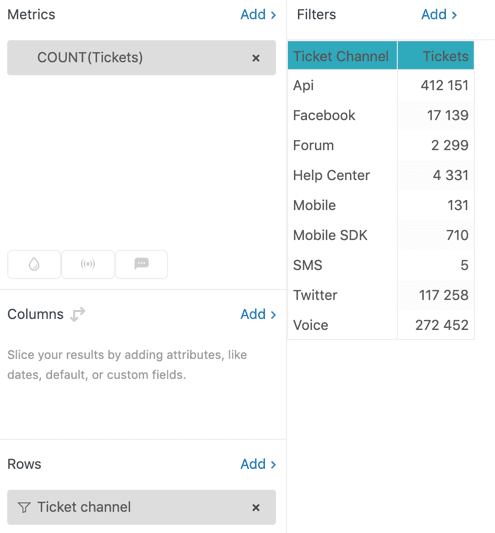
Vous verrez COUNT(Tickets) apparaître dans le panneau Mesures, et Explore affiche automatiquement le nombre total de tickets dans votre compte dans la zone de visualisation principale.
Étape 3 : Ajoutez l'attribut Canal de ticket
Ajoutez maintenant la dimension qui décompose vos données. Dans le panneau Lignes, cliquez sur Ajouter. Accédez à Ticket > Canal de ticket, puis cliquez sur Appliquer.
Explore affiche un tableau indiquant votre nombre de tickets ventilé par chaque canal. Vous pouvez voir des valeurs comme E-mail, Web, Chat, API et Voix en fonction de votre configuration.
Étape 4 : Personnalisez votre visualisation
Par défaut, Explore sélectionne un type de visualisation qu'il juge le plus approprié. Pour les ventilations de canal, un graphique à colonnes ou à barres fonctionne souvent mieux qu'un tableau. Cliquez sur l'icône du type de visualisation et expérimentez avec différentes options.
Vous pouvez également ajouter des filtres de date pour vous concentrer sur des périodes spécifiques. Cliquez sur l'icône de filtre pour ajouter des plages de dates ou d'autres filtres à votre rapport.
Comment créer un rapport de tickets par agent par canal
Créons maintenant quelque chose de plus avancé : un rapport qui montre quels agents traitent les tickets de quels canaux. Cela vous aide à comprendre la répartition de la charge de travail et à identifier l'expertise en matière de canaux.
Étape 1 : Configurez le rapport de base
Créez un nouveau rapport en utilisant l'ensemble de données Support - Tickets comme auparavant. Ajoutez la mesure Tickets.
Étape 2 : Ajoutez les attributs d'agent et de canal
Ce rapport utilise deux attributs : un pour les colonnes et un pour les lignes.
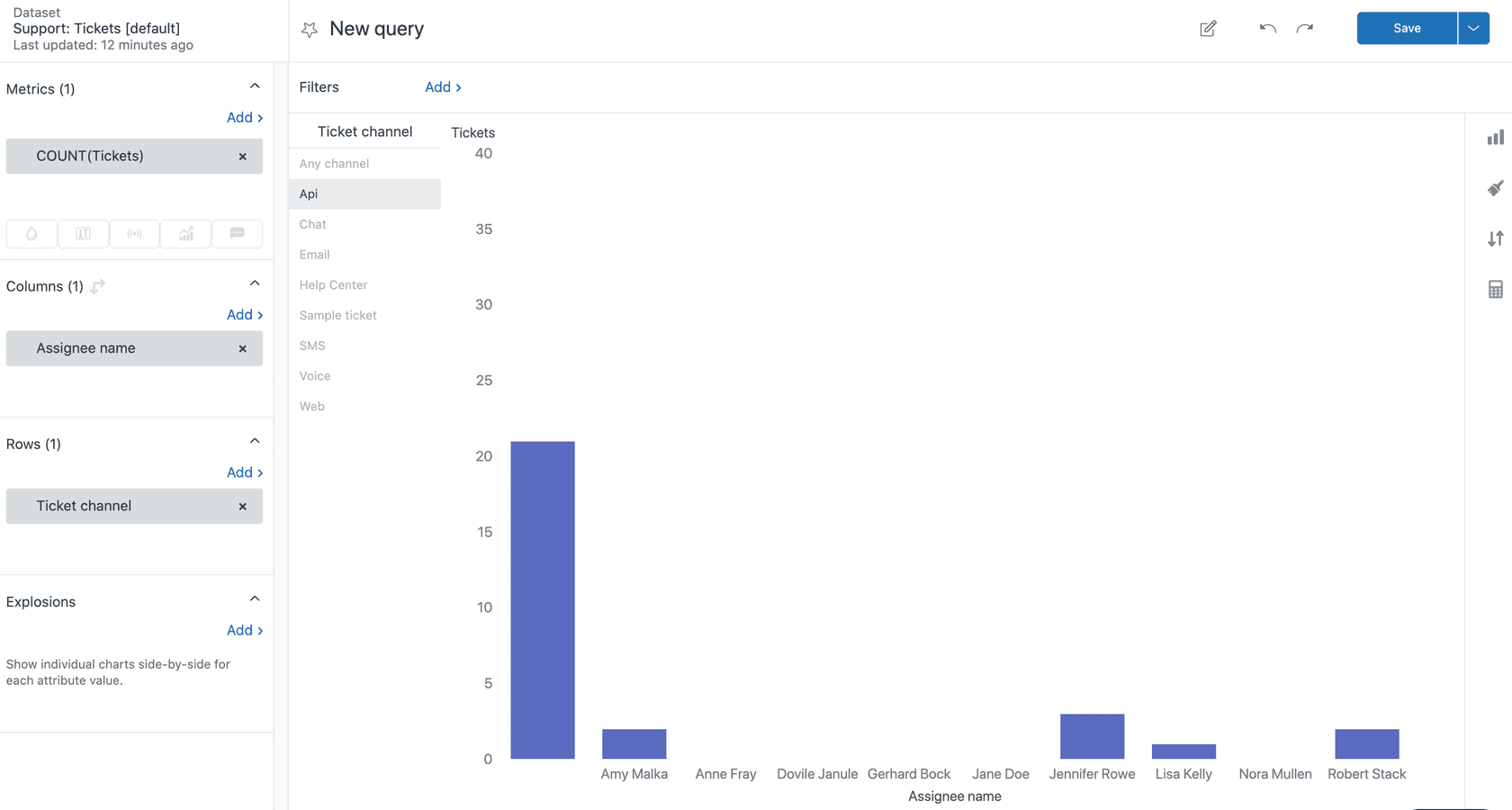
Dans le panneau Colonnes, cliquez sur Ajouter. Accédez à Assigné > Nom de l'assigné, puis cliquez sur Appliquer.
Dans le panneau Lignes, cliquez sur Ajouter. Accédez à Ticket > Canal de ticket, puis cliquez sur Appliquer.
Vous verrez une matrice affichant les agents en haut et les canaux sur le côté, avec le nombre de tickets dans chaque cellule.
Étape 3 : Configurez la visualisation
La visualisation par défaut peut être difficile à lire avec de nombreux agents. Cliquez sur l'icône du type de visualisation et sélectionnez Barre. Ensuite, cliquez sur l'icône de configuration du graphique, sélectionnez Graphique et activez le paramètre Empilé.
Cela crée un graphique à barres empilées où chaque agent a une barre, divisée en segments colorés représentant son volume de tickets par canal. C'est un moyen efficace de repérer les tendances, comme les agents spécialisés dans le chat par rapport à l'e-mail.
Comment créer des attributs calculés personnalisés avec Canal de ticket
Les rapports standard sont utiles, mais vous avez parfois besoin de quelque chose de plus spécifique. Les attributs calculés standard vous permettent de créer une logique personnalisée à l'aide du champ Canal de ticket.
Comprendre les attributs calculés
Les attributs calculés utilisent des formules pour renvoyer des valeurs personnalisées en fonction de conditions. La structure la plus courante utilise la logique IF/THEN/ENDIF :
IF [condition] THEN [value_if_true] ELSE [value_if_false] ENDIF
Cela vous permet de regrouper des canaux, de filtrer des valeurs spécifiques ou de créer des catégorisations entièrement nouvelles.
Exemple : Filtrez les canaux de messagerie spécifiques
Supposons que vous souhaitez créer des rapports uniquement sur les messages Instagram Direct. Créez une nouvelle mesure calculée standard :
- Cliquez sur le menu Calculs (icône de calculatrice) dans la barre latérale droite
- Sélectionnez Mesure calculée standard
- Nommez-le quelque chose de descriptif comme « Tickets Instagram Direct »
- Entrez cette formule :
IF [Canal de ticket] = "Instagram Direct" THEN [ID de ticket] ENDIF
- Cliquez sur Enregistrer
Maintenant, lorsque vous ajoutez cette mesure à un rapport, elle ne compte que les tickets provenant d'Instagram Direct. Vous pouvez créer des mesures similaires pour WhatsApp, Facebook Messenger ou tout autre canal.
Exemple : Regroupez les canaux par catégorie
Vous pouvez catégoriser les canaux comme « Numérique » (e-mail, Web, chat) par rapport à « Voix » (appels téléphoniques). Créez un attribut calculé standard :
- Ouvrez Calculs > Attribut calculé standard
- Nommez-le « Catégorie de canal »
- Entrez une formule comme :
IF [Canal de ticket] = "Voix" OR [Canal de ticket] = "Appel téléphonique (entrant)" OR [Canal de ticket] = "Messagerie vocale" THEN "Voix" ELSE "Numérique" ENDIF
- Définissez Calculé à partir de sur « Canal de ticket »
- Cliquez sur Enregistrer
Ajoutez cet attribut aux lignes de votre rapport pour afficher les catégories de canaux de haut niveau au lieu des canaux individuels.
Valeurs courantes du canal de ticket et leur signification
Voici une référence complète sur la façon dont les différents points d'entrée apparaissent dans Explore :
| Canal | Affiché comme | Description |
|---|---|---|
| Tickets provenant de demandes par e-mail | ||
| Formulaire Web / Web Widget | Web | Tickets provenant de formulaires Web de support, du Web Widget ou de tickets créés par un agent |
| Chat | Chat | Tickets créés à partir de sessions Zendesk Chat |
| API / Service Web | Api | Tickets provenant de l'API Zendesk, d'intégrations, d'automatisations ou de règles |
| Appel téléphonique (entrant/sortant) / Messagerie vocale | Voix | Tickets provenant d'appels et de messages vocaux |
| Messagerie | Messagerie | Tickets provenant de conversations de messagerie Web |
| Messagerie sociale | WhatsApp, LINE, WeChat, Facebook Messenger, Twitter DM | Canaux de messagerie sociale individuels (nécessite Agent Workspace) |
| Mention, DM, like X/Twitter | Tickets provenant de l'activité X (anciennement Twitter) | |
| Message / publication Facebook | Tickets provenant de l'activité Facebook | |
| Mobile / Mobile SDK | Mobile / Mobile SDK | Tickets provenant d'applications mobiles Zendesk ou d'implémentations SDK personnalisées |
| Publication du Centre d'aide | Centre d'aide | Tickets créés à partir de publications communautaires ou de commentaires d'articles |
| Système | Système | Tickets créés par Zendesk lui-même, tels que les importations |
| Ticket clôturé | Ticket clôturé | Tickets de suivi (uniquement dans l'attribut Canal de mise à jour) |
| Conversation secondaire | Conversation secondaire | Tickets créés à partir de tickets enfants de conversation secondaire |
Conseils et dépannage
Tickets de suivi affichés comme « Web »
Lorsqu'un client répond à un ticket clôturé, créant un suivi, l'attribut Canal de ticket affiche « Web » quelle que soit la façon dont le ticket d'origine a été créé. C'est par conception. Si vous devez suivre le canal d'origine, utilisez l'attribut Canal de mise à jour dans l'ensemble de données Historique des mises à jour, qui affichera « Ticket clôturé » dans ces cas.
Tickets API avec plusieurs origines
Le canal « Api » regroupe plusieurs points d'entrée : appels API, services Web, partage de tickets, modifications de groupe, problèmes liés, règles, modifications d'utilisateur et tickets fusionnés. Si vous devez faire la distinction entre ceux-ci, vous devrez utiliser des attributs ou des balises supplémentaires.
Utilisation de Canal de ticket comme filtre
Vous pouvez utiliser l'attribut Canal de ticket comme filtre de données dans n'importe quel rapport. Ajoutez-le au panneau Filtres, puis sélectionnez des canaux spécifiques à inclure ou à exclure. Ceci est utile pour créer des tableaux de bord spécifiques aux canaux.
Meilleures pratiques pour la création de rapports de canal
- Examinez la distribution des canaux mensuellement pour repérer les tendances
- Comparez les temps de résolution entre les canaux (certains canaux peuvent nécessiter une réponse plus rapide)
- Suivez l'adoption des canaux après le lancement de nouvelles options de support
- Utilisez les données de canal pour éclairer les décisions en matière de personnel
Utilisation d'eesel AI pour une analyse de canal plus simple
La création de rapports dans Zendesk Explore vous offre une flexibilité, mais elle nécessite du temps et de l'expertise. Chaque question signifie créer un nouveau rapport, configurer des attributs et configurer des visualisations.
eesel AI aborde l'analyse différemment. Au lieu de la création manuelle de rapports, vous connectez votre centre d'assistance et posez des questions en langage clair. « Montrez-moi le volume de tickets par canal pour les 30 derniers jours » ou « Quels agents traitent le plus de tickets de chat ? » L'IA génère des réponses instantanément, avec des visualisations complètes.

Ceci est particulièrement utile pour les équipes qui ont besoin d'informations rapidement sans investir des heures dans la configuration des rapports. eesel AI identifie également automatiquement les tendances, signalant les pics de canaux inhabituels ou les changements de volume qui pourraient indiquer un problème de produit ou un impact de campagne marketing.
Si vous constatez que vous passez plus de temps à créer des rapports qu'à les analyser, il vaut la peine de se demander si une approche basée sur l'IA correspond mieux à votre flux de travail.
Commencez à analyser vos canaux de support dès aujourd'hui
L'attribut Canal de ticket est l'une des dimensions les plus utiles de Zendesk Explore. Il transforme les nombres de tickets bruts en informations exploitables sur la façon dont les clients préfèrent vous contacter. Commencez par la recette de rapport de base couverte ici, puis expérimentez avec des attributs calculés à mesure que vos besoins deviennent plus sophistiqués.
N'oubliez pas que l'analyse des canaux ne consiste pas seulement à compter les tickets. Il s'agit de comprendre le comportement des clients, d'optimiser l'allocation des ressources et d'identifier les opportunités d'améliorer l'expérience de support. Un pic du volume de chat peut indiquer que votre contenu en libre-service a besoin de travail. Une augmentation des tickets API pourrait signaler des problèmes d'intégration.
Les rapports que vous créez aujourd'hui vous aideront à prendre de meilleures décisions demain. Et si l'approche manuelle devient un goulot d'étranglement, les outils d'IA modernes offrent un chemin plus rapide vers les mêmes informations.
Prêt à simplifier votre analyse de support ? Essayez eesel AI et obtenez des informations instantanées à partir des données de votre centre d'assistance sans la création manuelle de rapports. Ou réservez une démonstration pour voir comment l'analyse basée sur l'IA peut transformer vos opérations de support.


Foire aux questions
Share this article

Article by
Stevia Putri
Stevia Putri is a marketing generalist at eesel AI, where she helps turn powerful AI tools into stories that resonate. She’s driven by curiosity, clarity, and the human side of technology.




