Tableaux de bord Zendesk Explore pour les responsables du support client : un guide pratique

Stevia Putri
Dernière modification February 26, 2026
Les responsables du support client ont un problème de données. Votre équipe génère quotidiennement des centaines, voire des milliers de tickets, mais les chiffres bruts ne vous indiquent pas où concentrer vos efforts. Les agents sont-ils dépassés ? Les SLA (Service Level Agreements, accords sur les niveaux de service) sont-ils menacés ? Quels sont les problèmes qui reviennent sans cesse ? Sans les bons tableaux de bord, vous avancez à l’aveugle.
Ce guide vous explique comment créer des tableaux de bord Zendesk Explore qui vous aident réellement à gérer. Nous aborderons les tableaux de bord essentiels dont tout responsable du support client a besoin, les indicateurs qui comptent et des instructions pas à pas pour vous aider à démarrer. Nous verrons également comment vous pouvez compléter les rapports historiques d’Explore avec des informations basées sur l’IA pour obtenir une image plus complète.
Que sont les tableaux de bord Zendesk Explore ?
Zendesk Explore (désormais appelé Zendesk Analytics) est la plateforme de reporting et d’analyse intégrée à Zendesk. Elle vous permet de visualiser vos données de support client via des tableaux de bord, qui sont des ensembles de widgets affichant des rapports, des graphiques, des filtres et du texte.

Il existe deux types de tableaux de bord :
- Tableaux de bord prédéfinis : rapports prêts à l’emploi inclus dans votre forfait Zendesk. Ils couvrent des scénarios courants tels que le volume de tickets, les performances des agents et la satisfaction client. Tous les utilisateurs peuvent les consulter.
- Tableaux de bord personnalisés : rapports que vous créez vous-même en utilisant les indicateurs et les attributs qui comptent pour votre activité spécifique. Disponibles avec les forfaits Professional et Enterprise.
Pour travailler avec les tableaux de bord, vous devez comprendre quelques concepts clés de la documentation Zendesk :
- Jeux de données (Datasets) : ensembles de données provenant de différents produits Zendesk (tickets de support, conversations de chat, articles de la base de connaissances)
- Indicateurs (Metrics) : données quantitatives telles que le nombre de tickets, les délais de réponse ou les délais de résolution
- Attributs (Attributes) : données qualitatives telles que les noms des agents, les canaux de tickets ou les niveaux de priorité
- Widgets : les éléments constitutifs des tableaux de bord, notamment les graphiques, les tableaux, les filtres et le texte
Une remarque importante : Zendesk est en train de migrer de l’ancien générateur de tableaux de bord vers un nouveau générateur publié en novembre 2024. L’ancien générateur deviendra accessible en mode consultation seule le 31 décembre 2026. Par conséquent, si vous créez des tableaux de bord maintenant, utilisez le nouveau générateur pour éviter les retouches.
Tableaux de bord essentiels dont tout responsable du support client a besoin
Tous les tableaux de bord ne sont pas créés égaux. Voici les quatre tableaux de bord qui vous offrent la meilleure visibilité sur votre activité.
Tableau de bord de la file d’attente de tickets en direct
Ce tableau de bord indique ce qui se passe en ce moment même. Il est essentiel pour les équipes opérationnelles qui gèrent le flux de travail quotidien et prennent des décisions de dotation en personnel en temps réel.
Indicateurs clés à inclure :
- Nouveaux tickets au cours des 30/60 dernières minutes
- Tickets ouverts en attente d’une réponse
- Nombre de tickets non attribués
- Agents actuellement en ligne
- Délai d’attente moyen
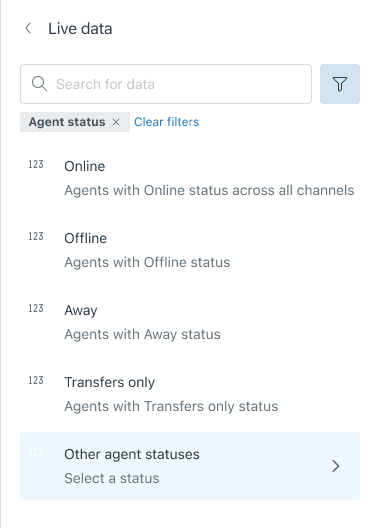
Ce tableau de bord est particulièrement utile pendant les périodes de volume élevé ou lorsque vous devez décider s’il faut retirer des agents d’autres files d’attente. Avec Zendesk Enterprise, ces indicateurs sont mis à jour en temps réel. Sur les niveaux inférieurs, les données sont actualisées toutes les heures ou tous les jours.
Tableau de bord des performances de l’équipe
Utilisez ce tableau de bord pour les réunions quotidiennes et les évaluations d’équipe hebdomadaires. Il suit les tendances au fil du temps afin que vous puissiez repérer les schémas et célébrer les réussites.
Indicateurs clés à inclure :
- Tickets résolus (tendance hebdomadaire/mensuelle)
- Délai moyen de première réponse
- Délai de résolution complet
- Tendance du score CSAT (Customer Satisfaction, satisfaction client)
- Croissance ou réduction de l’arriéré de tickets
L’objectif ici est la cohérence. Une seule mauvaise semaine n’est pas une crise, mais trois semaines de baisse du CSAT ou d’augmentation des délais de résolution signalent un problème qui mérite d’être étudié.
Tableau de bord des performances des agents
Ce tableau de bord vous donne une visibilité sur la productivité individuelle et la répartition de la charge de travail. Il est parfait pour les entretiens individuels et le coaching de performance.
Indicateurs clés à inclure :
- Tickets résolus par agent
- Taux de tickets à résolution unique (tickets résolus en une seule interaction)
- Tickets attribués les plus anciens par agent
- Délai de traitement moyen
- CSAT par agent
Soyez prudent quant à la façon dont vous utilisez ces données. L’objectif n’est pas de classer les agents les uns par rapport aux autres, mais d’identifier qui a besoin d’aide, qui est prêt à traiter des tickets plus complexes et si la charge de travail est répartie équitablement.
Tableau de bord de conformité SLA
Ce tableau de bord surveille si vous respectez vos accords sur les niveaux de service. Il est essentiel pour les rapports de direction et l’assurance qualité.
Indicateurs clés à inclure :
- Taux de réalisation des SLA (pourcentage de tickets atteignant les objectifs)
- Violations de SLA par priorité
- Délai de première résolution par priorité
- Tickets approchant une violation de SLA
- Motifs de violation (si suivis)
Si vous faites des rapports à la direction, c’est souvent le tableau de bord qui les intéresse le plus. Assurez-vous qu’il indique clairement si les engagements sont respectés et qu’il met en évidence toute tendance préoccupante.
Indicateurs clés à suivre dans vos tableaux de bord
Avec autant d’indicateurs disponibles, il est facile de se laisser submerger par les données. Voici une liste ciblée des indicateurs qui permettent réellement de prendre des décisions :
| Indicateur | Ce qu’il mesure | Pourquoi c’est important |
|---|---|---|
| Volume de tickets | Nombre total de tickets créés et résolus | Planification de la capacité et identification des tendances |
| Délai de première réponse | Délai entre la création du ticket et la première réponse de l’agent | Attentes des clients et réactivité |
| Délai de résolution complet | Délai entre la création et la résolution finale | Efficacité globale et satisfaction client |
| CSAT | Pourcentage de clients évaluant positivement le support client | Mesure de la qualité et fidélisation de la clientèle |
| Taux de tickets à résolution unique | Tickets résolus en une seule interaction | Efficacité et efficacité du libre-service |
| Réalisation des SLA | Pourcentage de tickets atteignant les objectifs de service | Suivi des engagements et santé opérationnelle |
Lorsque vous choisissez des indicateurs, posez-vous la question suivante : « Quelle décision vais-je prendre en fonction de ce chiffre ? » Si vous ne pouvez pas répondre à cette question, l’indicateur n’a probablement pas sa place sur votre tableau de bord principal.
De plus, tenez compte de votre public. Les dirigeants veulent des tendances de haut niveau et la conformité aux SLA. Les chefs d’équipe veulent une visibilité sur la charge de travail et les schémas de performance. Les agents veulent comprendre leur propre productivité et leurs progrès. Créez des tableaux de bord distincts pour chaque public plutôt que d’essayer de satisfaire tout le monde avec une seule vue surchargée.
Création de votre premier tableau de bord : étape par étape
Voyons comment créer un tableau de bord simple sur les performances de l’équipe. Ce processus fonctionne pour tous les tableaux de bord que vous souhaitez créer.
Étape 1 : Choisissez votre jeu de données
Chaque rapport commence par un jeu de données. Pour les rapports liés aux tickets, vous utiliserez généralement :
- Support : Tickets pour la plupart des indicateurs de tickets (volume, état, délais de résolution)
- Support : Historique des mises à jour pour l’activité des agents et les modifications des tickets
- Données en direct pour les indicateurs en temps réel (forfaits Enterprise)
Pour notre tableau de bord sur les performances de l’équipe, sélectionnez Support : Tickets.
Étape 2 : Créez un rapport
Vous allez maintenant créer le rapport sous-jacent qui alimente le widget de votre tableau de bord.
- Sélectionnez vos indicateurs. Pour un rapport de performance de base, choisissez Tickets résolus.
- Ajoutez des attributs pour ventiler les données. Ajoutez Ticket résolu - Date et regroupez-le par semaine.
- Appliquez des filtres pour vous concentrer sur les données pertinentes. Ajoutez un filtre pour Heure - Ticket résolu = 30 derniers jours.
- Choisissez votre visualisation. Un graphique linéaire fonctionne bien pour les tendances au fil du temps.
Enregistrez votre rapport avec un nom clair comme « Tickets résolus - Tendance hebdomadaire ».
Étape 3 : Créez le tableau de bord
Une fois votre rapport enregistré, vous pouvez l’ajouter à un tableau de bord.
- Créez un nouveau tableau de bord à partir de la bibliothèque Explore.
- Ajoutez votre rapport enregistré en tant que widget.
- Disposez et redimensionnez le widget pour qu’il s’adapte à votre mise en page.
- Ajoutez des filtres globaux qui s’appliquent à tous les widgets, tels que les plages de dates ou les groupes de tickets.
- Répétez le processus pour ajouter d’autres widgets (tendance du délai de première réponse, scores CSAT, etc.).
Gardez votre mise en page propre. L’espace blanc aide les spectateurs à se concentrer sur ce qui compte. Regroupez les indicateurs connexes et utilisez des couleurs et une mise en forme cohérentes.
Étape 4 : Partagez avec les parties prenantes
Par défaut, seuls vous et les autres administrateurs pouvez voir votre nouveau tableau de bord. Pour le rendre utile, vous devez le partager.
- Définissez les autorisations pour chaque utilisateur : Administrateur (contrôle total), Éditeur (peut modifier) ou Spectateur (peut uniquement consulter).
- Envoyez des invitations par e-mail à des membres spécifiques de l’équipe.
- Configurez des envois planifiés si vous souhaitez que le tableau de bord soit envoyé automatiquement par e-mail (disponible avec les forfaits Professional et Enterprise).
N’oubliez pas que les paramètres de partage ne sont pas transférés lorsque vous migrez vers le nouveau générateur de tableaux de bord. Si vous prévoyez une migration, documentez vos partages actuels afin de pouvoir les recréer.
Erreurs courantes et comment les éviter
Après avoir aidé des centaines d’équipes de support client à configurer leurs rapports, nous avons constaté les mêmes erreurs à plusieurs reprises. Voici comment les éviter :
Encombrement du tableau de bord. Trop de widgets rendent les tableaux de bord difficiles à lire. Limitez-vous à 6 à 8 indicateurs clés par tableau de bord. Si vous en avez besoin de plus, créez des tableaux de bord distincts à des fins différentes.
Sélection incorrecte du jeu de données. Choisir le mauvais jeu de données entraîne des résultats confus ou incorrects. Si vous faites des rapports sur les modifications de tickets au fil du temps, utilisez Historique des mises à jour, pas Tickets. Si vous suivez l’état actuel de la file d’attente, utilisez Données en direct.
Ignorer les calendriers d’actualisation des données. Les données ne sont pas mises à jour instantanément sur la plupart des forfaits. Les forfaits Team s’actualisent toutes les 24 heures, les forfaits Professional toutes les heures, et seuls les forfaits Enterprise bénéficient de tableaux de bord en direct en temps réel. Ne paniquez pas à cause des données « obsolètes » si vous êtes sur un niveau inférieur.
Manquer le calendrier de migration. Si vous créez toujours des tableaux de bord dans l’ancien générateur, vous vous créez du travail supplémentaire. Le nouveau générateur est disponible depuis novembre 2024, et les anciens tableaux de bord deviendront accessibles en mode consultation seule à la fin de 2026.
Oublier de partager. Un tableau de bord que vous seul pouvez voir n’aide personne. Faites du partage une partie intégrante de votre processus de création de tableau de bord, et non une réflexion après coup.
Aller au-delà d’Explore : ajouter des informations basées sur l’IA
Explore excelle à vous montrer ce qui s’est passé. Il vous indique combien de tickets vous avez résolus, quel était votre CSAT et si vous avez atteint vos SLA. Mais il ne vous dit pas ce qui va se passer ou ce que vous devriez faire à ce sujet.
Les outils basés sur l’IA peuvent combler cette lacune. Alors qu’Explore affiche les tendances historiques, l’analyse de l’IA peut :
- Prédire les pics de volume de tickets avant qu’ils ne se produisent
- Identifier les lacunes de connaissances qui entraînent des contacts répétés
- Découvrir les opportunités d’automatisation que vous auriez pu manquer
- Analyser le sentiment et l’intention à grande échelle

Nous avons créé eesel AI pour compléter les plateformes comme Zendesk avec des informations prospectives. Notre coéquipier IA analyse vos anciens tickets, vos articles du centre d’aide et vos macros pour identifier les schémas qu’Explore pourrait manquer. Vous pouvez exécuter des simulations sur les données historiques pour voir comment les changements se seraient déroulés, ou obtenir des recommandations pour améliorer votre base de connaissances en fonction des questions réelles des clients.
Les deux approches fonctionnent mieux ensemble. Utilisez Explore pour vos rapports réguliers et vos tableaux de bord opérationnels. Utilisez l’analyse de l’IA lorsque vous avez besoin de comprendre pourquoi les tendances se produisent ou ce qu’il faut faire à leur sujet.
Commencez à créer de meilleurs tableaux de bord dès aujourd’hui
Vous n’avez pas besoin de tout construire en même temps. Commencez par un tableau de bord qui résout votre problème de visibilité le plus urgent. Il peut s’agir d’une vue de la file d’attente en direct si vous gérez les opérations quotidiennes, ou d’un tableau de bord de conformité SLA si vous faites des rapports à la direction.
Concentrez-vous sur les indicateurs qui permettent de prendre des décisions, et non sur les indicateurs qui semblent simplement intéressants. Et n’oubliez pas que les tableaux de bord sont des documents vivants. Examinez-les tous les mois, supprimez ce que vous n’utilisez pas et ajoutez ce qui manque.
Si vous utilisez Zendesk, vous disposez déjà d’outils d’analyse puissants. Assurez-vous d’en tirer pleinement parti. Et si vous voulez aller plus loin, avec des informations prédictives et une analyse basée sur l’IA, découvrez comment eesel AI peut améliorer vos rapports.


Foire aux questions
Share this article

Article by
Stevia Putri
Stevia Putri is a marketing generalist at eesel AI, where she helps turn powerful AI tools into stories that resonate. She’s driven by curiosity, clarity, and the human side of technology.





