Comment suivre les réponses des agents dans Zendesk Explore : Un guide complet

Stevia Putri
Dernière modification February 26, 2026
Le suivi du nombre de fois où vos agents répondent aux tickets est utile pour l'assurance qualité, les flux de travail d'escalade et la compréhension de la complexité des tickets. Mais la terminologie de Zendesk peut être déroutante. Les réponses des agents, les commentaires des agents et les interactions avec les tickets semblent similaires, mais mesurent des choses différentes.
Ce guide vous explique exactement comment suivre les réponses des agents dans Zendesk Explore. Nous allons clarifier ce que signifie chaque métrique, vous montrer comment créer les rapports dont vous avez besoin et expliquer quand utiliser quel ensemble de données.
Si vous recherchez des moyens d'automatiser les actions en fonction du nombre de réponses, nous expliquons également comment eesel AI s'intègre à Zendesk pour gérer les flux de travail basés sur les réponses.
Ce dont vous aurez besoin
Avant de commencer à créer des rapports, assurez-vous d'avoir :
- Zendesk Explore Professional ou Enterprise : les fonctionnalités de reporting ne sont pas disponibles dans les niveaux inférieurs
- Autorisations d'éditeur ou d'administrateur dans Zendesk Explore
- Données de ticket dans Zendesk Support : vous aurez besoin de tickets existants à analyser
- Connaissance des ensembles de données Zendesk : comprendre la différence entre les Tickets et l'historique des mises à jour est utile
Comprendre les métriques de réponse des agents
Clarifions la confusion autour de la terminologie de Zendesk. Trois métriques semblent similaires, mais mesurent des choses différentes.
Réponses des agents vs commentaires des agents vs interactions avec les tickets
| Métrique | Ce qu'elle compte | Ensemble de données | Idéale pour |
|---|---|---|---|
| Réponses des agents | Réponses publiques ajoutées par les agents | Tickets | Mesurer le volume de conversation aller-retour |
| Commentaires des agents | Commentaires publics faits par les agents | Historique des mises à jour | Suivre le moment où les réponses ont eu lieu |
| Interactions/mises à jour des agents | Toute mise à jour de ticket par un agent (commentaires, modifications de champs, modifications de statut) | Historique des mises à jour | Mesurer l'activité totale des agents |
Réponses des agents est la métrique que la plupart des équipes de support souhaitent. Elle ne compte que les réponses publiques aux messages des clients, pas les notes internes ou la création initiale du ticket. La formule est simple : (Réponses des agents).
Commentaires des agents se trouve dans l'ensemble de données Historique des mises à jour et compte les commentaires publics. Utilisez ceci lorsque vous devez filtrer par le moment où la réponse a eu lieu.
Interactions des agents est la métrique la plus large. Elle inclut toute opération effectuée par un agent : ajout de commentaires, modification de champs, mise à jour du statut, réaffectation de tickets. Ceci est utile pour mesurer la charge de travail globale des agents, mais pas pour analyser les modèles de conversation.
Source : Aide Zendesk - Métriques et attributs pour Zendesk Support
Tickets à une interaction, à deux interactions et à plusieurs interactions
Zendesk Explore catégorise les tickets en fonction du nombre de réponses d'agent qu'ils ont nécessité :
- Tickets à une interaction : Résolus avec une seule réponse d'agent
- Tickets à deux interactions : Résolus avec deux réponses d'agent
- Tickets à plusieurs interactions : Résolus avec plus de deux réponses d'agent
Ces métriques sont importantes, car elles indiquent la complexité du ticket et l'efficacité de l'agent. Un pourcentage élevé de tickets à une interaction signifie généralement que votre libre-service et la formation des agents fonctionnent bien. Beaucoup de tickets à plusieurs interactions peuvent signaler des problèmes complexes, une documentation peu claire ou des clients ayant besoin de plus d'aide.
Notez que si un ticket est rouvert et qu'un agent ajoute un autre commentaire, le nombre d'interactions augmente. Un ticket à une interaction devient un ticket à deux interactions.
Source : Aide Zendesk - Analyse des interactions des agents avec les tickets avec Explore
Étape 1 : Choisir le bon ensemble de données
Zendesk Explore possède plusieurs ensembles de données, et choisir le mauvais est une erreur courante. Voici comment décider :
Utilisez l'ensemble de données Tickets lorsque vous voulez :
- Des métriques au niveau du ticket comme le nombre total de réponses des agents
- Des tranches de réponses (une interaction, deux interactions, plusieurs interactions)
- Une analyse par statut de ticket, priorité ou personne affectée
Utilisez l'ensemble de données Historique des mises à jour lorsque vous voulez :
- Filtrer par le moment où les réponses ont eu lieu
- Une analyse temporelle de l'activité des agents
- Distinguer entre les commentaires publics et les notes internes
L'ensemble de données Historique des mises à jour contient des données plus granulaires, ce qui signifie que les rapports peuvent prendre plus de temps à s'exécuter. Si vous analysez des milliers de tickets, ajoutez des filtres de date pour maintenir des performances raisonnables.

Étape 2 : Créer un rapport de base sur les réponses des agents
Créons un rapport simple montrant les réponses des agents par ticket.
- Dans Zendesk Explore, cliquez sur l'icône Rapports
- Cliquez sur Nouveau rapport
- Sélectionnez l'ensemble de données Support > Tickets, puis cliquez sur Démarrer le rapport
- Dans le panneau Métriques, cliquez sur Ajouter
- Choisissez Réponses des agents dans la liste, puis cliquez sur Appliquer
- Dans le panneau Lignes, cliquez sur Ajouter
- Ajoutez ID du ticket et Objet du ticket pour identifier chaque ticket
- Ajoutez Nom de la personne affectée pour voir qui a traité le ticket
- Cliquez sur Ajouter dans le panneau Filtres
- Ajoutez Statut du ticket et excluez les tickets fermés si vous voulez vous concentrer sur le travail actif
Le rapport affiche maintenant chaque ticket avec son nombre de réponses d'agent. Vous pouvez trier par la colonne Réponses des agents pour trouver les tickets avec le plus d'allers-retours.
Étape 3 : Créer un rapport sur le nombre moyen de réponses par ticket
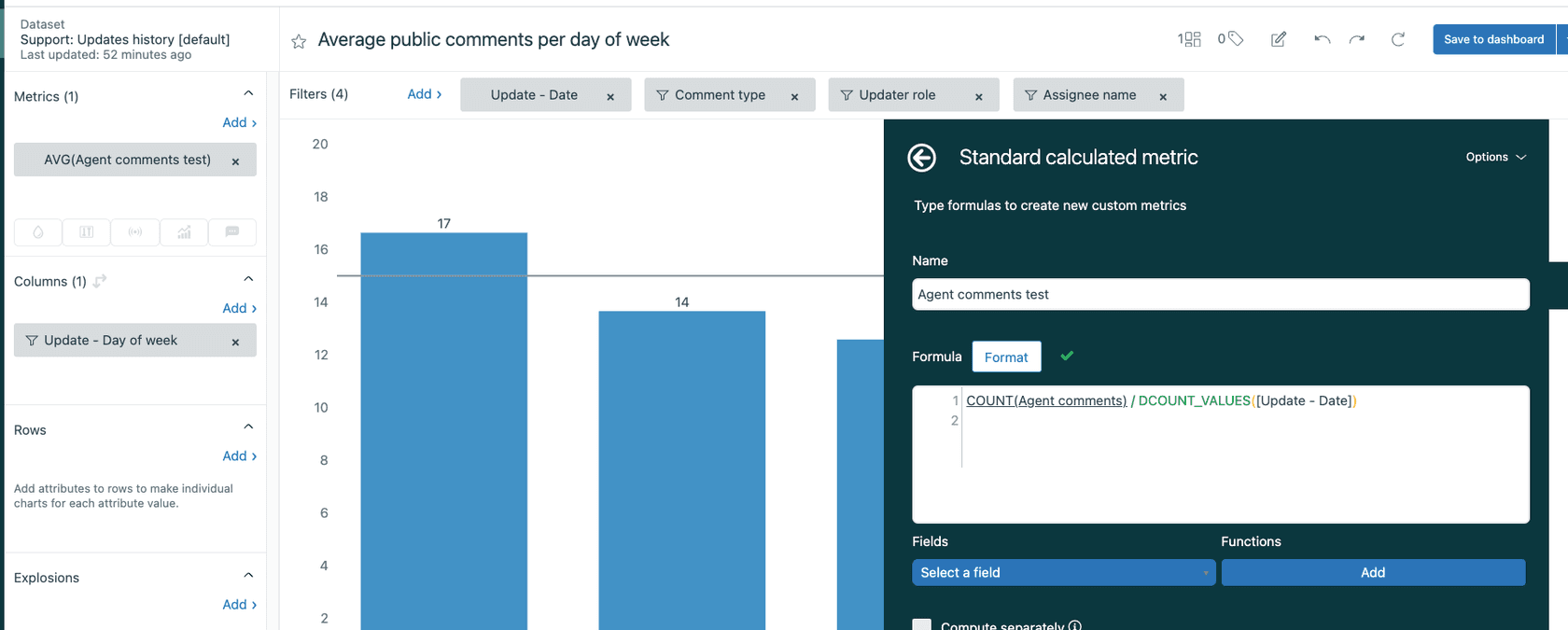
Créons maintenant une métrique calculée pour voir le nombre moyen de réponses par agent et par jour. Cela vous aide à comparer l'efficacité au sein de votre équipe.
- Créez un nouveau rapport en utilisant l'ensemble de données Support > Historique des mises à jour
- Cliquez sur Calculs > Métrique calculée standard
- Nommez-la « Nombre moyen de réponses des agents par ticket et par jour »
- Entrez cette formule :
D_COUNT(Commentaires des agents)/D_COUNT(Tickets mis à jour)
- Cliquez sur Enregistrer
- Dans le panneau Métriques, ajoutez votre nouvelle métrique calculée
- Définissez l'agrégateur sur AVG
- Dans le panneau Lignes, ajoutez Nom du metteur à jour et Mise à jour - Date
- Ajoutez des filtres pour Type de commentaire = Public et Rôle du metteur à jour = Administrateur, Agent
Ce rapport affiche le nombre moyen de réponses par ticket de chaque agent, ventilé par jour. Utilisez-le pour identifier les tendances, repérer les opportunités de formation et reconnaître vos agents les plus efficaces.
Source : Aide Zendesk - Nombre moyen de réponses par ticket pour chaque agent par jour
Étape 4 : Analyser les tranches de réponses
Comprendre la distribution des réponses vous aide à identifier les améliorations de processus. Créons un rapport regroupant les tickets par nombre de réponses.
En utilisant l'ensemble de données Tickets :
- Créez un nouveau rapport
- Ajoutez les métriques Tickets à une interaction, Tickets à deux interactions et Tickets à plusieurs interactions
- Ajoutez Ticket résolu - Mois au panneau Lignes pour voir les tendances au fil du temps
- Envisagez d'ajouter Groupe de tickets ou Personne affectée pour comparer entre les équipes
Alternativement, en utilisant l'ensemble de données Historique des mises à jour pour plus de flexibilité :
- Créez des métriques calculées pour « Réponses publiques des agents » et « Tickets avec réponses publiques des agents »
- Créez un attribut calculé appelé « Tranches de réponses publiques des agents »
- Utilisez cette formule :
IF (ATTRIBUTE_FIX(COUNT(Réponses publiques des agents), [ID du ticket])=1)
THEN "1 Réponse d'agent"
ELIF (ATTRIBUTE_FIX(COUNT(Réponses publiques des agents), [ID du ticket])=2)
THEN "2 Réponses d'agent"
ELIF (ATTRIBUTE_FIX(COUNT(Réponses publiques des agents), [ID du ticket])=3)
THEN "3 Réponses d'agent"
ELIF (ATTRIBUTE_FIX(COUNT(Réponses publiques des agents), [ID du ticket])>3)
THEN "4+ Réponses d'agent"
ELSE "0"
ENDIF
- Définissez Calculé à partir de sur ID du ticket
- Ajoutez votre attribut calculé au panneau Lignes
- Ajoutez la métrique « Tickets avec réponses publiques des agents »
Cela vous donne une ventilation claire du nombre de tickets qui entrent dans chaque tranche de réponses.
Source : Aide Zendesk - Création de rapports sur les tranches de réponses des agents
Cas d'utilisation courants pour le suivi des réponses des agents
Voici des façons pratiques dont les équipes de support utilisent ces métriques :
Assurance qualité : Identifiez les tickets avec des allers-retours excessifs. Si un ticket a plus de 5 réponses d'agent, cela peut indiquer un problème complexe, un client confus ou un agent ayant besoin d'aide. Ces tickets sont de bons candidats pour un examen d'assurance qualité.
Flux de travail d'escalade : Utilisez le nombre de réponses pour déclencher des escalades automatiques. Par exemple, vous pouvez vouloir que les tickets avec plus de 3 réponses d'agent notifient un agent senior ou un responsable.
Performance des agents : Comparez le nombre moyen de réponses par ticket au sein de votre équipe. Un nombre inférieur n'est pas toujours meilleur (certains tickets ont besoin d'explications approfondies), mais les valeurs aberrantes à chaque extrémité méritent l'attention.
Analyse de la complexité des tickets : Suivez les types de problèmes qui nécessitent plus d'interaction. Si les questions de facturation nécessitent en moyenne plus de 4 réponses, tandis que les réinitialisations de mot de passe en nécessitent en moyenne 1, vous savez où concentrer vos améliorations de libre-service.
Conseils et bonnes pratiques
-
Ajoutez des filtres de date tôt. L'ensemble de données Historique des mises à jour peut être massif. Filtrez par date avant d'ajouter d'autres attributs pour que les rapports restent réactifs.
-
Tenez compte du canal de ticket. Les tickets vocaux (appels téléphoniques) fonctionnent différemment des e-mails. Un ticket vocal « à une interaction » peut n'avoir aucune réponse d'agent, car l'appel lui-même a résolu le problème.
-
Tenez compte de la réouverture des tickets. Lorsqu'un ticket résolu est rouvert, le nombre de réponses continue de s'accumuler. Un ticket peut afficher 5 réponses au total, même si 3 ont eu lieu avant la première résolution.
-
Surveillez votre taux de résolution en une seule interaction. Les références de l'industrie varient, mais de nombreuses équipes de support visent une résolution en une seule interaction de 60 à 70 %. Des taux inférieurs ne sont pas nécessairement mauvais (les produits complexes ont besoin de plus d'interaction), mais suivez la tendance au fil du temps.
-
N'utilisez pas uniquement le nombre de réponses. Un ticket avec une seule réponse peut être excellent (réponse parfaite) ou terrible (refus grossier). Combinez les métriques quantitatives avec l'assurance qualité qualitative.
Aller plus loin dans l'analyse des agents avec eesel AI
Zendesk Explore vous donne les données, mais agir en conséquence nécessite souvent un travail manuel. C'est là que les coéquipiers IA peuvent aider.
eesel AI s'intègre directement à Zendesk pour automatiser les flux de travail basés sur les réponses. Au lieu de simplement créer des rapports sur le nombre de réponses, vous pouvez :
- Escalader automatiquement les tickets après un certain nombre de réponses
- Analyser la qualité de la conversation en utilisant l'IA pour comprendre le sentiment et la probabilité de résolution
- Catégoriser les tickets en fonction des modèles de conversation sans balisage manuel
- Recevoir des alertes proactives lorsque les tickets risquent de devenir très interactifs
La différence est qu'Explore vous montre ce qui s'est passé, tandis que eesel AI vous aide à agir en conséquence automatiquement. Vous définissez les règles en langage clair (« Si un ticket a plus de 3 réponses d'agent et que le sentiment du client est négatif, escaladez vers un agent senior »), et eesel s'occupe du reste.
Si vous passez des heures chaque semaine à examiner les rapports et à escalader manuellement les tickets, un coéquipier IA pourrait valoir la peine d'être envisagé.



Foire aux questions
Share this article

Article by
Stevia Putri
Stevia Putri is a marketing generalist at eesel AI, where she helps turn powerful AI tools into stories that resonate. She’s driven by curiosity, clarity, and the human side of technology.



