Como rastrear respostas de agentes no Zendesk Explore: Um guia completo

Stevia Putri
Última edição February 26, 2026
Rastrear quantas vezes seus agentes respondem aos tickets é útil para garantia de qualidade, fluxos de trabalho de escalonamento e compreensão da complexidade do ticket. Mas a terminologia do Zendesk pode ser confusa. Respostas do agente, comentários do agente e toques no ticket parecem semelhantes, mas medem coisas diferentes.
Este guia explica exatamente como rastrear as respostas do agente no Zendesk Explore. Vamos esclarecer o que cada métrica significa, mostrar como construir os relatórios de que você precisa e explicar quando usar qual conjunto de dados.
Se você está procurando maneiras de automatizar ações com base na contagem de respostas, também abordaremos como o eesel AI se integra ao Zendesk para lidar com fluxos de trabalho baseados em respostas.
O que você vai precisar
Antes de começar a criar relatórios, certifique-se de que você tem:
- Zendesk Explore Professional ou Enterprise - os recursos de relatório não estão disponíveis em níveis inferiores
- Permissões de Editor ou Administrador no Zendesk Explore
- Dados de ticket no Zendesk Support - você precisará de tickets existentes para analisar
- Familiaridade com os conjuntos de dados do Zendesk - entender a diferença entre Tickets e histórico de atualizações ajuda
Entendendo as métricas de respostas do agente
Vamos esclarecer a confusão em torno da terminologia do Zendesk. Três métricas parecem semelhantes, mas medem coisas diferentes.
Respostas do agente vs comentários do agente vs toques no ticket
| Métrica | O que ela conta | Conjunto de dados | Melhor para |
|---|---|---|---|
| Respostas do agente | Respostas públicas adicionadas por agentes | Tickets | Medir o volume de conversas de ida e volta |
| Comentários do agente | Comentários públicos feitos por agentes | Histórico de atualizações | Rastrear quando as respostas ocorreram |
| Toques/atualizações do agente | Qualquer atualização de ticket por um agente (comentários, alterações de campo, alterações de status) | Histórico de atualizações | Medir a atividade total do agente |
Respostas do agente é a métrica que a maioria das equipes de suporte deseja. Ela conta apenas as respostas públicas às mensagens do cliente, não as notas internas ou a criação inicial do ticket. A fórmula é simples: (Respostas do agente).
Comentários do agente reside no conjunto de dados do histórico de atualizações e conta os comentários públicos. Use isso quando precisar filtrar por quando a resposta aconteceu.
Toques do agente é a métrica mais ampla. Ela inclui qualquer operação que um agente realiza: adicionar comentários, alterar campos, atualizar o status, reatribuir tickets. Isso é útil para medir a carga de trabalho geral do agente, mas não para analisar padrões de conversação.
Fonte: Ajuda do Zendesk - Métricas e atributos para Zendesk Support
Tickets de um toque, dois toques e vários toques
O Zendesk Explore categoriza os tickets por quantas respostas do agente eles exigiram:
- Tickets de um toque: Resolvidos com apenas uma resposta do agente
- Tickets de dois toques: Resolvidos com duas respostas do agente
- Tickets de vários toques: Resolvidos com mais de duas respostas do agente
Essas métricas são importantes porque indicam a complexidade do ticket e a eficiência do agente. Uma alta porcentagem de tickets de um toque geralmente significa que seu autoatendimento e treinamento de agentes estão funcionando bem. Muitos tickets de vários toques podem sinalizar problemas complexos, documentação pouco clara ou clientes que precisam de mais ajuda.
Observe que, se um ticket for reaberto e um agente adicionar outro comentário, a contagem de toques aumenta. Um ticket de um toque se torna um ticket de dois toques.
Fonte: Ajuda do Zendesk - Analisando os toques de ticket do agente com o Explore
Passo 1: Escolha o conjunto de dados certo
O Zendesk Explore tem vários conjuntos de dados, e escolher o errado é um erro comum. Veja como decidir:
Use o conjunto de dados de Tickets quando você quiser:
- Métricas de nível de ticket, como o total de respostas do agente
- Suportes de resposta (um toque, dois toques, vários toques)
- Análise por status do ticket, prioridade ou responsável
Use o conjunto de dados do histórico de atualizações quando você quiser:
- Filtrar por quando as respostas ocorreram
- Análise baseada em tempo da atividade do agente
- Distinguir entre comentários públicos e notas internas
O conjunto de dados do histórico de atualizações contém dados mais granulares, o que significa que os relatórios podem demorar mais para serem executados. Se você estiver analisando milhares de tickets, adicione filtros de data para manter o desempenho razoável.

Passo 2: Crie um relatório básico de respostas do agente
Vamos construir um relatório simples mostrando as respostas do agente por ticket.
- No Zendesk Explore, clique no ícone Relatórios
- Clique em Novo relatório
- Selecione Support > conjunto de dados Tickets, então clique em Iniciar relatório
- No painel Métricas, clique em Adicionar
- Escolha Respostas do agente da lista, então clique em Aplicar
- No painel Linhas, clique em Adicionar
- Adicione ID do ticket e Assunto do ticket para identificar cada ticket
- Adicione Nome do responsável para ver quem lidou com o ticket
- Clique em Adicionar no painel Filtros
- Adicione Status do ticket e exclua os tickets Fechados se você quiser focar no trabalho ativo
O relatório agora mostra cada ticket com sua contagem de respostas do agente. Você pode classificar pela coluna Respostas do agente para encontrar tickets com mais idas e vindas.
Passo 3: Construa um relatório de respostas médias por ticket
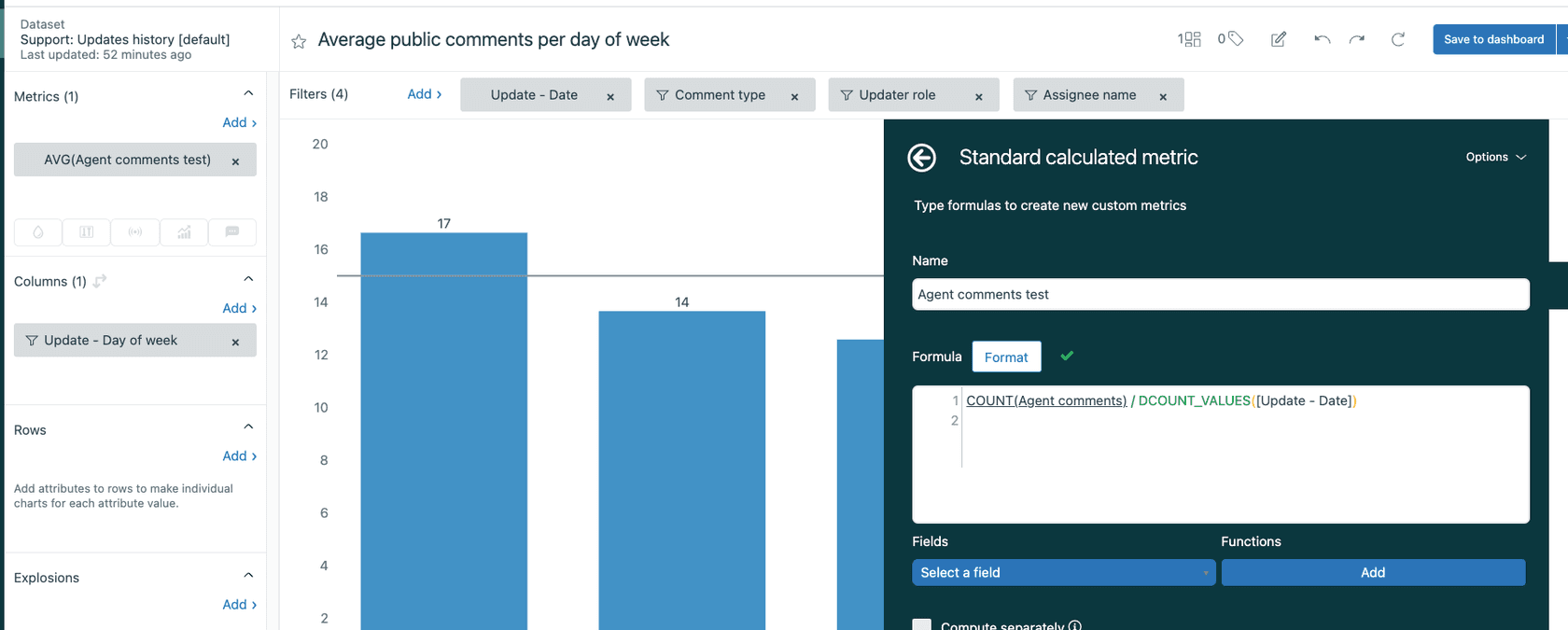
Agora vamos criar uma métrica calculada para ver as respostas médias por agente por dia. Isso ajuda você a comparar a eficiência em sua equipe.
- Crie um novo relatório usando o conjunto de dados Support > Histórico de atualizações
- Clique em Cálculos > Métrica calculada padrão
- Nomeie-o como "Respostas médias do agente por ticket por dia"
- Insira esta fórmula:
D_COUNT(Agent comments)/D_COUNT(Tickets updated)
- Clique em Salvar
- No painel Métricas, adicione sua nova métrica calculada
- Defina o agregador para AVG
- No painel Linhas, adicione Nome do atualizador e Atualização - Data
- Adicione filtros para Tipo de comentário = Público e Função do atualizador = Administrador, Agente
Este relatório mostra as respostas médias de cada agente por ticket, divididas por dia. Use-o para identificar tendências, identificar oportunidades de treinamento e reconhecer seus agentes mais eficientes.
Fonte: Ajuda do Zendesk - Respostas médias por ticket para cada agente por dia
Passo 4: Analise os suportes de resposta
Entender a distribuição de respostas ajuda você a identificar melhorias de processo. Vamos construir um relatório agrupando os tickets por contagem de respostas.
Usando o conjunto de dados Tickets:
- Crie um novo relatório
- Adicione as métricas Tickets de um toque, Tickets de dois toques e Tickets de vários toques
- Adicione Ticket resolvido - Mês ao painel Linhas para ver as tendências ao longo do tempo
- Considere adicionar Grupo de tickets ou Responsável para comparar entre as equipes
Alternativamente, usando o conjunto de dados Histórico de atualizações para mais flexibilidade:
- Crie métricas calculadas para "Respostas públicas do agente" e "Tickets com respostas públicas do agente"
- Crie um atributo calculado chamado "Suportes de resposta pública do agente"
- Use esta fórmula:
IF (ATTRIBUTE_FIX(COUNT(Public Agent Replies), [Ticket ID])=1)
THEN "1 Resposta do Agente"
ELIF (ATTRIBUTE_FIX(COUNT(Public Agent Replies), [Ticket ID])=2)
THEN "2 Respostas do Agente"
ELIF (ATTRIBUTE_FIX(COUNT(Public Agent Replies), [Ticket ID])=3)
THEN "3 Respostas do Agente"
ELIF (ATTRIBUTE_FIX(COUNT(Public Agent Replies), [Ticket ID])>3)
THEN "4+ Respostas do Agente"
ELSE "0"
ENDIF
- Defina Computado de para ID do ticket
- Adicione seu atributo calculado ao painel Linhas
- Adicione a métrica "Tickets com respostas públicas do agente"
Isso lhe dá uma discriminação clara de quantos tickets se enquadram em cada suporte de resposta.
Fonte: Ajuda do Zendesk - Relatórios sobre suportes de resposta do agente
Casos de uso comuns para rastreamento de respostas do agente
Aqui estão maneiras práticas pelas quais as equipes de suporte usam essas métricas:
Garantia de qualidade: Identifique tickets com idas e vindas excessivas. Se um ticket tem mais de 5 respostas do agente, isso pode indicar um problema complexo, um cliente confuso ou um agente que precisa de ajuda. Esses tickets são bons candidatos para revisão de QA (Quality Assurance).
Fluxos de trabalho de escalonamento: Use a contagem de respostas para acionar escalonamentos automáticos. Por exemplo, você pode querer que os tickets com mais de 3 respostas do agente notifiquem um agente sênior ou gerente.
Desempenho do agente: Compare as respostas médias por ticket em sua equipe. Menor nem sempre é melhor (alguns tickets precisam de explicações completas), mas os outliers em ambas as extremidades merecem atenção.
Análise da complexidade do ticket: Rastreie quais tipos de problemas exigem mais interação. Se as perguntas de faturamento tiverem uma média de mais de 4 respostas, enquanto as redefinições de senha tiverem uma média de 1, você saberá onde concentrar suas melhorias de autoatendimento.
Dicas e práticas recomendadas
-
Adicione filtros de data cedo. O conjunto de dados do histórico de atualizações pode ser massivo. Filtre por data antes de adicionar outros atributos para manter os relatórios responsivos.
-
Considere o canal do ticket. Os tickets de voz (chamadas telefônicas) funcionam de forma diferente do e-mail. Um ticket de voz de "um toque" pode ter zero respostas do agente porque a própria chamada resolveu o problema.
-
Considere a reabertura do ticket. Quando um ticket resolvido é reaberto, a contagem de respostas continua acumulando. Um ticket pode mostrar 5 respostas totais, mesmo que 3 tenham ocorrido antes da primeira resolução.
-
Observe sua taxa de um toque. Os benchmarks da indústria variam, mas muitas equipes de suporte visam uma resolução de um toque de 60-70%. Taxas mais baixas não são necessariamente ruins (produtos complexos precisam de mais interação), mas rastreie a tendência ao longo do tempo.
-
Não use a contagem de respostas sozinha. Um ticket com uma resposta pode ser excelente (resposta perfeita) ou terrível (descarte rude). Combine métricas quantitativas com QA qualitativo.
Levando a análise do agente adiante com o eesel AI
O Zendesk Explore fornece os dados, mas agir sobre eles geralmente requer trabalho manual. É aí que os colegas de equipe de IA podem ajudar.
eesel AI se integra diretamente ao Zendesk para automatizar fluxos de trabalho baseados em respostas. Em vez de apenas relatar a contagem de respostas, você pode:
- Escalonar automaticamente os tickets após um certo número de respostas
- Analisar a qualidade da conversa usando IA para entender o sentimento e a probabilidade de resolução
- Categorizar tickets com base em padrões de conversa sem marcação manual
- Receber alertas proativos quando os tickets correm o risco de se tornarem de alto contato
A diferença é que o Explore mostra o que aconteceu, enquanto o eesel AI ajuda você a agir sobre ele automaticamente. Você define as regras em inglês simples ("Se um ticket tiver mais de 3 respostas do agente e o sentimento do cliente for negativo, encaminhe para um agente sênior"), e o eesel cuida do resto.
Se você está gastando horas por semana revisando relatórios e escalonando tickets manualmente, um colega de equipe de IA pode valer a pena considerar.



Perguntas Frequentes
Share this article

Article by
Stevia Putri
Stevia Putri is a marketing generalist at eesel AI, where she helps turn powerful AI tools into stories that resonate. She’s driven by curiosity, clarity, and the human side of technology.



