So verfolgen Sie Agentenantworten in Zendesk Explore: Eine vollständige Anleitung

Stevia Putri
Zuletzt bearbeitet February 26, 2026
Die Verfolgung, wie oft Ihre Agenten auf Tickets antworten, ist nützlich für die Qualitätssicherung, Eskalationsworkflows und das Verständnis der Ticketkomplexität. Aber die Terminologie von Zendesk kann verwirrend sein. Agentenantworten, Agentenkommentare und Ticketkontakte klingen ähnlich, messen aber unterschiedliche Dinge.
Diese Anleitung führt Sie genau durch, wie Sie Agentenantworten in Zendesk Explore verfolgen können. Wir werden klären, was jede Metrik bedeutet, Ihnen zeigen, wie Sie die benötigten Berichte erstellen, und erklären, wann Sie welchen Datensatz verwenden sollten.
Wenn Sie nach Möglichkeiten suchen, Aktionen basierend auf der Anzahl der Antworten zu automatisieren, behandeln wir auch, wie eesel AI in Zendesk integriert wird, um antwortbasierte Workflows zu verarbeiten.
Was Sie benötigen
Bevor Sie mit dem Erstellen von Berichten beginnen, stellen Sie sicher, dass Sie Folgendes haben:
- Zendesk Explore Professional oder Enterprise – die Berichtsfunktionen sind in niedrigeren Stufen nicht verfügbar
- Editor- oder Admin-Berechtigungen in Zendesk Explore
- Ticketdaten in Zendesk Support – Sie benötigen vorhandene Tickets zur Analyse
- Vertrautheit mit Zendesk-Datensätzen – das Verständnis des Unterschieds zwischen Tickets und Aktualisierungsverlauf hilft
Agentenantwort-Metriken verstehen
Lassen Sie uns die Verwirrung um die Terminologie von Zendesk beseitigen. Drei Metriken klingen ähnlich, messen aber unterschiedliche Dinge.
Agentenantworten vs. Agentenkommentare vs. Ticketkontakte
| Metrik | Was sie zählt | Datensatz | Am besten geeignet für |
|---|---|---|---|
| Agentenantworten | Öffentliche Antworten, die von Agenten hinzugefügt wurden | Tickets | Messung des Volumens von Hin- und Her-Gesprächen |
| Agentenkommentare | Öffentliche Kommentare von Agenten | Aktualisierungsverlauf | Verfolgung, wann Antworten erfolgt sind |
| Agentenkontakte/Aktualisierungen | Jede Ticketaktualisierung durch einen Agenten (Kommentare, Feldänderungen, Statusänderungen) | Aktualisierungsverlauf | Messung der gesamten Agentenaktivität |
Agentenantworten ist die Metrik, die die meisten Supportteams wünschen. Sie zählt nur öffentliche Antworten auf Kundennachrichten, nicht interne Notizen oder die anfängliche Ticketerstellung. Die Formel ist einfach: (Agentenantworten).
Agentenkommentare befindet sich im Aktualisierungsverlaufs-Datensatz und zählt öffentliche Kommentare. Verwenden Sie dies, wenn Sie filtern müssen, wann die Antwort erfolgt ist.
Agentenkontakte ist die breiteste Metrik. Sie umfasst jede Operation, die ein Agent durchführt: Hinzufügen von Kommentaren, Ändern von Feldern, Aktualisieren des Status, Neuzuweisen von Tickets. Dies ist nützlich, um die gesamte Agentenarbeitslast zu messen, aber nicht, um Gesprächsmuster zu analysieren.
Quelle: Zendesk Help - Metriken und Attribute für Zendesk Support
One-Touch-, Two-Touch- und Multi-Touch-Tickets
Zendesk Explore kategorisiert Tickets danach, wie viele Agentenantworten sie erfordert haben:
- One-Touch-Tickets: Mit nur einer Agentenantwort gelöst
- Two-Touch-Tickets: Mit zwei Agentenantworten gelöst
- Multi-Touch-Tickets: Mit mehr als zwei Agentenantworten gelöst
Diese Metriken sind wichtig, weil sie die Ticketkomplexität und die Agenteneffizienz anzeigen. Ein hoher Prozentsatz an One-Touch-Tickets bedeutet normalerweise, dass Ihr Self-Service und Ihre Agentenschulung gut funktionieren. Viele Multi-Touch-Tickets können auf komplexe Probleme, unklare Dokumentation oder Kunden hinweisen, die mehr Unterstützung benötigen.
Beachten Sie, dass die Anzahl der Kontakte steigt, wenn ein Ticket wiedereröffnet wird und ein Agent einen weiteren Kommentar hinzufügt. Ein One-Touch-Ticket wird zu einem Two-Touch-Ticket.
Quelle: Zendesk Help - Analysieren von Agenten-Ticketkontakten mit Explore
Schritt 1: Wählen Sie den richtigen Datensatz aus
Zendesk Explore verfügt über mehrere Datensätze, und die Auswahl des falschen Datensatzes ist ein häufiger Fehler. So entscheiden Sie:
Verwenden Sie den Tickets-Datensatz, wenn Sie Folgendes wünschen:
- Metriken auf Ticketebene wie die Gesamtzahl der Agentenantworten
- Antwortkategorien (One-Touch, Two-Touch, Multi-Touch)
- Analyse nach Ticketstatus, Priorität oder Bearbeiter
Verwenden Sie den Aktualisierungsverlaufs-Datensatz, wenn Sie Folgendes wünschen:
- Nachverfolgen, wann Antworten erfolgt sind
- Zeitbasierte Analyse der Agentenaktivität
- Unterscheidung zwischen öffentlichen Kommentaren und internen Notizen
Der Aktualisierungsverlaufs-Datensatz enthält detailliertere Daten, was bedeutet, dass die Ausführung von Berichten länger dauern kann. Wenn Sie Tausende von Tickets analysieren, fügen Sie Datumsfilter hinzu, um die Leistung angemessen zu halten.

Schritt 2: Erstellen Sie einen einfachen Agentenantwortenbericht
Erstellen wir einen einfachen Bericht, der die Agentenantworten pro Ticket anzeigt.
- Klicken Sie in Zendesk Explore auf das Symbol Berichte
- Klicken Sie auf Neuer Bericht
- Wählen Sie den Datensatz Support > Tickets und klicken Sie dann auf Bericht starten
- Klicken Sie im Bereich Metriken auf Hinzufügen
- Wählen Sie Agentenantworten aus der Liste und klicken Sie dann auf Anwenden
- Klicken Sie im Bereich Zeilen auf Hinzufügen
- Fügen Sie Ticket-ID und Ticketbetreff hinzu, um jedes Ticket zu identifizieren
- Fügen Sie Name des Bearbeiters hinzu, um zu sehen, wer das Ticket bearbeitet hat
- Klicken Sie im Bereich Filter auf Hinzufügen
- Fügen Sie Ticketstatus hinzu und schließen Sie geschlossene Tickets aus, wenn Sie sich auf aktive Arbeit konzentrieren möchten
Der Bericht zeigt nun jedes Ticket mit der Anzahl der Agentenantworten an. Sie können nach der Spalte Agentenantworten sortieren, um Tickets mit den meisten Hin- und Her-Gesprächen zu finden.
Schritt 3: Erstellen Sie einen Bericht über die durchschnittliche Anzahl von Antworten pro Ticket
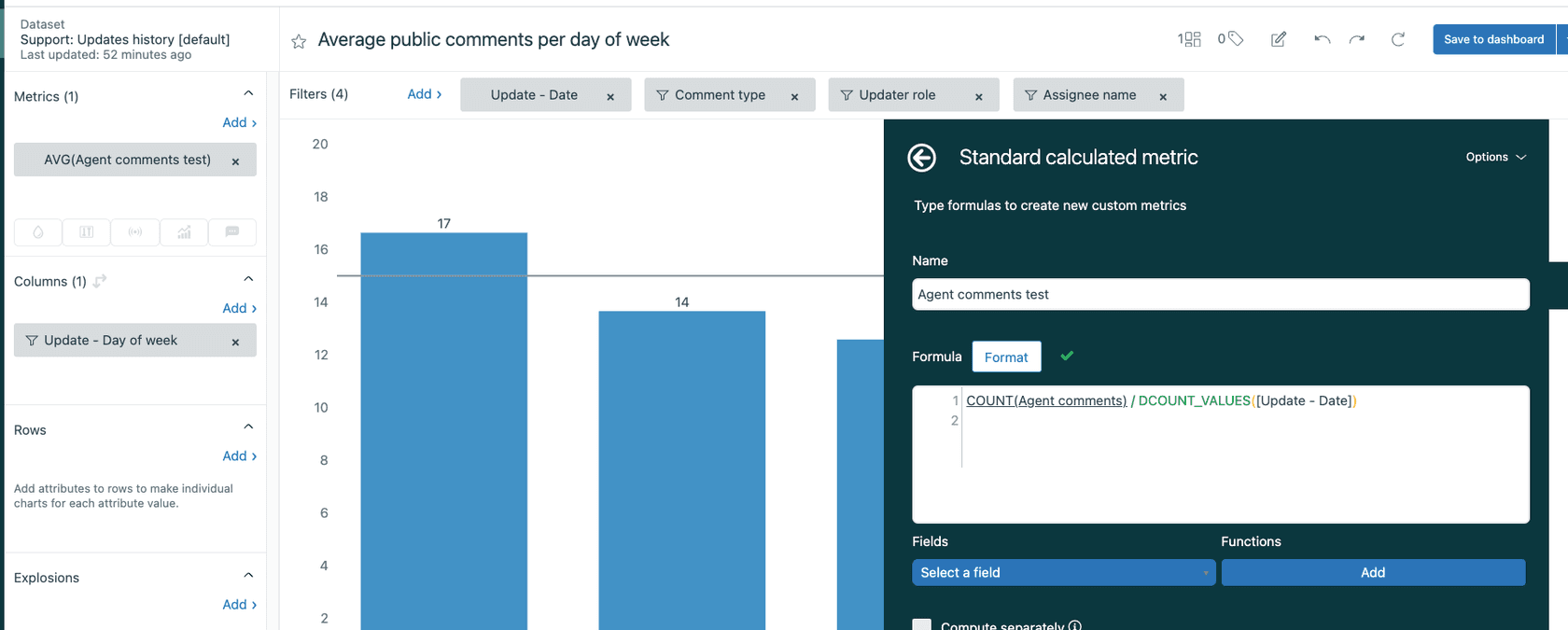
Erstellen wir nun eine berechnete Metrik, um die durchschnittliche Anzahl von Antworten pro Agent und Tag anzuzeigen. Dies hilft Ihnen, die Effizienz Ihres Teams zu vergleichen.
- Erstellen Sie einen neuen Bericht mit dem Datensatz Support > Aktualisierungsverlauf
- Klicken Sie auf Berechnungen > Standardmäßige berechnete Metrik
- Nennen Sie sie "Durchschnittliche Agentenantworten pro Ticket pro Tag"
- Geben Sie diese Formel ein:
D_COUNT(Agentenkommentare)/D_COUNT(Aktualisierte Tickets)
- Klicken Sie auf Speichern
- Fügen Sie im Bereich Metriken Ihre neue berechnete Metrik hinzu
- Stellen Sie den Aggregator auf AVG ein
- Fügen Sie im Bereich Zeilen Name des Aktualisierers und Aktualisierung - Datum hinzu
- Fügen Sie Filter für Kommentartyp = Öffentlich und Rolle des Aktualisierers = Admin, Agent hinzu
Dieser Bericht zeigt die durchschnittliche Anzahl von Antworten pro Ticket für jeden Agenten, aufgeschlüsselt nach Tag. Verwenden Sie ihn, um Trends zu erkennen, Schulungsmöglichkeiten zu erkennen und Ihre effizientesten Agenten zu würdigen.
Quelle: Zendesk Help - Durchschnittliche Anzahl von Antworten pro Ticket für jeden Agenten pro Tag
Schritt 4: Analysieren Sie Antwortkategorien
Das Verständnis der Antwortverteilung hilft Ihnen, Prozessverbesserungen zu identifizieren. Erstellen wir einen Bericht, der Tickets nach der Anzahl der Antworten gruppiert.
Verwenden des Tickets-Datensatzes:
- Erstellen Sie einen neuen Bericht
- Fügen Sie die Metriken One-Touch-Tickets, Two-Touch-Tickets und Multi-Touch-Tickets hinzu
- Fügen Sie Ticket gelöst - Monat zum Bereich Zeilen hinzu, um Trends im Zeitverlauf anzuzeigen
- Erwägen Sie, Ticketgruppe oder Bearbeiter hinzuzufügen, um Teams zu vergleichen
Alternativ können Sie den Aktualisierungsverlaufs-Datensatz für mehr Flexibilität verwenden:
- Erstellen Sie berechnete Metriken für "Öffentliche Agentenantworten" und "Tickets mit öffentlichen Agentenantworten"
- Erstellen Sie ein berechnetes Attribut namens "Öffentliche Agentenantwortkategorien"
- Verwenden Sie diese Formel:
IF (ATTRIBUTE_FIX(COUNT(Öffentliche Agentenantworten), [Ticket-ID])=1)
THEN "1 Agentenantwort"
ELIF (ATTRIBUTE_FIX(COUNT(Öffentliche Agentenantworten), [Ticket-ID])=2)
THEN "2 Agentenantworten"
ELIF (ATTRIBUTE_FIX(COUNT(Öffentliche Agentenantworten), [Ticket-ID])=3)
THEN "3 Agentenantworten"
ELIF (ATTRIBUTE_FIX(COUNT(Öffentliche Agentenantworten), [Ticket-ID])>3)
THEN "4+ Agentenantworten"
ELSE "0"
ENDIF
- Stellen Sie Berechnet aus auf Ticket-ID ein
- Fügen Sie Ihr berechnetes Attribut zum Bereich Zeilen hinzu
- Fügen Sie die Metrik "Tickets mit öffentlichen Agentenantworten" hinzu
Dies gibt Ihnen eine klare Aufschlüsselung, wie viele Tickets in jede Antwortkategorie fallen.
Quelle: Zendesk Help - Berichterstellung über Agentenantwortkategorien
Häufige Anwendungsfälle für die Verfolgung von Agentenantworten
Hier sind praktische Möglichkeiten, wie Supportteams diese Metriken verwenden:
Qualitätssicherung: Identifizieren Sie Tickets mit übermäßigem Hin und Her. Wenn ein Ticket mehr als 5 Agentenantworten hat, kann dies auf ein komplexes Problem, einen verwirrten Kunden oder einen Agenten hinweisen, der Hilfe benötigt. Diese Tickets sind gute Kandidaten für die QS-Überprüfung.
Eskalationsworkflows: Verwenden Sie die Anzahl der Antworten, um automatische Eskalationen auszulösen. Beispielsweise möchten Sie möglicherweise, dass Tickets mit mehr als 3 Agentenantworten einen Senior Agent oder Manager benachrichtigen.
Agentenleistung: Vergleichen Sie die durchschnittliche Anzahl von Antworten pro Ticket in Ihrem Team. Niedriger ist nicht immer besser (einige Tickets benötigen ausführliche Erklärungen), aber Ausreißer an beiden Enden verdienen Aufmerksamkeit.
Ticketkomplexitätsanalyse: Verfolgen Sie, welche Arten von Problemen mehr Interaktion erfordern. Wenn Abrechnungsfragen durchschnittlich mehr als 4 Antworten erfordern, während das Zurücksetzen von Passwörtern durchschnittlich 1 erfordert, wissen Sie, wo Sie Ihre Self-Service-Verbesserungen konzentrieren müssen.
Tipps und Best Practices
-
Fügen Sie frühzeitig Datumsfilter hinzu. Der Aktualisierungsverlaufs-Datensatz kann sehr groß sein. Filtern Sie nach Datum, bevor Sie andere Attribute hinzufügen, um die Berichte reaktionsfähig zu halten.
-
Berücksichtigen Sie den Ticketkanal. Sprachtickets (Telefonanrufe) funktionieren anders als E-Mails. Ein "One-Touch"-Sprachticket hat möglicherweise keine Agentenantworten, da der Anruf selbst das Problem gelöst hat.
-
Berücksichtigen Sie die Ticketwiedereröffnung. Wenn ein gelöstes Ticket wiedereröffnet wird, werden die Antwortzahlen weitergezählt. Ein Ticket zeigt möglicherweise 5 Gesamtzahl der Antworten an, obwohl 3 vor der ersten Lösung erfolgt sind.
-
Beobachten Sie Ihre One-Touch-Rate. Branchen-Benchmarks variieren, aber viele Supportteams streben eine One-Touch-Lösung von 60-70 % an. Niedrigere Raten sind nicht unbedingt schlecht (komplexe Produkte erfordern mehr Interaktion), aber verfolgen Sie den Trend im Laufe der Zeit.
-
Verwenden Sie die Anzahl der Antworten nicht allein. Ein Ticket mit einer Antwort kann ausgezeichnet (perfekte Antwort) oder schrecklich (unhöfliche Abweisung) sein. Kombinieren Sie quantitative Metriken mit qualitativer QS.
Agentenanalysen mit eesel AI weiterführen
Zendesk Explore liefert Ihnen die Daten, aber das Handeln erfordert oft manuelle Arbeit. Hier können KI-Teamkollegen helfen.
eesel AI lässt sich direkt in Zendesk integrieren, um antwortbasierte Workflows zu automatisieren. Anstatt nur über die Anzahl der Antworten zu berichten, können Sie:
- Tickets nach einer bestimmten Anzahl von Antworten automatisch eskalieren
- Die Gesprächsqualität mithilfe von KI analysieren, um die Stimmung und die Wahrscheinlichkeit einer Lösung zu verstehen
- Tickets basierend auf Gesprächsmustern kategorisieren, ohne manuelle Kennzeichnung
- Proaktive Benachrichtigungen erhalten, wenn bei Tickets das Risiko besteht, dass sie zu High-Touch-Tickets werden
Der Unterschied besteht darin, dass Explore Ihnen zeigt, was passiert ist, während eesel AI Ihnen hilft, automatisch darauf zu reagieren. Sie definieren die Regeln in einfachem Deutsch ("Wenn ein Ticket mehr als 3 Agentenantworten hat und die Kundenstimmung negativ ist, eskalieren Sie an einen Senior Agent"), und eesel erledigt den Rest.
Wenn Sie jede Woche Stunden damit verbringen, Berichte zu überprüfen und Tickets manuell zu eskalieren, könnte ein KI-Teamkollege eine Überlegung wert sein.



Häufig gestellte Fragen
Share this article

Article by
Stevia Putri
Stevia Putri is a marketing generalist at eesel AI, where she helps turn powerful AI tools into stories that resonate. She’s driven by curiosity, clarity, and the human side of technology.



