Cómo rastrear las respuestas de los agentes en Zendesk Explore: Una guía completa

Stevia Putri
Última edición February 26, 2026
El seguimiento de la cantidad de veces que sus agentes responden a los tickets es útil para el control de calidad, los flujos de trabajo de escalamiento y la comprensión de la complejidad de los tickets. Pero la terminología de Zendesk puede ser confusa. Las respuestas de los agentes, los comentarios de los agentes y los toques de los tickets suenan similares, pero miden cosas diferentes.
Esta guía lo guía a través de cómo rastrear exactamente las respuestas de los agentes en Zendesk Explore. Aclararemos lo que significa cada métrica, le mostraremos cómo crear los informes que necesita y le explicaremos cuándo usar qué conjunto de datos.
Si está buscando formas de automatizar acciones basadas en el recuento de respuestas, también cubrimos cómo eesel AI se integra con Zendesk para manejar flujos de trabajo basados en respuestas.
Lo que necesitará
Antes de comenzar a crear informes, asegúrese de tener:
- Zendesk Explore Professional o Enterprise: las funciones de informes no están disponibles en los niveles inferiores
- Permisos de editor o administrador en Zendesk Explore
- Datos de tickets en Zendesk Support: necesitará tickets existentes para analizar
- Familiaridad con los conjuntos de datos de Zendesk: comprender la diferencia entre Tickets e historial de actualizaciones ayuda
Comprender las métricas de respuesta del agente
Aclaremos la confusión en torno a la terminología de Zendesk. Tres métricas suenan similares pero miden cosas diferentes.
Respuestas del agente vs. comentarios del agente vs. toques del ticket
| Métrica | Lo que cuenta | Conjunto de datos | Mejor para |
|---|---|---|---|
| Respuestas del agente | Respuestas públicas agregadas por agentes | Tickets | Medir el volumen de conversación de ida y vuelta |
| Comentarios del agente | Comentarios públicos realizados por agentes | Historial de actualizaciones | Rastrear cuándo ocurrieron las respuestas |
| Toques/actualizaciones del agente | Cualquier actualización del ticket por parte de un agente (comentarios, cambios de campo, cambios de estado) | Historial de actualizaciones | Medir la actividad total del agente |
Respuestas del agente es la métrica que más desean los equipos de soporte. Cuenta solo las respuestas públicas a los mensajes de los clientes, no las notas internas ni la creación inicial del ticket. La fórmula es simple: (Agent replies).
Comentarios del agente reside en el conjunto de datos del historial de actualizaciones y cuenta los comentarios públicos. Use esto cuando necesite filtrar por cuándo ocurrió la respuesta.
Toques del agente es la métrica más amplia. Incluye cualquier operación que realice un agente: agregar comentarios, cambiar campos, actualizar el estado, reasignar tickets. Esto es útil para medir la carga de trabajo general del agente, pero no para analizar los patrones de conversación.
Fuente: Ayuda de Zendesk - Métricas y atributos para Zendesk Support
Tickets de un toque, dos toques y multitáctiles
Zendesk Explore clasifica los tickets por la cantidad de respuestas de agentes que requirieron:
- Tickets de un toque: Resueltos con solo una respuesta del agente
- Tickets de dos toques: Resueltos con dos respuestas del agente
- Tickets multitáctiles: Resueltos con más de dos respuestas del agente
Estas métricas importan porque indican la complejidad del ticket y la eficiencia del agente. Un alto porcentaje de tickets de un toque generalmente significa que su autoservicio y la capacitación del agente están funcionando bien. Muchos tickets multitáctiles podrían indicar problemas complejos, documentación poco clara o clientes que necesitan más ayuda.
Tenga en cuenta que si se vuelve a abrir un ticket y un agente agrega otro comentario, el recuento de toques aumenta. Un ticket de un toque se convierte en un ticket de dos toques.
Fuente: Ayuda de Zendesk - Analizar los toques de tickets de agentes con Explore
Paso 1: Elija el conjunto de datos correcto
Zendesk Explore tiene múltiples conjuntos de datos, y elegir el incorrecto es un error común. Aquí le mostramos cómo decidir:
Use el conjunto de datos de Tickets cuando desee:
- Métricas a nivel de ticket como el total de respuestas del agente
- Corchetes de respuesta (un toque, dos toques, multitáctil)
- Análisis por estado del ticket, prioridad o cesionario
Use el conjunto de datos del historial de actualizaciones cuando desee:
- Filtrar por cuándo ocurrieron las respuestas
- Análisis de la actividad del agente basado en el tiempo
- Distinguir entre comentarios públicos y notas internas
El conjunto de datos del historial de actualizaciones contiene datos más granulares, lo que significa que los informes pueden tardar más en ejecutarse. Si está analizando miles de tickets, agregue filtros de fecha para mantener un rendimiento razonable.

Paso 2: Crear un informe básico de respuestas del agente
Construyamos un informe simple que muestre las respuestas del agente por ticket.
- En Zendesk Explore, haga clic en el icono Informes
- Haga clic en Nuevo informe
- Seleccione Support > Conjunto de datos Tickets, luego haga clic en Iniciar informe
- En el panel Métricas, haga clic en Agregar
- Elija Respuestas del agente de la lista, luego haga clic en Aplicar
- En el panel Filas, haga clic en Agregar
- Agregue ID del ticket y Asunto del ticket para identificar cada ticket
- Agregue Nombre del cesionario para ver quién manejó el ticket
- Haga clic en Agregar en el panel Filtros
- Agregue Estado del ticket y excluya los tickets cerrados si desea concentrarse en el trabajo activo
El informe ahora muestra cada ticket con su recuento de respuestas del agente. Puede ordenar por la columna Respuestas del agente para encontrar los tickets con más idas y vueltas.
Paso 3: Crear un informe de respuestas promedio por ticket
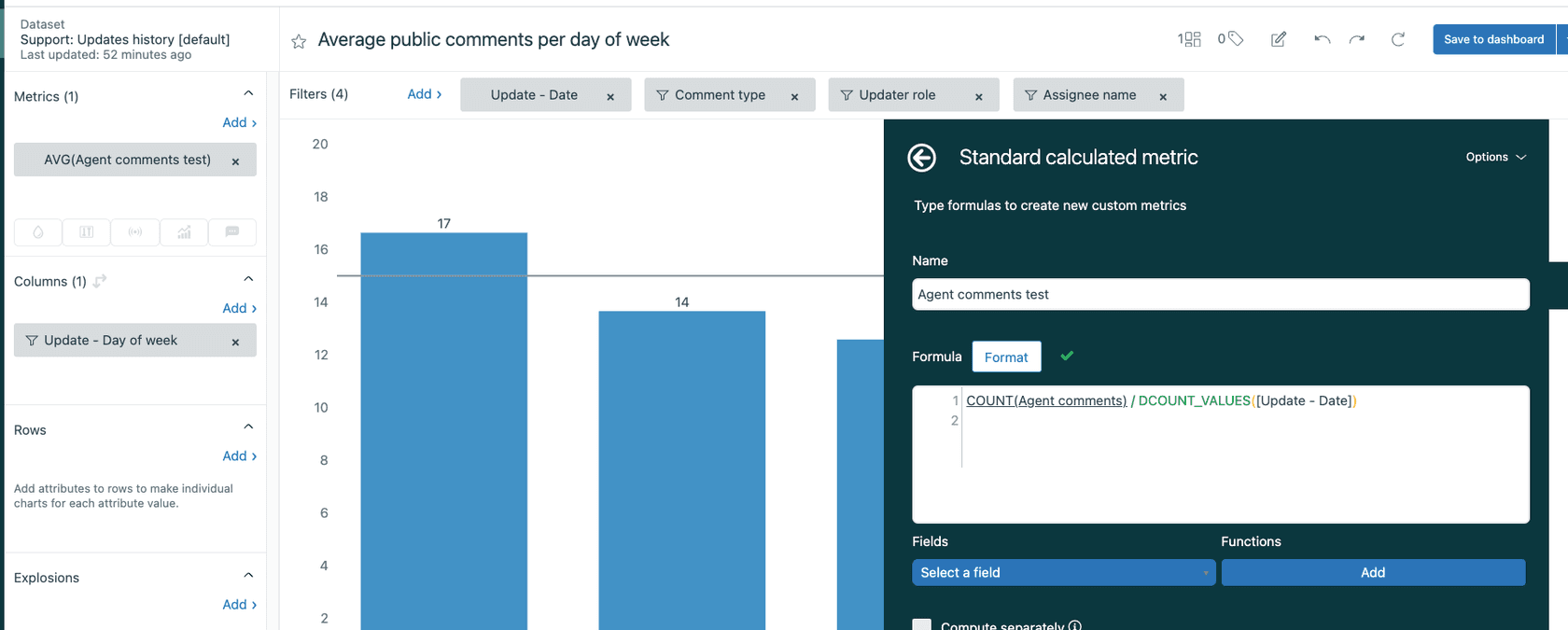
Ahora creemos una métrica calculada para ver el promedio de respuestas por agente por día. Esto le ayuda a comparar la eficiencia en todo su equipo.
- Cree un nuevo informe utilizando el conjunto de datos Support > Historial de actualizaciones
- Haga clic en Cálculos > Métrica calculada estándar
- Nómbrelo "Respuestas promedio del agente por ticket por día"
- Ingrese esta fórmula:
D_COUNT(Agent comments)/D_COUNT(Tickets updated)
- Haga clic en Guardar
- En el panel Métricas, agregue su nueva métrica calculada
- Establezca el agregador en AVG
- En el panel Filas, agregue Nombre del actualizador y Actualización - Fecha
- Agregue filtros para Tipo de comentario = Público y Rol del actualizador = Administrador, Agente
Este informe muestra el promedio de respuestas por ticket de cada agente, desglosado por día. Úselo para identificar tendencias, detectar oportunidades de capacitación y reconocer a sus agentes más eficientes.
Fuente: Ayuda de Zendesk - Promedio de respuestas por ticket para cada agente por día
Paso 4: Analizar los corchetes de respuesta
Comprender la distribución de respuestas le ayuda a identificar mejoras en el proceso. Construyamos un informe agrupando los tickets por recuento de respuestas.
Usando el conjunto de datos Tickets:
- Cree un nuevo informe
- Agregue las métricas Tickets de un toque, Tickets de dos toques y Tickets multitáctiles
- Agregue Ticket resuelto - Mes al panel Filas para ver las tendencias a lo largo del tiempo
- Considere agregar Grupo de tickets o Cesionario para comparar entre equipos
Alternativamente, usando el conjunto de datos Historial de actualizaciones para mayor flexibilidad:
- Cree métricas calculadas para "Respuestas públicas del agente" y "Tickets con respuestas públicas del agente"
- Cree un atributo calculado llamado "Corchetes de respuesta pública del agente"
- Use esta fórmula:
IF (ATTRIBUTE_FIX(COUNT(Public Agent Replies), [Ticket ID])=1)
THEN "1 Agent Reply"
ELIF (ATTRIBUTE_FIX(COUNT(Public Agent Replies), [Ticket ID])=2)
THEN "2 Agent Replies"
ELIF (ATTRIBUTE_FIX(COUNT(Public Agent Replies), [Ticket ID])=3)
THEN "3 Agent Replies"
ELIF (ATTRIBUTE_FIX(COUNT(Public Agent Replies), [Ticket ID])>3)
THEN "4+ Agent Replies"
ELSE "0"
ENDIF
- Establezca Calculado a partir de en ID del ticket
- Agregue su atributo calculado al panel Filas
- Agregue la métrica "Tickets con respuestas públicas del agente"
Esto le brinda un desglose claro de cuántos tickets entran en cada corchete de respuesta.
Fuente: Ayuda de Zendesk - Informes sobre corchetes de respuesta del agente
Casos de uso comunes para el seguimiento de respuestas del agente
Aquí hay formas prácticas en que los equipos de soporte usan estas métricas:
Control de calidad: Identifique los tickets con idas y vueltas excesivas. Si un ticket tiene más de 5 respuestas del agente, podría indicar un problema complejo, un cliente confundido o un agente que necesita ayuda. Estos tickets son buenos candidatos para la revisión de control de calidad.
Flujos de trabajo de escalamiento: Use el recuento de respuestas para activar escalamientos automáticos. Por ejemplo, es posible que desee que los tickets con más de 3 respuestas del agente notifiquen a un agente o gerente sénior.
Rendimiento del agente: Compare el promedio de respuestas por ticket en todo su equipo. Más bajo no siempre es mejor (algunos tickets necesitan explicaciones exhaustivas), pero los valores atípicos en cualquier extremo merecen atención.
Análisis de la complejidad del ticket: Realice un seguimiento de qué tipos de problemas requieren más interacción. Si las preguntas de facturación promedian más de 4 respuestas, mientras que los restablecimientos de contraseña promedian 1, sabe dónde enfocar sus mejoras de autoservicio.
Consejos y mejores prácticas
-
Agregue filtros de fecha temprano. El conjunto de datos del historial de actualizaciones puede ser masivo. Filtre por fecha antes de agregar otros atributos para mantener los informes receptivos.
-
Considere el canal de tickets. Los tickets de voz (llamadas telefónicas) funcionan de manera diferente al correo electrónico. Un ticket de voz de "un toque" podría tener cero respuestas del agente porque la llamada en sí resolvió el problema.
-
Tenga en cuenta la reapertura del ticket. Cuando se vuelve a abrir un ticket resuelto, el recuento de respuestas continúa acumulándose. Un ticket podría mostrar 5 respuestas totales, aunque 3 ocurrieron antes de la primera resolución.
-
Observe su tasa de un toque. Los puntos de referencia de la industria varían, pero muchos equipos de soporte apuntan a una resolución de un toque del 60-70%. Las tasas más bajas no son necesariamente malas (los productos complejos necesitan más interacción), pero realice un seguimiento de la tendencia a lo largo del tiempo.
-
No use solo el recuento de respuestas. Un ticket con una respuesta podría ser excelente (respuesta perfecta) o terrible (rechazo grosero). Combine métricas cuantitativas con control de calidad cualitativo.
Llevar el análisis de agentes más allá con eesel AI
Zendesk Explore le brinda los datos, pero actuar en consecuencia a menudo requiere trabajo manual. Ahí es donde los compañeros de equipo de IA pueden ayudar.
eesel AI se integra directamente con Zendesk para automatizar los flujos de trabajo basados en respuestas. En lugar de solo informar sobre el recuento de respuestas, puede:
- Escalar automáticamente los tickets después de un cierto número de respuestas
- Analizar la calidad de la conversación utilizando la IA para comprender el sentimiento y la probabilidad de resolución
- Categorizar los tickets según los patrones de conversación sin etiquetado manual
- Recibir alertas proactivas cuando los tickets corren el riesgo de volverse de alto contacto
La diferencia es que Explore le muestra lo que sucedió, mientras que eesel AI le ayuda a actuar en consecuencia automáticamente. Usted define las reglas en lenguaje sencillo ("Si un ticket tiene más de 3 respuestas del agente y el sentimiento del cliente es negativo, escale a un agente sénior"), y eesel se encarga del resto.
Si está dedicando horas cada semana a revisar informes y escalar tickets manualmente, podría valer la pena considerar un compañero de equipo de IA.



Preguntas Frecuentes
Share this article

Article by
Stevia Putri
Stevia Putri is a marketing generalist at eesel AI, where she helps turn powerful AI tools into stories that resonate. She’s driven by curiosity, clarity, and the human side of technology.


