Comment utiliser l'attribut de type de ticket Zendesk Explore

Stevia Putri
Dernière modification February 26, 2026
L'attribut de type de ticket dans Zendesk Explore est l'une de ces fonctionnalités qu'il est facile de négliger jusqu'à ce que vous réalisiez le nombre d'informations qu'il peut débloquer. Alors que la plupart des équipes de support suivent le volume de tickets et les temps de résolution, moins se penchent sur les types de tickets qu'elles traitent. C'est une occasion manquée.
Lorsque vous comprenez la distribution de vos types de tickets, vous pouvez repérer des schémas. 60 % de vos tickets sont-ils en réalité de simples Questions qui pourraient être évitées avec une meilleure documentation ? Les incidents augmentent-ils pendant certaines périodes ? Les tickets de problème restent-ils non résolus pendant que les incidents liés s'accumulent ?
Ce guide vous présente trois façons pratiques d'utiliser l'attribut de type de ticket Zendesk Explore dans vos rapports. Vous apprendrez à créer une vue d'ensemble de base, à suivre les tendances au fil du temps et à créer des rapports filtrés pour des types de tickets spécifiques. Nous verrons également comment vous pouvez aller plus loin avec l'automatisation.

Ce dont vous aurez besoin
Avant de commencer à créer des rapports, assurez-vous d'avoir les bases en place :
- Zendesk Explore Professional ou Enterprise : le plan Lite ne prend pas en charge les rapports personnalisés avec des attributs
- Autorisations d'éditeur ou d'administrateur dans Explore : les spectateurs ne peuvent pas créer ou modifier des rapports
- Tickets avec différents types déjà créés : vous aurez besoin d'un mélange de tickets de Question, d'Incident, de Problème et de Tâche pour rendre les rapports significatifs
Une clarification rapide : l'attribut « Type de ticket » dont nous parlons ici est un champ Zendesk standard avec quatre valeurs fixes. Il est différent des champs de ticket personnalisés que vous avez peut-être créés (comme « Catégorie de produit » ou « Type de problème »). Les champs personnalisés ont leur propre approche de reporting, que nous avons abordée dans notre recette Zendesk Explore pour le guide des champs de ticket personnalisés. Pour plus de détails sur les champs standard de Zendesk, consultez la documentation officielle de Zendesk sur les attributs de ticket.
Comprendre les quatre types de tickets
Zendesk vous donne quatre types de tickets avec lesquels travailler. Chacun a un objectif différent dans votre flux de travail de support.
Question est le type par défaut pour la plupart des tickets. Utilisez-le pour les demandes générales, les demandes de procédures et tout ce qui ne correspond pas aux autres catégories. Ceux-ci sont généralement résolus avec une seule réponse ou un bref échange.
Incident est destiné aux problèmes qui nécessitent une attention immédiate. Pensez aux pannes de système, aux bogues critiques ou à tout ce qui affecte plusieurs utilisateurs. Les incidents peuvent être liés à des tickets de problème, ce qui vous aide à suivre à la fois l'impact sur l'utilisateur individuel et la cause sous-jacente.
Problème représente la cause première de plusieurs incidents. Lorsque vous identifiez un ticket de problème, vous pouvez y lier des incidents. Cela vous permet de communiquer les mises à jour à tous les utilisateurs concernés en même temps et de suivre la progression de la résolution sur l'ensemble du problème.
Tâche est destiné aux éléments actionnables avec des dates d'échéance. Utilisez-les pour les suivis, les travaux planifiés ou tout ce qui doit être fait à une heure précise. Les tâches apparaissent dans vos vues avec leurs dates d'échéance mises en évidence.
Amener votre équipe à utiliser ces types de manière cohérente est la partie difficile. La plupart des tickets sont définis par défaut sur Question, et les agents ne prennent souvent pas le temps de les reclassifier. Mais si vous pouvez créer cette habitude, vos rapports deviendront beaucoup plus utiles. Vous pouvez acheminer automatiquement les incidents vers votre file d'attente urgente, suivre le temps qu'il faut pour résoudre les problèmes et mesurer si vos efforts de libre-service réduisent réellement les questions.
Recette 1 : Création d'un rapport de type de ticket d'attribut Zendesk Explore de base
Commençons par les bases. Cette recette crée un tableau simple montrant le nombre de tickets que vous avez de chaque type.
Étape 1 : Dans Zendesk Explore, cliquez sur l'icône Rapports, puis sur Nouveau rapport.
Étape 2 : Sélectionnez Support > Support - Tickets, puis cliquez sur Démarrer le rapport. L'ensemble de données Tickets contient des informations générales sur les tickets et est le bon choix pour ce type d'aperçu.
Étape 3 : Dans le panneau Mesures, cliquez sur Ajouter, sélectionnez Tickets > Tickets, puis cliquez sur Appliquer. Cela vous donne un nombre de tous les tickets.
Étape 4 : Dans le panneau Filtres, cliquez sur Ajouter, sélectionnez Heure de création - Date, et définissez une plage de temps. Commencez par quelque chose de petit comme les 30 derniers jours pour éviter les délais d'attente pendant que vous construisez. Vous pouvez toujours étendre la plage plus tard.
Étape 5 : Dans le panneau Lignes, cliquez sur Ajouter, trouvez Type de ticket dans la liste des attributs, et cliquez sur Appliquer. L'attribut est situé sous le dossier Tickets, et non dans une section de champs personnalisés.
Étape 6 : Définissez le Type de visualisation sur Tableau si ce n'est pas déjà le cas. Vous devriez maintenant voir une ventilation simple : Question, Incident, Problème et Tâche avec leurs nombres de tickets respectifs.
Étape 7 : Donnez à votre rapport un nom descriptif comme « Ventilation par type de ticket » et cliquez sur Enregistrer.
Ce rapport de base répond à des questions telles que : « Quel pourcentage de nos tickets sont des incidents ? » ou « Utilisons-nous des tickets de problème ? » Si vous voyez 95 % de questions et presque aucun autre type, c'est un signal que votre équipe ne classifie pas les tickets de manière cohérente.
Recette 2 : Analyse des tendances des types de tickets au fil du temps
Voyons maintenant comment vos types de tickets évoluent d'un mois à l'autre. Cela vous aide à repérer les schémas et à mesurer l'impact des changements de processus.
Étape 1 : Créez un nouveau rapport en utilisant l'ensemble de données Support - Tickets.
Étape 2 : Ajoutez la mesure Tickets à votre rapport.
Étape 3 : Dans le panneau Colonnes, cliquez sur Ajouter et sélectionnez Ticket créé - Mois. Cela crée une colonne pour chaque mois de votre plage de dates.
Étape 4 : Dans le panneau Lignes, ajoutez Type de ticket. Vous avez maintenant une matrice : les types de tickets en lignes, les mois en colonnes.
Étape 5 : Définissez le Type de visualisation sur Colonne ou Ligne selon votre préférence. Les colonnes fonctionnent bien pour comparer les volumes, tandis que les lignes facilitent le repérage des tendances.
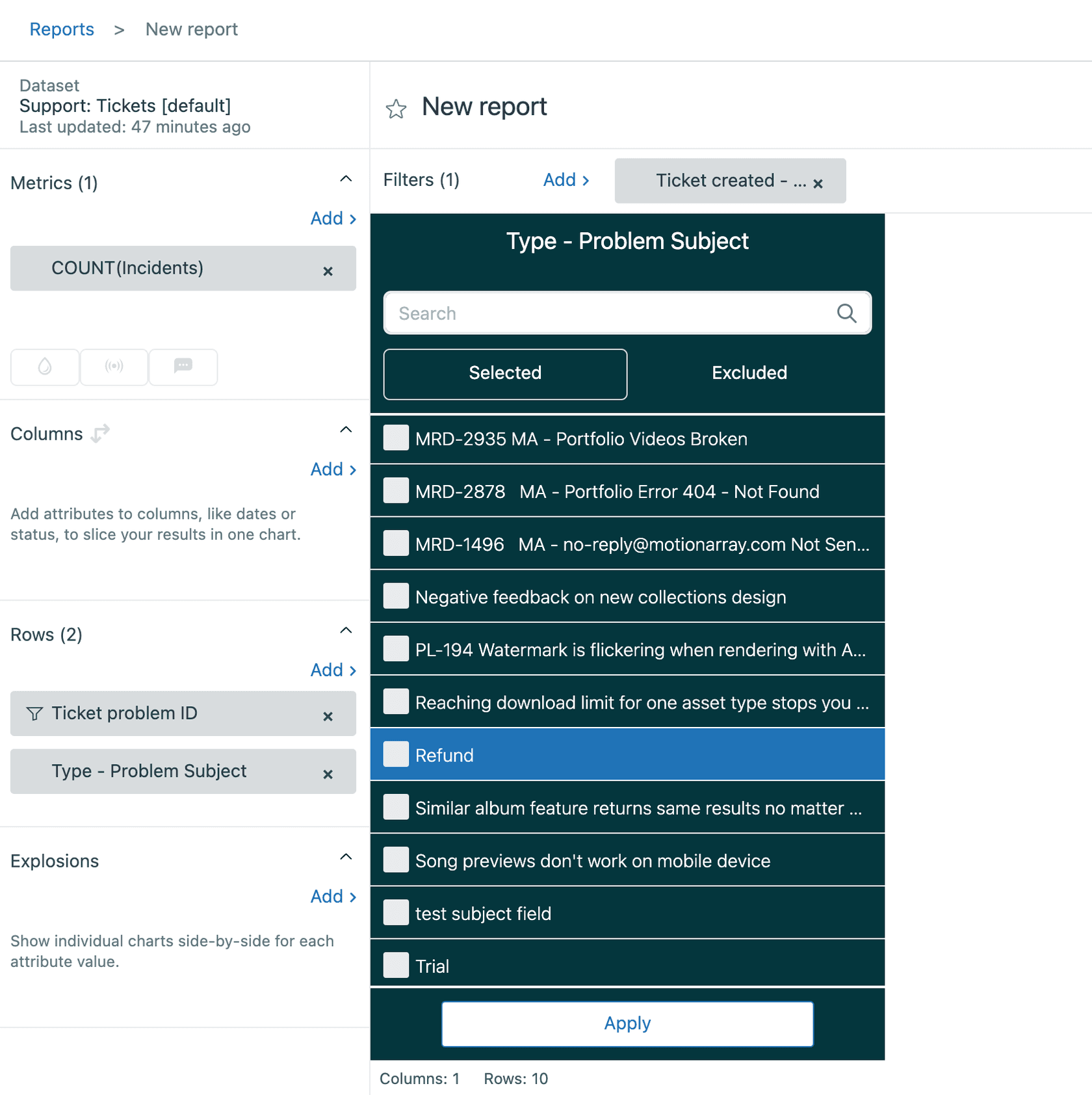
Étape 6 : Ajustez votre filtre de date pour couvrir au moins 3 à 6 mois. Tout ce qui est plus court rend difficile l'identification des tendances réelles par rapport aux variations aléatoires.
Étape 7 : Enregistrez votre rapport avec un nom comme « Tendances des types de tickets par mois ».
Utilisez ce rapport pour répondre à des questions telles que : Les incidents augmentent-ils après la dernière version du produit ? Notre mise à jour de la base de connaissances a-t-elle réellement réduit les questions ? Les tickets de problème mettent-ils plus de temps à être résolus au fil du temps ? Le format visuel fait ressortir ces schémas d'une manière que les chiffres bruts ne font pas. Apprenez-en davantage sur l'analyse des tendances dans Zendesk Explore.
Recette 3 : Filtrage des rapports par types de tickets spécifiques
Parfois, vous souhaitez isoler un type de ticket spécifique pour une analyse plus approfondie. Les mesures calculées vous permettent de le faire.
Étape 1 : Créez un nouveau rapport avec l'ensemble de données Support - Tickets.
Étape 2 : Cliquez sur le menu Calculs (icône de calculatrice) et sélectionnez Mesure calculée standard.
Étape 3 : Donnez à votre mesure un nom comme « Tickets d'incident uniquement ».
Étape 4 : Dans le champ de formule, entrez :
IF ([Ticket type]="Incident") THEN [Ticket ID] ENDIF
Cette formule indique à Explore : ne comptez que les tickets dont le type est Incident. Pour plus d'exemples de mesures calculées utilisant des instructions IF, consultez le guide des mesures calculées de Zendesk.
Étape 5 : Cliquez sur Enregistrer. Votre nouvelle mesure apparaît dans le dossier Mesures calculées.

Étape 6 : Ajoutez votre mesure calculée au rapport. Vous pouvez créer des mesures similaires pour les tickets de problème et de tâche en utilisant le même modèle de formule.
Étape 7 : Combinez ces mesures avec d'autres filtres. Par exemple, ajoutez Groupe de tickets au panneau Lignes pour voir quelles équipes traitent le plus d'incidents. Ou ajoutez Canal de tickets pour voir si les incidents proviennent principalement du courriel ou du clavardage.
Cette approche est utile lorsque vous souhaitez créer des tableaux de bord axés sur des flux de travail spécifiques. Votre tableau de bord des incidents peut afficher les temps de résolution, la charge de travail des agents et les taux d'escalade, tous filtrés uniquement sur les tickets d'incident. Votre tableau de bord des tickets de problème peut suivre les incidents liés et le temps de résolution des correctifs de la cause première.
Problèmes courants et dépannage
Même avec des étapes claires, les choses tournent parfois mal. Voici comment résoudre les problèmes les plus courants.
Le type de ticket n'apparaît pas dans la liste des attributs Vérifiez que vous utilisez un ensemble de données qui inclut les attributs de ticket. L'ensemble de données Support - Tickets l'a certainement. Si vous utilisez un ensemble de données personnalisé ou une source de données différente, l'attribut peut ne pas être disponible. Vérifiez également que vous avez les bonnes autorisations : les spectateurs ne peuvent pas toujours voir tous les attributs.
Résultats vides alors que vous savez que des données existent Vérifiez d'abord votre filtre de date. Les tickets « créés » le mois dernier sont différents des tickets « résolus » le mois dernier ou « mis à jour » le mois dernier. Assurez-vous de filtrer sur le bon champ de date pour votre question. Vérifiez également que vos tickets ont réellement des types autres que Question attribués : si chaque ticket est Question, le filtrage pour Incident ne renverra rien.
Les données historiques affichent des types différents de ceux attendus Le type de ticket peut être modifié rétroactivement. Si un agent met à jour un ticket de Question à Incident, Explore reflète ce changement même dans les rapports historiques. C'est généralement ce que vous voulez (classification actuelle précise), mais cela peut être déroutant si vous essayez de suivre le type de ticket au moment de la création.
Les tickets d'incident n'affichent pas leurs tickets de problème liés Le lien entre les incidents et les problèmes est stocké différemment du type de ticket lui-même. Pour créer des rapports sur les tickets liés, vous devez utiliser l'attribut ID de problème de ticket, et pas seulement le type de ticket. Cet attribut indique à quel ticket de problème un incident est lié, le cas échéant.
Délai d'attente du rapport ou « Erreur réseau » Votre ensemble de données est trop volumineux. Ajoutez un filtre de temps plus petit (essayez les 7 derniers jours au lieu des 30 derniers) ou ajoutez plus de filtres pour affiner les résultats. L'ensemble de données Tickets peut devenir très volumineux si vous avez un volume de tickets élevé et une longue plage de dates.
Aller plus loin : Automatisation de la classification des tickets avec eesel AI
La classification manuelle des types de tickets crée un goulot d'étranglement. Les agents sont occupés, et prendre le temps de catégoriser chaque ticket ralentit les temps de réponse. Pourtant, sans une classification cohérente, vos rapports en souffrent.
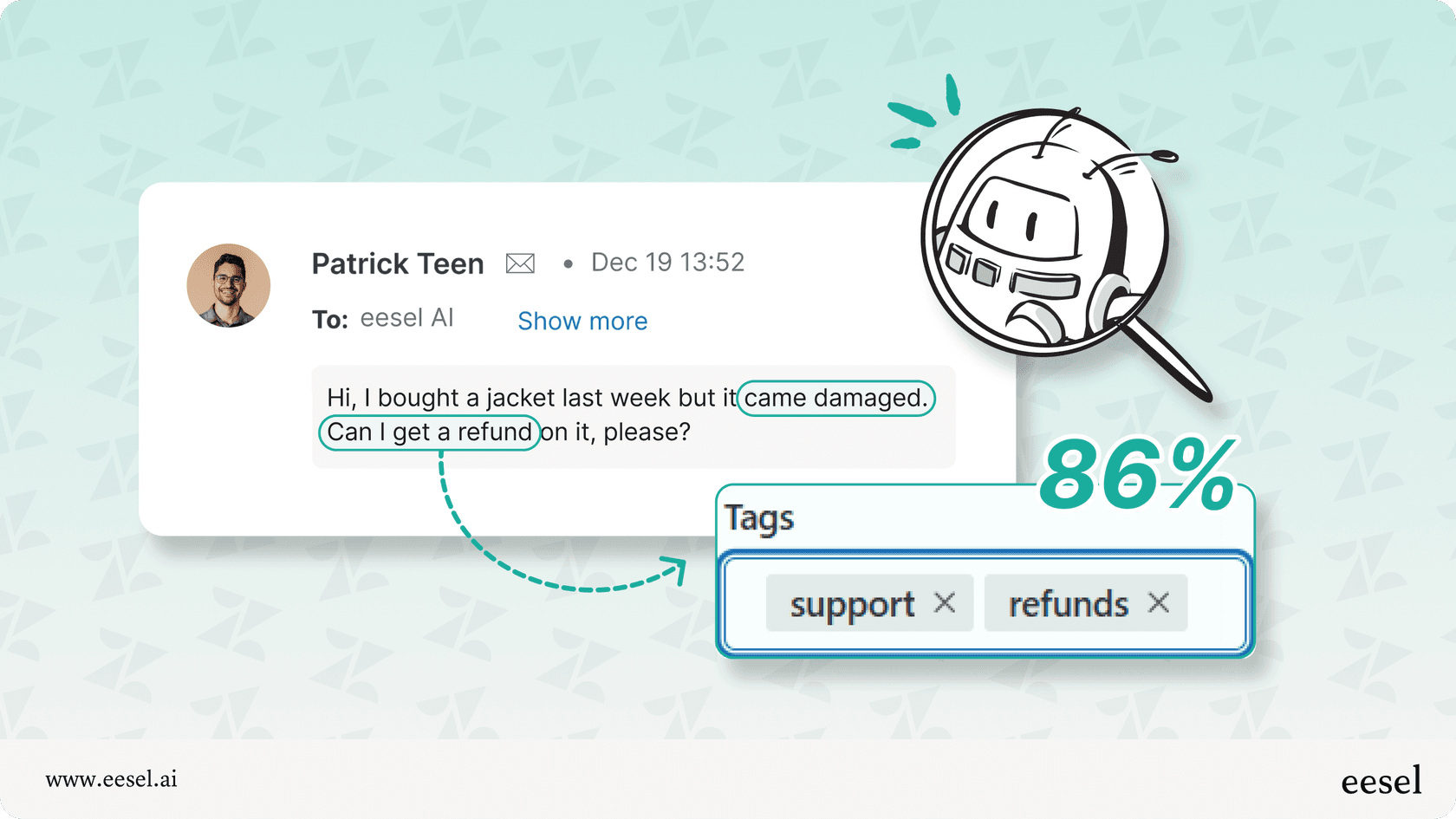
C'est là que l'automatisation aide. Chez eesel AI, nous construisons des agents d'IA qui lisent le contenu des tickets et le classifient automatiquement. Au lieu de demander aux agents de sélectionner un type de ticket, l'IA analyse la ligne d'objet et la description pour prédire si quelque chose est une Question, un Incident, un Problème ou une Tâche. Notre produit AI Triage gère cette classification à grande échelle.
Voici comment cela fonctionne en pratique :
- Un ticket arrive avec l'objet « Système en panne : impossible d'accéder au tableau de bord »
- L'IA lit le contenu, identifie les indicateurs d'urgence et la portée de l'impact
- Il classifie le ticket comme un incident et l'achemine vers votre file d'attente urgente
- Il suggère également un niveau de priorité et le signale pour une attention immédiate
L'IA apprend de vos tickets existants. Vous l'entraînez sur vos données historiques, et il s'améliore avec le temps à mesure que vous corrigez les erreurs de classification. La plupart des équipes constatent une précision de plus de 80 % après quelques semaines d'entraînement.
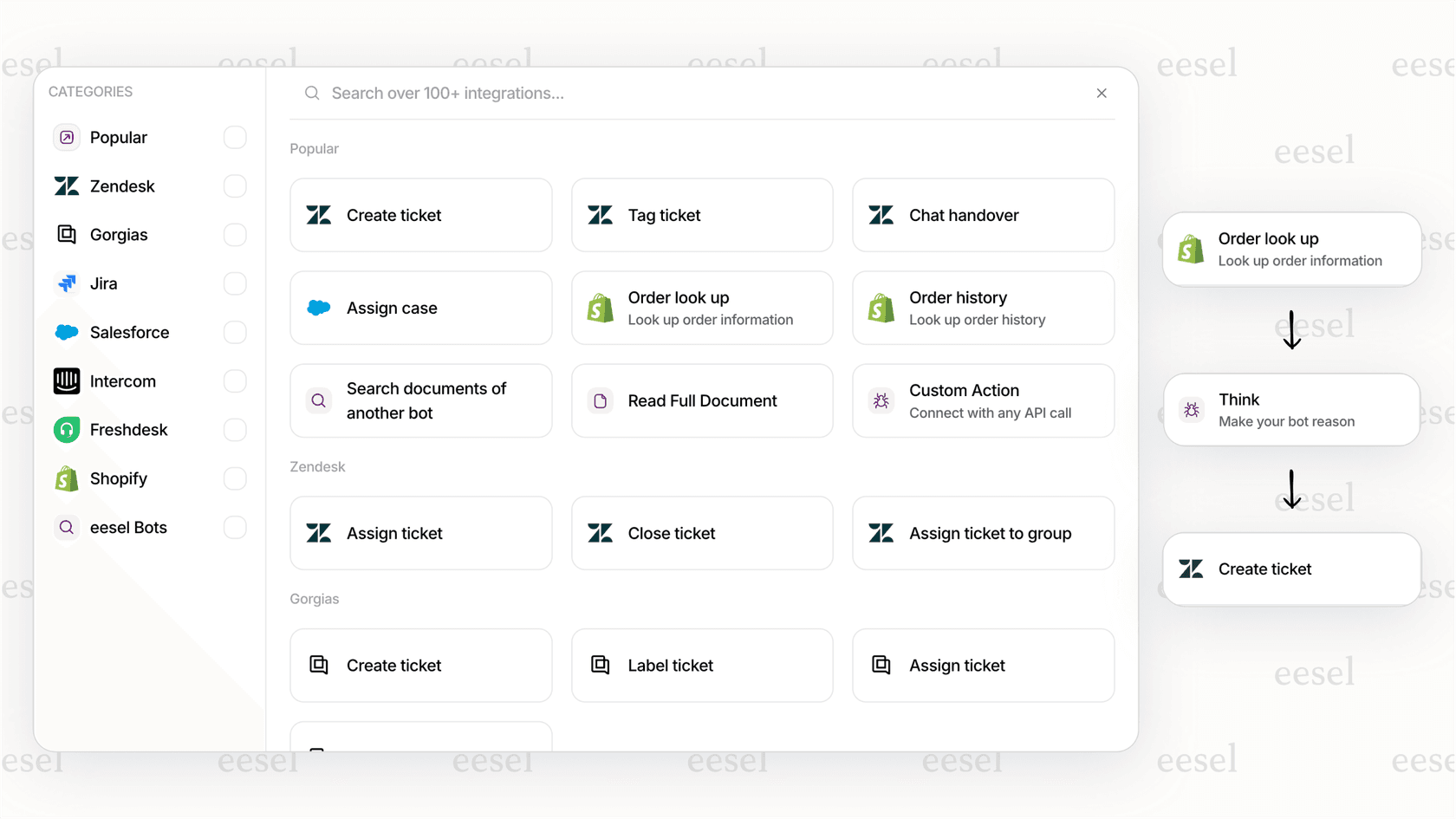
Vous pouvez connecter cela à vos flux de travail Zendesk existants via notre intégration Zendesk. L'IA peut mettre à jour les champs de ticket, ajouter des balises, acheminer vers des groupes spécifiques, et même rédiger des réponses initiales basées sur le type et le contenu du ticket.
Si vous passez beaucoup de temps à créer et à maintenir des rapports de type de ticket, demandez-vous si un agent d'IA pourrait vous aider. Notre plateforme lit automatiquement le contenu des tickets et peut générer des informations ou prendre des mesures basées sur ces données sans classification manuelle. Pour les équipes qui cherchent à aller plus loin, explorez notre solution IA pour le service client.
Commencez à analyser vos types de tickets dans Zendesk Explore
L'attribut de type de ticket est un outil simple qui peut débloquer des informations importantes. Commencez par la recette 1 pour comprendre votre distribution actuelle. Une fois que vous avez cette base de référence, passez à la recette 2 pour suivre les tendances au fil du temps. Lorsque vous avez besoin d'une analyse ciblée, les mesures calculées de la recette 3 vous donnent la précision nécessaire pour approfondir les types de tickets spécifiques.
L'utilisation cohérente des types de tickets est la base. Si votre équipe ne classifie pas les tickets aujourd'hui, commencez par là. Même une classification approximative est meilleure que rien. Vous pouvez affiner le processus au fil du temps à mesure que vous voyez quels rapports entraînent réellement des décisions.
Une fois que vous avez des données propres, les rapports deviennent puissants. Vous repérerez des schémas que vous ne pouviez pas voir auparavant, mesurerez l'impact des changements de processus et prendrez des décisions plus éclairées sur la dotation en personnel et les priorités.
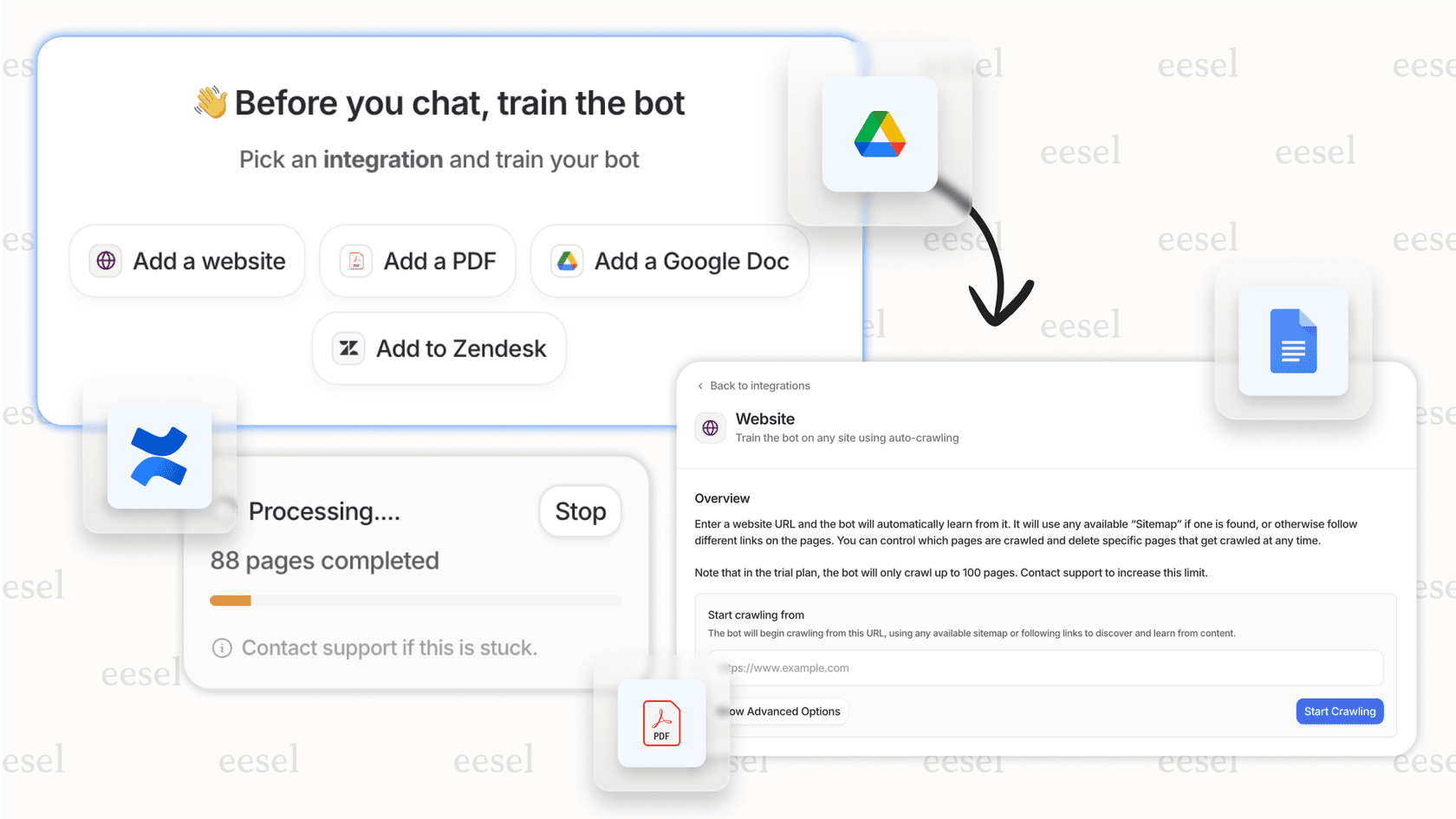
Si vous êtes prêt à passer à l'étape suivante et à automatiser la classification des tickets, essayez eesel AI et voyez comment cela fonctionne avec votre configuration Zendesk existante.


Foire aux questions
Share this article

Article by
Stevia Putri
Stevia Putri is a marketing generalist at eesel AI, where she helps turn powerful AI tools into stories that resonate. She’s driven by curiosity, clarity, and the human side of technology.
