So verwenden Sie das Tickettyp-Attribut in Zendesk Explore

Stevia Putri
Zuletzt bearbeitet February 26, 2026
Das Tickettyp-Attribut in Zendesk Explore ist eine dieser Funktionen, die man leicht übersieht, bis man erkennt, wie viele Einblicke es freisetzen kann. Während die meisten Support-Teams das Ticketvolumen und die Lösungszeiten verfolgen, untersuchen nur wenige die Typen der Tickets, die sie bearbeiten. Das ist eine verpasste Gelegenheit.
Wenn Sie Ihre Tickettyp-Verteilung verstehen, können Sie Muster erkennen. Sind 60 % Ihrer Tickets eigentlich einfache Fragen (Questions), die mit einer besseren Dokumentation abgelenkt werden könnten? Steigen die Vorfälle (Incidents) in bestimmten Zeiträumen sprunghaft an? Bleiben Problem-Tickets (Problem) ungelöst, während sich verknüpfte Vorfälle (Incidents) häufen?
Diese Anleitung führt Sie durch drei praktische Möglichkeiten, das Zendesk Explore Attribut Tickettyp in Ihrem Reporting zu verwenden. Sie lernen, wie Sie eine grundlegende Übersicht erstellen, Trends im Zeitverlauf verfolgen und gefilterte Berichte für bestimmte Tickettypen erstellen. Wir werden uns auch ansehen, wie Sie dies mit Automatisierung noch weiter vorantreiben können.

Was Sie benötigen
Bevor Sie mit dem Erstellen von Berichten beginnen, stellen Sie sicher, dass Sie die Grundlagen eingerichtet haben:
- Zendesk Explore Professional oder Enterprise - der Lite-Plan unterstützt keine benutzerdefinierten Berichte mit Attributen
- Editor- oder Admin-Berechtigungen in Explore - Betrachter können keine Berichte erstellen oder ändern
- Tickets mit verschiedenen Typen bereits erstellt - Sie benötigen eine Mischung aus Frage- (Question), Vorfall- (Incident), Problem- (Problem) und Aufgaben-Tickets (Task), um die Berichte aussagekräftig zu machen
Eine kurze Klarstellung: Das "Tickettyp"-Attribut, das wir hier besprechen, ist ein Standard-Zendesk-Feld mit vier festen Werten. Dies unterscheidet sich von benutzerdefinierten Ticketfeldern, die Sie möglicherweise erstellt haben (wie "Produktkategorie" oder "Problemtyp"). Benutzerdefinierte Felder haben ihren eigenen Reporting-Ansatz, den wir in unserem Zendesk Explore Rezept für benutzerdefinierte Ticketfelder Leitfaden behandelt haben. Weitere Informationen zu den Standardfeldern von Zendesk finden Sie in der offiziellen Zendesk-Dokumentation zu Ticketattributen.
Die vier Tickettypen verstehen
Zendesk bietet Ihnen vier Tickettypen zur Auswahl. Jeder dient einem anderen Zweck in Ihrem Support-Workflow.
Frage (Question) ist der Standardtyp für die meisten Tickets. Verwenden Sie ihn für allgemeine Anfragen, How-to-Anfragen und alles, was nicht in die anderen Kategorien passt. Diese werden in der Regel mit einer einzigen Antwort oder einem kurzen Hin und Her gelöst.
Vorfall (Incident) ist für Probleme, die sofortige Aufmerksamkeit erfordern. Denken Sie an Systemausfälle, kritische Bugs oder alles, was mehrere Benutzer betrifft. Vorfälle (Incidents) können mit Problem-Tickets (Problem) verknüpft werden, was Ihnen hilft, sowohl die Auswirkungen auf den einzelnen Benutzer als auch die zugrunde liegende Ursache zu verfolgen.
Problem (Problem) stellt die Ursache für mehrere Vorfälle (Incidents) dar. Wenn Sie ein Problem-Ticket (Problem) identifizieren, können Sie Vorfälle (Incidents) damit verknüpfen. Auf diese Weise können Sie Aktualisierungen an alle betroffenen Benutzer gleichzeitig kommunizieren und den Fortschritt der Lösung für das gesamte Problem verfolgen.
Aufgabe (Task) ist für umsetzbare Elemente mit Fälligkeitsdaten. Verwenden Sie diese für Nachverfolgungen, geplante Arbeiten oder alles, was bis zu einem bestimmten Zeitpunkt erledigt werden muss. Aufgaben (Tasks) werden in Ihren Ansichten mit ihren hervorgehobenen Fälligkeitsdaten angezeigt.
Ihr Team dazu zu bringen, diese Typen konsistent zu verwenden, ist der schwierige Teil. Die meisten Tickets werden standardmäßig als Frage (Question) eingestuft, und Agenten nehmen sich oft nicht die Zeit, sie neu zu klassifizieren. Aber wenn Sie die Gewohnheit aufbauen können, wird Ihr Reporting deutlich nützlicher. Sie können Vorfälle (Incidents) automatisch an Ihre dringende Warteschlange weiterleiten, verfolgen, wie lange die Lösung von Problemen (Problems) dauert, und messen, ob Ihre Self-Service-Bemühungen tatsächlich Fragen (Questions) reduzieren.
Rezept 1: Erstellen eines einfachen Zendesk Explore Attribut Tickettyp Berichts
Beginnen wir mit dem Fundament. Dieses Rezept erstellt eine einfache Tabelle, die zeigt, wie viele Tickets Sie von jedem Typ haben.
Schritt 1: Klicken Sie in Zendesk Explore auf das Symbol Berichte und dann auf Neuer Bericht.
Schritt 2: Wählen Sie Support > Support - Tickets und klicken Sie dann auf Bericht starten. Das Tickets-Dataset enthält allgemeine Ticketinformationen und ist die richtige Wahl für diese Art von Übersicht.
Schritt 3: Klicken Sie im Bereich Metriken auf Hinzufügen, wählen Sie Tickets > Tickets und klicken Sie dann auf Anwenden. Dies gibt Ihnen eine Zählung aller Tickets.
Schritt 4: Klicken Sie im Bereich Filter auf Hinzufügen, wählen Sie Erstellungszeit - Datum und legen Sie einen Zeitraum fest. Beginnen Sie mit etwas Kleinem wie den letzten 30 Tagen, um Timeouts während der Erstellung zu vermeiden. Sie können den Bereich später jederzeit erweitern.
Schritt 5: Klicken Sie im Bereich Zeilen auf Hinzufügen, suchen Sie Tickettyp in der Attributliste und klicken Sie auf Anwenden. Das Attribut befindet sich im Ordner Tickets, nicht in einem benutzerdefinierten Felderabschnitt.
Schritt 6: Stellen Sie den Visualisierungstyp auf Tabelle ein, falls er dies noch nicht ist. Sie sollten jetzt eine einfache Aufschlüsselung sehen: Frage (Question), Vorfall (Incident), Problem (Problem) und Aufgabe (Task) mit den jeweiligen Ticketanzahlen.
Schritt 7: Geben Sie Ihrem Bericht einen beschreibenden Namen wie "Tickettyp-Aufschlüsselung" und klicken Sie auf Speichern.
Dieser grundlegende Bericht beantwortet Fragen wie: "Wie viel Prozent unserer Tickets sind Vorfälle (Incidents)?" oder "Verwenden wir überhaupt Problem-Tickets (Problem)?" Wenn Sie 95 % Fragen (Questions) und fast keine anderen Typen sehen, ist dies ein Signal, dass Ihr Team Tickets nicht konsistent klassifiziert.
Rezept 2: Analysieren von Tickettyp-Trends im Zeitverlauf
Sehen wir uns nun an, wie sich Ihre Tickettypen von Monat zu Monat ändern. Dies hilft Ihnen, Muster zu erkennen und die Auswirkungen von Prozessänderungen zu messen.
Schritt 1: Erstellen Sie einen neuen Bericht mit dem Support - Tickets Dataset.
Schritt 2: Fügen Sie die Metrik Tickets zu Ihrem Bericht hinzu.
Schritt 3: Klicken Sie im Bereich Spalten auf Hinzufügen und wählen Sie Ticket erstellt - Monat. Dadurch wird eine Spalte für jeden Monat in Ihrem Datumsbereich erstellt.
Schritt 4: Fügen Sie im Bereich Zeilen Tickettyp hinzu. Jetzt haben Sie eine Matrix: Tickettypen als Zeilen, Monate als Spalten.
Schritt 5: Stellen Sie den Visualisierungstyp je nach Ihren Vorlieben auf Spalte oder Linie ein. Spalten eignen sich gut zum Vergleichen von Volumina, während Linien es einfacher machen, Trends zu erkennen.
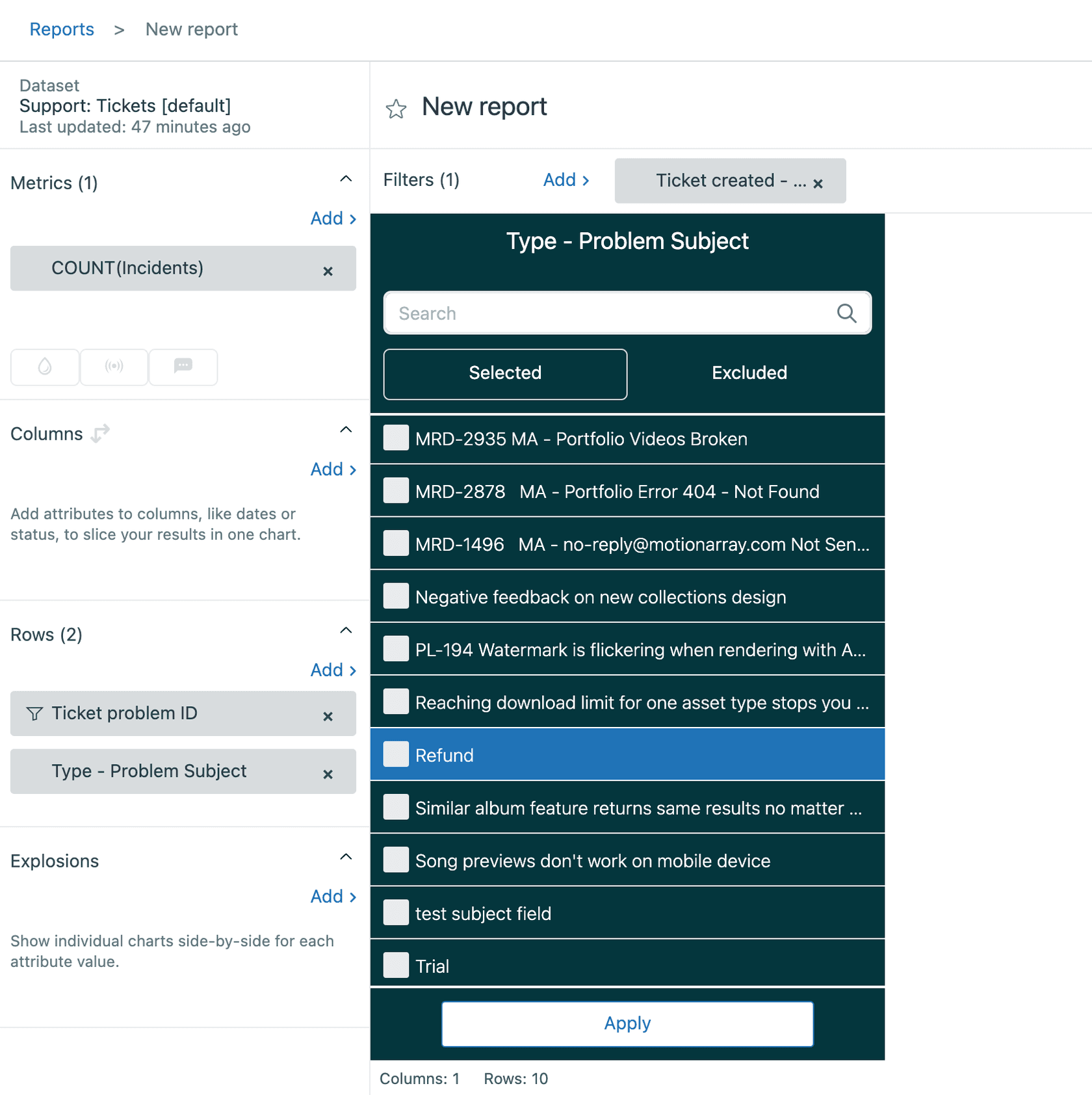
Schritt 6: Passen Sie Ihren Datumsfilter an, um mindestens 3-6 Monate abzudecken. Alles, was kürzer ist, macht es schwierig, echte Trends von zufälligen Schwankungen zu unterscheiden.
Schritt 7: Speichern Sie Ihren Bericht unter einem Namen wie "Tickettyp-Trends nach Monat".
Verwenden Sie diesen Bericht, um Fragen wie diese zu beantworten: Nehmen die Vorfälle (Incidents) nach der letzten Produktversion zu? Hat unser Wissensdatenbank-Update tatsächlich Fragen (Questions) reduziert? Dauert die Lösung von Problem-Tickets (Problem) im Laufe der Zeit länger? Das visuelle Format lässt diese Muster auf eine Weise hervortreten, die Rohzahlen nicht können. Erfahren Sie mehr über Trendanalyse in Zendesk Explore.
Rezept 3: Filtern von Berichten nach bestimmten Tickettypen
Manchmal möchten Sie einen bestimmten Tickettyp für eine eingehendere Analyse isolieren. Berechnete Metriken ermöglichen Ihnen dies.
Schritt 1: Erstellen Sie einen neuen Bericht mit dem Support - Tickets Dataset.
Schritt 2: Klicken Sie auf das Menü Berechnungen (Rechnersymbol) und wählen Sie Standard berechnete Metrik.
Schritt 3: Geben Sie Ihrer Metrik einen Namen wie "Nur Vorfall-Tickets (Incident)".
Schritt 4: Geben Sie im Formelfeld Folgendes ein:
IF ([Ticket type]="Incident") THEN [Ticket ID] ENDIF
Diese Formel weist Explore an: Zählen Sie nur Tickets, bei denen der Typ Vorfall (Incident) ist. Weitere Beispiele für berechnete Metriken mit IF-Anweisungen finden Sie im Zendesk-Leitfaden für berechnete Metriken.
Schritt 5: Klicken Sie auf Speichern. Ihre neue Metrik wird im Ordner Berechnete Metriken angezeigt.

Schritt 6: Fügen Sie Ihre berechnete Metrik zum Bericht hinzu. Sie können ähnliche Metriken für Problem- (Problem) und Aufgaben-Tickets (Task) mit demselben Formelmuster erstellen.
Schritt 7: Kombinieren Sie diese Metriken mit anderen Filtern. Fügen Sie beispielsweise Ticketgruppe zum Bereich Zeilen hinzu, um zu sehen, welche Teams die meisten Vorfälle (Incidents) bearbeiten. Oder fügen Sie Ticketkanal hinzu, um zu sehen, ob Vorfälle (Incidents) hauptsächlich per E-Mail oder Chat eingehen.
Dieser Ansatz ist nützlich, wenn Sie Dashboards erstellen möchten, die sich auf bestimmte Workflows konzentrieren. Ihr Vorfall-Dashboard (Incident) zeigt möglicherweise Lösungszeiten, Agenten-Workload und Eskalationsraten an, die alle auf Vorfall-Tickets (Incident) gefiltert sind. Ihr Problem-Ticket-Dashboard (Problem) verfolgt möglicherweise verknüpfte Vorfälle (Incidents) und die Zeit bis zur Lösung von Ursachenbehebungen.
Häufige Probleme und Fehlerbehebung
Auch bei klaren Schritten geht manchmal etwas schief. So beheben Sie die häufigsten Probleme.
Tickettyp wird nicht in der Attributliste angezeigt Überprüfen Sie, ob Sie ein Dataset verwenden, das Ticketattribute enthält. Das Support - Tickets Dataset hat es definitiv. Wenn Sie ein benutzerdefiniertes Dataset oder eine andere Datenquelle verwenden, ist das Attribut möglicherweise nicht verfügbar. Überprüfen Sie auch, ob Sie die richtigen Berechtigungen haben - Betrachter können nicht immer alle Attribute sehen.
Leere Ergebnisse, wenn Sie wissen, dass Daten vorhanden sind Überprüfen Sie zuerst Ihren Datumsfilter. Tickets, die "letzten Monat erstellt" wurden, unterscheiden sich von Tickets, die "letzten Monat gelöst" oder "letzten Monat aktualisiert" wurden. Stellen Sie sicher, dass Sie nach dem richtigen Datumsfeld für Ihre Frage filtern. Überprüfen Sie auch, ob Ihre Tickets tatsächlich andere Typen als Frage (Question) zugewiesen haben - wenn jedes Ticket eine Frage (Question) ist, gibt das Filtern nach Vorfall (Incident) nichts zurück.
Historische Daten zeigen andere Typen als erwartet Der Tickettyp kann rückwirkend geändert werden. Wenn ein Agent ein Ticket von Frage (Question) in Vorfall (Incident) ändert, spiegelt Explore diese Änderung auch in historischen Berichten wider. Dies ist normalerweise das, was Sie wollen (genaue aktuelle Klassifizierung), aber es kann verwirrend sein, wenn Sie versuchen zu verfolgen, welcher Typ ein Ticket bei der Erstellung hatte.
Vorfall-Tickets (Incident) zeigen ihre verknüpften Problem-Tickets (Problem) nicht an Die Verknüpfung zwischen Vorfällen (Incidents) und Problemen (Problems) wird anders gespeichert als der Tickettyp selbst. Um über verknüpfte Tickets zu berichten, müssen Sie das Attribut Ticket-Problem-ID verwenden, nicht nur den Tickettyp. Dieses Attribut zeigt an, mit welchem Problem-Ticket (Problem) ein Vorfall (Incident) verknüpft ist, falls vorhanden.
Berichts-Timeouts oder "Netzwerkfehler" Ihr Dataset ist zu groß. Fügen Sie einen kleineren Zeitfilter hinzu (versuchen Sie die letzten 7 Tage anstelle der letzten 30) oder fügen Sie weitere Filter hinzu, um die Ergebnisse einzugrenzen. Das Tickets-Dataset kann sehr groß werden, wenn Sie ein hohes Ticketvolumen und einen langen Datumsbereich haben.
Weiterführendes: Automatisieren der Ticketklassifizierung mit eesel AI
Die manuelle Tickettyp-Klassifizierung schafft einen Engpass. Agenten sind beschäftigt, und die Zeit, die für die Kategorisierung jedes Tickets benötigt wird, verlangsamt die Reaktionszeiten. Doch ohne konsistente Klassifizierung leidet Ihr Reporting.
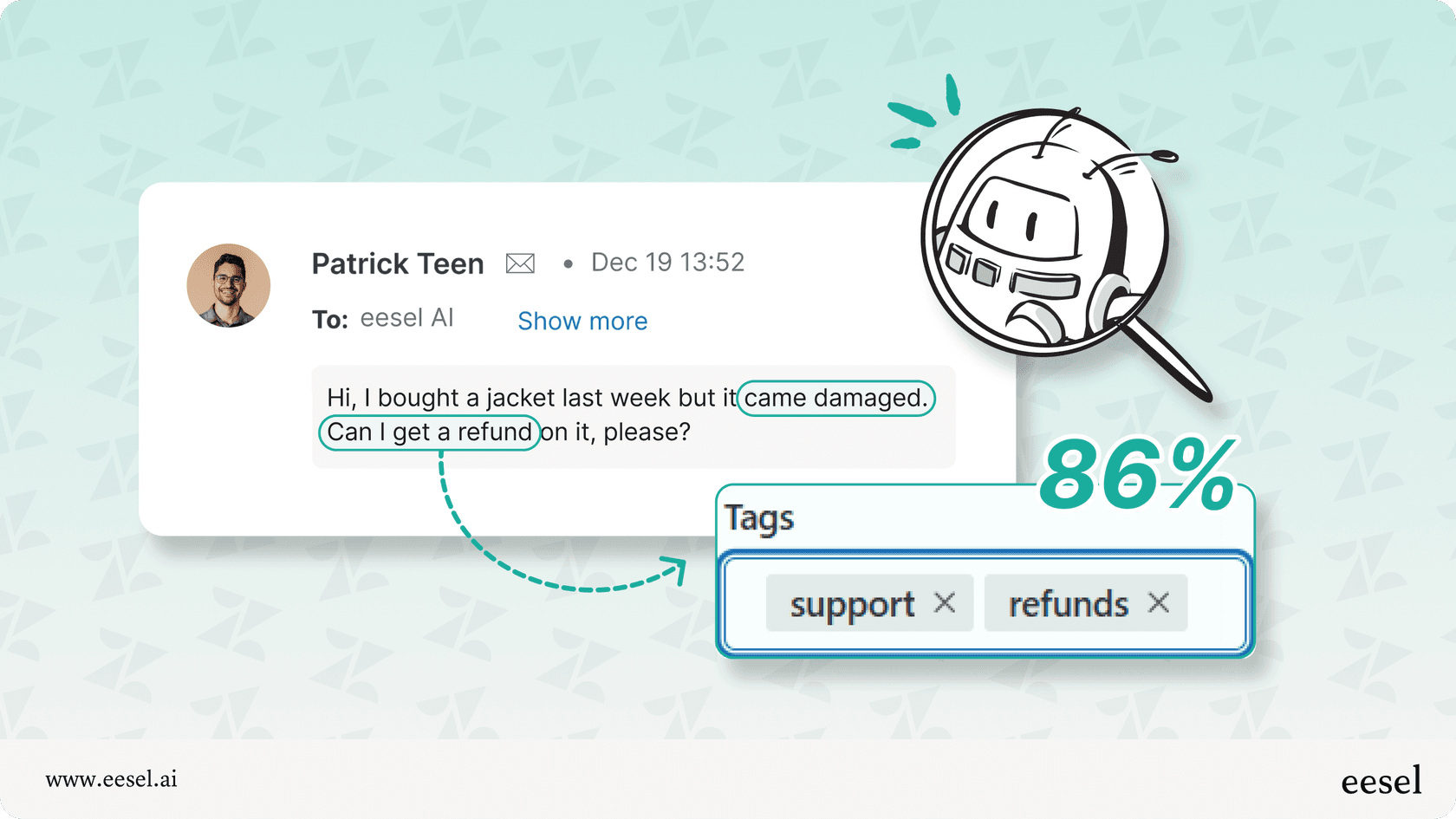
Hier hilft die Automatisierung. Bei eesel AI entwickeln wir KI-Agenten, die Ticketinhalte lesen und automatisch klassifizieren. Anstatt Agenten aufzufordern, einen Tickettyp auszuwählen, analysiert die KI die Betreffzeile und Beschreibung, um vorherzusagen, ob es sich um eine Frage (Question), einen Vorfall (Incident), ein Problem (Problem) oder eine Aufgabe (Task) handelt. Unser Produkt AI Triage übernimmt diese Klassifizierung in großem Maßstab.
So funktioniert es in der Praxis:
- Ein Ticket geht mit dem Betreff "System ausgefallen - kann nicht auf das Dashboard zugreifen" ein
- Die KI liest den Inhalt, identifiziert Dringlichkeitsindikatoren und den Umfang der Auswirkungen
- Sie klassifiziert das Ticket als Vorfall (Incident) und leitet es an Ihre dringende Warteschlange weiter
- Sie schlägt auch eine Prioritätsstufe vor und kennzeichnet es zur sofortigen Bearbeitung
Die KI lernt von Ihren bestehenden Tickets. Sie trainieren sie mit Ihren historischen Daten, und sie wird im Laufe der Zeit besser, wenn Sie Fehlklassifizierungen korrigieren. Die meisten Teams sehen nach einigen Wochen Training eine Genauigkeit von über 80 %.
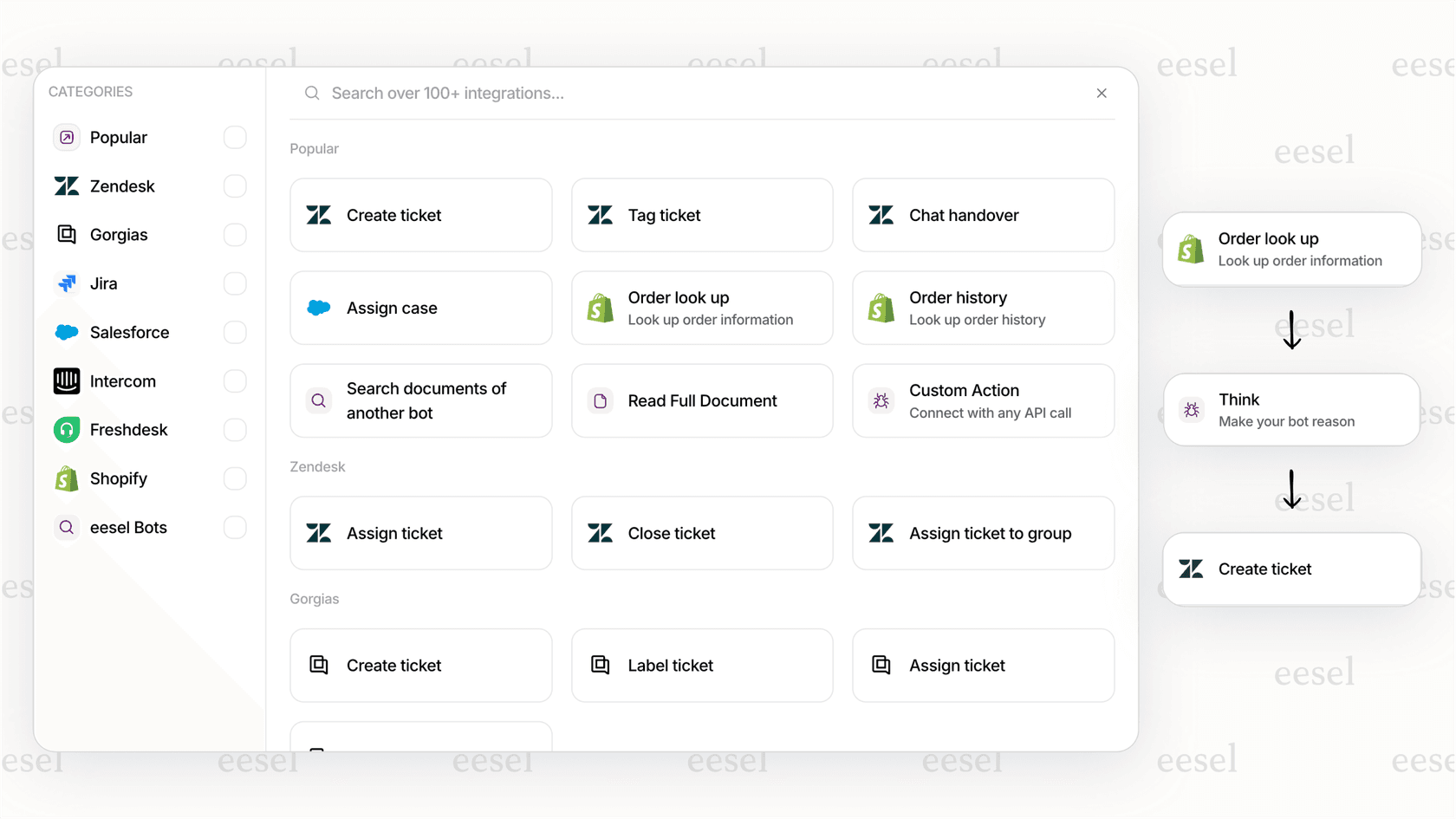
Sie können dies über unsere Zendesk-Integration mit Ihren bestehenden Zendesk-Workflows verbinden. Die KI kann Ticketfelder aktualisieren, Tags hinzufügen, an bestimmte Gruppen weiterleiten und sogar erste Antworten basierend auf dem Tickettyp und -inhalt entwerfen.
Wenn Sie viel Zeit mit dem Erstellen und Verwalten von Tickettyp-Berichten verbringen, sollten Sie überlegen, ob ein KI-Agent helfen könnte. Unsere Plattform liest Ticketinhalte automatisch und kann basierend auf diesen Daten Erkenntnisse generieren oder Aktionen ausführen, ohne manuelle Klassifizierung. Für Teams, die noch weiter gehen möchten, erkunden Sie unsere KI für Kundenservice Lösung.
Beginnen Sie mit der Analyse Ihrer Tickettypen in Zendesk Explore
Das Tickettyp-Attribut ist ein einfaches Tool, das erhebliche Einblicke freisetzen kann. Beginnen Sie mit Rezept 1, um Ihre aktuelle Verteilung zu verstehen. Sobald Sie diese Baseline haben, wechseln Sie zu Rezept 2, um Trends im Zeitverlauf zu verfolgen. Wenn Sie eine fokussierte Analyse benötigen, geben Ihnen die berechneten Metriken von Rezept 3 die Präzision, um in bestimmte Tickettypen einzutauchen.
Eine konsistente Tickettyp-Verwendung ist die Grundlage. Wenn Ihr Team Tickets heute nicht klassifiziert, beginnen Sie dort. Selbst eine grobe Klassifizierung ist besser als keine. Sie können den Prozess im Laufe der Zeit verfeinern, wenn Sie sehen, welche Berichte tatsächlich Entscheidungen vorantreiben.
Sobald Sie saubere Daten haben, wird das Reporting leistungsstark. Sie werden Muster erkennen, die Sie zuvor nicht sehen konnten, die Auswirkungen von Prozessänderungen messen und fundiertere Entscheidungen über Personalbesetzung und Prioritäten treffen.
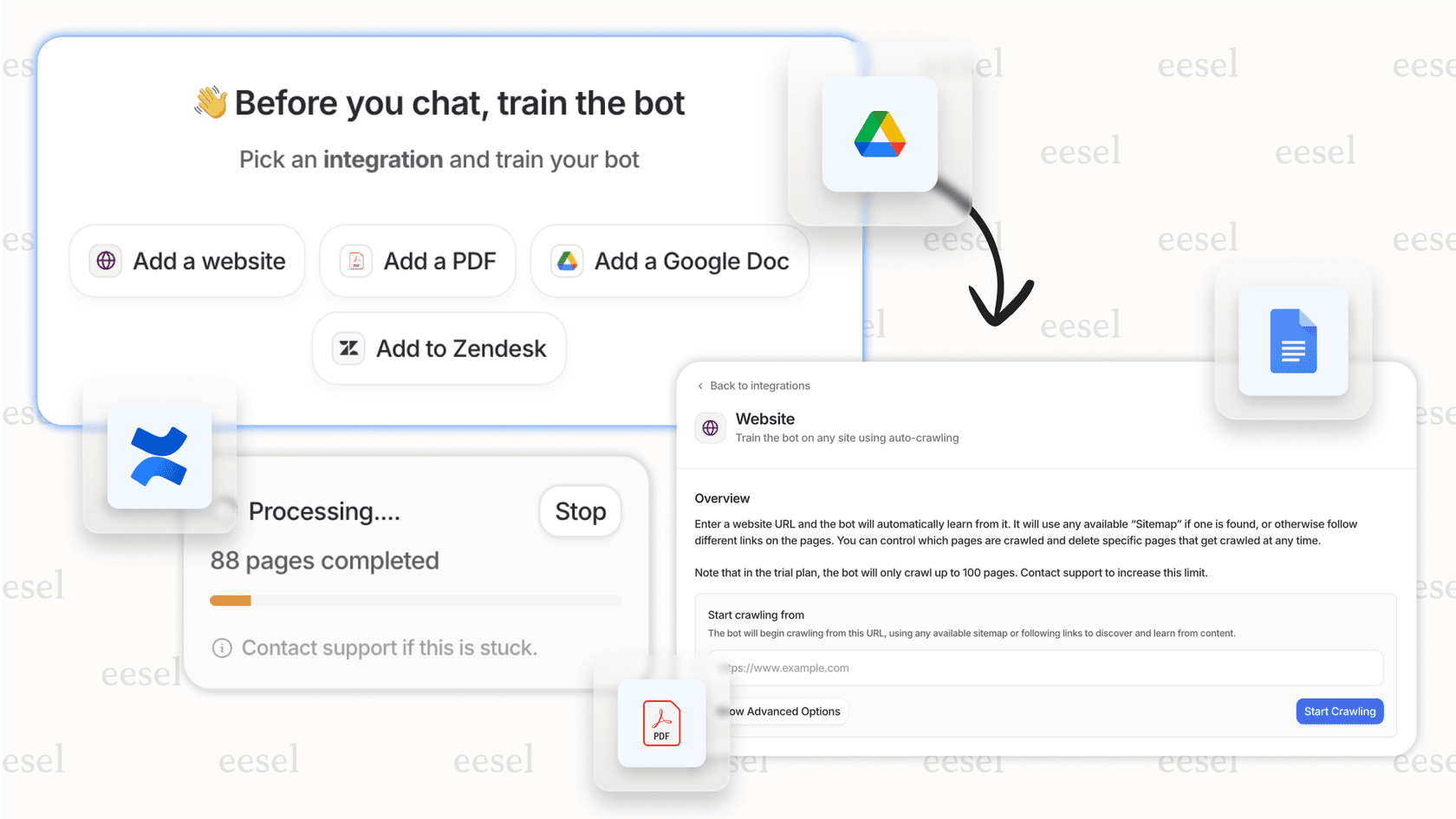
Wenn Sie bereit sind, den nächsten Schritt zu gehen und die Ticketklassifizierung zu automatisieren, probieren Sie eesel AI aus und sehen Sie, wie es mit Ihrer bestehenden Zendesk-Einrichtung funktioniert.


Häufig gestellte Fragen
Share this article

Article by
Stevia Putri
Stevia Putri is a marketing generalist at eesel AI, where she helps turn powerful AI tools into stories that resonate. She’s driven by curiosity, clarity, and the human side of technology.
