Cómo usar el atributo de tipo de ticket de Zendesk Explore

Stevia Putri
Última edición February 26, 2026
El atributo de tipo de ticket en Zendesk Explore es una de esas características que es fácil pasar por alto hasta que se da cuenta de la cantidad de información que puede desbloquear. Si bien la mayoría de los equipos de soporte rastrean el volumen de tickets y los tiempos de resolución, pocos profundizan en los tipos de tickets que están manejando. Esa es una oportunidad perdida.
Cuando comprende la distribución de su tipo de ticket, puede detectar patrones. ¿El 60% de sus tickets son en realidad simples Preguntas que podrían evitarse con una mejor documentación? ¿Los Incidentes están aumentando durante ciertos períodos? ¿Los tickets de Problema permanecen sin resolver mientras se acumulan los Incidentes vinculados?
Esta guía lo guía a través de tres formas prácticas de usar el atributo de tipo de ticket de Zendesk Explore en sus informes. Aprenderá a crear una descripción general básica, rastrear tendencias a lo largo del tiempo y crear informes filtrados para tipos de tickets específicos. También veremos cómo puede llevar esto más allá con la automatización.

Lo que necesitará
Antes de comenzar a crear informes, asegúrese de tener lo básico en su lugar:
- Zendesk Explore Professional o Enterprise: el plan Lite no admite informes personalizados con atributos
- Permisos de Editor o Administrador en Explore: los visores no pueden crear ni modificar informes
- Tickets con diferentes tipos ya creados: necesitará una combinación de tickets de Pregunta, Incidente, Problema y Tarea para que los informes sean significativos
Una aclaración rápida: el atributo "Tipo de ticket" del que estamos hablando aquí es un campo estándar de Zendesk con cuatro valores fijos. Esto es diferente de los campos de ticket personalizados que podría haber creado (como "Categoría de producto" o "Tipo de problema"). Los campos personalizados tienen su propio enfoque de informes, que hemos cubierto en nuestra receta de Zendesk Explore para la guía de campos de ticket personalizados. Para obtener más detalles sobre los campos estándar de Zendesk, consulte la documentación oficial de Zendesk sobre los atributos de ticket.
Comprender los cuatro tipos de tickets
Zendesk le ofrece cuatro tipos de tickets para trabajar. Cada uno tiene un propósito diferente en su flujo de trabajo de soporte.
Pregunta es el tipo predeterminado para la mayoría de los tickets. Úselo para consultas generales, solicitudes de procedimientos y cualquier cosa que no encaje en las otras categorías. Estos generalmente se resuelven con una sola respuesta o un breve intercambio de información.
Incidente es para problemas que necesitan atención inmediata. Piense en interrupciones del sistema, errores críticos o cualquier cosa que afecte a varios usuarios. Los incidentes se pueden vincular a tickets de problema, lo que le ayuda a rastrear tanto el impacto en el usuario individual como la causa subyacente.
Problema representa la causa raíz detrás de múltiples incidentes. Cuando identifica un ticket de problema, puede vincular incidentes a él. Esto le permite comunicar actualizaciones a todos los usuarios afectados a la vez y rastrear el progreso de la resolución en todo el problema.
Tarea es para elementos accionables con fechas de vencimiento. Úselos para seguimientos, trabajo programado o cualquier cosa que deba suceder en un momento específico. Las tareas aparecen en sus vistas con sus fechas de vencimiento resaltadas.
Lograr que su equipo use estos tipos de manera consistente es la parte difícil. La mayoría de los tickets se establecen de forma predeterminada en Pregunta, y los agentes a menudo no se toman el tiempo para reclasificarlos. Pero si puede crear el hábito, sus informes se vuelven significativamente más útiles. Puede enrutar los incidentes a su cola urgente automáticamente, rastrear cuánto tiempo tardan en resolverse los problemas y medir si sus esfuerzos de autoservicio realmente están reduciendo las preguntas.
Receta 1: Crear un informe básico de tipo de ticket de atributo de Zendesk Explore
Comencemos con la base. Esta receta crea una tabla simple que muestra cuántos tickets tiene de cada tipo.
Paso 1: En Zendesk Explore, haga clic en el icono Informes, luego en Nuevo informe.
Paso 2: Seleccione Soporte > Soporte - Tickets, luego haga clic en Iniciar informe. El conjunto de datos Tickets contiene información general del ticket y es la opción correcta para este tipo de descripción general.
Paso 3: En el panel Métricas, haga clic en Agregar, seleccione Tickets > Tickets, luego haga clic en Aplicar. Esto le da un recuento de todos los tickets.
Paso 4: En el panel Filtros, haga clic en Agregar, seleccione Hora de creación - Fecha y establezca un rango de tiempo. Comience con algo pequeño como los últimos 30 días para evitar tiempos de espera mientras está construyendo. Siempre puede ampliar el rango más tarde.
Paso 5: En el panel Filas, haga clic en Agregar, busque Tipo de ticket en la lista de atributos y haga clic en Aplicar. El atributo se encuentra en la carpeta Tickets, no en una sección de campos personalizados.
Paso 6: Establezca el Tipo de visualización en Tabla si aún no lo está. Ahora debería ver un desglose simple: Pregunta, Incidente, Problema y Tarea con sus respectivos recuentos de tickets.
Paso 7: Dele a su informe un nombre descriptivo como "Desglose del tipo de ticket" y haga clic en Guardar.
Este informe básico responde preguntas como: "¿Qué porcentaje de nuestros tickets son Incidentes?" o "¿Estamos usando tickets de Problema en absoluto?" Si ve un 95% de Preguntas y casi ningún otro tipo, esa es una señal de que su equipo no está clasificando los tickets de manera consistente.
Receta 2: Analizar las tendencias del tipo de ticket a lo largo del tiempo
Ahora veamos cómo cambian sus tipos de tickets mes a mes. Esto le ayuda a detectar patrones y medir el impacto de los cambios de proceso.
Paso 1: Cree un nuevo informe utilizando el conjunto de datos Soporte - Tickets.
Paso 2: Agregue la métrica Tickets a su informe.
Paso 3: En el panel Columnas, haga clic en Agregar y seleccione Ticket creado - Mes. Esto crea una columna para cada mes en su rango de fechas.
Paso 4: En el panel Filas, agregue Tipo de ticket. Ahora tiene una matriz: tipos de tickets como filas, meses como columnas.
Paso 5: Establezca el Tipo de visualización en Columna o Línea según su preferencia. Las columnas funcionan bien para comparar volúmenes, mientras que las líneas facilitan la detección de tendencias.
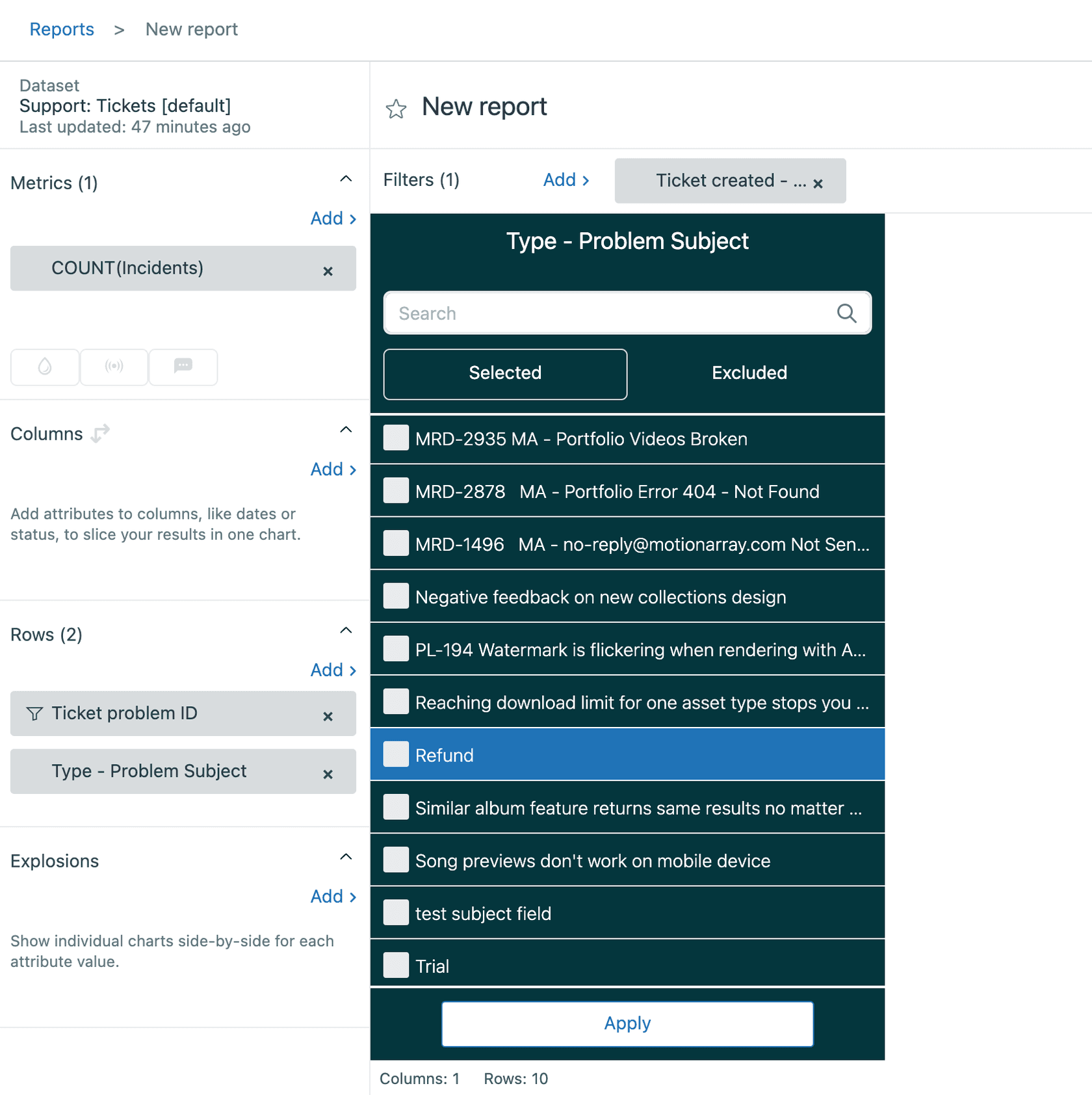
Paso 6: Ajuste su filtro de fecha para cubrir al menos 3-6 meses. Cualquier cosa más corta dificulta la identificación de tendencias reales versus variación aleatoria.
Paso 7: Guarde su informe con un nombre como "Tendencias del tipo de ticket por mes".
Use este informe para responder preguntas como: ¿Están aumentando los incidentes después de la última versión del producto? ¿Nuestra actualización de la base de conocimientos realmente redujo las preguntas? ¿Los tickets de problema tardan más en resolverse con el tiempo? El formato visual hace que estos patrones destaquen de una manera que los números brutos no lo hacen. Obtenga más información sobre el análisis de tendencias en Zendesk Explore.
Receta 3: Filtrar informes por tipos de tickets específicos
A veces, desea aislar un tipo de ticket específico para un análisis más profundo. Las métricas calculadas le permiten hacer esto.
Paso 1: Cree un nuevo informe con el conjunto de datos Soporte - Tickets.
Paso 2: Haga clic en el menú Cálculos (icono de calculadora) y seleccione Métrica calculada estándar.
Paso 3: Dele a su métrica un nombre como "Solo tickets de incidente".
Paso 4: En el campo de fórmula, ingrese:
IF ([Ticket type]="Incident") THEN [Ticket ID] ENDIF
Esta fórmula le dice a Explore: solo cuente los tickets donde el tipo es Incidente. Para obtener más ejemplos de métricas calculadas que utilizan declaraciones IF, consulte la guía de métricas calculadas de Zendesk.
Paso 5: Haga clic en Guardar. Su nueva métrica aparece en la carpeta Métricas calculadas.

Paso 6: Agregue su métrica calculada al informe. Puede crear métricas similares para los tickets de Problema y Tarea utilizando el mismo patrón de fórmula.
Paso 7: Combine estas métricas con otros filtros. Por ejemplo, agregue Grupo de tickets al panel Filas para ver qué equipos manejan la mayoría de los incidentes. O agregue Canal de tickets para ver si los incidentes provienen principalmente a través del correo electrónico en comparación con el chat.
Este enfoque es útil cuando desea crear paneles enfocados en flujos de trabajo específicos. Su panel de Incidentes podría mostrar los tiempos de resolución, la carga de trabajo del agente y las tasas de escalamiento, todo filtrado solo a los tickets de Incidente. Su panel de tickets de Problema podría rastrear los incidentes vinculados y el tiempo de resolución para las correcciones de la causa raíz.
Problemas comunes y solución de problemas
Incluso con pasos claros, a veces las cosas salen mal. Aquí le mostramos cómo solucionar los problemas más comunes.
El tipo de ticket no aparece en la lista de atributos Verifique que está utilizando un conjunto de datos que incluye atributos de ticket. El conjunto de datos Soporte - Tickets definitivamente lo tiene. Si está utilizando un conjunto de datos personalizado o una fuente de datos diferente, es posible que el atributo no esté disponible. También verifique que tenga los permisos correctos: los visores no siempre pueden ver todos los atributos.
Resultados vacíos cuando sabe que existen datos Verifique primero su filtro de fecha. Los tickets "creados" el mes pasado son diferentes de los tickets "resueltos" el mes pasado o "actualizados" el mes pasado. Asegúrese de estar filtrando en el campo de fecha correcto para su pregunta. También verifique que sus tickets realmente tengan tipos distintos de Pregunta asignados: si cada ticket es Pregunta, filtrar por Incidente no devolverá nada.
Los datos históricos muestran tipos diferentes a los esperados El tipo de ticket se puede cambiar retroactivamente. Si un agente actualiza un ticket de Pregunta a Incidente, Explore refleja ese cambio incluso en los informes históricos. Esto suele ser lo que desea (clasificación actual precisa), pero puede ser confuso si está intentando rastrear qué tipo de ticket era en el momento de la creación.
Los tickets de incidente no muestran sus tickets de problema vinculados El enlace entre incidentes y problemas se almacena de manera diferente al tipo de ticket en sí. Para informar sobre los tickets vinculados, debe usar el atributo ID de problema del ticket, no solo el tipo de ticket. Este atributo muestra a qué ticket de problema está vinculado un incidente, si corresponde.
Tiempos de espera del informe o "Error de red" Su conjunto de datos es demasiado grande. Agregue un filtro de tiempo más pequeño (intente los últimos 7 días en lugar de los últimos 30) o agregue más filtros para limitar los resultados. El conjunto de datos Tickets puede ser muy grande si tiene un alto volumen de tickets y un rango de fechas largo.
Yendo más allá: Automatización de la clasificación de tickets con eesel AI
La clasificación manual del tipo de ticket crea un cuello de botella. Los agentes están ocupados, y tomarse el tiempo para categorizar cada ticket ralentiza los tiempos de respuesta. Sin embargo, sin una clasificación consistente, sus informes se ven afectados.
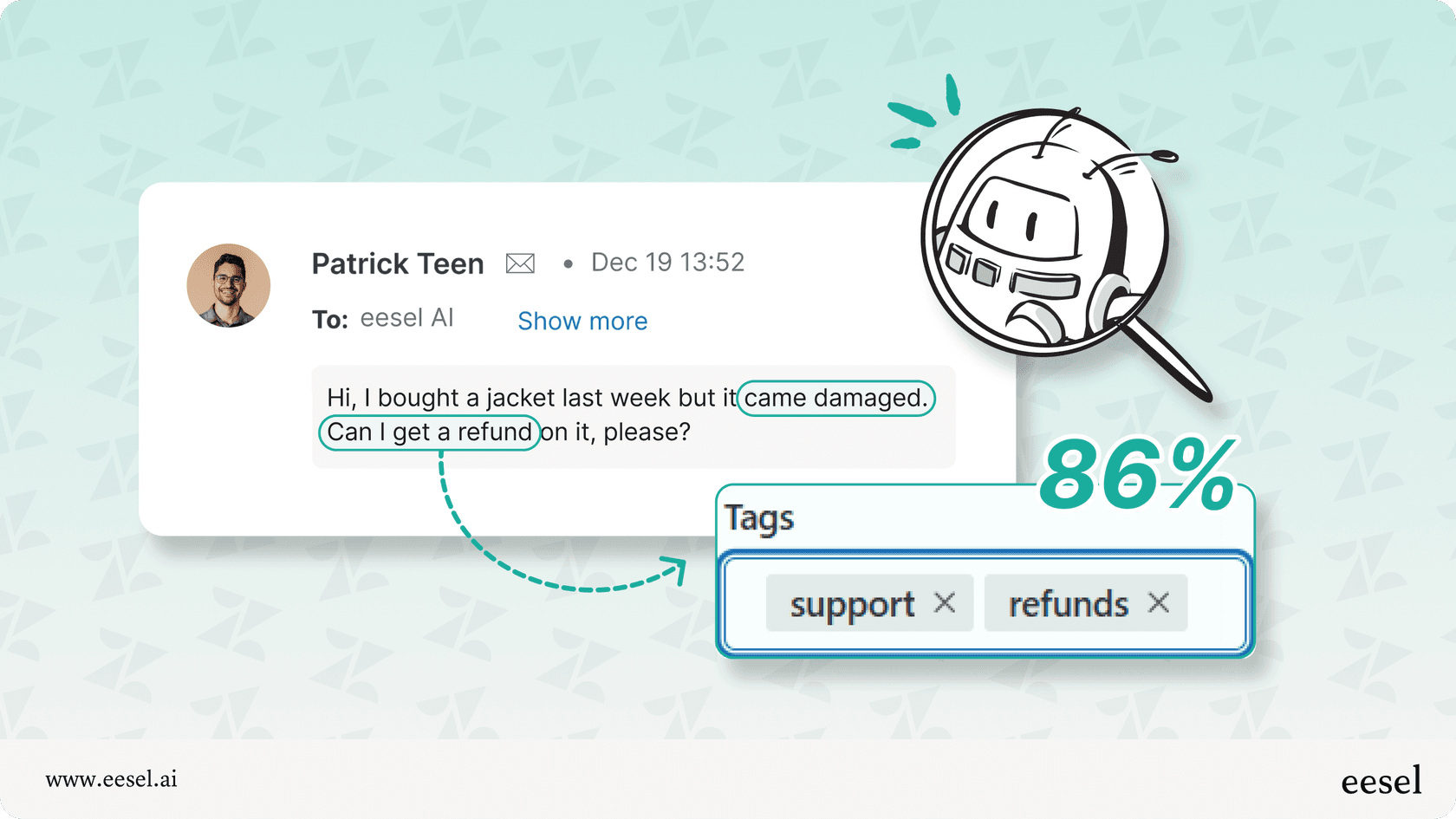
Aquí es donde la automatización ayuda. En eesel AI, creamos agentes de IA que leen el contenido de los tickets y lo clasifican automáticamente. En lugar de pedir a los agentes que seleccionen un tipo de ticket, la IA analiza la línea de asunto y la descripción para predecir si algo es una Pregunta, un Incidente, un Problema o una Tarea. Nuestro producto AI Triage maneja esta clasificación a escala.
Así es como funciona en la práctica:
- Llega un ticket con el asunto "Sistema inactivo: no se puede acceder al panel"
- La IA lee el contenido, identifica los indicadores de urgencia y el alcance del impacto
- Clasifica el ticket como un Incidente y lo enruta a su cola urgente
- También sugiere un nivel de prioridad y lo marca para atención inmediata
La IA aprende de sus tickets existentes. La entrena en sus datos históricos, y mejora con el tiempo a medida que corrige cualquier clasificación errónea. La mayoría de los equipos ven una precisión del 80% + después de algunas semanas de entrenamiento.
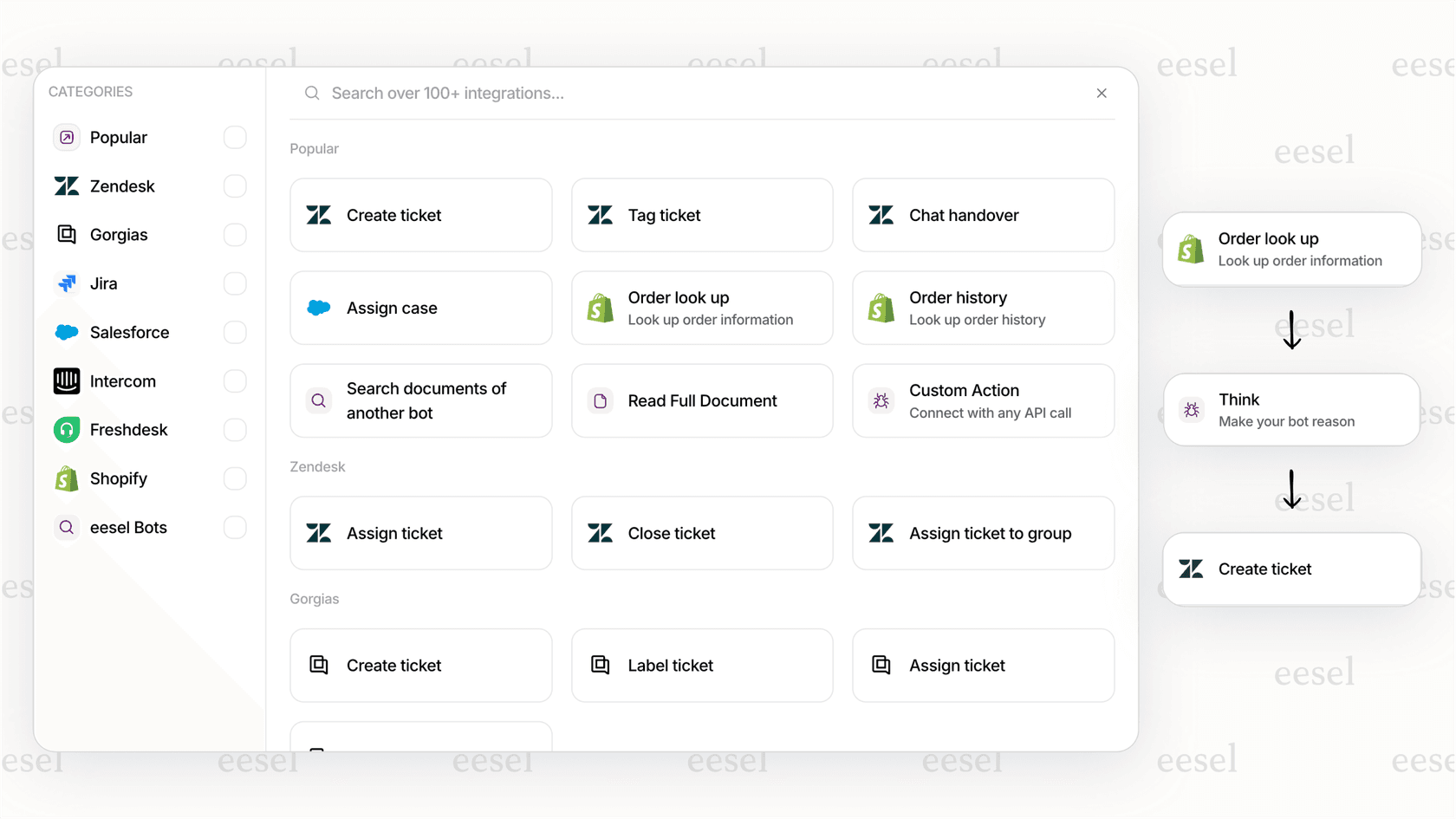
Puede conectar esto a sus flujos de trabajo existentes de Zendesk a través de nuestra integración de Zendesk. La IA puede actualizar los campos de los tickets, agregar etiquetas, enrutar a grupos específicos e incluso redactar respuestas iniciales basadas en el tipo y el contenido del ticket.
Si está dedicando una cantidad significativa de tiempo a crear y mantener informes de tipo de ticket, considere si un agente de IA podría ayudar. Nuestra plataforma lee el contenido de los tickets automáticamente y puede generar información o tomar medidas basadas en esos datos sin clasificación manual. Para los equipos que buscan ir más allá, explore nuestra solución de IA para el servicio al cliente.
Comience a analizar sus tipos de tickets en Zendesk Explore
El atributo de tipo de ticket es una herramienta simple que puede desbloquear información significativa. Comience con la Receta 1 para comprender su distribución actual. Una vez que tenga esa línea de base, pase a la Receta 2 para rastrear las tendencias a lo largo del tiempo. Cuando necesite un análisis enfocado, las métricas calculadas de la Receta 3 le brindan la precisión para profundizar en tipos de tickets específicos.
El uso consistente del tipo de ticket es la base. Si su equipo no está clasificando los tickets hoy, comience allí. Incluso la clasificación aproximada es mejor que ninguna. Puede refinar el proceso con el tiempo a medida que vea qué informes realmente impulsan las decisiones.
Una vez que tenga datos limpios, los informes se vuelven poderosos. Detectará patrones que no podía ver antes, medirá el impacto de los cambios de proceso y tomará decisiones más informadas sobre la dotación de personal y las prioridades.
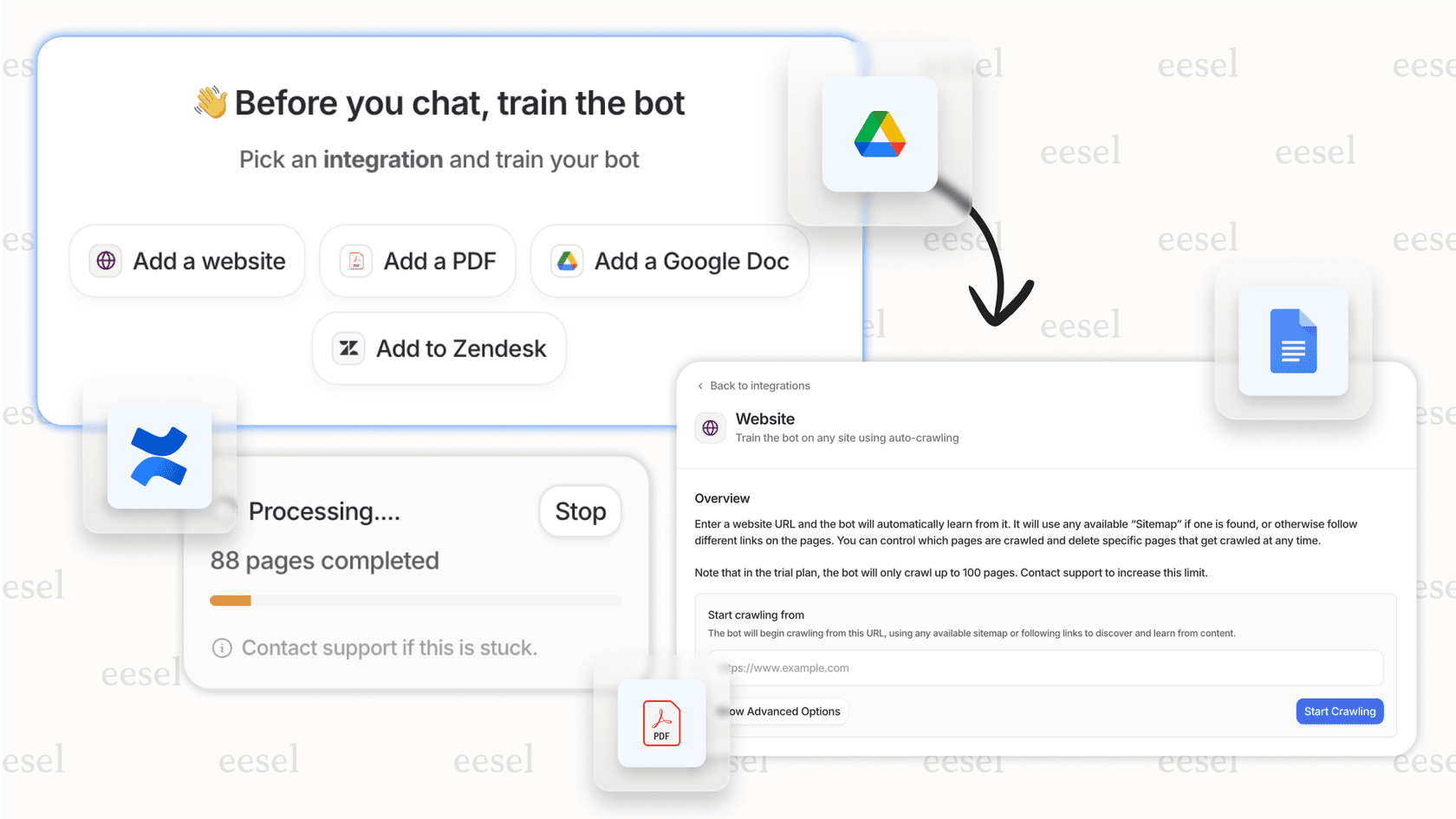
Si está listo para dar el siguiente paso y automatizar la clasificación de tickets, pruebe eesel AI y vea cómo funciona con su configuración existente de Zendesk.


Preguntas frecuentes
Share this article

Article by
Stevia Putri
Stevia Putri is a marketing generalist at eesel AI, where she helps turn powerful AI tools into stories that resonate. She’s driven by curiosity, clarity, and the human side of technology.
