Como usar o atributo de tipo de ticket do Zendesk Explore

Stevia Putri
Última edição February 26, 2026
O atributo de tipo de ticket no Zendesk Explore é um daqueles recursos que é fácil de ignorar até você perceber o quanto de insights ele pode desbloquear. Embora a maioria das equipes de suporte rastreie o volume de tickets e os tempos de resolução, poucas investigam os tipos de tickets que estão lidando. Essa é uma oportunidade perdida.
Quando você entende sua distribuição de tipo de ticket, você pode identificar padrões. 60% dos seus tickets são, na verdade, simples Perguntas que poderiam ser desviadas com uma documentação melhor? Os Incidentes estão aumentando durante certos períodos? Os tickets de Problema estão sem solução enquanto os Incidentes vinculados se acumulam?
Este guia explica três maneiras práticas de usar o atributo de tipo de ticket do Zendesk Explore em seus relatórios. Você aprenderá como construir uma visão geral básica, rastrear tendências ao longo do tempo e criar relatórios filtrados para tipos de ticket específicos. Também veremos como você pode levar isso adiante com a automação.

O que você vai precisar
Antes de começar a construir relatórios, certifique-se de ter o básico em vigor:
- Zendesk Explore Professional ou Enterprise - o plano Lite não oferece suporte a relatórios personalizados com atributos
- Permissões de Editor ou Administrador no Explore - os visualizadores não podem criar ou modificar relatórios
- Tickets com diferentes tipos já criados - você precisará de uma mistura de tickets de Pergunta, Incidente, Problema e Tarefa para tornar os relatórios significativos
Um rápido esclarecimento: o atributo "Tipo de ticket" que estamos discutindo aqui é um campo padrão do Zendesk com quatro valores fixos. Isso é diferente dos campos de ticket personalizados que você pode ter criado (como "Categoria de Produto" ou "Tipo de Problema"). Os campos personalizados têm sua própria abordagem de relatório, que abordamos em nosso guia de receita do Zendesk Explore para campos de ticket personalizados. Para mais detalhes sobre os campos padrão do Zendesk, consulte a documentação oficial do Zendesk sobre atributos de ticket.
Entendendo os quatro tipos de ticket
O Zendesk oferece quatro tipos de ticket para você trabalhar. Cada um serve a um propósito diferente em seu fluxo de trabalho de suporte.
Pergunta é o tipo padrão para a maioria dos tickets. Use-o para consultas gerais, solicitações de instruções e qualquer coisa que não se encaixe nas outras categorias. Estes são normalmente resolvidos com uma única resposta ou uma breve troca de mensagens.
Incidente é para problemas que precisam de atenção imediata. Pense em interrupções do sistema, bugs críticos ou qualquer coisa que afete vários usuários. Os incidentes podem ser vinculados a tickets de Problema, o que ajuda você a rastrear tanto o impacto individual do usuário quanto a causa subjacente.
Problema representa a causa raiz por trás de vários Incidentes. Quando você identifica um ticket de Problema, você pode vincular Incidentes a ele. Isso permite que você comunique atualizações a todos os usuários afetados de uma só vez e rastreie o progresso da resolução em todo o problema.
Tarefa é para itens acionáveis com datas de vencimento. Use-os para acompanhamentos, trabalho agendado ou qualquer coisa que precise acontecer em um horário específico. As tarefas aparecem em suas visualizações com suas datas de vencimento destacadas.
Fazer com que sua equipe use esses tipos de forma consistente é a parte difícil. A maioria dos tickets é definida como Pergunta por padrão, e os agentes muitas vezes não dedicam tempo para reclassificá-los. Mas se você conseguir construir o hábito, seus relatórios se tornarão significativamente mais úteis. Você pode rotear Incidentes para sua fila urgente automaticamente, rastrear quanto tempo os Problemas levam para serem resolvidos e medir se seus esforços de autoatendimento estão realmente reduzindo as Perguntas.
Receita 1: Criando um relatório básico de tipo de ticket do atributo Zendesk Explore
Vamos começar com o básico. Esta receita cria uma tabela simples mostrando quantos tickets você tem de cada tipo.
Passo 1: No Zendesk Explore, clique no ícone Relatórios e, em seguida, em Novo relatório.
Passo 2: Selecione Suporte > Suporte - Tickets, em seguida, clique em Iniciar relatório. O conjunto de dados Tickets contém informações gerais sobre tickets e é a escolha certa para este tipo de visão geral.
Passo 3: No painel Métricas, clique em Adicionar, selecione Tickets > Tickets, em seguida, clique em Aplicar. Isso lhe dá uma contagem de todos os tickets.
Passo 4: No painel Filtros, clique em Adicionar, selecione Hora de criação - Data e defina um intervalo de tempo. Comece com algo pequeno como os últimos 30 dias para evitar timeouts enquanto você está construindo. Você sempre pode expandir o intervalo mais tarde.
Passo 5: No painel Linhas, clique em Adicionar, encontre Tipo de ticket na lista de atributos e clique em Aplicar. O atributo está localizado na pasta Tickets, não em uma seção de campos personalizados.
Passo 6: Defina o Tipo de visualização para Tabela se ainda não estiver. Agora você deve ver uma análise simples: Pergunta, Incidente, Problema e Tarefa com suas respectivas contagens de tickets.
Passo 7: Dê ao seu relatório um nome descritivo como "Análise do tipo de ticket" e clique em Salvar.
Este relatório básico responde a perguntas como: "Qual porcentagem dos nossos tickets são Incidentes?" ou "Estamos usando tickets de Problema?" Se você vir 95% de Perguntas e quase nenhum outro tipo, isso é um sinal de que sua equipe não está classificando os tickets de forma consistente.
Receita 2: Analisando as tendências do tipo de ticket ao longo do tempo
Agora vamos ver como seus tipos de ticket mudam mês a mês. Isso ajuda você a identificar padrões e medir o impacto das mudanças de processo.
Passo 1: Crie um novo relatório usando o conjunto de dados Suporte - Tickets.
Passo 2: Adicione a métrica Tickets ao seu relatório.
Passo 3: No painel Colunas, clique em Adicionar e selecione Ticket criado - Mês. Isso cria uma coluna para cada mês em seu intervalo de datas.
Passo 4: No painel Linhas, adicione Tipo de ticket. Agora você tem uma matriz: tipos de ticket como linhas, meses como colunas.
Passo 5: Defina o Tipo de visualização para Coluna ou Linha, dependendo da sua preferência. As colunas funcionam bem para comparar volumes, enquanto as linhas tornam as tendências mais fáceis de identificar.
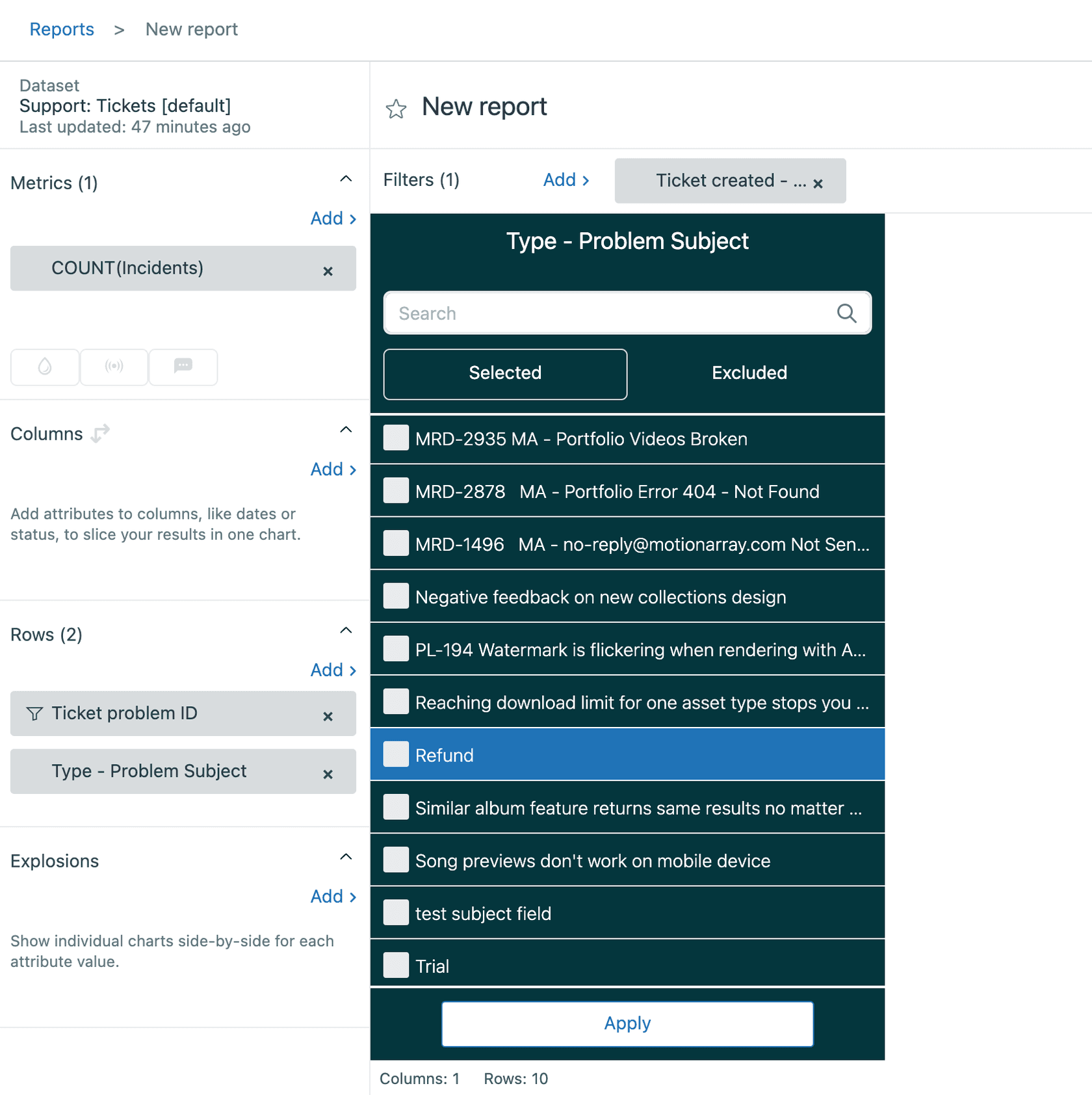
Passo 6: Ajuste seu filtro de data para cobrir pelo menos 3-6 meses. Qualquer coisa mais curta torna difícil identificar tendências reais versus variação aleatória.
Passo 7: Salve seu relatório com um nome como "Tendências do tipo de ticket por mês".
Use este relatório para responder a perguntas como: Os Incidentes estão aumentando após o último lançamento do produto? Nossa atualização da base de conhecimento realmente reduziu as Perguntas? Os tickets de Problema estão demorando mais para serem resolvidos ao longo do tempo? O formato visual faz com que esses padrões se destaquem de uma forma que os números brutos não fazem. Saiba mais sobre análise de tendências no Zendesk Explore.
Receita 3: Filtrando relatórios por tipos de ticket específicos
Às vezes, você quer isolar um tipo de ticket específico para uma análise mais profunda. As métricas calculadas permitem que você faça isso.
Passo 1: Crie um novo relatório com o conjunto de dados Suporte - Tickets.
Passo 2: Clique no menu Cálculos (ícone da calculadora) e selecione Métrica calculada padrão.
Passo 3: Dê à sua métrica um nome como "Apenas tickets de incidente".
Passo 4: No campo da fórmula, insira:
IF ([Ticket type]="Incident") THEN [Ticket ID] ENDIF
Esta fórmula diz ao Explore: conte apenas os tickets onde o tipo é Incidente. Para mais exemplos de métricas calculadas usando instruções IF, consulte o guia de métricas calculadas do Zendesk.
Passo 5: Clique em Salvar. Sua nova métrica aparece na pasta Métricas calculadas.

Passo 6: Adicione sua métrica calculada ao relatório. Você pode criar métricas semelhantes para tickets de Problema e Tarefa usando o mesmo padrão de fórmula.
Passo 7: Combine essas métricas com outros filtros. Por exemplo, adicione Grupo de tickets ao painel Linhas para ver quais equipes lidam com mais Incidentes. Ou adicione Canal de ticket para ver se os Incidentes vêm principalmente por e-mail ou por chat.
Esta abordagem é útil quando você quer construir painéis focados em fluxos de trabalho específicos. Seu painel de Incidentes pode mostrar tempos de resolução, carga de trabalho do agente e taxas de escalonamento, todos filtrados apenas para tickets de Incidente. Seu painel de tickets de Problema pode rastrear Incidentes vinculados e tempo para resolução para correções de causa raiz.
Problemas comuns e solução de problemas
Mesmo com passos claros, as coisas às vezes dão errado. Veja como corrigir os problemas mais comuns.
O tipo de ticket não aparece na lista de atributos Verifique novamente se você está usando um conjunto de dados que inclui atributos de ticket. O conjunto de dados Suporte - Tickets definitivamente tem. Se você estiver usando um conjunto de dados personalizado ou uma fonte de dados diferente, o atributo pode não estar disponível. Verifique também se você tem as permissões corretas - os visualizadores nem sempre podem ver todos os atributos.
Resultados vazios quando você sabe que os dados existem Verifique seu filtro de data primeiro. Tickets "criados" no mês passado são diferentes de tickets "resolvidos" no mês passado ou "atualizados" no mês passado. Certifique-se de que você está filtrando no campo de data correto para sua pergunta. Verifique também se seus tickets realmente têm tipos diferentes de Pergunta atribuídos - se cada ticket é Pergunta, filtrar por Incidente não retornará nada.
Dados históricos mostram tipos diferentes do que o esperado O tipo de ticket pode ser alterado retroativamente. Se um agente atualizar um ticket de Pergunta para Incidente, o Explore refletirá essa alteração mesmo em relatórios históricos. Isso geralmente é o que você quer (classificação atual precisa), mas pode ser confuso se você estiver tentando rastrear qual tipo um ticket era na criação.
Tickets de incidente não mostrando seus tickets de problema vinculados O link entre Incidentes e Problemas é armazenado de forma diferente do próprio tipo de ticket. Para relatar sobre tickets vinculados, você precisa usar o atributo ID do problema do ticket, não apenas o Tipo de ticket. Este atributo mostra a qual ticket de Problema um Incidente está vinculado, se houver.
Timeouts de relatório ou "Erro de rede" Seu conjunto de dados é muito grande. Adicione um filtro de tempo menor (tente os últimos 7 dias em vez dos últimos 30) ou adicione mais filtros para restringir os resultados. O conjunto de dados Tickets pode ficar muito grande se você tiver um alto volume de tickets e um longo intervalo de datas.
Indo além: Automatizando a classificação de tickets com eesel AI
A classificação manual do tipo de ticket cria um gargalo. Os agentes estão ocupados, e levar tempo para categorizar cada ticket diminui os tempos de resposta. No entanto, sem uma classificação consistente, seus relatórios sofrem.
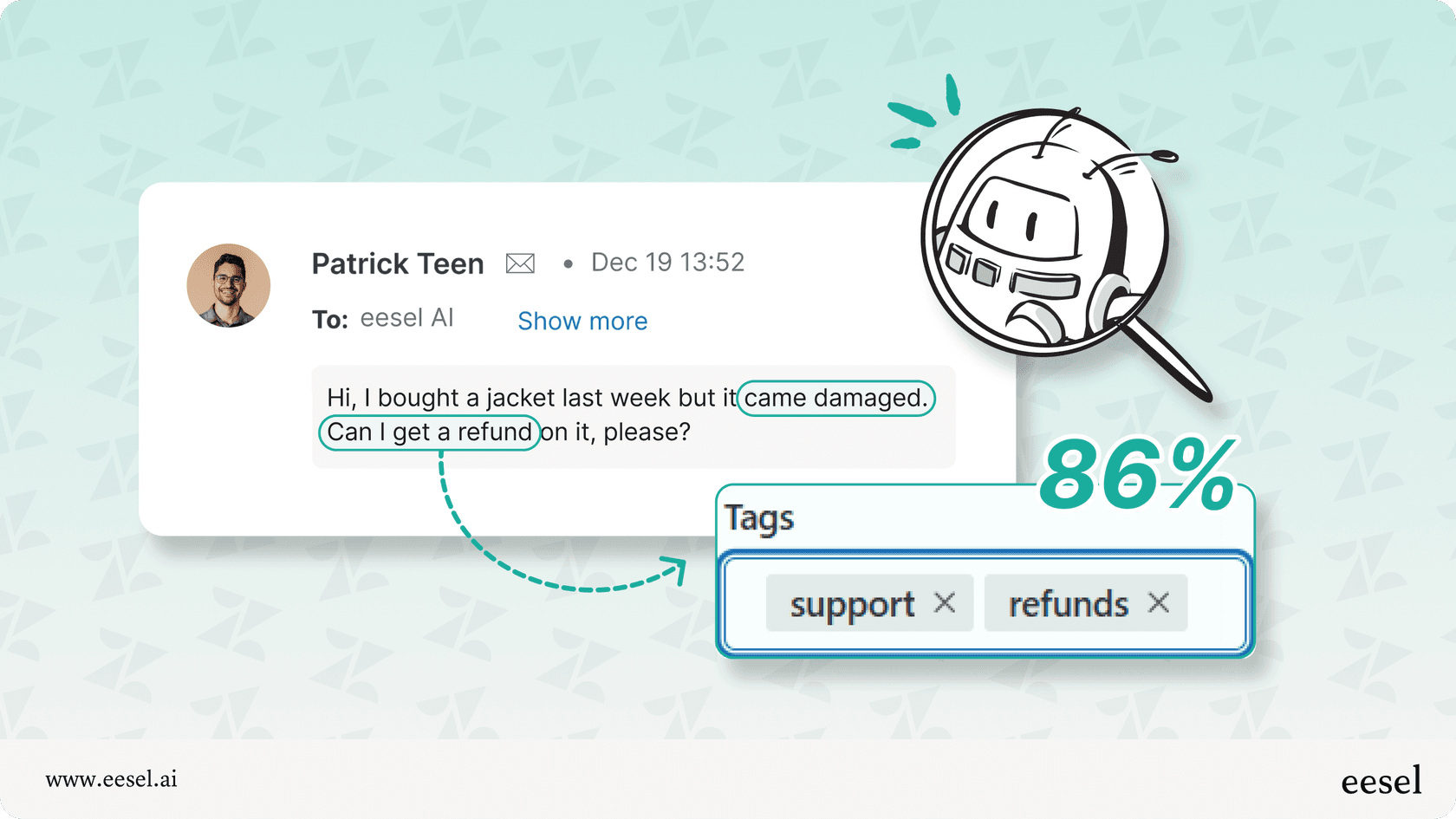
É aqui que a automação ajuda. Na eesel AI, construímos agentes de IA que leem o conteúdo do ticket e o classificam automaticamente. Em vez de pedir aos agentes para selecionar um tipo de ticket, a IA analisa a linha de assunto e a descrição para prever se algo é uma Pergunta, Incidente, Problema ou Tarefa. Nosso produto AI Triage lida com esta classificação em escala.
Veja como funciona na prática:
- Um ticket chega com o assunto "Sistema inativo - não consigo acessar o painel"
- A IA lê o conteúdo, identifica indicadores de urgência e escopo de impacto
- Ele classifica o ticket como um Incidente e o encaminha para sua fila urgente
- Ele também sugere um nível de prioridade e o sinaliza para atenção imediata
A IA aprende com seus tickets existentes. Você a treina em seus dados históricos, e ela fica melhor ao longo do tempo à medida que você corrige quaisquer classificações incorretas. A maioria das equipes vê mais de 80% de precisão após algumas semanas de treinamento.
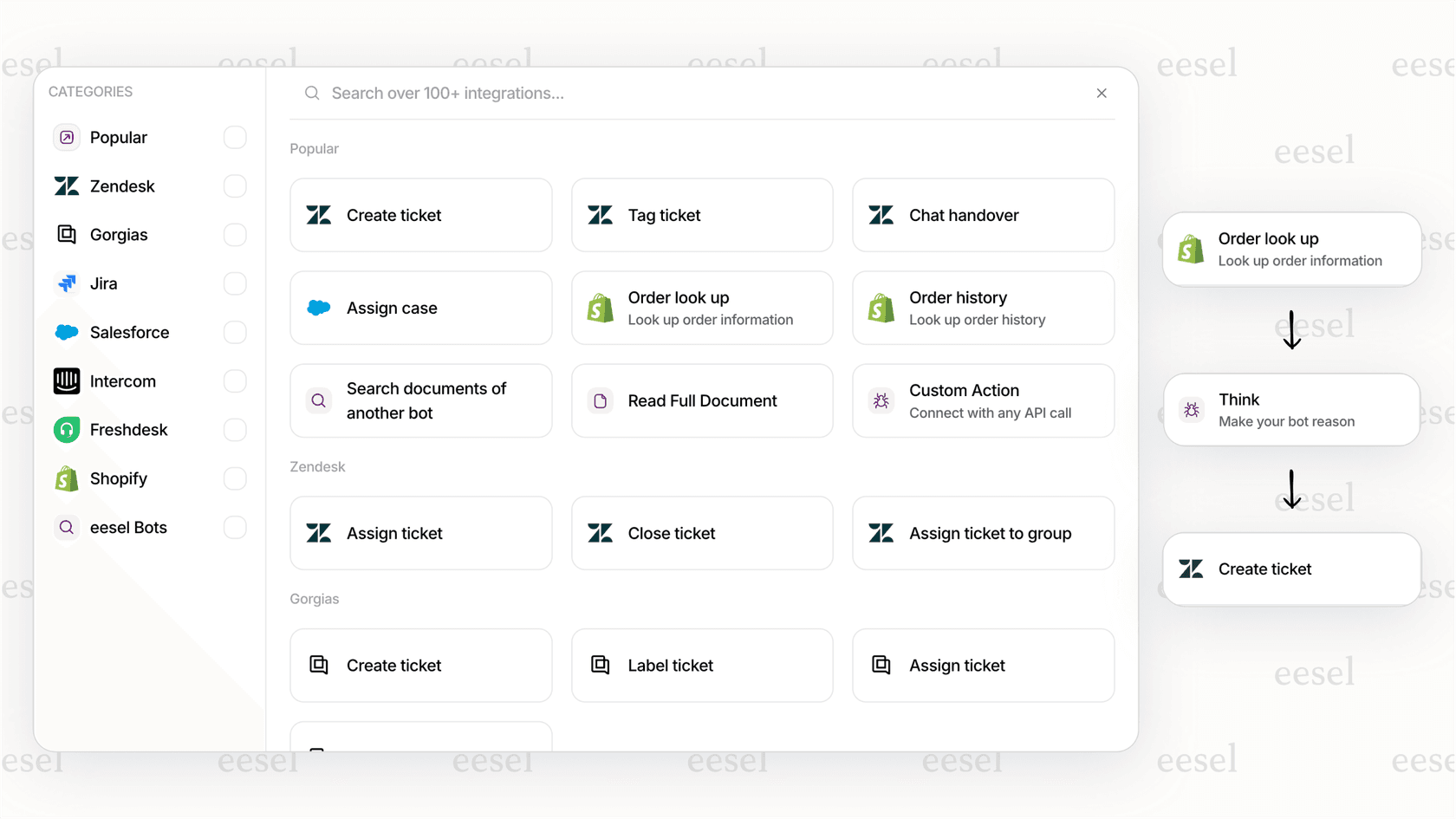
Você pode conectar isso aos seus fluxos de trabalho Zendesk existentes através da nossa integração Zendesk. A IA pode atualizar campos de ticket, adicionar tags, rotear para grupos específicos e até mesmo redigir respostas iniciais com base no tipo e conteúdo do ticket.
Se você está gastando um tempo significativo construindo e mantendo relatórios de tipo de ticket, considere se um agente de IA poderia ajudar. Nossa plataforma lê o conteúdo do ticket automaticamente e pode gerar insights ou tomar ações com base nesses dados sem classificação manual. Para equipes que procuram ir mais longe, explore nossa solução de IA para atendimento ao cliente.
Comece a analisar seus tipos de ticket no Zendesk Explore
O atributo de tipo de ticket é uma ferramenta simples que pode desbloquear insights significativos. Comece com a Receita 1 para entender sua distribuição atual. Uma vez que você tenha essa linha de base, mova-se para a Receita 2 para rastrear tendências ao longo do tempo. Quando você precisar de análise focada, as métricas calculadas da Receita 3 lhe dão a precisão para investigar tipos de ticket específicos.
O uso consistente do tipo de ticket é a base. Se sua equipe não está classificando tickets hoje, comece por aí. Mesmo a classificação aproximada é melhor do que nenhuma. Você pode refinar o processo ao longo do tempo à medida que você vê quais relatórios realmente impulsionam as decisões.
Uma vez que você tenha dados limpos, o relatório se torna poderoso. Você identificará padrões que não podia ver antes, medirá o impacto das mudanças de processo e tomará decisões mais informadas sobre pessoal e prioridades.
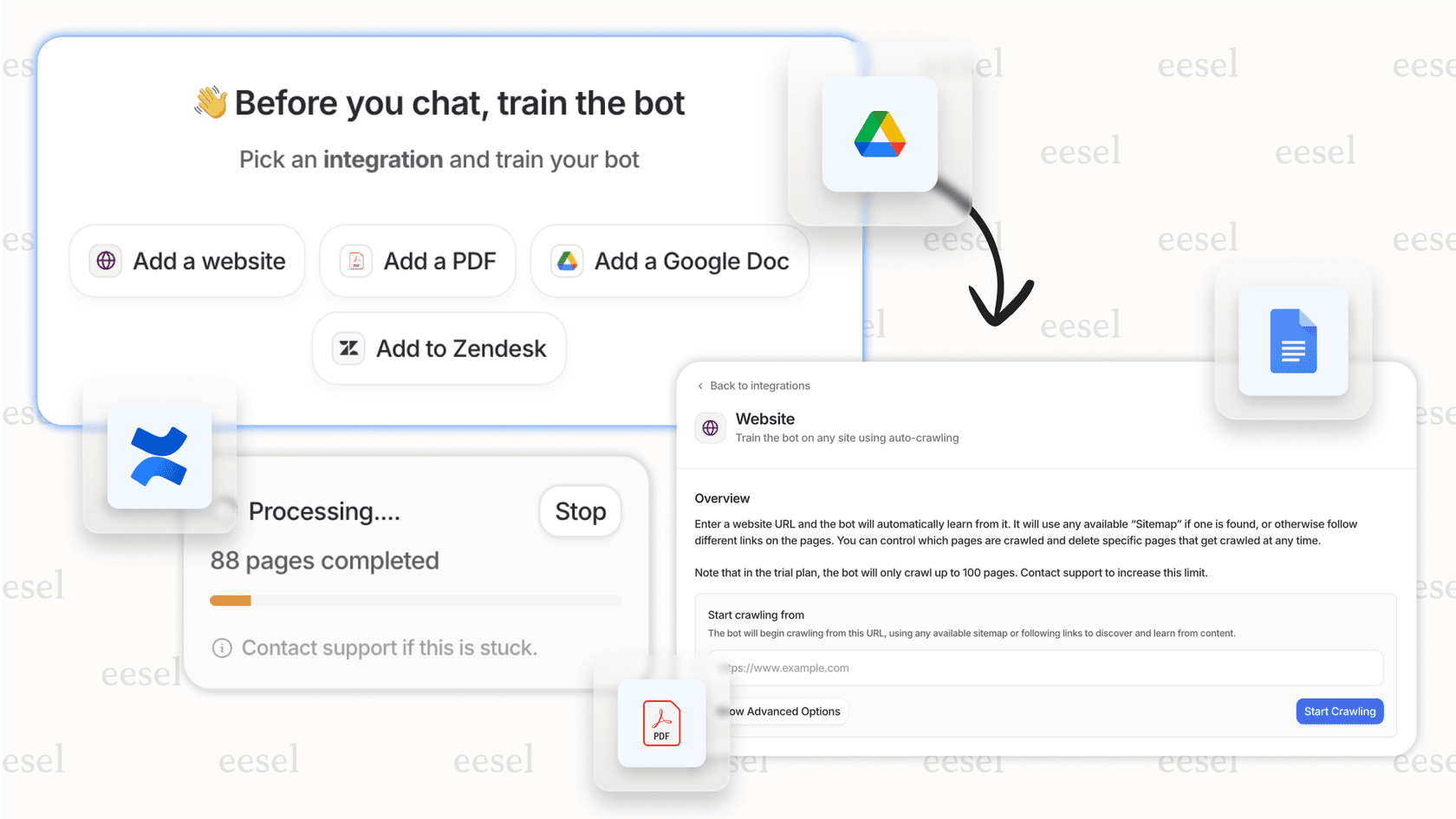
Se você está pronto para dar o próximo passo e automatizar a classificação de tickets, experimente eesel AI e veja como funciona com sua configuração Zendesk existente.


Perguntas Frequentes
Share this article

Article by
Stevia Putri
Stevia Putri is a marketing generalist at eesel AI, where she helps turn powerful AI tools into stories that resonate. She’s driven by curiosity, clarity, and the human side of technology.
