Zendesk Explore Dashboards für Support-Leiter: Eine praktische Anleitung

Stevia Putri
Zuletzt bearbeitet February 26, 2026
Support-Leiter haben ein Datenproblem. Ihr Team generiert täglich Hunderte oder Tausende von Tickets, aber rohe Zahlen sagen Ihnen nicht, worauf Sie sich konzentrieren sollen. Sind Agenten überlastet? Sind SLAs gefährdet? Welche Probleme kommen immer wieder? Ohne die richtigen Dashboards fliegen Sie blind.
Diese Anleitung führt Sie durch den Aufbau von Zendesk Explore Dashboards, die Ihnen tatsächlich bei der Verwaltung helfen. Wir werden die wesentlichen Dashboards behandeln, die jeder Support-Leiter benötigt, die Metriken, die wichtig sind, und Schritt-für-Schritt-Anleitungen, um Ihnen den Einstieg zu erleichtern. Wir werden uns auch ansehen, wie Sie das historische Reporting von Explore mit KI-gestützten Erkenntnissen für ein vollständigeres Bild ergänzen können.
Was sind Zendesk Explore Dashboards?
Zendesk Explore (jetzt als Zendesk Analytics gebrandet) ist die Reporting- und Analyseplattform, die in Zendesk integriert ist. Sie ermöglicht es Ihnen, Ihre Support-Daten durch Dashboards zu visualisieren, die Sammlungen von Widgets sind, die Berichte, Diagramme, Filter und Text anzeigen.

Es gibt zwei Arten von Dashboards:
- Vorgefertigte Dashboards: Vorgefertigte Berichte, die in Ihrem Zendesk-Plan enthalten sind. Diese decken gängige Szenarien wie Ticketvolumen, Agentenleistung und Kundenzufriedenheit ab. Alle Benutzer können sie anzeigen.
- Benutzerdefinierte Dashboards: Berichte, die Sie selbst mit den Metriken und Attributen erstellen, die für Ihren spezifischen Betrieb wichtig sind. Verfügbar in Professional- und Enterprise-Plänen.
Um mit Dashboards zu arbeiten, müssen Sie einige Kernkonzepte aus der Zendesk-Dokumentation verstehen:
- Datasets (Datensätze): Sammlungen von Daten aus verschiedenen Zendesk-Produkten (Support-Tickets, Chat-Konversationen, Wissensdatenbankartikel)
- Metriken: Quantitative Daten wie Ticketanzahl, Antwortzeiten oder Lösungszeiten
- Attribute: Qualitative Daten wie Agentennamen, Ticketkanäle oder Prioritätsstufen
- Widgets: Die Bausteine von Dashboards, einschließlich Diagrammen, Tabellen, Filtern und Text
Ein wichtiger Hinweis: Zendesk migriert derzeit vom Legacy-Dashboard-Builder zu einem neuen Builder, der im November 2024 veröffentlicht wurde. Der Legacy-Builder wird am 31. Dezember 2026 schreibgeschützt. Wenn Sie also jetzt Dashboards erstellen, verwenden Sie den neuen Builder, um Nacharbeiten zu vermeiden.
Wesentliche Dashboards, die jeder Support-Leiter benötigt
Nicht alle Dashboards sind gleich. Hier sind die vier Dashboards, die Ihnen die meiste Transparenz in Ihrem Betrieb verschaffen.
Live-Ticket-Warteschlangen-Dashboard
Dieses Dashboard zeigt, was gerade passiert. Es ist unerlässlich für Operationsteams, die den täglichen Workflow verwalten und Echtzeit-Personalentscheidungen treffen.
Wichtige Metriken, die enthalten sein sollten:
- Neue Tickets in den letzten 30/60 Minuten
- Offene Tickets, die auf eine Antwort warten
- Nicht zugewiesene Ticketanzahl
- Aktuell online befindliche Agenten
- Durchschnittliche Wartezeit
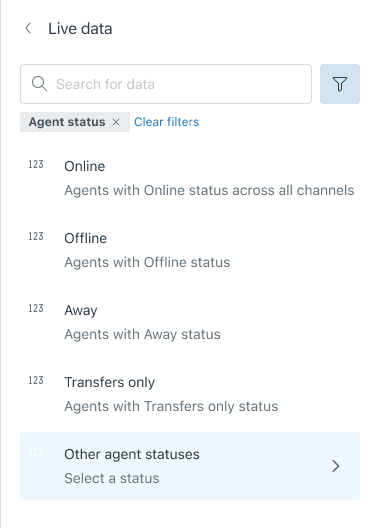
Dieses Dashboard ist besonders wertvoll in Zeiten hohen Volumens oder wenn Sie entscheiden müssen, ob Sie Agenten aus anderen Warteschlangen abziehen sollen. Mit Zendesk Enterprise werden diese Metriken in Echtzeit aktualisiert. Auf niedrigeren Ebenen werden die Daten stündlich oder täglich aktualisiert.
Team Performance Dashboard (Teamleistungs-Dashboard)
Verwenden Sie dieses Dashboard für wöchentliche Standups und Team-Reviews. Es verfolgt Trends im Zeitverlauf, sodass Sie Muster erkennen und Erfolge feiern können.
Wichtige Metriken, die enthalten sein sollten:
- Gelöste Tickets (wöchentlicher/monatlicher Trend)
- Durchschnittliche erste Antwortzeit
- Vollständige Lösungszeit
- CSAT-Score-Trend
- Ticket-Backlog-Wachstum oder -Reduktion
Das Ziel hier ist Konsistenz. Eine einzelne schlechte Woche ist keine Krise, aber drei Wochen mit sinkender CSAT oder steigenden Lösungszeiten signalisieren ein Problem, das es wert ist, untersucht zu werden.
Agent Performance Dashboard (Agentenleistungs-Dashboard)
Dieses Dashboard gibt Ihnen Einblick in die individuelle Produktivität und Arbeitslastverteilung. Es ist perfekt für 1:1-Gespräche und Performance-Coaching.
Wichtige Metriken, die enthalten sein sollten:
- Gelöste Tickets pro Agent
- One-Touch-Ticketrate (Tickets, die in einer einzigen Interaktion gelöst wurden)
- Älteste zugewiesene Tickets pro Agent
- Durchschnittliche Bearbeitungszeit
- CSAT nach Agent
Seien Sie vorsichtig, wie Sie diese Daten verwenden. Das Ziel ist nicht, Agenten gegeneinander zu bewerten, sondern zu identifizieren, wer Unterstützung benötigt, wer bereit für komplexere Tickets ist und ob die Arbeitslast fair verteilt ist.
SLA Compliance Dashboard (SLA-Compliance-Dashboard)
Dieses Dashboard überwacht, ob Sie Ihre Service Level Agreements (SLAs) einhalten. Es ist unerlässlich für das Reporting an die Geschäftsleitung und die Qualitätssicherung.
Wichtige Metriken, die enthalten sein sollten:
- SLA-Erfüllungsrate (Prozentsatz der Tickets, die die Ziele erreichen)
- SLA-Verletzungen nach Priorität
- Erste Lösungszeit nach Priorität
- Tickets, die sich einer SLA-Verletzung nähern
- Gründe für die Verletzung (falls verfolgt)
Wenn Sie an die Führungsebene berichten, ist dies oft das Dashboard, das sie am meisten interessiert. Stellen Sie sicher, dass es klar zeigt, ob Zusagen eingehalten werden, und hebt alle besorgniserregenden Trends hervor.
Wichtige Metriken, die Sie in Ihren Dashboards verfolgen sollten
Bei so vielen verfügbaren Metriken ist es leicht, sich mit Daten zu überfordern. Hier ist eine fokussierte Liste der Metriken, die tatsächlich Entscheidungen vorantreiben:
| Metrik | Was sie misst | Warum sie wichtig ist |
|---|---|---|
| Ticketvolumen | Gesamtzahl der erstellten und gelösten Tickets | Kapazitätsplanung und Trendidentifizierung |
| Erste Antwortzeit | Zeit von der Ticketerstellung bis zur ersten Agentenantwort | Kundenerwartungen und Reaktionsfähigkeit |
| Vollständige Lösungszeit | Zeit von der Erstellung bis zur endgültigen Lösung | Gesamteffizienz und Kundenzufriedenheit |
| CSAT | Prozentsatz der Kunden, die den Support positiv bewerten | Qualitätsmessung und Kundenbindung |
| One-Touch-Ticketrate | Tickets, die in einer einzigen Interaktion gelöst wurden | Effizienz und Effektivität des Self-Service |
| SLA-Erfüllung | Prozentsatz der Tickets, die Serviceziele erreichen | Verpflichtungsverfolgung und betriebliche Gesundheit |
Fragen Sie sich bei der Auswahl von Metriken: "Welche Entscheidung werde ich aufgrund dieser Zahl treffen?" Wenn Sie das nicht beantworten können, gehört die Metrik wahrscheinlich nicht auf Ihr primäres Dashboard.
Achten Sie auch auf Ihr Publikum. Führungskräfte wollen High-Level-Trends und SLA-Compliance. Teamleiter wollen Einblick in die Arbeitslast und Leistungsmuster. Agenten wollen ihre eigene Produktivität und ihren Fortschritt verstehen. Erstellen Sie separate Dashboards für jedes Publikum, anstatt zu versuchen, alle mit einer überladenen Ansicht zu bedienen.
Erstellen Ihres ersten Dashboards: Schritt für Schritt
Lassen Sie uns gemeinsam ein einfaches Team Performance Dashboard erstellen. Dieser Prozess funktioniert für jedes Dashboard, das Sie erstellen möchten.
Schritt 1: Wählen Sie Ihren Datensatz
Jeder Bericht beginnt mit einem Datensatz. Für ticketbezogene Berichte verwenden Sie typischerweise:
- Support: Tickets für die meisten Ticketmetriken (Volumen, Status, Lösungszeiten)
- Support: Updates History (Update-Verlauf) für Agentenaktivität und Ticketänderungen
- Live Data (Live-Daten) für Echtzeitmetriken (Enterprise-Pläne)
Wählen Sie für unser Team Performance Dashboard Support: Tickets.
Schritt 2: Erstellen Sie einen Bericht
Jetzt erstellen Sie den zugrunde liegenden Bericht, der Ihr Dashboard-Widget antreibt.
- Wählen Sie Ihre Metriken aus. Wählen Sie für einen grundlegenden Leistungsbericht Tickets Solved (Gelöste Tickets).
- Fügen Sie Attribute hinzu, um die Daten aufzuschlüsseln. Fügen Sie Ticket Solved - Date (Ticket gelöst - Datum) hinzu und gruppieren Sie es nach Woche.
- Wenden Sie Filter an, um sich auf relevante Daten zu konzentrieren. Fügen Sie einen Filter für Time - Ticket Solved = Last 30 days (Zeit - Ticket gelöst = Letzte 30 Tage) hinzu.
- Wählen Sie Ihre Visualisierung. Ein Liniendiagramm eignet sich gut für Trends im Zeitverlauf.
Speichern Sie Ihren Bericht mit einem klaren Namen wie "Tickets Solved - Weekly Trend (Gelöste Tickets - Wöchentlicher Trend)".
Schritt 3: Erstellen Sie das Dashboard
Nachdem Ihr Bericht gespeichert wurde, können Sie ihn zu einem Dashboard hinzufügen.
- Erstellen Sie ein neues Dashboard aus der Explore-Bibliothek.
- Fügen Sie Ihren gespeicherten Bericht als Widget hinzu.
- Ordnen Sie das Widget an und passen Sie seine Größe an Ihr Layout an.
- Fügen Sie globale Filter hinzu, die für alle Widgets gelten, wie z. B. Datumsbereiche oder Ticketgruppen.
- Wiederholen Sie den Vorgang, um weitere Widgets hinzuzufügen (Trend der ersten Antwortzeit, CSAT-Scores usw.).
Halten Sie Ihr Layout sauber. Weißraum hilft den Betrachtern, sich auf das Wesentliche zu konzentrieren. Gruppieren Sie zusammengehörige Metriken und verwenden Sie konsistente Farben und Formatierungen.
Schritt 4: Teilen Sie es mit Stakeholdern
Standardmäßig können nur Sie und andere Administratoren Ihr neues Dashboard sehen. Um es nützlich zu machen, müssen Sie es freigeben.
- Legen Sie Berechtigungen für jeden Benutzer fest: Admin (volle Kontrolle), Editor (kann ändern) oder Viewer (kann nur anzeigen).
- Senden Sie E-Mail-Einladungen an bestimmte Teammitglieder.
- Richten Sie geplante Zustellungen ein, wenn Sie das Dashboard automatisch per E-Mail versenden möchten (verfügbar in Professional- und Enterprise-Plänen).
Denken Sie daran, dass Freigabeeinstellungen nicht übertragen werden, wenn Sie zum neuen Dashboard-Builder migrieren. Wenn Sie eine Migration planen, dokumentieren Sie Ihre aktuellen Freigaben, damit Sie sie neu erstellen können.
Häufige Fehler und wie Sie sie vermeiden können
Nachdem wir Hunderten von Support-Teams bei der Einrichtung ihres Reportings geholfen haben, haben wir immer wieder die gleichen Fehler gesehen. So vermeiden Sie sie:
Dashboard-Unordnung. Zu viele Widgets machen Dashboards schwer lesbar. Beschränken Sie sich auf 6-8 Schlüsselmetriken pro Dashboard. Wenn Sie mehr benötigen, erstellen Sie separate Dashboards für verschiedene Zwecke.
Falsche Datensatz-Auswahl. Die Auswahl des falschen Datensatzes führt zu verwirrenden oder falschen Ergebnissen. Wenn Sie Ticketänderungen im Zeitverlauf melden, verwenden Sie Updates History (Update-Verlauf), nicht Tickets. Wenn Sie den aktuellen Warteschlangenstatus verfolgen, verwenden Sie Live Data (Live-Daten).
Ignorieren von Datenaktualisierungsplänen. Daten werden in den meisten Plänen nicht sofort aktualisiert. Team-Pläne werden alle 24 Stunden aktualisiert, Professional-Pläne stündlich und nur Enterprise-Pläne erhalten Live-Dashboards in Echtzeit. Geraten Sie nicht in Panik wegen "veralteter" Daten, wenn Sie sich auf einer niedrigeren Ebene befinden.
Verpassen der Migrations-Timeline. Wenn Sie immer noch Dashboards im Legacy-Builder erstellen, schaffen Sie sich selbst Nacharbeit. Der neue Builder ist seit November 2024 verfügbar, und Legacy-Dashboards werden Ende 2026 schreibgeschützt.
Vergessen des Teilens. Ein Dashboard, das nur Sie sehen können, hilft niemandem. Machen Sie das Teilen zu einem Teil Ihres Dashboard-Erstellungsprozesses, nicht zu einem nachträglichen Einfall.
Über Explore hinausgehen: Hinzufügen von KI-gestützten Erkenntnissen
Explore zeichnet sich dadurch aus, dass es Ihnen zeigt, was passiert ist. Es sagt Ihnen, wie viele Tickets Sie gelöst haben, wie hoch Ihr CSAT war und ob Sie Ihre SLAs erreicht haben. Aber es sagt Ihnen nicht, was passieren wird oder was Sie dagegen tun sollen.
KI-gestützte Tools können diese Lücke füllen. Während Explore historische Trends zeigt, kann KI-Analytik:
- Ticketvolumenspitzen vorhersagen, bevor sie auftreten
- Wissenslücken identifizieren, die zu wiederholten Kontakten führen
- Automatisierungsmöglichkeiten aufzeigen, die Sie möglicherweise übersehen haben
- Stimmung und Absicht in großem Maßstab analysieren

Wir haben eesel AI entwickelt, um Plattformen wie Zendesk mit zukunftsorientierten Erkenntnissen zu ergänzen. Unser KI-Teamkollege analysiert Ihre vergangenen Tickets, Hilfeartikel und Makros, um Muster zu identifizieren, die Explore möglicherweise übersieht. Sie können Simulationen auf historischen Daten durchführen, um zu sehen, wie sich Änderungen ausgewirkt hätten, oder Empfehlungen zur Verbesserung Ihrer Wissensdatenbank basierend auf tatsächlichen Kundenfragen erhalten.
Die beiden Ansätze funktionieren am besten zusammen. Verwenden Sie Explore für Ihr reguläres Reporting und Ihre operativen Dashboards. Verwenden Sie KI-Analytik, wenn Sie verstehen müssen, warum Trends auftreten oder was Sie dagegen tun sollen.
Beginnen Sie noch heute mit dem Erstellen besserer Dashboards
Sie müssen nicht alles auf einmal erstellen. Beginnen Sie mit einem Dashboard, das Ihr dringendstes Transparenzproblem löst. Vielleicht ist das eine Live-Warteschlangenansicht, wenn Sie den täglichen Betrieb verwalten, oder ein SLA-Compliance-Dashboard, wenn Sie an die Führungsebene berichten.
Konzentrieren Sie sich auf Metriken, die Entscheidungen vorantreiben, nicht auf Metriken, die nur interessant aussehen. Und denken Sie daran, dass Dashboards lebende Dokumente sind. Überprüfen Sie sie monatlich, entfernen Sie, was Sie nicht verwenden, und fügen Sie hinzu, was fehlt.
Wenn Sie Zendesk verwenden, stehen Ihnen bereits leistungsstarke Analysetools zur Verfügung. Stellen Sie sicher, dass Sie sie voll ausschöpfen. Und wenn Sie tiefer eintauchen möchten, mit prädiktiven Erkenntnissen und KI-gestützter Analyse, erkunden Sie, wie eesel AI Ihr Reporting verbessern kann.


Häufig gestellte Fragen
Share this article

Article by
Stevia Putri
Stevia Putri is a marketing generalist at eesel AI, where she helps turn powerful AI tools into stories that resonate. She’s driven by curiosity, clarity, and the human side of technology.





