Wie man das Zendesk Explore Ticketkanal-Attribut im Jahr 2026 verwendet

Stevia Putri
Zuletzt bearbeitet February 26, 2026
Zu verstehen, woher Ihre Support-Tickets kommen, ist grundlegend für den Betrieb einer effizienten Organisation. Melden sich die meisten Kunden per E-Mail? Steigt Ihr Chat-Volumen sprunghaft an? Gehen Social-Media-Anfragen im Durcheinander unter? Das Ticketkanal-Attribut in Zendesk Explore beantwortet diese Fragen, indem es jedes Ticket danach kategorisiert, wie es in Ihr System gelangt ist.
Dieser Leitfaden führt Sie durch alles, was Sie über die Verwendung dieses Attributs wissen müssen. Sie lernen, wie Sie einfache Berichte erstellen, fortgeschrittenere Visualisierungen erstellen und sogar benutzerdefinierte berechnete Attribute für spezielle Analysen erstellen. Egal, ob Sie neu bei Explore sind oder Ihre Berichtsmöglichkeiten vertiefen möchten, diese Schritte helfen Ihnen, aussagekräftige Erkenntnisse aus Ihren Kanaldaten zu gewinnen.
Während Zendesk Explore eine manuelle Berichtserstellung erfordert, bieten Tools wie eesel AI einen alternativen Ansatz. Anstatt Attribute und Metriken zu konfigurieren, stellen Sie einfach Fragen in einfachem Deutsch und erhalten sofortige Einblicke. Aber beginnen wir mit den Grundlagen der nativen Tools von Zendesk.
Was ist das Ticketkanal-Attribut in Zendesk Explore?
Das Ticketkanal-Attribut ist eine Dimension, die in den Support-Datensätzen von Zendesk Explore verfügbar ist. Es kategorisiert Tickets basierend auf dem Kommunikationskanal, über den sie erstellt wurden. Stellen Sie es sich als ein Etikett vor, das Ihnen sagt: "Dieses Ticket kam per E-Mail" oder "Dieses Ticket begann als Chat-Konversation".
Die verfügbaren Kanäle hängen davon ab, welche Zendesk-Produkte und -Integrationen Sie konfiguriert haben. Häufige Werte sind:
- E-Mail Tickets, die über E-Mail-Anfragen erstellt wurden
- Web Tickets aus Webformularen, dem Web Widget oder von Agenten erstellte Tickets
- Chat Tickets, die aus Zendesk Chat-Sitzungen stammen
- API Tickets, die über die Zendesk-API (Application Programming Interface) oder Integrationen von Drittanbietern generiert werden
- Voice Tickets aus Telefonanrufen und Voicemails
- Messaging Tickets aus Web-Messaging- und Social-Messaging-Kanälen
- Social Tickets von X (Twitter), Facebook-Posts und anderen sozialen Plattformen
- Mobile SDK Tickets, die über benutzerdefinierte mobile Anwendungen erstellt wurden
- Help Center Tickets aus Community-Posts und Artikelkommentaren
Es gibt einen wichtigen Unterschied zu verstehen: Das Ticketkanal-Attribut zeigt, wo ein Ticket erstellt wurde, während das Update-Kanal-Attribut (verfügbar im Datensatz Aktualisierungsverlauf) zeigt, wo jedes einzelne Update herkam. Ein Follow-up-Ticket kann im Ticketkanal als "Web" angezeigt werden, im Update-Kanal jedoch als "Geschlossenes Ticket".
Was Sie benötigen
Bevor Sie Berichte mit dem Ticketkanal-Attribut erstellen, stellen Sie sicher, dass Sie Folgendes haben:
- Zendesk Explore Professional oder Enterprise Dieses Attribut ist in Lite nicht verfügbar
- Editor- oder Admin-Berechtigungen in Explore
- Aktive Tickets in Zendesk Support Sie benötigen Daten zur Analyse
- Grundlegende Vertrautheit mit dem Explore-Berichtsgenerator Wissen, wie man Metriken und Attribute hinzufügt
Wenn Sie keinen Explore-Zugriff haben, kann Ihr Zendesk-Administrator Sie mit den entsprechenden Berechtigungen zu Explore hinzufügen.
So erstellen Sie einen einfachen Ticketkanal-Bericht
Beginnen wir mit dem einfachsten nützlichen Bericht: einer Aufschlüsselung Ihres Ticketvolumens nach Kanal. Dies zeigt Ihnen auf einen Blick, welche Kanäle den meisten Support-Traffic generieren.
Schritt 1: Öffnen Sie einen neuen Bericht
Navigieren Sie über Ihr Zendesk-Admin-Menü zum Explore-Produkt. Klicken Sie auf das Berichtssymbol und wählen Sie dann Neuer Bericht aus der Berichtsbibliothek aus. Wählen Sie auf der Seite zur Auswahl des Datensatzes Support > Support - Tickets und klicken Sie dann auf Bericht starten.
Der Berichtsgenerator wird mit einer leeren Arbeitsfläche geöffnet. Auf der linken Seite sehen Sie Bereiche für Metriken, Spalten, Zeilen und Explosionen.

Schritt 2: Fügen Sie die Metrik Tickets hinzu
Jeder Bericht benötigt mindestens eine Metrik (was Sie messen). Klicken Sie im Bereich Metriken auf Hinzufügen. Navigieren Sie in der Liste der verfügbaren Metriken zu Tickets > Tickets und klicken Sie dann auf Anwenden.
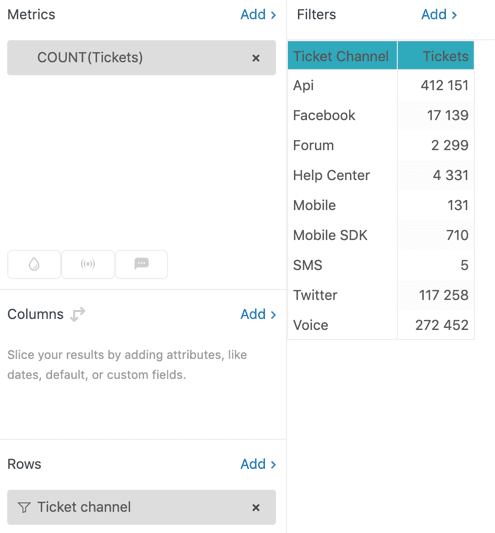
Sie sehen COUNT(Tickets) im Bereich Metriken und Explore zeigt automatisch die Gesamtzahl der Tickets in Ihrem Konto im Hauptvisualisierungsbereich an.
Schritt 3: Fügen Sie das Ticketkanal-Attribut hinzu
Fügen Sie nun die Dimension hinzu, die Ihre Daten aufschlüsselt. Klicken Sie im Bereich Zeilen auf Hinzufügen. Navigieren Sie zu Ticket > Ticketkanal und klicken Sie dann auf Anwenden.
Explore zeigt eine Tabelle mit Ihrer Ticketanzahl aufgeschlüsselt nach jedem Kanal an. Je nach Konfiguration sehen Sie möglicherweise Werte wie E-Mail, Web, Chat, API und Voice.
Schritt 4: Passen Sie Ihre Visualisierung an
Standardmäßig wählt Explore einen Visualisierungstyp aus, von dem es glaubt, dass er am besten funktioniert. Für Kanalaufschlüsselungen funktioniert ein Spalten- oder Balkendiagramm oft besser als eine Tabelle. Klicken Sie auf das Symbol für den Visualisierungstyp und experimentieren Sie mit verschiedenen Optionen.
Sie können auch Datumsfilter hinzufügen, um sich auf bestimmte Zeiträume zu konzentrieren. Klicken Sie auf das Filtersymbol, um Datumsbereiche oder andere Filter zu Ihrem Bericht hinzuzufügen.
So erstellen Sie einen Bericht über Tickets nach Agent nach Kanal
Erstellen wir nun etwas Fortgeschritteneres: einen Bericht, der zeigt, welche Agenten Tickets von welchen Kanälen bearbeiten. Dies hilft Ihnen, die Arbeitslastverteilung zu verstehen und Kanalexpertise zu identifizieren.
Schritt 1: Richten Sie den Basisbericht ein
Erstellen Sie wie zuvor einen neuen Bericht mit dem Datensatz Support - Tickets. Fügen Sie die Metrik Tickets hinzu.
Schritt 2: Fügen Sie Agenten- und Kanalattribute hinzu
Dieser Bericht verwendet zwei Attribute: eines für Spalten und eines für Zeilen.
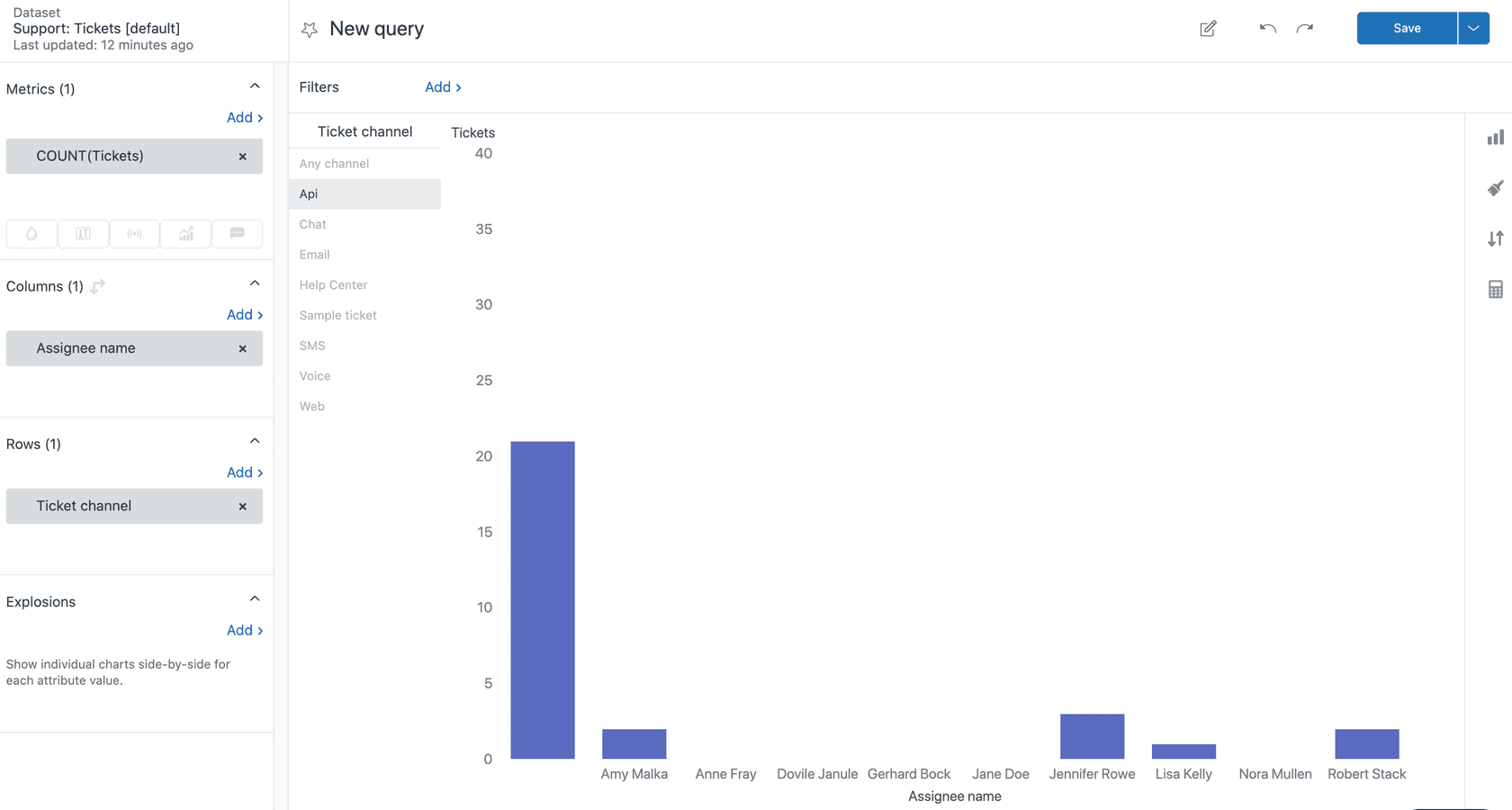
Klicken Sie im Bereich Spalten auf Hinzufügen. Navigieren Sie zu Bearbeiter > Bearbeitername und klicken Sie dann auf Anwenden.
Klicken Sie im Bereich Zeilen auf Hinzufügen. Navigieren Sie zu Ticket > Ticketkanal und klicken Sie dann auf Anwenden.
Sie sehen eine Matrix, die Agenten oben und Kanäle an der Seite zeigt, mit Ticketanzahlen in jeder Zelle.
Schritt 3: Konfigurieren Sie die Visualisierung
Die Standardvisualisierung ist möglicherweise schwer zu lesen, wenn viele Agenten vorhanden sind. Klicken Sie auf das Symbol für den Visualisierungstyp und wählen Sie Balken. Klicken Sie dann auf das Symbol für die Diagrammkonfiguration, wählen Sie Diagramm und aktivieren Sie die Einstellung Gestapelt.
Dies erstellt ein gestapeltes Balkendiagramm, in dem jeder Agent einen Balken hat, der in farbige Segmente unterteilt ist, die sein Ticketvolumen nach Kanal darstellen. Es ist eine effektive Möglichkeit, Muster zu erkennen, z. B. welche Agenten sich auf Chat oder E-Mail spezialisiert haben.
So erstellen Sie benutzerdefinierte berechnete Attribute mit Ticketkanal
Standardberichte sind nützlich, aber manchmal benötigen Sie etwas Spezifischeres. Mit Standard berechneten Attributen können Sie benutzerdefinierte Logiken mit dem Feld Ticketkanal erstellen.
Berechnete Attribute verstehen
Berechnete Attribute verwenden Formeln, um benutzerdefinierte Werte basierend auf Bedingungen zurückzugeben. Die gebräuchlichste Struktur verwendet die IF/THEN/ENDIF-Logik:
IF [Bedingung] THEN [Wert_wenn_wahr] ELSE [Wert_wenn_falsch] ENDIF
Dadurch können Sie Kanäle gruppieren, nach bestimmten Werten filtern oder völlig neue Kategorisierungen erstellen.
Beispiel: Filtern nach bestimmten Messaging-Kanälen
Nehmen wir an, Sie möchten nur über Instagram Direct-Nachrichten berichten. Erstellen Sie eine neue Standard berechnete Metrik:
- Klicken Sie im rechten Seitenbereich auf das Menü Berechnungen (Rechnersymbol)
- Wählen Sie Standard berechnete Metrik
- Benennen Sie es beschreibend, z. B. "Instagram Direct Tickets"
- Geben Sie diese Formel ein:
IF [Ticketkanal] = "Instagram Direct" THEN [Ticket-ID] ENDIF
- Klicken Sie auf Speichern
Wenn Sie diese Metrik nun zu einem Bericht hinzufügen, werden nur Tickets von Instagram Direct gezählt. Sie können ähnliche Metriken für WhatsApp, Facebook Messenger oder jeden anderen Kanal erstellen.
Beispiel: Gruppieren Sie Kanäle nach Kategorie
Möglicherweise möchten Sie Kanäle als "Digital" (E-Mail, Web, Chat) versus "Voice" (Telefonanrufe) kategorisieren. Erstellen Sie ein Standard berechnetes Attribut:
- Öffnen Sie Berechnungen > Standard berechnetes Attribut
- Nennen Sie es "Kategorie Kanal"
- Geben Sie eine Formel wie diese ein:
IF [Ticketkanal] = "Voice" OR [Ticketkanal] = "Eingehender Anruf" OR [Ticketkanal] = "Voicemail" THEN "Voice" ELSE "Digital" ENDIF
- Setzen Sie Berechnet aus auf "Ticketkanal"
- Klicken Sie auf Speichern
Fügen Sie dieses Attribut zu Ihren Berichtszeilen hinzu, um anstelle einzelner Kanäle übergeordnete Kanalkategorien anzuzeigen.
Häufige Ticketkanalwerte und ihre Bedeutung
Hier ist eine vollständige Referenz, wie verschiedene Einstiegspunkte in Explore angezeigt werden:
| Kanal | Angezeigt als | Beschreibung |
|---|---|---|
| Tickets, die von E-Mail-Anfragen stammen | ||
| Webformular / Web Widget | Web | Tickets aus Support-Webformularen, dem Web Widget oder von Agenten erstellte Tickets |
| Chat | Chat | Tickets, die aus Zendesk Chat-Sitzungen erstellt wurden |
| API / Webdienst | Api | Tickets von der Zendesk-API, Integrationen, Automatisierungen oder Regeln |
| Telefonanruf (eingehend/ausgehend) / Voicemail | Voice | Tickets, die von Anrufen und Voicemails stammen |
| Messaging | Messaging | Tickets aus Web-Messaging-Konversationen |
| Social Messaging | WhatsApp, LINE, WeChat, Facebook Messenger, Twitter DM | Einzelne Social-Messaging-Kanäle (erfordert Agent Workspace) |
| X/Twitter-Erwähnung, DM, Like | Tickets von X (ehemals Twitter)-Aktivitäten | |
| Facebook-Nachricht / -Post | Tickets von Facebook-Aktivitäten | |
| Mobil / Mobile SDK | Mobil / Mobile SDK | Tickets von Zendesk Mobile Apps oder benutzerdefinierten SDK-Implementierungen |
| Help Center-Post | Help Center | Tickets, die aus Community-Posts oder Artikelkommentaren erstellt wurden |
| System | System | Tickets, die von Zendesk selbst erstellt wurden, z. B. Importe |
| Geschlossenes Ticket | Geschlossenes Ticket | Follow-up-Tickets (nur im Attribut Update-Kanal) |
| Nebenkonversation | Nebenkonversation | Tickets, die aus untergeordneten Tickets der Nebenkonversation erstellt wurden |
Tipps und Fehlerbehebung
Follow-up-Tickets werden als "Web" angezeigt
Wenn ein Kunde auf ein geschlossenes Ticket antwortet und ein Follow-up erstellt, zeigt das Attribut Ticketkanal "Web" an, unabhängig davon, wie das ursprüngliche Ticket erstellt wurde. Dies ist beabsichtigt. Wenn Sie den ursprünglichen Kanal verfolgen müssen, verwenden Sie das Attribut Update-Kanal im Datensatz Aktualisierungsverlauf, das in diesen Fällen "Geschlossenes Ticket" anzeigt.
API-Tickets mit mehreren Ursprüngen
Der Kanal "Api" gruppiert mehrere Einstiegspunkte: API-Aufrufe, Webservices, Ticketfreigabe, Gruppenänderungen, verknüpfte Probleme, Regeln, Benutzeränderungen und zusammengeführte Tickets. Wenn Sie zwischen diesen unterscheiden müssen, müssen Sie zusätzliche Attribute oder Tags verwenden.
Verwenden des Ticketkanals als Filter
Sie können das Attribut Ticketkanal als Datenfilter in jedem Bericht verwenden. Fügen Sie es dem Filterbereich hinzu und wählen Sie dann bestimmte Kanäle aus, die ein- oder ausgeschlossen werden sollen. Dies ist nützlich, um kanalspezifische Dashboards zu erstellen.
Best Practices für die Kanalberichterstattung
- Überprüfen Sie die Kanalverteilung monatlich, um Trends zu erkennen
- Vergleichen Sie die Lösungszeiten über verschiedene Kanäle hinweg (einige Kanäle erfordern möglicherweise eine schnellere Antwort)
- Verfolgen Sie die Kanalakzeptanz nach dem Start neuer Supportoptionen
- Verwenden Sie Kanaldaten, um Personalentscheidungen zu treffen
Verwenden von eesel AI für einfachere Kanalanalysen
Das Erstellen von Berichten in Zendesk Explore bietet Ihnen Flexibilität, erfordert aber Zeit und Fachwissen. Jede Frage bedeutet, einen neuen Bericht zu erstellen, Attribute zu konfigurieren und Visualisierungen einzurichten.
eesel AI geht Analysen anders an. Anstatt Berichte manuell zu erstellen, verbinden Sie Ihren Helpdesk und stellen Fragen in einfachem Deutsch. "Zeig mir das Ticketvolumen nach Kanal für die letzten 30 Tage" oder "Welche Agenten bearbeiten die meisten Chat-Tickets?" Die KI generiert sofort Antworten, komplett mit Visualisierungen.

Dies ist besonders nützlich für Teams, die schnell Einblicke benötigen, ohne Stunden in die Berichtskonfiguration zu investieren. eesel AI identifiziert auch automatisch Trends und kennzeichnet ungewöhnliche Kanalspitzen oder Volumenverschiebungen, die auf ein Produktproblem oder die Auswirkungen einer Marketingkampagne hindeuten könnten.
Wenn Sie mehr Zeit mit dem Erstellen von Berichten als mit dem Analysieren verbringen, lohnt es sich zu überlegen, ob ein KI-gestützter Ansatz besser zu Ihrem Workflow passt.
Beginnen Sie noch heute mit der Analyse Ihrer Supportkanäle
Das Attribut Ticketkanal ist eine der nützlichsten Dimensionen in Zendesk Explore. Es wandelt rohe Ticketanzahlen in umsetzbare Erkenntnisse darüber um, wie Kunden Sie am liebsten kontaktieren. Beginnen Sie mit dem hier behandelten grundlegenden Berichtsrezept und experimentieren Sie dann mit berechneten Attributen, wenn Ihre Anforderungen komplexer werden.
Denken Sie daran, dass es bei der Kanalanalyse nicht nur darum geht, Tickets zu zählen. Es geht darum, das Kundenverhalten zu verstehen, die Ressourcenzuweisung zu optimieren und Möglichkeiten zur Verbesserung des Supporterlebnisses zu identifizieren. Ein Anstieg des Chatvolumens könnte darauf hindeuten, dass Ihre Self-Service-Inhalte überarbeitet werden müssen. Ein Anstieg der API-Tickets könnte auf Integrationsprobleme hindeuten.
Die Berichte, die Sie heute erstellen, helfen Ihnen, morgen bessere Entscheidungen zu treffen. Und wenn der manuelle Ansatz zu einem Engpass wird, bieten moderne KI-Tools einen schnelleren Weg zu den gleichen Erkenntnissen.
Sind Sie bereit, Ihre Supportanalysen zu vereinfachen? Testen Sie eesel AI und erhalten Sie sofortige Einblicke aus Ihren Helpdesk-Daten, ohne Berichte manuell erstellen zu müssen. Oder buchen Sie eine Demo, um zu sehen, wie KI-gestützte Analysen Ihre Supportprozesse verändern können.


Häufig gestellte Fragen
Share this article

Article by
Stevia Putri
Stevia Putri is a marketing generalist at eesel AI, where she helps turn powerful AI tools into stories that resonate. She’s driven by curiosity, clarity, and the human side of technology.




