2026年におけるZendesk Exploreのチケットチャネル属性の使い方

Stevia Putri
最終更新 February 26, 2026
効率的な運用を行うためには、サポートチケットがどこから来ているかを理解することが基本です。ほとんどの顧客はメールで連絡してきますか?チャットのボリュームは急増していますか?ソーシャルメディアのリクエストは埋もれていませんか?Zendesk Exploreのチケットチャネル属性は、すべてのチケットをシステムに入ってきた方法で分類することにより、これらの質問に答えます。
このガイドでは、この属性の使用について知っておく必要のあるすべてのことを説明します。基本的なレポートの作成方法、より高度な視覚化の作成方法、さらには特殊な分析のためにカスタム計算属性を作成する方法を学びます。Exploreを初めて使用する場合でも、レポート機能の強化を目指している場合でも、これらの手順はチャネルデータから意味のある洞察を抽出するのに役立ちます。
Zendesk Exploreでは手動でレポートを作成する必要がありますが、eesel AIのようなツールは代替アプローチを提供します。属性やメトリックを構成する代わりに、平易な英語で質問するだけで、すぐに洞察を得ることができます。ただし、まずはZendeskのネイティブツールの基本から始めましょう。
Zendesk Exploreのチケットチャネル属性とは何ですか?
チケットチャネル属性は、Zendesk ExploreのSupportデータセットで使用できるディメンションです。チケットが作成されたコミュニケーションチャネルに基づいてチケットを分類します。「このチケットはメールから来た」または「このチケットはチャットの会話として始まった」と教えてくれるラベルと考えてください。
利用可能なチャネルは、構成したZendesk製品と連携によって異なります。一般的な値は次のとおりです。
- Email(メール):メールリクエストで作成されたチケット
- Web(ウェブ):ウェブフォーム、Webウィジェット、またはエージェントが作成したチケットからのチケット
- Chat(チャット):Zendesk Chatセッションから発生したチケット
- API:Zendesk APIまたはサードパーティの連携を通じて生成されたチケット
- Voice(ボイス):電話とボイスメールからのチケット
- Messaging(メッセージング):ウェブメッセージングおよびソーシャルメッセージングチャネルからのチケット
- Social(ソーシャル):X(Twitter)、Facebookの投稿、およびその他のソーシャルプラットフォームからのチケット
- Mobile SDK(モバイルSDK):カスタムモバイルアプリケーションを通じて作成されたチケット
- Help center(ヘルプセンター):コミュニティ投稿および記事のコメントからのチケット
理解しておくべき重要な区別があります。「チケットチャネル」属性はチケットが作成された場所を示し、「更新チャネル」属性(更新履歴データセットで使用可能)は個々の更新がどこから来たかを示します。フォローアップチケットは、「チケットチャネル」では「Web」と表示される場合がありますが、「更新チャネル」では「クローズされたチケット」と表示される場合があります。
必要なもの
チケットチャネル属性でレポートを作成する前に、以下があることを確認してください。
- Zendesk Explore ProfessionalまたはEnterprise:この属性はLiteでは使用できません
- Exploreの編集者または管理者権限
- Zendesk Supportのアクティブなチケット:分析するデータが必要です
- Exploreレポートビルダーの基本的な知識:メトリックと属性を追加する方法を知っていること
Exploreへのアクセスがない場合は、Zendesk管理者が適切な権限でExploreにユーザーを追加できます。
基本的なチケットチャネルレポートを作成する方法
最も単純で役立つレポートから始めましょう。チャネルごとのチケットボリュームの内訳です。これにより、どのチャネルが最も多くのサポートトラフィックを促進しているかを一目で確認できます。
ステップ1:新しいレポートを開く
Zendesk管理メニューからExplore製品に移動します。レポートアイコンをクリックし、レポートライブラリから新しいレポートを選択します。データセット選択ページで、Support > **Support - Tickets(サポート - チケット)**を選択し、レポートを開始をクリックします。
レポートビルダーが空のキャンバスで開きます。左側に「メトリック」、「列」、「行」、および「展開」のパネルが表示されます。

ステップ2:チケットメトリックを追加する
すべてのレポートには、少なくとも1つのメトリック(測定するもの)が必要です。「メトリック」パネルで、「追加」をクリックします。利用可能なメトリックのリストから、チケット > チケットに移動し、適用をクリックします。
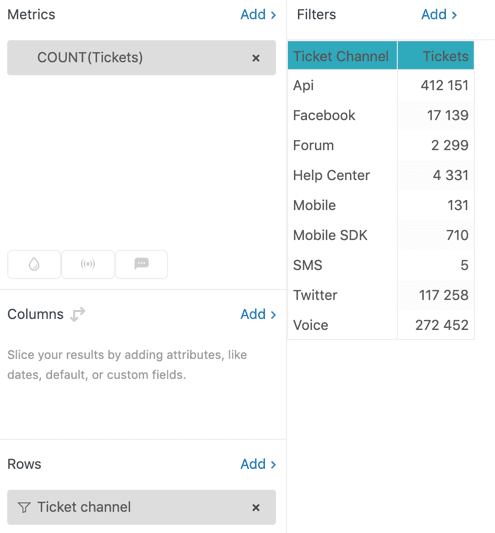
「メトリック」パネルにCOUNT(Tickets)が表示され、Exploreはアカウント内のチケットの総数をメインの視覚化領域に自動的に表示します。
ステップ3:チケットチャネル属性を追加する
次に、データを分類するディメンションを追加します。「行」パネルで、「追加」をクリックします。チケット > チケットチャネルに移動し、適用をクリックします。
Exploreは、各チャネルで分類されたチケット数を示すテーブルを表示します。構成に応じて、メール、Web、チャット、API、およびボイスなどの値が表示される場合があります。
ステップ4:視覚化をカスタマイズする
デフォルトでは、Exploreは最適と思われる視覚化タイプを選択します。チャネルの内訳の場合、テーブルよりも列または棒グラフの方が適していることがよくあります。視覚化タイプアイコンをクリックして、さまざまなオプションを試してください。
特定期間に焦点を当てるために、日付フィルターを追加することもできます。フィルターアイコンをクリックして、日付範囲またはその他のフィルターをレポートに追加します。
エージェント別のチャネル別チケットレポートを作成する方法
次に、より高度なものを作成しましょう。どのエージェントがどのチャネルからのチケットを処理するかを示すレポートです。これにより、ワークロードの分散を理解し、チャネルの専門知識を特定できます。
ステップ1:基本レポートを設定する
以前と同様に、**Support - Tickets(サポート - チケット)**データセットを使用して新しいレポートを作成します。「チケット」メトリックを追加します。
ステップ2:エージェント属性とチャネル属性を追加する
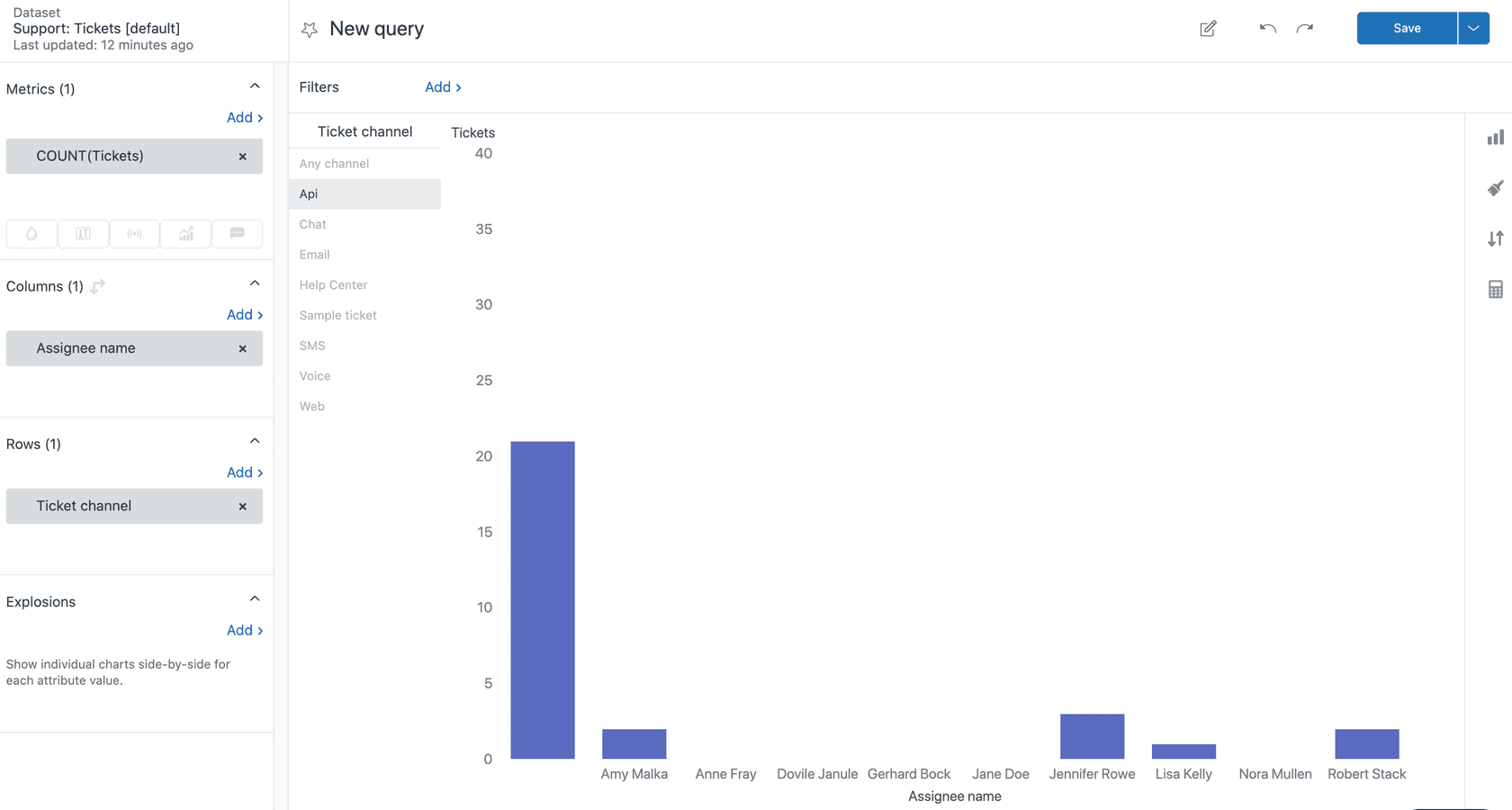
このレポートでは、2つの属性を使用します。1つは列用、もう1つは行用です。
「列」パネルで、「追加」をクリックします。担当者 > 担当者名に移動し、適用をクリックします。
「行」パネルで、「追加」をクリックします。チケット > チケットチャネルに移動し、適用をクリックします。
上部にエージェント、横にチャネルが表示され、各セルにチケット数が表示されるマトリックスが表示されます。
ステップ3:視覚化を構成する
エージェントが多い場合、デフォルトの視覚化は読みにくい場合があります。視覚化タイプアイコンをクリックし、棒を選択します。次に、グラフ構成アイコンをクリックし、グラフを選択して、積み重ね設定を有効にします。
これにより、各エージェントに1つの棒があり、チャネルごとのチケットボリュームを表す色付きのセグメントに分割された積み重ね棒グラフが作成されます。チャットとメールのどちらを専門とするかなど、パターンを見つける効果的な方法です。
チケットチャネルでカスタム計算属性を作成する方法
標準レポートは便利ですが、より具体的なものが必要になる場合があります。標準計算属性を使用すると、チケットチャネルフィールドを使用してカスタムロジックを作成できます。
計算属性について
計算属性は、数式を使用して、条件に基づいてカスタム値を返します。最も一般的な構造は、IF/THEN/ENDIFロジックを使用します。
IF [condition] THEN [value_if_true] ELSE [value_if_false] ENDIF
これにより、チャネルをグループ化したり、特定の値をフィルタリングしたり、完全に新しい分類を作成したりできます。
例:特定のメッセージングチャネルをフィルタリングする
Instagram Directメッセージのみをレポートするとします。新しい標準計算メトリックを作成します。
- 右側のサイドバーにある「計算」メニュー(計算機アイコン)をクリックします
- 「標準計算メトリック」を選択します
- 「Instagram Direct Tickets」のようなわかりやすい名前を付けます
- 次の数式を入力します。
IF [Ticket channel] = "Instagram Direct" THEN [Ticket ID] ENDIF
- 「保存」をクリックします
このメトリックをレポートに追加すると、Instagram Directからのチケットのみがカウントされます。WhatsApp、Facebook Messenger、またはその他のチャネルについても同様のメトリックを作成できます。
例:チャネルをカテゴリ別にグループ化する
チャネルを「デジタル」(メール、Web、チャット)と「ボイス」(電話)として分類する場合があります。標準計算属性を作成します。
- 「計算」>「標準計算属性」を開きます
- 「チャネルカテゴリ」という名前を付けます
- 次のような数式を入力します。
IF [Ticket channel] = "Voice" OR [Ticket channel] = "Phone call (incoming)" OR [Ticket channel] = "Voicemail" THEN "Voice" ELSE "Digital" ENDIF
- 「計算元」を「チケットチャネル」に設定します
- 「保存」をクリックします
この属性をレポートの行に追加して、個々のチャネルの代わりに高レベルのチャネルカテゴリを表示します。
一般的なチケットチャネルの値とその意味
Exploreでのさまざまなエントリポイントの表示方法の完全なリファレンスを次に示します。
| チャネル | 表示名 | 説明 |
|---|---|---|
| Email(メール) | Email(メール) | メールリクエストから発生したチケット |
| Web form / Web Widget(ウェブフォーム/ウェブウィジェット) | Web(ウェブ) | サポートウェブフォーム、Webウィジェット、またはエージェントが作成したチケットからのチケット |
| Chat(チャット) | Chat(チャット) | Zendesk Chatセッションから作成されたチケット |
| API / Web service(API/ウェブサービス) | Api(API) | Zendesk API、連携、自動化、またはルールからのチケット |
| Phone call (incoming/outgoing) / Voicemail(電話(着信/発信)/ボイスメール) | Voice(ボイス) | 通話とボイスメールから発生したチケット |
| Messaging(メッセージング) | Messaging(メッセージング) | ウェブメッセージングの会話からのチケット |
| Social messaging(ソーシャルメッセージング) | WhatsApp, LINE, WeChat, Facebook Messenger, Twitter DM | 個々のソーシャルメッセージングチャネル(Agent Workspaceが必要) |
| X/Twitter mention, DM, like(X/Twitterメンション、DM、いいね) | Twitter(ツイッター) | X(旧Twitter)のアクティビティからのチケット |
| Facebook message / post(Facebookメッセージ/投稿) | Facebook(フェイスブック) | Facebookのアクティビティからのチケット |
| Mobile / Mobile SDK(モバイル/モバイルSDK) | Mobile / Mobile SDK(モバイル/モバイルSDK) | ZendeskモバイルアプリまたはカスタムSDK実装からのチケット |
| Help Center post(ヘルプセンター投稿) | Help center(ヘルプセンター) | コミュニティ投稿または記事のコメントから作成されたチケット |
| System(システム) | System(システム) | インポートなど、Zendesk自体によって作成されたチケット |
| Closed ticket(クローズされたチケット) | Closed ticket(クローズされたチケット) | フォローアップチケット(更新チャネル属性のみ) |
| Side conversation(サイド会話) | Side conversation(サイド会話) | サイド会話の子チケットから作成されたチケット |
ヒントとトラブルシューティング
フォローアップチケットが「Web」と表示される
顧客がクローズされたチケットに返信してフォローアップを作成すると、元のチケットがどのように作成されたかに関係なく、「チケットチャネル」属性に「Web」が表示されます。これは仕様です。元のチャネルを追跡する必要がある場合は、更新履歴データセットの「更新チャネル」属性を使用してください。この場合、「クローズされたチケット」が表示されます。
複数のオリジンを持つAPIチケット
「Api」チャネルは、API呼び出し、ウェブサービス、チケット共有、グループ変更、リンクされた問題、ルール、ユーザー変更、およびマージされたチケットなど、いくつかのエントリポイントをグループ化します。これらを区別する必要がある場合は、追加の属性またはタグを使用する必要があります。
チケットチャネルをフィルターとして使用する
チケットチャネル属性は、任意のレポートのデータフィルターとして使用できます。「フィルター」パネルに追加し、含めるまたは除外する特定のチャネルを選択します。これは、チャネル固有のダッシュボードを作成するのに役立ちます。
チャネルレポートのベストプラクティス
- 傾向を把握するために、チャネルの分布を毎月確認します
- チャネル間の解決時間を比較します(一部のチャネルでは、より迅速な対応が必要になる場合があります)
- 新しいサポートオプションの開始後にチャネルの採用状況を追跡します
- チャネルデータを使用して、人員配置の決定を通知します
より簡単なチャネル分析のためのeesel AIの使用
Zendesk Exploreでレポートを作成すると柔軟性が得られますが、時間と専門知識が必要です。すべての質問は、新しいレポートの作成、属性の構成、および視覚化の設定を意味します。
eesel AIは、分析に異なるアプローチを取ります。手動でレポートを作成する代わりに、ヘルプデスクを接続し、平易な英語で質問します。「過去30日間のチャネル別のチケットボリュームを表示する」または「どのエージェントが最も多くのチャットチケットを処理するか?」AIは、視覚化とともに、すぐに回答を生成します。

これは、レポートの構成に何時間も費やすことなく、迅速に洞察を必要とするチームにとって特に役立ちます。eesel AIは、製品の問題またはマーケティングキャンペーンの影響を示す可能性のある、異常なチャネルスパイクまたはボリュームのシフトを自動的に特定します。
レポートの作成に分析よりも多くの時間を費やしている場合は、AIを活用したアプローチがワークフローに適しているかどうかを検討する価値があります。
今すぐサポートチャネルの分析を開始する
チケットチャネル属性は、Zendesk Exploreで最も役立つディメンションの1つです。生のチケット数を、顧客がどのように連絡を取りたいかに関する実用的な洞察に変換します。ここで説明する基本的なレポートレシピから始めて、ニーズがより洗練されるにつれて、計算属性を試してください。
チャネル分析は、チケットをカウントするだけではありません。顧客の行動を理解し、リソースの割り当てを最適化し、サポートエクスペリエンスを向上させる機会を特定することです。チャットボリュームの急増は、セルフサービスコンテンツの改善が必要であることを示している可能性があります。APIチケットの増加は、連携の問題を示している可能性があります。
今日作成するレポートは、明日より良い意思決定をするのに役立ちます。手動アプローチがボトルネックになる場合は、最新のAIツールが同じ洞察へのより速い道を提供します。
サポート分析を簡素化する準備はできましたか?eesel AIを試して、手動でレポートを作成せずに、ヘルプデスクデータからすぐに洞察を得ることができます。または、デモを予約して、AIを活用した分析がサポート業務をどのように変革できるかをご覧ください。


よくある質問
Share this article

Article by
Stevia Putri
Stevia Putri is a marketing generalist at eesel AI, where she helps turn powerful AI tools into stories that resonate. She’s driven by curiosity, clarity, and the human side of technology.




