Zendeskで複数のブランドのサポートを管理している場合、各ブランドのパフォーマンスを把握する必要があります。Zendesk Exploreのチケットブランド属性を使用すると、ブランドごとにレポートをセグメント化できるため、最も多くのチケットを生成するブランド、解決時間が最も長いブランド、およびより多くのリソースを割り当てる必要がある場所を確認できます。
このガイドでは、チケットブランド属性とは何か、レポートでの使用方法、およびマルチブランドサポートデータを分析するためのいくつかの実用的な方法について説明します。Zendesk Exploreの複雑さに不満を感じる場合に備えて、より簡単な代替手段も紹介します。
チケットブランド属性とは?
チケットブランド属性は、チケットがどのブランドに属しているかを識別するZendesk Exploreの標準フィールドです。Zendeskのマルチブランド設定では、単一のアカウントから複数のサポート運用を実行でき、それぞれに独自のブランディング、メールアドレス、およびヘルプセンターがあります。チケットブランド属性を使用すると、これらの異なるブランドに基づいてレポートをフィルタリングおよびセグメント化できます。
この属性は、主に次の2つのデータセットにあります。
- チケットデータセット:チケットに現在割り当てられているブランドを示します
- 更新履歴データセット:「更新チケットブランド」として、時間の経過に伴うブランドの変更を追跡します
チケットのブランドを変更したり、ブランド間で移動したりする場合、この区別が重要になります。チケットデータセットは現在の状態を示し、更新履歴を使用すると、チケットが過去にブランド間をどのように移動したかを確認できます。
必要なもの
チケットブランド属性を使用する前に、以下があることを確認してください。
- Zendesk Support ProfessionalまたはEnterpriseプラン(マルチブランドは下位層では利用できません)
- Explore ProfessionalまたはEnterprise(基本レポートでは属性は表示されません)
- Zendeskアカウント設定でマルチブランド機能が有効になっていること
- レポートを作成および保存するためのExploreの編集者または管理者権限
これらのいずれかが不足している場合は、プランをアップグレードするか、アカウント管理者から権限をリクエストする必要があります。
Zendesk Exploreのチケットブランド属性を使用してレポートを作成する方法
ブランドごとにチケット数をセグメント化する基本的なレポートを作成する手順を説明します。これは最も一般的なユースケースの1つであり、プロセスを理解すると、他のメトリックに合わせて調整できます。
ステップ1:Exploreで新しいレポートを作成する
Zendesk Exploreのレポートライブラリに移動して開始します。[新しいレポート]をクリックし、データセットオプションから[Support]を選択し、次に[Support - チケット]を選択します。このデータセットには、チケットブランド属性を含むすべてのチケットデータが含まれています。

ステップ2:レポートにチケットブランドを追加する
レポートが開いたら、右側の[列]または[行]パネルを探します。[追加]をクリックし、属性リストをスクロールして[チケットブランド]を見つけます。これは、チケット属性セクションにあります。
データをどのように視覚化するかに応じて、チケットブランドを[列]または[行]に追加します。ブランドごとのチケット数を示す単純なテーブルの場合は、[行]に追加します。
ステップ3:測定するメトリックを追加する
次に、分析するメトリックを追加します。[メトリック]パネルの下の[追加]をクリックし、次のような関連するメトリックを選択します。
- チケット(合計数)
- 解決済みのチケット
- 最初の返信時間(平均)
- 完全な解決時間(平均)
複数のメトリックを追加して、ブランド全体のパフォーマンスのさまざまな側面を比較できます。
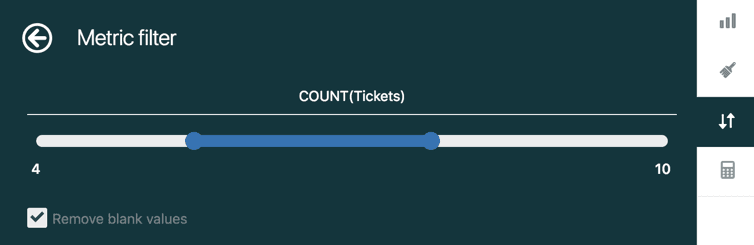
ステップ4:特定のブランドでフィルタリングする(オプション)
すべてのブランドを表示するのではなく、特定のブランドに焦点を当てたい場合は、チケットブランドをフィルタとして追加します。[フィルタ]パネルの下の[追加]をクリックし、[チケットブランド]を選択して、含めるまたは除外するブランドを選択します。
レポートが完成したら、[保存]をクリックし、「ブランド別のチケット数 - 月次」などのわかりやすい名前を付けます。
チケットブランドレポートの一般的なユースケース
基本的なレポートを作成する方法がわかったので、チケットブランド属性を使用するいくつかの実用的な方法を見てみましょう。
ブランド間でチケット数を比較する
最も簡単なユースケースは、どのブランドが最も多くのサポートリクエストを生成するかを追跡することです。これは、次のことに役立ちます。
- より多くのスタッフが必要になる可能性のある、最もボリュームの多いブランドを特定する
- 特定のブランドに固有の季節的な傾向を見つける
- 時間の経過に伴うブランド間の成長率を比較する
[チケット作成日 - 日付]を列として追加し、[月]または[週]に設定して、時間の経過に伴う傾向を確認します。
ブランド別のパフォーマンスを分析する
すべてのブランドが同じようにパフォーマンスするわけではありません。チケットブランドを使用して、主要なパフォーマンスメトリックをセグメント化します。
- 最初の返信時間:最初の応答に最も長く待つブランドはどれですか?
- 解決時間:特定のブランドの解決に時間がかかっていますか?
- 満足度スコア:特定のブランドの顧客はあなたを異なる評価をしますか?
このセグメント化は、プロセス改善または割り当てられたエージェントのトレーニングが必要になる可能性のあるブランドを特定するのに役立ちます。
リソース配分計画
特定のブランドに専任のエージェントがいる場合、チケットブランドレポートは人員配置の決定を正当化するのに役立ちます。
- 採用リクエストをサポートするためにチケット数の傾向を表示する
- バックログが増加しているリソース不足のブランドを特定する
- ブランド全体でエージェントのワークロードのバランスを取る
ブランド別のSLAコンプライアンス
多くの場合、ブランドごとに異なるSLA要件があります。次のことを追跡するレポートを作成します。
- ブランド別の最初の返信SLAを満たすチケットの割合
- ブランド別の解決時間SLAを満たす割合
- ブランドごとの違反率と傾向
これにより、コンプライアンスの問題を早期に把握し、問題が大きくなる前に解決できます。
チケットブランドで計算属性を作成する
標準のチケットブランド属性以上のものが必要になる場合があります。Zendesk Exploreを使用すると、ブランドをカスタム方法でグループ化または分類する計算属性を作成できます。
標準の計算属性を使用する場合
次のような場合は、計算属性の作成を検討してください。
- ブランドを地域(北米、ヨーロッパ、アジア太平洋)でグループ化する
- ブランドを階層(プレミアム、スタンダード、ベーシック)で分類する
- 内部ブランドを顧客向けのブランドから分離する
- 役員へのレポート作成用のロールアップカテゴリを作成する
例:地域別のブランドのグループ化
地域別にブランドをグループ化する式を次に示します。
IF ([Ticket brand]="Brand A" OR [Ticket brand]="Brand B") THEN "North America"
ELIF ([Ticket brand]="Brand C" OR [Ticket brand]="Brand D") THEN "Europe"
ELIF ([Ticket brand]="Brand E") THEN "Asia-Pacific"
ELSE "Other"
ENDIF
ブランド名を実際のブランド名に置き換え、ビジネス構造に合わせて地域を調整します。

数式エラーのトラブルシューティングのヒント
計算属性が機能しない場合:
- ブランド名が完全に一致することを確認します(大文字と小文字を区別します)
- 言語設定に正しい数式構文を使用していることを確認します
- まず単純なIFステートメントでテストし、次に複雑さを追加します
- 計算属性は他の計算属性を参照できないことに注意してください
ヒントとベストプラクティス
チケットブランドレポートをしばらく使用した後、整理された状態を維持するのに役立ついくつかのプラクティスを次に示します。
マルチブランドレポートの命名規則
チームがレポートを簡単に見つけられるように、一貫した命名を使用します。
- ブランド名またはクロスブランドレポートの場合は「すべてのブランド」で開始します
- メトリックタイプ(ボリューム、パフォーマンス、SLA)を含めます
- 定期的なレポートの場合は、期間を追加します
例:「すべてのブランド - パフォーマンス - 月次」
ブランド変更されたチケットの処理方法
チケットが別のブランドに移動すると、Zendeskはチケットブランド属性を更新します。履歴分析のために元のブランドを追跡する必要がある場合は、次のことを検討してください。
- カスタムフィールドを使用して、チケット作成時に元のブランドをキャプチャする
- 主要なブランド変更の前にレポートのスナップショットを作成する
- 更新履歴データセットを使用して、ブランド変更イベントを確認する
チケットブランドと他の属性の組み合わせ
真の力は、チケットブランドを他の属性と組み合わせることから生まれます。
- チケットブランド+チケットチャネル:各ブランドのボリュームを増やすチャネルを確認します
- チケットブランド+担当者:サポートするブランド全体でエージェントのパフォーマンスを追跡します
- チケットブランド+チケットタグ:ブランド別に特定の問題タイプを分析します
大規模なデータセットのパフォーマンスに関する考慮事項
チケットのボリュームが多い場合、複雑なチケットブランドレポートの読み込みに時間がかかることがあります。
- 期間を制限するために日付フィルターを追加します
- 可能な場合は、結果の操作ではなくデータフィルターを使用します
- レポートをオンデマンドで実行するのではなく、夜間に実行するようにスケジュールすることを検討してください
制限事項と考慮事項
チケットブランドを中心にレポート戦略全体を構築する前に、次の制限事項に注意してください。
履歴データの制限事項
チケットブランドは、現在のブランドの割り当てを反映しています。履歴ブランドデータ(特定の時点でのチケットが属していたブランド)が必要な場合は、代わりに更新履歴データセットを使用してください。
チケットブランドと更新チケットブランド
これら2つの属性は似ていますが、動作が異なります。
- チケットブランド:(チケットデータセットの)チケットの現在のブランド
- 更新チケットブランド:(更新履歴データセットの)特定の更新後のブランド
分析に適した方を使用してください。そうしないと、混乱を招く可能性があります。
Exploreでのデータ同期の遅延
Exploreデータはリアルタイムではありません。プランによっては、チケットの更新からレポートに表示されるまでに1〜24時間の遅延が発生する可能性があります。リアルタイムの運用上の意思決定のためにExploreに依存しないでください。
代わりにカスタムフィールドを使用する場合
実際のZendeskブランドと一致しないブランドのような分類を追跡する必要がある場合は、カスタムフィールドの方が、計算属性よりも優れている場合があります。時間の経過とともに更新および保守が容易になります。
マルチブランドレポート作成のためのより簡単な代替手段
Zendesk Exploreの操作はイライラする可能性があります。インターフェイスは複雑で、数式には急な学習曲線があり、必要な正確なレポートを取得するには、多くの場合、試行錯誤が必要です。データを実際に分析するよりも、Exploreとの戦いに多くの時間を費やしている場合は、より簡単なアプローチがあります。
サポート分析をより簡単にするために、eesel AIを構築しました。複雑なレポートビルダーをナビゲートしたり、数式を作成したりする代わりに、eesel AIをZendeskアカウントに接続し、平易な英語で質問します。先月、解決時間が最も長かったブランドを知りたいですか?聞いてみてください。ブランド全体の満足度スコアを比較する必要がありますか?それも聞いてください。
マルチブランドデータを処理する方法を次に示します。
- 数式は不要:計算属性を作成する代わりに、自然に質問します
- 自動インサイト:ブランド全体の傾向と異常を自動的に表面化します
- より高速なセットアップ:レポートの構成に何時間も費やす代わりに、数分で接続します
- 自然言語クエリ:メニューをクリックする代わりに、「第4四半期のブランド別のチケット数を表示する」
インサイトに基づいて行動するよりもレポートの作成に多くの時間を費やしている場合は、別のアプローチを検討する価値があるかもしれません。
マルチブランドサポートデータの分析を開始する
Zendesk Exploreのチケットブランド属性を使用すると、さまざまなブランドのパフォーマンスを理解するために必要なセグメント化を行うことができます。ボリュームの比較、SLAの追跡、リソースの計画など、この属性はマルチブランドレポート作成の基礎となります。
覚えておくべきことは次のとおりです。
- チケットブランドは、チケットおよび更新履歴データセットで利用できます
- アクセスするには、ProfessionalまたはEnterpriseプランが必要です
- より豊富な分析のために、メトリックやその他の属性と組み合わせます
- 計算属性を使用すると、カスタムブランドグループを作成できます
単純なチケット数レポートから始めて、慣れてきたらより複雑な分析に拡張します。そして、Zendesk Exploreがそれだけの価値があるよりも面倒に感じる場合は、eesel AIを試して、マルチブランドサポートデータからインサイトを得るためのより簡単な方法を入手してください。