Comment utiliser les filtres Zendesk Explore et le partage d'audience

Stevia Putri
Dernière modification February 26, 2026
Zendesk Explore vous offre de puissantes capacités d'analyse, mais la vraie valeur se révèle lorsque vous pouvez partager ces informations avec les bonnes personnes dans le bon format. Les filtres de tableau de bord permettent aux spectateurs de personnaliser ce qu'ils voient sans modifier les rapports sous-jacents. Le partage d'audience contrôle qui peut accéder à quelles données. Ensemble, ils déterminent si vos analyses suscitent l'action ou restent inutilisées.
Ce guide couvre tout ce que vous devez savoir sur la configuration des filtres et le partage des tableaux de bord dans Zendesk Explore. Nous aborderons également ce qui change avec le nouveau Dashboard Builder (la version héritée prendra fin au quatrième trimestre 2025) et comment des outils comme eesel AI peuvent vous aider à agir sur les informations que vous découvrez.
Ce dont vous aurez besoin
Avant de plonger, assurez-vous d'avoir la bonne configuration :
- Zendesk Explore Professional ou Enterprise : les filtres de tableau de bord nécessitent au moins Professional ; le partage externe et la planification avancée nécessitent Enterprise
- Autorisations d'administrateur ou d'éditeur : les spectateurs ne peuvent pas créer ou modifier des filtres
- Rapports existants : vous aurez besoin d'au moins un rapport à ajouter à un tableau de bord avant de pouvoir appliquer des filtres
- Familiarité avec les ensembles de données : comprendre quel ensemble de données vos rapports utilisent (Support - Tickets, historique des mises à jour, etc.) aide lors de la configuration des filtres
Si vous utilisez toujours l'ancien Dashboard Builder, notez que Zendesk le mettra hors service au quatrième trimestre 2025. Le nouveau constructeur fonctionne différemment à certains égards clés que nous aborderons plus tard.
Comprendre les types de filtres de tableau de bord
Zendesk Explore propose trois principaux types de filtres, chacun servant un objectif différent. Considérez-les comme différentes façons de permettre aux spectateurs du tableau de bord de poser des questions sur vos données.
Filtres de temps
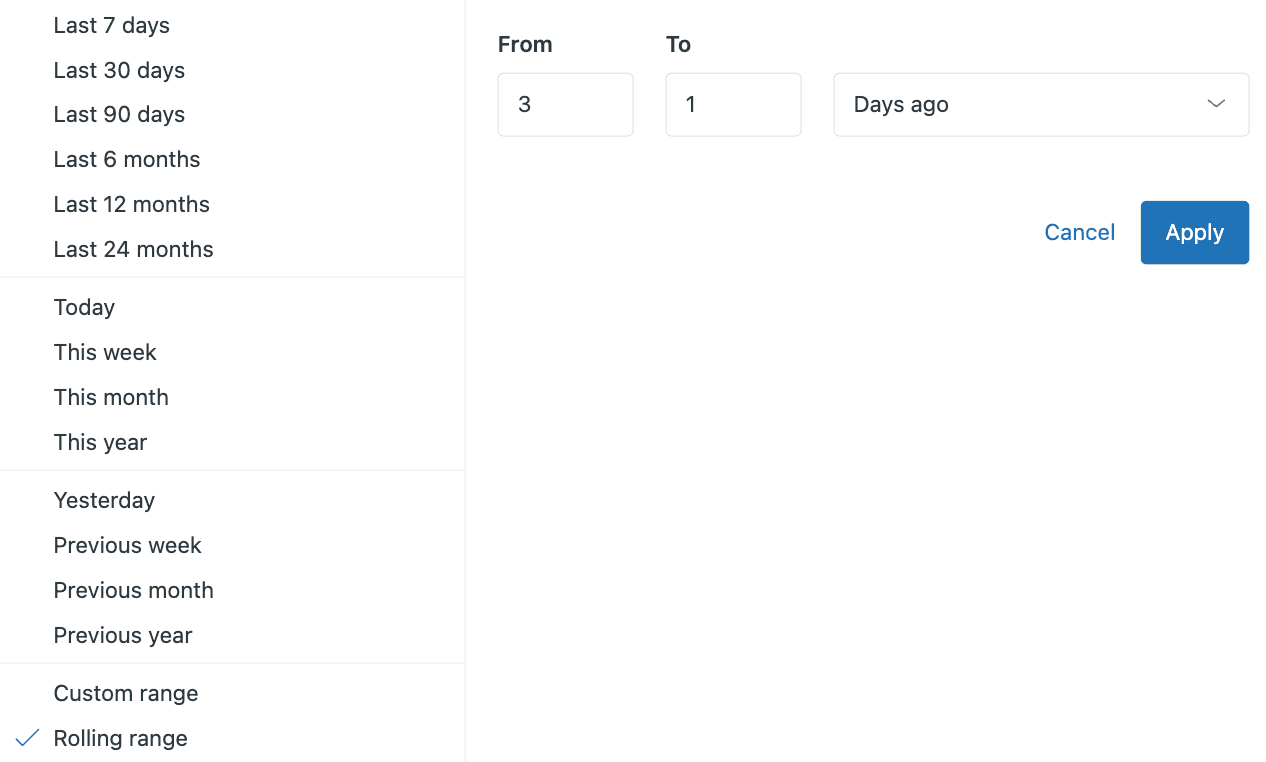
Les filtres de temps permettent aux spectateurs de sélectionner des plages de dates dynamiquement. Au lieu de créer des rapports distincts pour « la semaine dernière », « le mois dernier » et « ce trimestre », vous créez un rapport et laissez les utilisateurs choisir leur période.
Vous avez deux options lors de la configuration des filtres de temps :
- Plages simples : options prédéfinies comme aujourd'hui, cette semaine, la semaine dernière, ce mois-ci, le mois dernier
- Plages glissantes avancées : périodes personnalisées comme « 20 jours dans le passé » ou modèles répétitifs pour les rapports d'entreprise
La chose essentielle à retenir : les filtres de temps s'appliquent à tous les rapports d'un tableau de bord qui utilisent le même ensemble de données. Si votre tableau de bord mélange des ensembles de données Support et Chat, vous aurez besoin de filtres de temps distincts pour chacun. Apprenez-en davantage sur les principes fondamentaux des filtres de tableau de bord dans la documentation de Zendesk.
Filtres de données
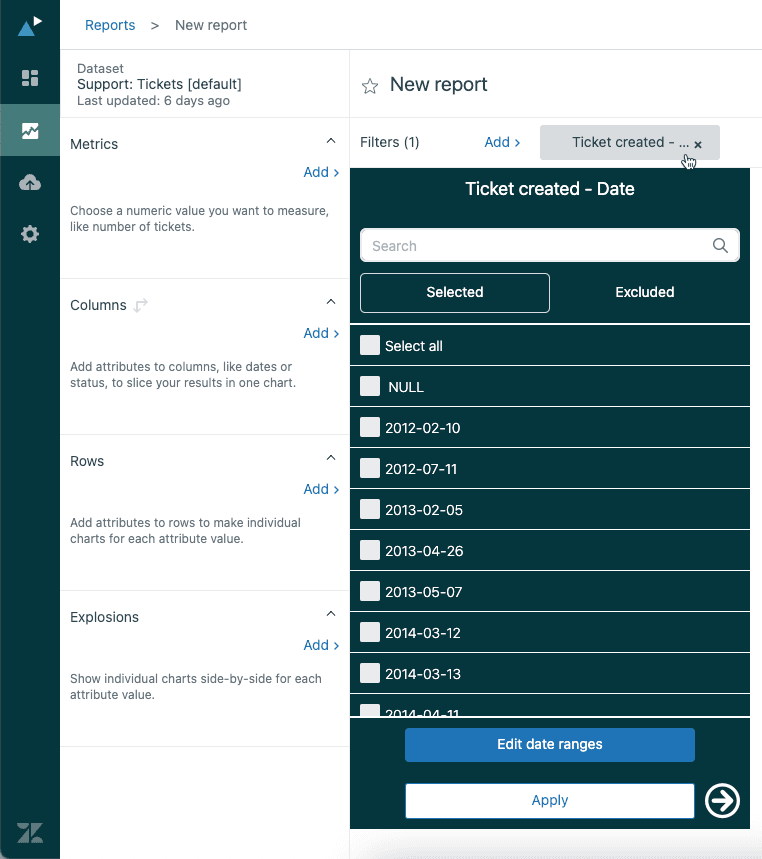
Les filtres de données permettent aux spectateurs de limiter les résultats par attributs spécifiques. Vous voulez permettre à vos chefs d'équipe de ne voir que les tickets de leur groupe ? Ajoutez un filtre de données pour « Groupe de tickets ». Besoin de filtrer par canal ? Ajoutez un filtre « Canal de tickets ».
Les principales capacités comprennent :
- Sélection multiple : les spectateurs peuvent choisir plusieurs valeurs (par exemple, les canaux « E-mail » et « Chat »)
- Recherche : pour les attributs avec plus de 15 valeurs, une barre de recherche apparaît automatiquement
- Limites de valeur : seules les 100 premières valeurs s'affichent par défaut, mais vous pouvez développer ou rechercher des valeurs spécifiques
Les filtres de données fonctionnent mieux lorsque vous savez que les spectateurs voudront découper le même rapport de différentes manières. Au lieu de créer 12 versions d'un rapport (une par groupe), vous créez un rapport avec un filtre de groupe. Consultez le guide de Zendesk sur le filtrage des rapports pour plus de détails.
Modifier les attributs
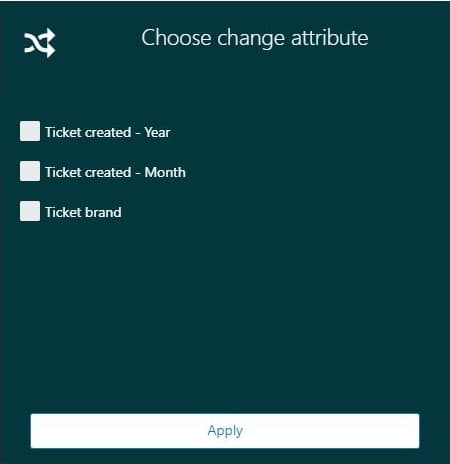
Modifier les attributs est le type de filtre le plus puissant et le moins bien compris. Ils permettent aux spectateurs de changer la dimension analysée sans modifier le rapport sous-jacent.
Voici comment cela fonctionne : vous créez un rapport montrant les tickets par mois. Vous ajoutez un attribut de modification qui inclut « Mois », « Semaine » et « Date ». Désormais, les spectateurs peuvent basculer entre l'affichage des tendances mensuelles, des ventilations hebdomadaires ou des chiffres quotidiens : le tout à partir du même rapport.
Ceci est particulièrement utile pour l'analyse en libre-service où différents intervenants préfèrent différents niveaux de granularité. Consultez les recettes de filtres avancés de Zendesk pour plus d'idées.
Étape par étape : Ajout de filtres à votre tableau de bord
Passons en revue le processus réel de construction d'un tableau de bord filtré. Nous utiliserons un scénario courant : un responsable du support qui souhaite suivre les performances de l'équipe avec des filtres pour la période et le cessionnaire.
Étape 1 : Créez votre rapport de base
Commencez par créer le rapport que vous souhaitez filtrer. Pour notre exemple :
- Dans Explore, cliquez sur l'icône des rapports, puis sur Nouveau rapport
- Sélectionnez l'ensemble de données Support > Support - Tickets
- Dans le panneau Métriques, ajoutez Tickets et Tickets résolus
- Dans le panneau Lignes, ajoutez Nom du cessionnaire
- Cliquez sur Enregistrer > Ajouter au tableau de bord, puis créez un nouveau tableau de bord appelé « Performances de l'équipe »
Pour des instructions détaillées sur la création de rapports, consultez le guide de création de rapports de Zendesk.
Le rapport affichera tous les agents et leurs nombres de tickets. Ne vous souciez pas encore du filtrage : nous l'ajouterons au niveau du tableau de bord.

Étape 2 : Ajouter un filtre de temps
Maintenant, permettons aux spectateurs de choisir leur plage de dates :
- Ouvrez votre tableau de bord « Performances de l'équipe » et cliquez sur Modifier
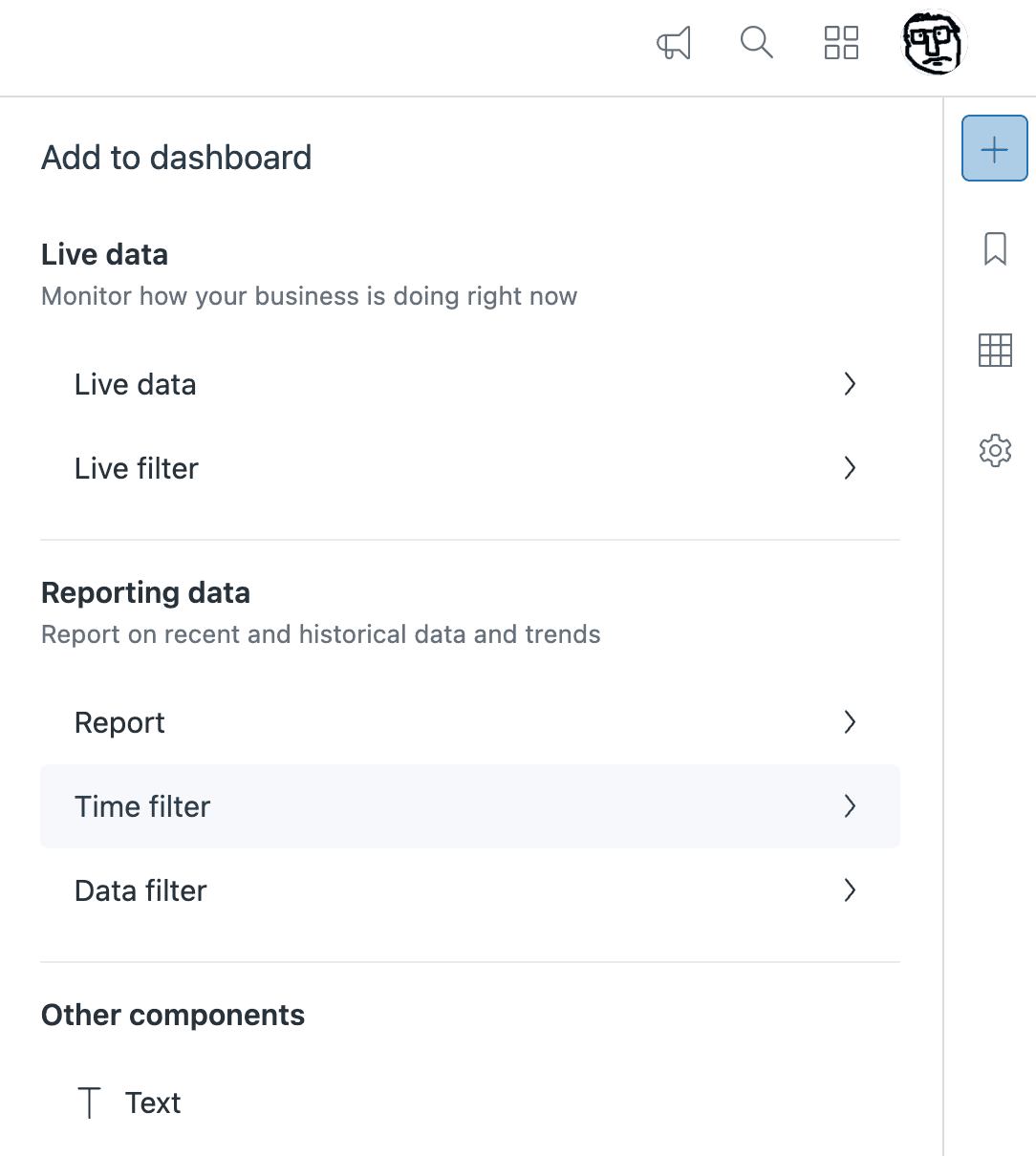
- Cliquez sur l'icône +, puis sélectionnez Filtre de temps
- Dans le panneau Filtres de temps, sélectionnez Ticket résolu (ceci détermine à quel champ de date le filtre s'applique)
- Cliquez sur Ajouter
Le filtre de temps apparaît sur votre tableau de bord. Cliquez dessus pour tester : vous verrez des options allant de « Aujourd'hui » à des plages de dates personnalisées. Lorsque vous sélectionnez une plage, le rapport se met à jour automatiquement.
Étape 3 : Ajouter un filtre de données
Ensuite, ajoutez le filtre de cessionnaire :
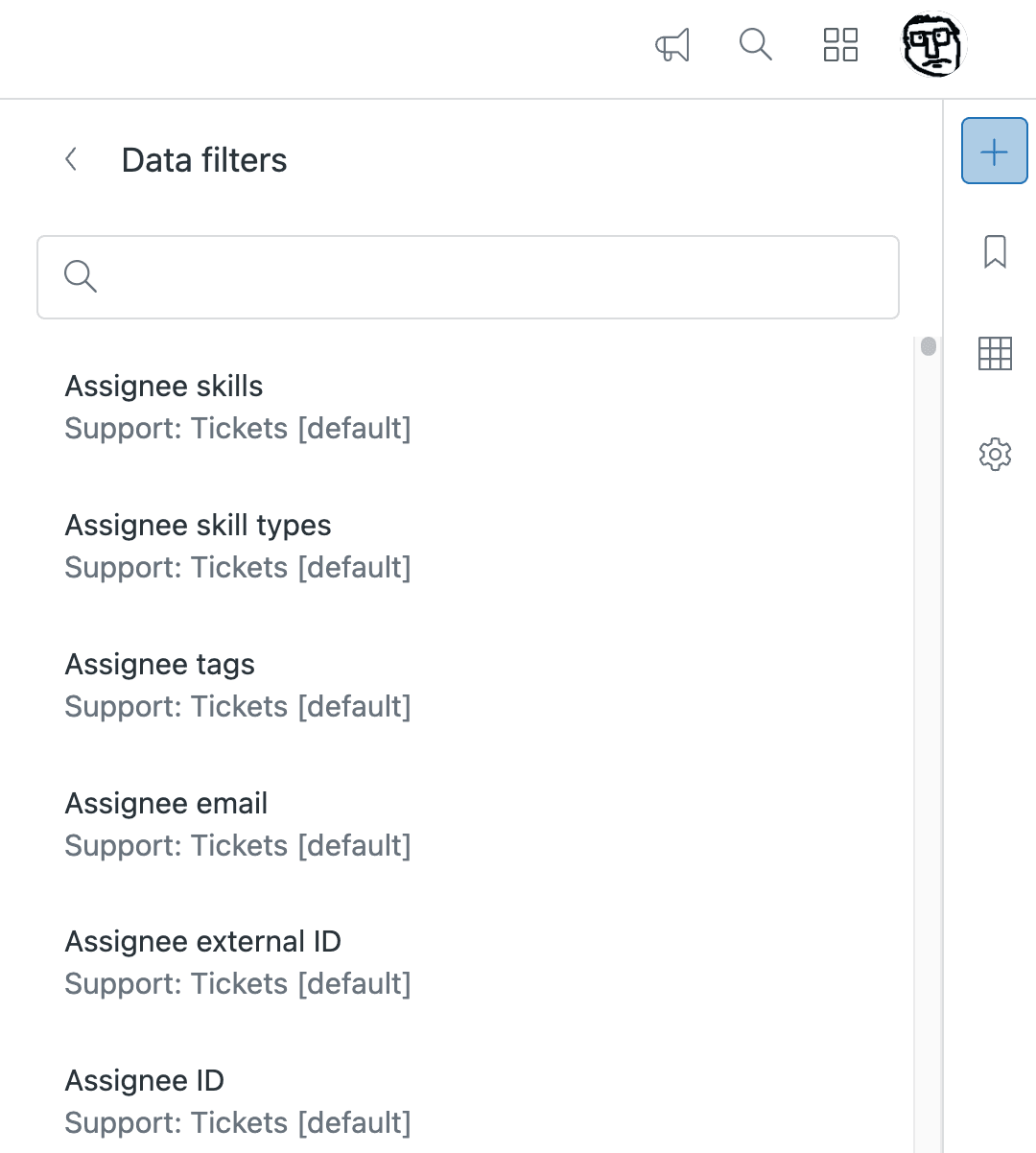
- Cliquez à nouveau sur l'icône +, puis sélectionnez Ajouter un filtre de données
- Choisissez Nom du cessionnaire dans la liste des attributs
- Sélectionnez les noms d'agents à afficher (ou laissez tous sélectionnés)
- Cliquez sur Ajouter
Désormais, les spectateurs peuvent filtrer vers des agents ou des groupes d'agents spécifiques. La barre de recherche apparaît automatiquement si vous avez plus de 15 cessionnaires.
Étape 4 : Tester et publier
Avant de partager, prévisualisez votre tableau de bord :
- Cliquez sur Aperçu pour quitter le mode d'édition et voir l'expérience du spectateur
- Essayez différentes combinaisons de filtres : sélectionnez la semaine dernière, puis filtrez vers des agents spécifiques
- Vérifiez que le rapport se met à jour correctement pour chaque combinaison
- Cliquez sur Enregistrer pour finaliser
Votre tableau de bord filtré est maintenant prêt à être partagé.
Partage de tableaux de bord avec le bon public
Créer un excellent tableau de bord n'est que la moitié de la bataille. Vous devez également le faire parvenir aux bonnes personnes avec des contrôles d'accès appropriés.
Partage interne et autorisations
Zendesk Explore utilise des autorisations basées sur les rôles qui déterminent qui peut faire quoi :
| Rôle | Ce qu'ils peuvent faire |
|---|---|
| Admin | Accès complet, y compris la gestion des ensembles de données et les contrôles de partage |
| Éditeur | Créer et modifier des rapports et des tableaux de bord |
| Spectateur | Afficher uniquement les tableaux de bord partagés |
| Spectateur limité | Afficher les tableaux de bord avec un accès restreint aux données |
Au-delà des rôles, vous pouvez appliquer des restrictions de tableau de bord pour limiter les données que les spectateurs voient. Par exemple, vous pouvez créer un seul tableau de bord « Performances de l'équipe », mais le restreindre afin que chaque chef d'équipe ne voie que les données de son propre groupe.
Le nouveau Dashboard Builder prend également en charge le filtrage dynamique basé sur le spectateur : similaire aux vues dynamiques dans Zendesk Support. Vous pouvez configurer un tableau de bord pour filtrer automatiquement vers « les tickets où l'utilisateur actuel est le cessionnaire », donnant à chaque agent une vue personnalisée à partir du même tableau de bord. Pour en savoir plus sur la configuration des autorisations de partage de tableau de bord, consultez la documentation de Zendesk.
Partage externe avec des liens publics
Parfois, vous devez partager des tableaux de bord avec des personnes qui n'ont pas de comptes Zendesk : des dirigeants, des intervenants externes ou des équipes qui consultent des métriques sur un écran de télévision. L'analyse de Geckoboard sur le nouveau Dashboard Builder offre des conseils de migration supplémentaires.
Pour activer le partage externe :
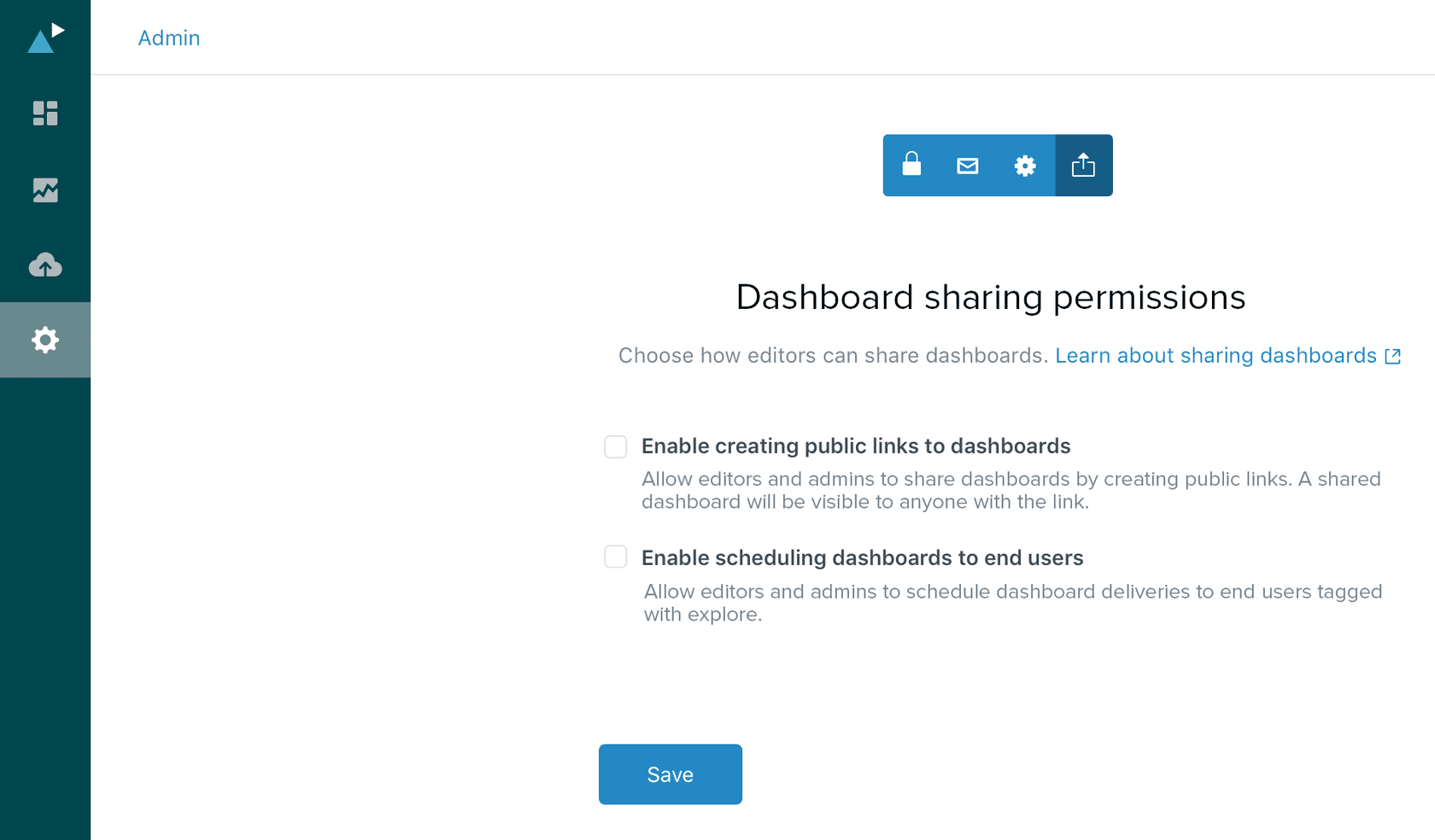
- Dans Explore, cliquez sur Paramètres (icône d'engrenage) > onglet Partage
- Activez Liens publics vers les tableaux de bord
- Cliquez sur Enregistrer
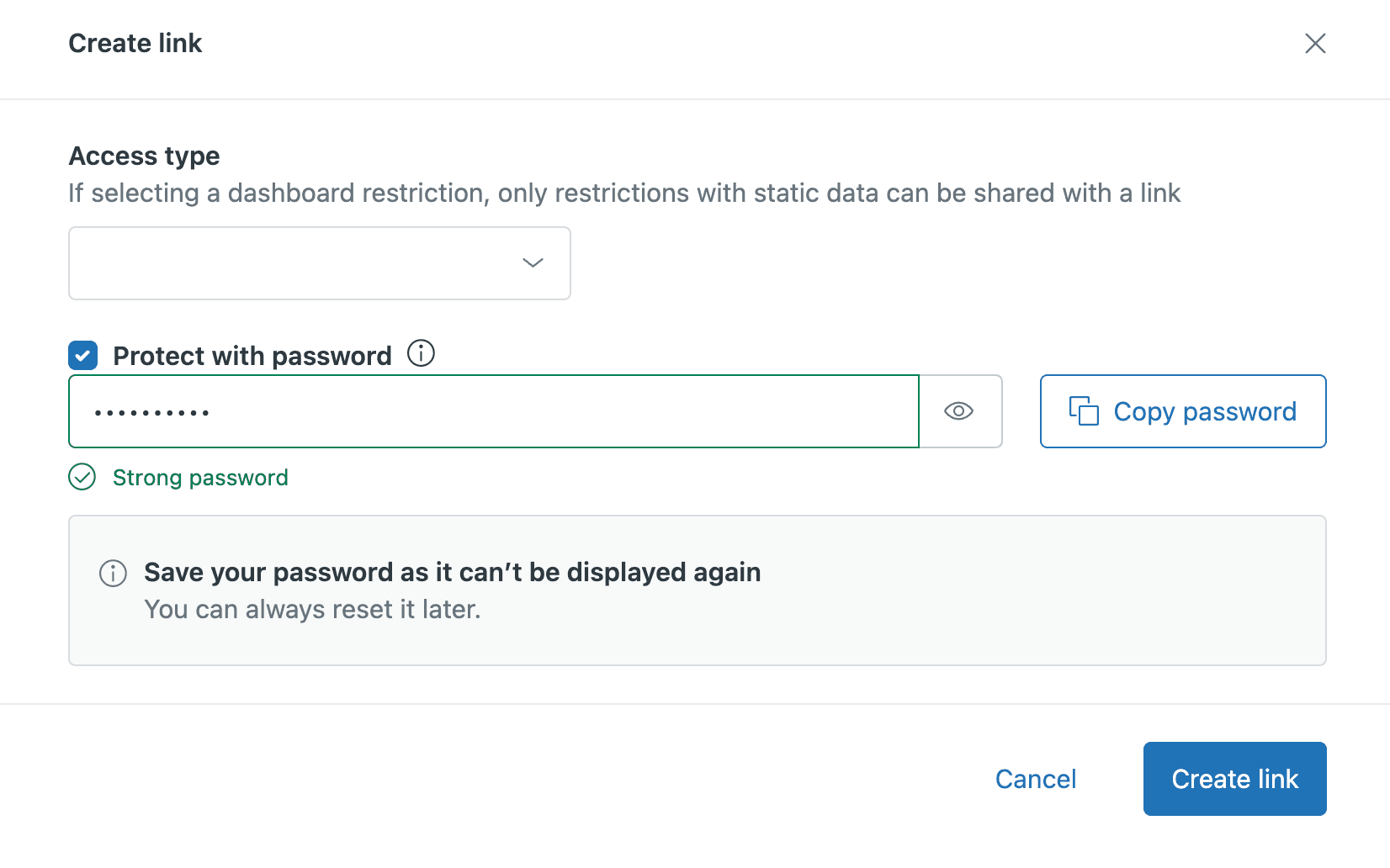
Maintenant, lorsque vous ouvrez un tableau de bord, vous pouvez cliquer sur Partager > Obtenir le lien pour créer une URL publique. Pour des directives de sécurité complètes, consultez la documentation de Zendesk sur le partage de tableaux de bord en dehors de Zendesk. Considérations de sécurité à garder à l'esprit :
- La protection par mot de passe est fortement recommandée : les mots de passe doivent comporter au moins 10 caractères avec des majuscules, des minuscules, des chiffres et des symboles
- Les restrictions IP s'appliquent : si votre instance Zendesk a des restrictions IP, les liens publics ne fonctionnent qu'à partir de plages IP approuvées
- Toutes les données du tableau de bord sont visibles : contrairement au partage interne, les liens publics ne respectent pas les autorisations de spectateur limité
- 5 tentatives infructueuses verrouillent le tableau de bord : pendant 5 minutes, personne ne peut y accéder
Examinez toujours le contenu du tableau de bord avant de créer des liens publics. Si le tableau de bord contient des données client sensibles, le partage externe peut ne pas être approprié.
Livraisons de tableaux de bord planifiées
Pour les intervenants qui ont besoin de mises à jour régulières mais pas d'un accès interactif, les livraisons planifiées fonctionnent bien. Vous pouvez envoyer des tableaux de bord par e-mail quotidiennement, hebdomadairement ou mensuellement.
Limitations du plan à noter :
- Plans Enterprise : peuvent planifier des livraisons aux utilisateurs finaux en dehors de Zendesk
- Plans Professional : limités aux agents et aux agents light uniquement
Pour configurer une livraison planifiée, ouvrez un tableau de bord, cliquez sur Partager > Planifier, et configurez vos paramètres de livraison. Vous pouvez appliquer des filtres avant la planification : par exemple, envoyer un rapport hebdomadaire qui affiche toujours les données de la semaine dernière.
Ce qui a changé dans le Dashboard Builder 2025
Si vous utilisez Zendesk Explore depuis un certain temps, vous devez connaître les changements du Dashboard Builder qui se produiront en 2025.
L'ancien Dashboard Builder prendra fin au quatrième trimestre 2025. Zendesk force la migration vers le nouveau constructeur, qui fonctionne différemment de plusieurs manières importantes :
Les vues filtrées remplacent les signets cachés
Dans l'ancien constructeur, vous pouviez créer des « signets cachés » : des combinaisons de filtres prédéfinies qui s'appliquaient automatiquement sans afficher les contrôles de filtre. Ceci était utile pour filtrer les notes internes ou définir des plages de temps par défaut sans encombrer le tableau de bord.
Dans le nouveau constructeur, les signets cachés ont disparu. Vous avez deux alternatives :
- Restrictions de tableau de bord : pour les filtres qui ne changent jamais (comme « Rôle du cessionnaire = Agent/Administrateur »). Ceux-ci s'appliquent silencieusement en arrière-plan.
- Vues filtrées : pour les combinaisons de filtres prédéfinies entre lesquelles les spectateurs peuvent basculer. Le hic : les filtres doivent rester visibles sur le tableau de bord.
Ce changement a frustré certains utilisateurs expérimentés, car les filtres visibles prennent de la place et peuvent dérouter les spectateurs occasionnels qui ne devraient pas toucher à certains contrôles.
Fonctionnalité d'exportation modifiée
L'ancien constructeur vous permettait de survoler n'importe quel rapport et de l'exporter au format CSV, image ou PDF. Le nouveau constructeur a supprimé cette fonctionnalité. Désormais, vous ne pouvez exporter que des onglets de tableau de bord entiers sous forme de fichiers ZIP contenant tous les rapports.
Si vous exportez régulièrement des rapports spécifiques, la solution de contournement consiste à placer ces rapports sur leur propre onglet, ou à y accéder directement depuis la section Rapports où l'exportation individuelle fonctionne toujours. Le guide de Salto sur la création de rapports Zendesk fournit des conseils de mise en œuvre étape par étape supplémentaires.
Processus de migration
La migration est simple, mais pas parfaite :
- Accédez à la bibliothèque de tableaux de bord et cliquez sur Démarrer la migration à côté de tout tableau de bord hérité
- Passez en revue la liste des fonctionnalités qui ne migreront pas (éléments cachés, certains types de filtres)
- Cliquez sur Migrer : la plupart des tableaux de bord sont presque identiques après la migration
Les tableaux de bord Zendesk par défaut (comme « Zendesk Support ») ne peuvent pas être migrés directement. Clonez-les d'abord, puis migrez le clone.
Meilleures pratiques pour les filtres et le partage d'audience
Après avoir travaillé avec des dizaines d'implémentations de Zendesk Explore, voici des modèles qui fonctionnent toujours bien. Le guide de Premium Plus sur les rapports Zendesk couvre également les questions réelles des utilisateurs qui reviennent fréquemment :
Utilisez les restrictions de tableau de bord pour les filtres statiques
Si un filtre ne change jamais : comme le filtrage vers les rôles Agent et Administrateur uniquement : utilisez les restrictions de tableau de bord au lieu des filtres visibles. Ceci maintient votre tableau de bord propre et empêche les spectateurs de modifier accidentellement quelque chose qu'ils ne devraient pas.
Limitez les filtres visibles à ce dont les spectateurs ont réellement besoin
Il est tentant d'ajouter des filtres pour chaque attribut possible. Résistez. Chaque filtre visible prend de la place et ajoute une charge cognitive. Demandez-vous : « Les spectateurs auront-ils régulièrement besoin de filtrer par ceci ? » Si ce n'est pas le cas, laissez-le de côté.
Protégez toujours les liens externes par mot de passe
Oui, c'est une étape supplémentaire pour les spectateurs. Mais les liens publics sans mot de passe sont une violation de données qui ne demande qu'à se produire. Les exigences de mot de passe (plus de 10 caractères, majuscules et minuscules, chiffres, symboles) existent pour une bonne raison.
Examinez avant de partager en externe
Avant de créer un lien public, analysez chaque rapport sur le tableau de bord à la recherche de données sensibles. N'oubliez pas que les liens publics contournent les autorisations de spectateur limité : les spectateurs voient tout.
Envisagez l'IA pour agir sur les informations
Les tableaux de bord vous montrent ce qui se passe, mais ils ne résolvent pas les problèmes automatiquement. C'est là que eesel AI entre en jeu. Nos agents d'IA pour Zendesk peuvent surveiller vos données, identifier les modèles et prendre des mesures comme le routage des tickets, la rédaction des réponses ou l'escalade des problèmes : transformant les informations en résultats sans intervention manuelle.

Dépannage des problèmes de filtre courants
Même avec une configuration appropriée, les filtres se comportent parfois de manière inattendue. Voici comment résoudre les problèmes les plus courants :
Filtres ne s'appliquant pas aux rapports
Si vous définissez un filtre de tableau de bord, mais que le rapport ne change pas, vérifiez si le rapport a ses propres filtres configurés. Les filtres au niveau du rapport sont remplacés par les filtres du tableau de bord, mais uniquement si le filtre du tableau de bord s'applique au même ensemble de données. Si votre rapport utilise l'ensemble de données Historique des mises à jour, mais que votre filtre de tableau de bord utilise l'ensemble de données Tickets, ils n'interagiront pas.
Valeurs de filtre manquantes
Si un attribut n'apparaît pas dans le menu déroulant d'un filtre de données, c'est généralement parce qu'il n'y a pas d'enregistrements avec cette valeur d'attribut dans votre plage de temps actuelle. Essayez d'étendre temporairement le filtre de temps à « Tout le temps » pour voir toutes les valeurs possibles.
Performances lentes du tableau de bord
Trop de filtres, ou des filtres sur des attributs à cardinalité élevée (comme l'ID de ticket), peuvent ralentir les temps de chargement du tableau de bord. Si les performances se dégradent, essayez de supprimer les filtres inutiles ou de simplifier les combinaisons de filtres.
Lien externe ne fonctionnant pas
Si un lien public échoue, vérifiez trois choses : Le partage externe est-il toujours activé dans Paramètres ? Les restrictions IP bloquent-elles le spectateur ? Le lien a-t-il été supprimé ou régénéré (ce qui invalide l'ancienne URL) ?
Tirer le meilleur parti de vos données Zendesk
Maîtriser les filtres Zendesk Explore et le partage d'audience vous aide à fournir les bonnes informations aux bonnes personnes. Mais la visualisation des données n'est que le point de départ.
La vraie valeur vient d'agir sur ce que vous apprenez. Lorsque votre tableau de bord affiche une augmentation du volume de tickets, quelqu'un doit enquêter. Lorsque le CSAT diminue pour un groupe spécifique, un responsable doit assurer le suivi. Lorsque les temps de résolution ont tendance à augmenter, les processus doivent être ajustés.
eesel AI comble le fossé entre la perspicacité et l'action. Nos agents d'IA s'intègrent directement à Zendesk pour surveiller vos données en continu, identifier les modèles qui comptent et prendre les mesures appropriées automatiquement. Au lieu de simplement savoir que le volume de tickets est élevé, vous pouvez avoir un agent d'IA qui achemine les tickets urgents, rédige des réponses aux problèmes courants et transmet les problèmes complexes aux bons spécialistes.

Si vous investissez du temps dans la création d'excellents tableaux de bord, réfléchissez à ce qui se passe ensuite. Les meilleurs programmes d'analyse n'informent pas seulement les décisions : ils automatisent les décisions de routine afin que votre équipe puisse se concentrer sur ce qui nécessite un jugement humain.


Foire aux questions
Share this article

Article by
Stevia Putri
Stevia Putri is a marketing generalist at eesel AI, where she helps turn powerful AI tools into stories that resonate. She’s driven by curiosity, clarity, and the human side of technology.
