
Zendesk Exploreは強力な分析機能を提供しますが、その真価は、適切な情報を適切な形式で適切な人々と共有できるときに発揮されます。ダッシュボードフィルターを使用すると、閲覧者は基になるレポートを編集せずに表示内容をカスタマイズできます。オーディエンス共有は、誰がどのデータにアクセスできるかを制御します。これらを組み合わせることで、分析がアクションを促進するか、未使用のままになるかが決まります。
このガイドでは、Zendesk Exploreでフィルターを構成し、ダッシュボードを共有する方法について知っておく必要のあるすべてのことを説明します。また、新しいダッシュボードビルダー(従来のバージョンは2025年第4四半期に終了)で何が変更されるか、およびeesel AIのようなツールが、明らかになったインサイトに基づいて行動するのにどのように役立つかについても触れます。
必要なもの
始める前に、適切な設定になっていることを確認してください。
- Zendesk Explore ProfessionalまたはEnterprise ダッシュボードフィルターには少なくともProfessionalが必要です。外部共有と高度なスケジュール設定にはEnterpriseが必要です。
- 管理者または編集者の権限 閲覧者はフィルターを作成または変更できません。
- 既存のレポート フィルターを適用する前に、ダッシュボードに追加するレポートが少なくとも1つ必要です。
- データセットに関する知識 レポートが使用するデータセット(Support - チケット、更新履歴など)を理解すると、フィルターの構成に役立ちます。
従来のダッシュボードビルダーをまだ使用している場合は、Zendeskが2025年第4四半期にそれを終了することに注意してください。新しいビルダーは、後で説明するいくつかの重要な点で動作が異なります。
ダッシュボードフィルターの種類の理解
Zendesk Exploreは、3つの主要なフィルタータイプを提供しており、それぞれ異なる目的を果たします。これらを、ダッシュボードの閲覧者がデータについて質問できるようにするさまざまな方法と考えてください。
時間フィルター
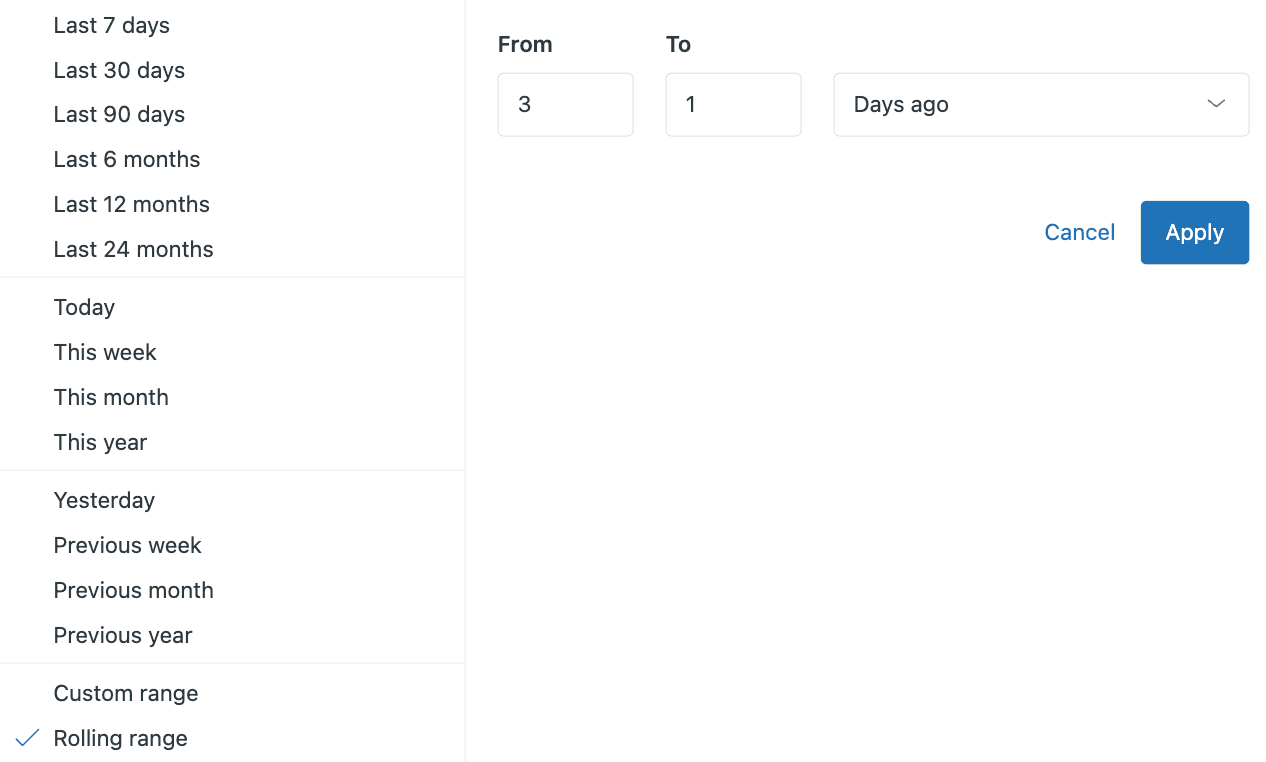
時間フィルターを使用すると、閲覧者は日付範囲を動的に選択できます。「先週」、「先月」、「今四半期」の個別のレポートを作成する代わりに、1つのレポートを作成し、ユーザーに期間を選択させます。
時間フィルターを構成する際には、次の2つのオプションがあります。
- 単純な範囲 今日、今週、先週、今月、先月などのプリセットオプション
- 高度なローリング範囲 「過去20日間」やビジネスレポート用の繰り返しパターンなどのカスタム期間
覚えておくべき重要なこと:時間フィルターは、同じデータセットを使用するダッシュボード上のすべてのレポートに適用されます。ダッシュボードにSupportとChatのデータセットが混在している場合は、それぞれに個別の時間フィルターが必要です。Zendeskのドキュメントでダッシュボードフィルターの基礎について詳しく学んでください。
データフィルター
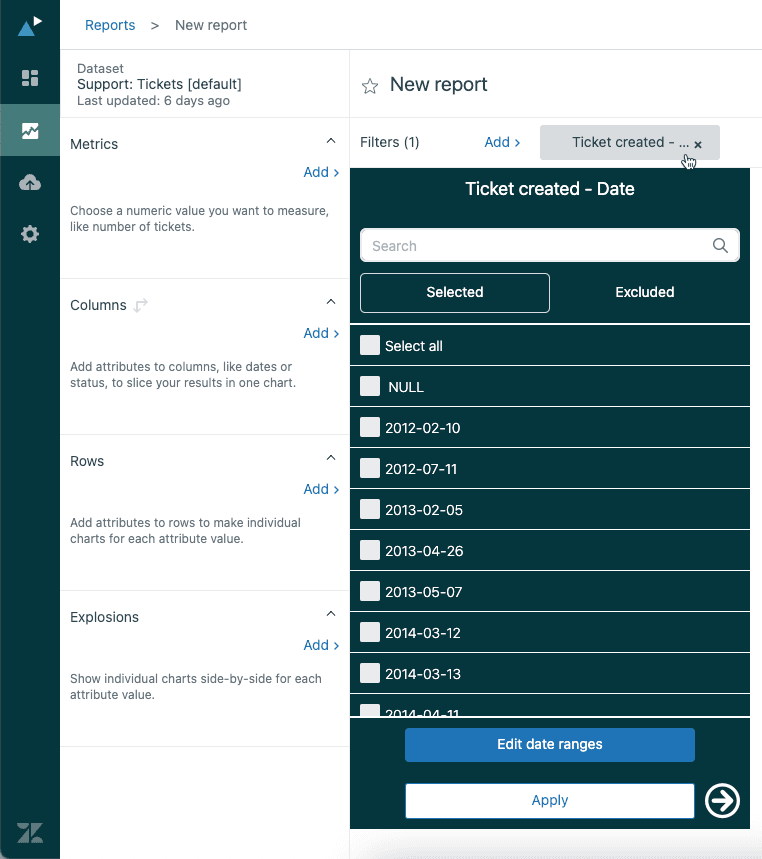
データフィルターを使用すると、閲覧者は特定のアトリビュートで結果を絞り込むことができます。チームリーダーに自分のグループのチケットのみを表示させたいですか?「チケットグループ」のデータフィルターを追加します。チャネルでフィルターする必要がありますか?「チケットチャネル」フィルターを追加します。
主な機能は次のとおりです。
- 複数選択 閲覧者は複数の値を選択できます(例:「メール」と「チャット」の両方のチャネル)。
- 検索 15個以上の値を持つアトリビュートの場合、検索バーが自動的に表示されます。
- 値の制限 デフォルトでは最初の100個の値のみが表示されますが、展開したり、特定の値で検索したりできます。
データフィルターは、閲覧者が同じレポートをさまざまな方法で分析したい場合に最適です。レポートの12個のバージョン(グループごとに1つ)を作成する代わりに、グループフィルターを使用して1つのレポートを作成します。レポートのフィルタリングに関するZendeskのガイドで詳細を確認してください。
属性の変更
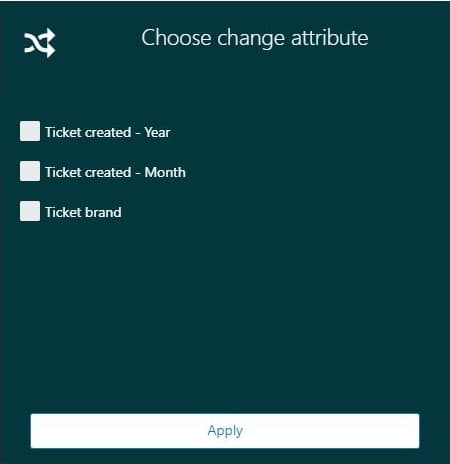
属性の変更は、最も強力で理解されていないフィルタータイプです。これにより、閲覧者は基になるレポートを編集せずに分析されるディメンションを切り替えることができます。
仕組みは次のとおりです。月ごとのチケットを示すレポートを作成します。「月」、「週」、「日付」を含む属性の変更を追加します。これで、閲覧者は、月次トレンド、週次内訳、または日次数値をすべて同じレポートから切り替えることができます。
これは、さまざまな利害関係者が異なるレベルの粒度を好むセルフサービス分析に特に役立ちます。Zendeskの高度なフィルターレシピで、さらにアイデアを確認してください。
ステップバイステップ:ダッシュボードへのフィルターの追加
フィルターされたダッシュボードを構築する実際のプロセスを見ていきましょう。一般的なシナリオを使用します。期間と担当者のフィルターを使用してチームのパフォーマンスを追跡したいサポートマネージャーです。
ステップ1:ベースレポートの作成
フィルターするレポートを作成することから始めます。例として:
- Exploreで、レポートアイコンをクリックし、新しいレポートをクリックします。
- Support > Support - チケットデータセットを選択します。
- [メトリクス]パネルで、チケットと解決済みのチケットを追加します。
- [行]パネルで、担当者名を追加します。
- 保存 > ダッシュボードに追加をクリックし、「チームパフォーマンス」という新しいダッシュボードを作成します。
レポートの作成方法の詳細については、Zendeskのレポート作成ガイドを参照してください。
レポートには、すべてのエージェントとそのチケット数が表示されます。まだフィルタリングについては心配しないでください。ダッシュボードレベルで追加します。

ステップ2:時間フィルターの追加
次に、閲覧者に日付範囲を選択させましょう。
- 「チームパフォーマンス」ダッシュボードを開き、編集をクリックします。
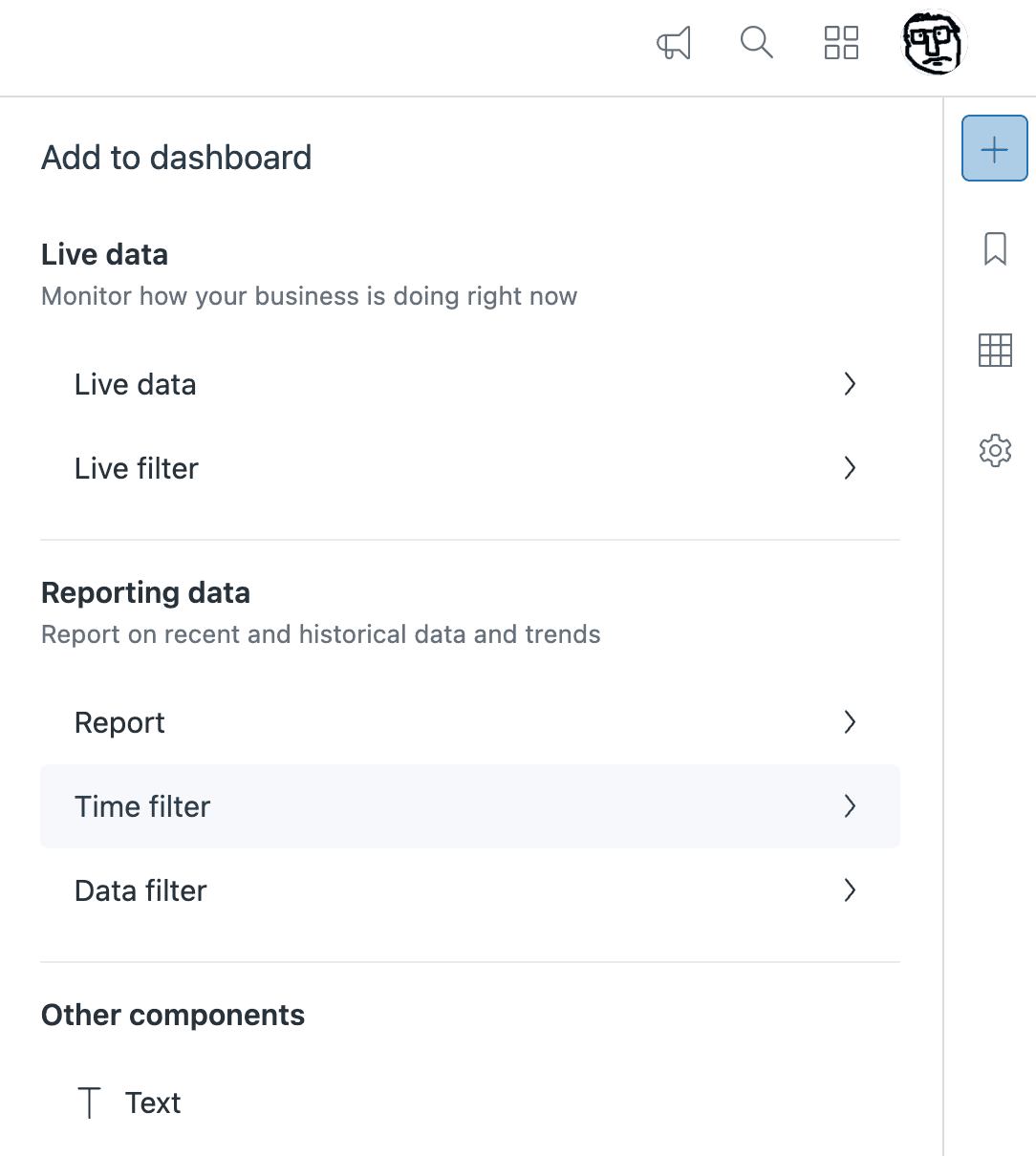
- **+**アイコンをクリックし、時間フィルターを選択します。
- [時間フィルター]パネルで、チケット解決を選択します(これにより、フィルターが適用される日付フィールドが決まります)。
- 追加をクリックします。
時間フィルターがダッシュボードに表示されます。クリックしてテストします。「今日」からカスタム日付範囲までのオプションが表示されます。範囲を選択すると、レポートが自動的に更新されます。
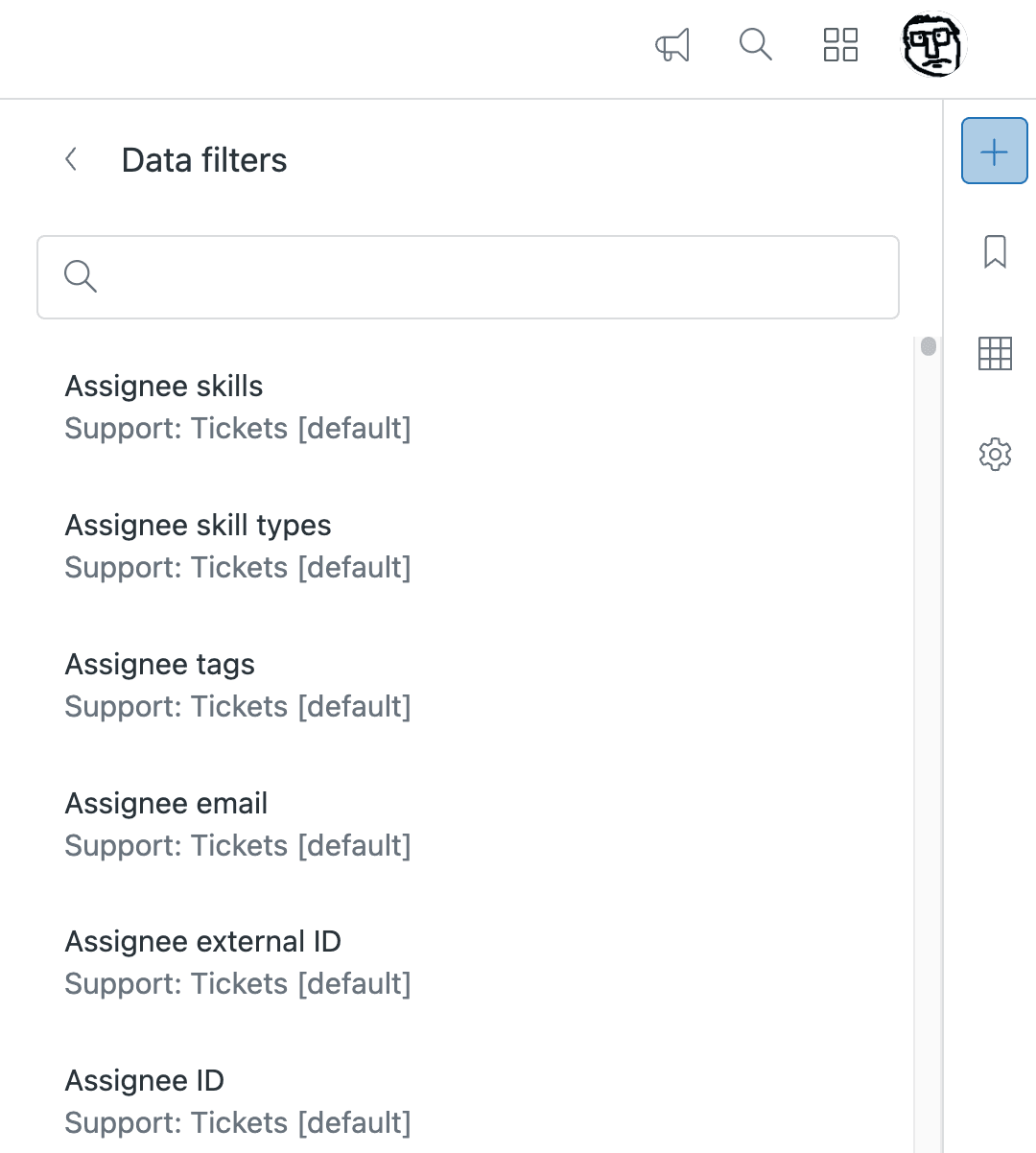
ステップ3:データフィルターの追加
次に、担当者フィルターを追加します。
- **+**アイコンをもう一度クリックし、データフィルターを追加を選択します。
- アトリビュートリストから担当者名を選択します。
- 表示するエージェント名を選択します(またはすべて選択したままにします)。
- 追加をクリックします。
これで、閲覧者は特定のエージェントまたはエージェントのグループにフィルターできます。担当者が15人以上いる場合は、検索バーが自動的に表示されます。
ステップ4:テストと公開
共有する前に、ダッシュボードをプレビューします。
- プレビューをクリックして編集モードを終了し、閲覧者のエクスペリエンスを確認します。
- さまざまなフィルターの組み合わせを試します。先週を選択し、特定のエージェントにフィルターします。
- 各組み合わせでレポートが正しく更新されることを確認します。
- 保存をクリックして確定します。
フィルターされたダッシュボードを共有する準備ができました。
適切なオーディエンスとのダッシュボードの共有
優れたダッシュボードを作成することは、戦いの半分にすぎません。また、適切なアクセス制御を使用して、適切な人々に届ける必要があります。
内部共有と権限
Zendesk Exploreは、誰が何ができるかを決定するロールベースの権限を使用します。
| ロール | 実行できること |
|---|---|
| 管理者 | データセットの管理と共有制御を含むフルアクセス |
| 編集者 | レポートとダッシュボードの作成と編集 |
| 閲覧者 | 共有ダッシュボードのみを表示 |
| 制限付き閲覧者 | 制限されたデータアクセスでダッシュボードを表示 |
ロールに加えて、ダッシュボードの制限を適用して、閲覧者が表示するデータを制限できます。たとえば、単一の「チームパフォーマンス」ダッシュボードを作成する場合がありますが、各チームリーダーが自分のグループのデータのみを表示するように制限します。
新しいダッシュボードビルダーは、閲覧者に基づく動的フィルタリングもサポートしています。これは、Zendesk Supportの動的ビューに似ています。ダッシュボードを「現在のユーザーが担当者であるチケット」に自動的にフィルターするように構成して、すべてのエージェントに同じダッシュボードからパーソナライズされたビューを提供できます。ダッシュボードの共有権限の構成の詳細については、Zendeskのドキュメントを参照してください。
公開リンクを使用した外部共有
Zendeskアカウントを持っていない人(役員、外部の利害関係者、またはTVディスプレイでメトリクスを表示するチーム)とダッシュボードを共有する必要がある場合があります。Geckoboardの新しいダッシュボードビルダーの分析は、追加の移行のヒントを提供します。
外部共有を有効にするには:
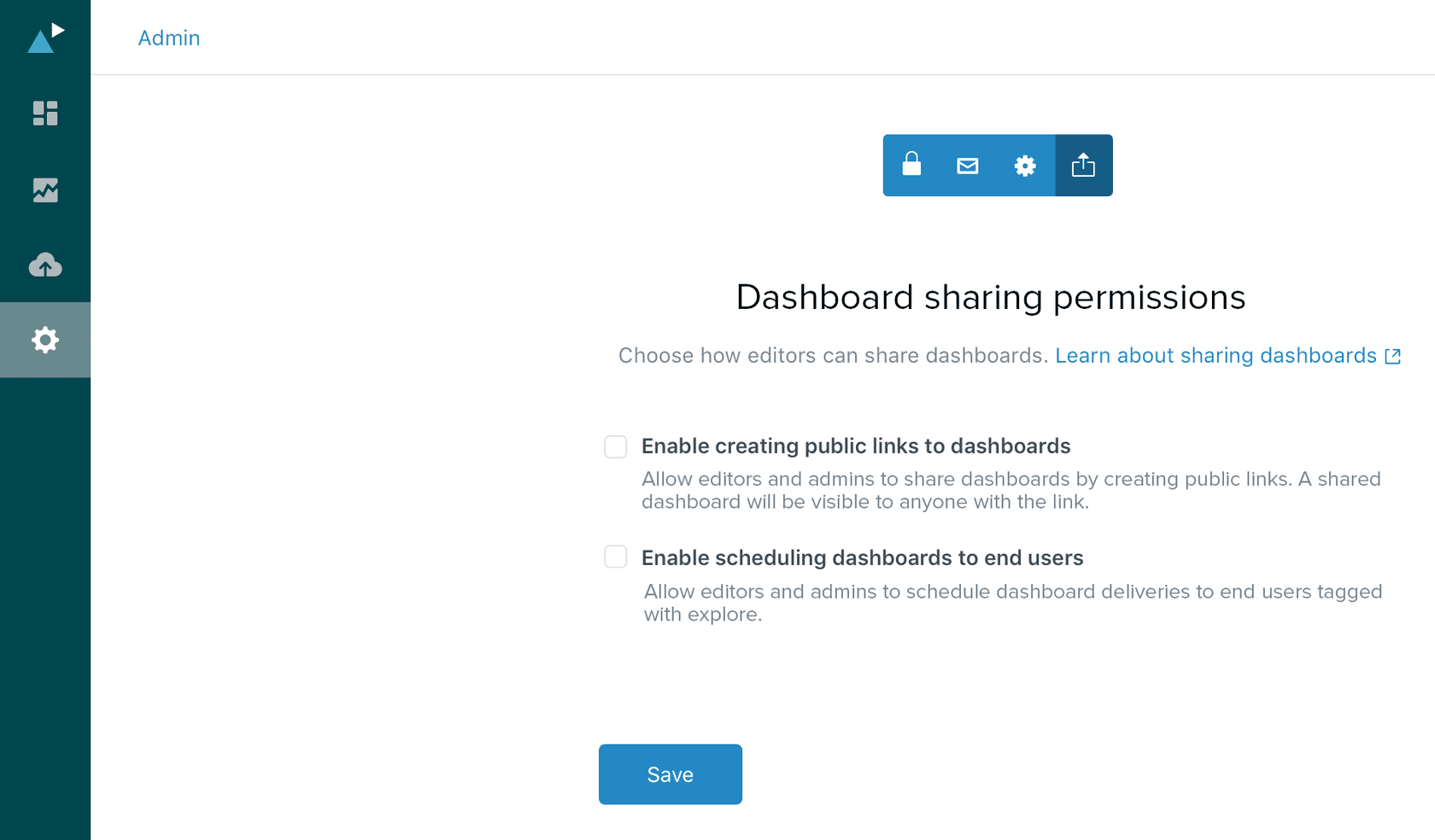
- Exploreで、設定(歯車アイコン)> 共有タブをクリックします。
- ダッシュボードへの公開リンクをオンにします。
- 保存をクリックします。
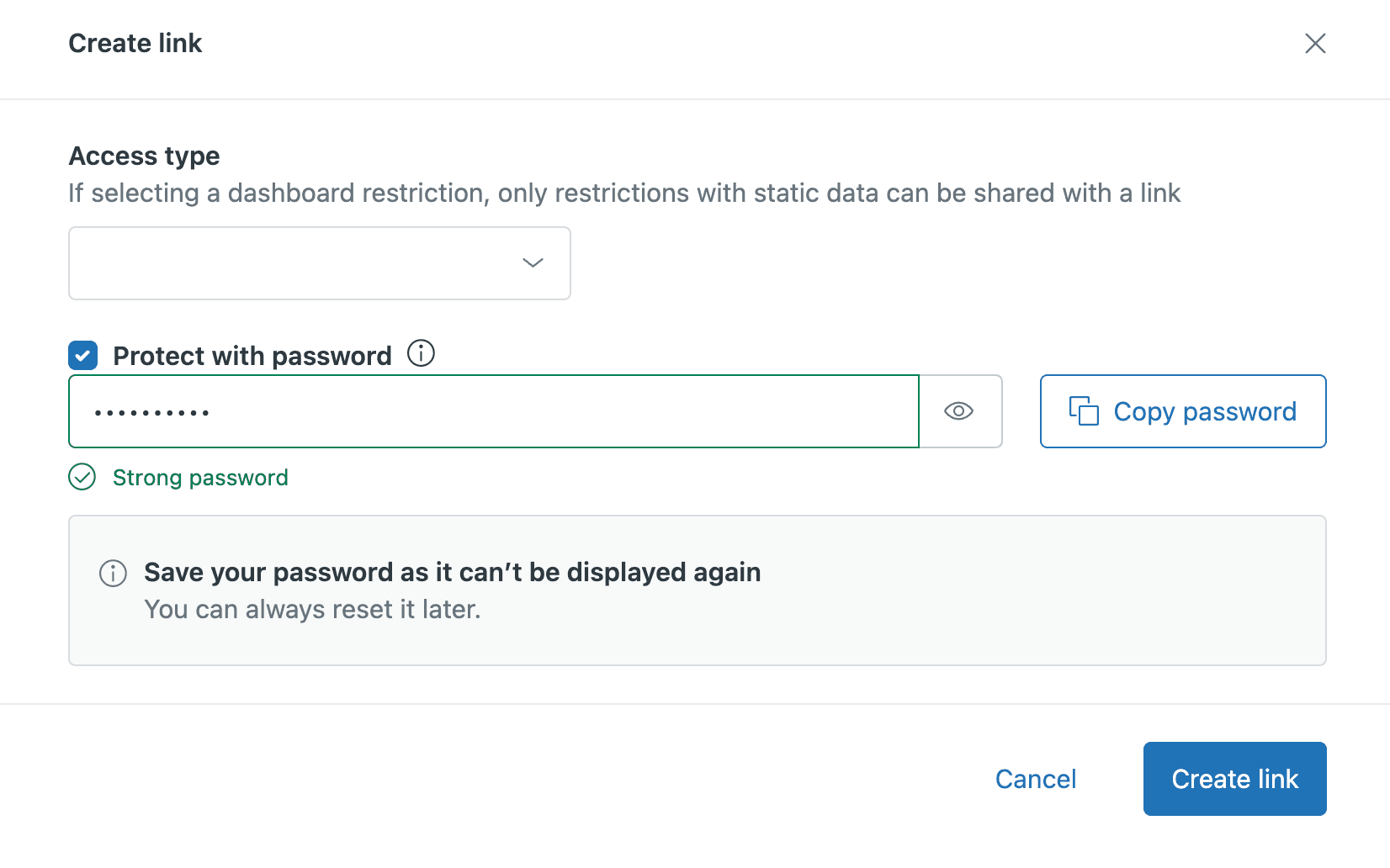
ダッシュボードを開くと、共有 > リンクを取得をクリックして、公開URLを作成できます。完全なセキュリティガイドラインについては、ZendeskのZendesk外部でのダッシュボードの共有に関するドキュメントを参照してください。留意すべきセキュリティ上の考慮事項:
- パスワード保護を強くお勧めします パスワードは、大文字、小文字、数字、記号を含む10文字以上である必要があります。
- IP制限が適用されます ZendeskインスタンスにIP制限がある場合、公開リンクは承認されたIP範囲からのみ機能します。
- すべてのダッシュボードデータが表示されます 内部共有とは異なり、公開リンクは制限付き閲覧者の権限を尊重しません。
- 5回の失敗した試行でダッシュボードがロックされます 5分間、誰もアクセスできません。
公開リンクを作成する前に、常にダッシュボードのコンテンツを確認してください。ダッシュボードに機密顧客データが含まれている場合、外部共有は適切ではない可能性があります。
スケジュールされたダッシュボード配信
定期的な更新が必要だが、インタラクティブなアクセスを必要としない利害関係者には、スケジュールされた配信が適しています。ダッシュボードを毎日、毎週、または毎月メールで送信できます。
注意すべきプランの制限:
- Enterpriseプラン:Zendesk外部のエンドユーザーへの配信をスケジュールできます。
- Professionalプラン:エージェントとライトエージェントのみに制限されます。
スケジュールされた配信を設定するには、ダッシュボードを開き、共有 > スケジュールをクリックして、配信設定を構成します。スケジュールする前にフィルターを適用できます。たとえば、常に先週のデータを表示する週次レポートを送信します。
2025年のダッシュボードビルダーで何が変わったか
Zendesk Exploreをしばらく使用している場合は、2025年に発生するダッシュボードビルダーの変更について知っておく必要があります。
従来のダッシュボードビルダーは2025年第4四半期に終了します。Zendeskは、新しいビルダーへの移行を強制しています。これは、いくつかの重要な点で動作が異なります。
フィルターされたビューは非表示のブックマークを置き換えます
従来のビルダーでは、「非表示のブックマーク」を作成できました。これは、フィルターコントロールを表示せずに自動的に適用されるプリセットフィルターの組み合わせです。これは、内部メモをフィルターで除外したり、ダッシュボードを乱雑にすることなくデフォルトの期間範囲を設定したりするのに役立ちました。
新しいビルダーでは、非表示のブックマークはなくなりました。次の2つの代替手段があります。
- ダッシュボードの制限 決して変更されないフィルターの場合(「担当者ロール=エージェント/管理者」など)。これらはバックグラウンドでサイレントに適用されます。
- フィルターされたビュー 閲覧者が切り替えることができるプリセットフィルターの組み合わせの場合。注意点:フィルターはダッシュボードに表示されたままにする必要があります。
この変更は、一部のパワーユーザーを不満に思わせています。表示されるフィルターはスペースを取り、特定のコントロールに触れるべきではない一時的な閲覧者を混乱させる可能性があるためです。
エクスポート機能が変更されました
従来のビルダーでは、レポートにカーソルを合わせて、CSV、画像、またはPDFとしてエクスポートできました。新しいビルダーでは、この機能が削除されました。現在、ダッシュボードタブ全体をすべてのレポートを含むZIPファイルとしてのみエクスポートできます。
特定のレポートを定期的にエクスポートする場合は、それらのレポートを独自のタブに配置するか、個別のエクスポートがまだ機能する[レポート]セクションから直接アクセスするのが回避策です。Zendeskレポートの構築に関するSaltoのガイドは、追加のステップバイステップの実装ガイダンスを提供します。
移行プロセス
移行は簡単ですが、完璧ではありません。
- ダッシュボードライブラリに移動し、従来のダッシュボードの横にある移行を開始をクリックします。
- 移行されない機能のリストを確認します(非表示の要素、特定のフィルタータイプ)。
- 移行をクリックします。ほとんどのダッシュボードは、移行後ほぼ同じように見えます。
デフォルトのZendeskダッシュボード(「Zendesk Support」など)は、直接移行できません。最初にクローンを作成し、次にクローンを移行します。
フィルターとオーディエンス共有のベストプラクティス
数十のZendesk Exploreの実装に取り組んだ後、一貫してうまく機能するパターンを次に示します。Zendeskレポートに関するPremium Plusのガイドでは、頻繁に発生する実際のユーザーの質問も取り上げています。
静的フィルターにはダッシュボードの制限を使用する
フィルターが変更されない場合(エージェントおよび管理者ロールのみにフィルターするなど)、表示されるフィルターの代わりにダッシュボードの制限を使用します。これにより、ダッシュボードがクリーンに保たれ、閲覧者が誤って変更すべきでないものを変更するのを防ぎます。
表示されるフィルターを閲覧者が実際に必要なものに制限する
可能なすべての属性にフィルターを追加したくなるかもしれません。抵抗してください。表示される各フィルターはスペースを取り、認知負荷を追加します。「閲覧者はこれを定期的にフィルターする必要がありますか?」と尋ねます。そうでない場合は、省略します。
常にパスワードで外部リンクを保護する
はい、閲覧者にとっては追加の手順です。しかし、パスワードのない公開リンクは、データ侵害が発生するのを待っています。パスワード要件(10文字以上、大文字と小文字の区別、数字、記号)には正当な理由があります。
外部で共有する前に確認する
公開リンクを作成する前に、ダッシュボード上のすべてのレポートをスキャンして機密データを確認します。公開リンクは制限付き閲覧者の権限をバイパスすることを忘れないでください。閲覧者はすべてを見ます。
インサイトに基づいて行動するためにAIを検討する
ダッシュボードは何が起こっているかを示しますが、問題を自動的に修正するわけではありません。それがeesel AIが適合する場所です。Zendesk用のAIエージェントは、データを監視し、パターンを特定し、チケットのルーティング、応答の作成、問題のエスカレーションなどのアクションを実行して、手動による介入なしにインサイトを成果に変えることができます。

一般的なフィルターの問題のトラブルシューティング
適切な設定でも、フィルターが予期しない動作をすることがあります。最も一般的な問題を修正する方法を次に示します。
フィルターがレポートに適用されない
ダッシュボードフィルターを設定してもレポートが変更されない場合は、レポートに独自のフィルターが構成されているかどうかを確認してください。レポートレベルのフィルターはダッシュボードフィルターによって上書きされますが、ダッシュボードフィルターが同じデータセットに適用される場合に限ります。レポートが更新履歴データセットを使用しているが、ダッシュボードフィルターがチケットデータセットを使用している場合、それらは相互作用しません。
フィルター値が見つからない
アトリビュートがデータフィルターのドロップダウンに表示されない場合、通常は、現在の期間範囲にそのアトリビュート値を持つレコードがないためです。時間フィルターを一時的に「すべての時間」に展開して、可能なすべての値を表示してみてください。
ダッシュボードのパフォーマンスが遅い
フィルターが多すぎる場合、またはカーディナリティの高いアトリビュート(チケットIDなど)のフィルターは、ダッシュボードの読み込み時間を遅くする可能性があります。パフォーマンスが低下する場合は、不要なフィルターを削除するか、フィルターの組み合わせを簡素化してみてください。
外部リンクが機能しない
公開リンクが失敗する場合は、次の3つのことを確認してください。設定で外部共有がまだ有効になっていますか?IP制限が閲覧者をブロックしていますか?リンクが削除または再生成されましたか(古いURLが無効になります)?
Zendeskデータからより多くのものを得る
Zendesk Exploreのフィルターとオーディエンス共有をマスターすると、適切な情報を適切な人々に届けることができます。しかし、データの表示はほんの始まりにすぎません。
真の価値は、学んだことに基づいて行動することから生まれます。ダッシュボードにチケットのボリュームが急増していることが示されている場合は、誰かが調査する必要があります。特定のグループのCSATが低下した場合は、マネージャーがフォローアップする必要があります。解決時間が上昇傾向にある場合は、プロセスを調整する必要があります。
eesel AIは、インサイトとアクションの間のギャップを埋めます。AIエージェントはZendeskと直接統合して、データを継続的に監視し、重要なパターンを特定し、適切なアクションを自動的に実行します。チケットのボリュームが高いことを知るだけでなく、緊急のチケットをルーティングし、一般的な問題の応答を作成し、複雑な問題を適切なスペシャリストにエスカレートするAIエージェントを持つことができます。

優れたダッシュボードの構築に時間を費やしている場合は、次に何が起こるかを検討してください。最高の分析プログラムは、意思決定を知らせるだけでなく、ルーチンな意思決定を自動化して、チームが人間の判断を必要とするものに集中できるようにします。


よくある質問
Share this article

Article by
Stevia Putri
Stevia Putri is a marketing generalist at eesel AI, where she helps turn powerful AI tools into stories that resonate. She’s driven by curiosity, clarity, and the human side of technology.
