Como usar os filtros e o compartilhamento de público do Zendesk Explore

Stevia Putri
Última edição February 26, 2026
O Zendesk Explore oferece recursos de análise poderosos, mas o verdadeiro valor surge quando você pode compartilhar esses insights com as pessoas certas no formato certo. Os filtros de dashboard permitem que os visualizadores personalizem o que veem sem editar os relatórios subjacentes. O compartilhamento de público controla quem pode acessar quais dados. Juntos, eles determinam se suas análises impulsionam a ação ou permanecem inutilizadas.
Este guia aborda tudo o que você precisa saber sobre como configurar filtros e compartilhar dashboards no Zendesk Explore. Também abordaremos o que está mudando com o novo Dashboard Builder (a versão legada será desativada no quarto trimestre de 2025) e como ferramentas como eesel AI podem ajudá-lo a agir com base nos insights que você descobre.
O que você vai precisar
Antes de começar, certifique-se de que você tem a configuração correta:
- Zendesk Explore Professional ou Enterprise os filtros de dashboard exigem pelo menos o Professional; o compartilhamento externo e o agendamento avançado precisam do Enterprise
- Permissões de administrador ou editor os visualizadores não podem criar ou modificar filtros
- Relatórios existentes você precisará de pelo menos um relatório para adicionar a um dashboard antes de poder aplicar filtros
- Familiaridade com conjuntos de dados entender qual conjunto de dados seus relatórios usam (Support - Tickets, Updates history, etc.) ajuda ao configurar filtros
Se você ainda estiver usando o Dashboard Builder legado, observe que o Zendesk está desativando-o no quarto trimestre de 2025. O novo construtor funciona de forma diferente em alguns aspectos importantes que abordaremos mais adiante.
Entendendo os tipos de filtros de dashboard
O Zendesk Explore oferece três tipos principais de filtros, cada um servindo a um propósito diferente. Pense neles como diferentes maneiras de permitir que os visualizadores do dashboard façam perguntas sobre seus dados.
Filtros de tempo
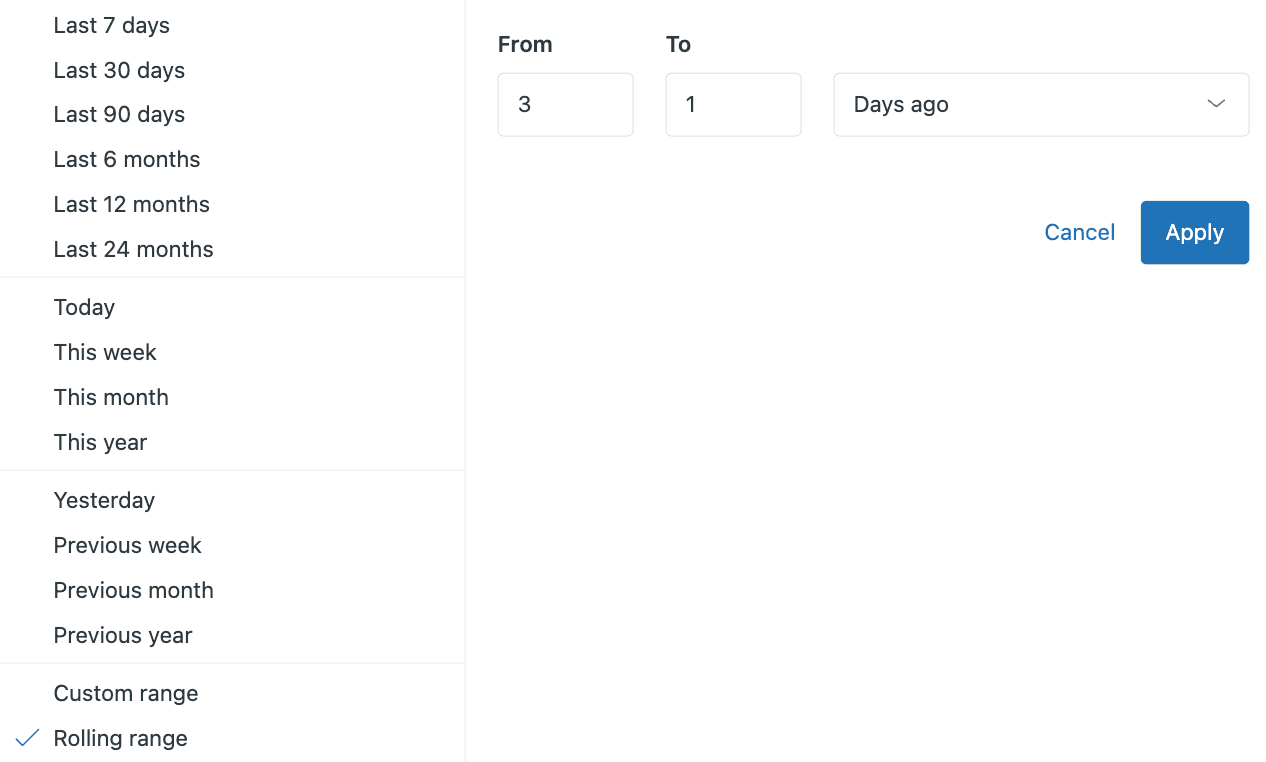
Os filtros de tempo permitem que os visualizadores selecionem intervalos de datas dinamicamente. Em vez de criar relatórios separados para "semana passada", "mês passado" e "este trimestre", você cria um relatório e permite que os usuários escolham seu período.
Você tem duas opções ao configurar filtros de tempo:
- Intervalos simples opções predefinidas como hoje, esta semana, semana passada, este mês, mês passado
- Intervalos móveis avançados períodos personalizados como "20 dias no passado" ou padrões repetidos para relatórios de negócios
O principal a lembrar: os filtros de tempo se aplicam a todos os relatórios em um dashboard que usam o mesmo conjunto de dados. Se o seu dashboard mistura conjuntos de dados de Support e Chat, você precisará de filtros de tempo separados para cada um. Saiba mais sobre os fundamentos dos filtros de dashboard na documentação do Zendesk.
Filtros de dados
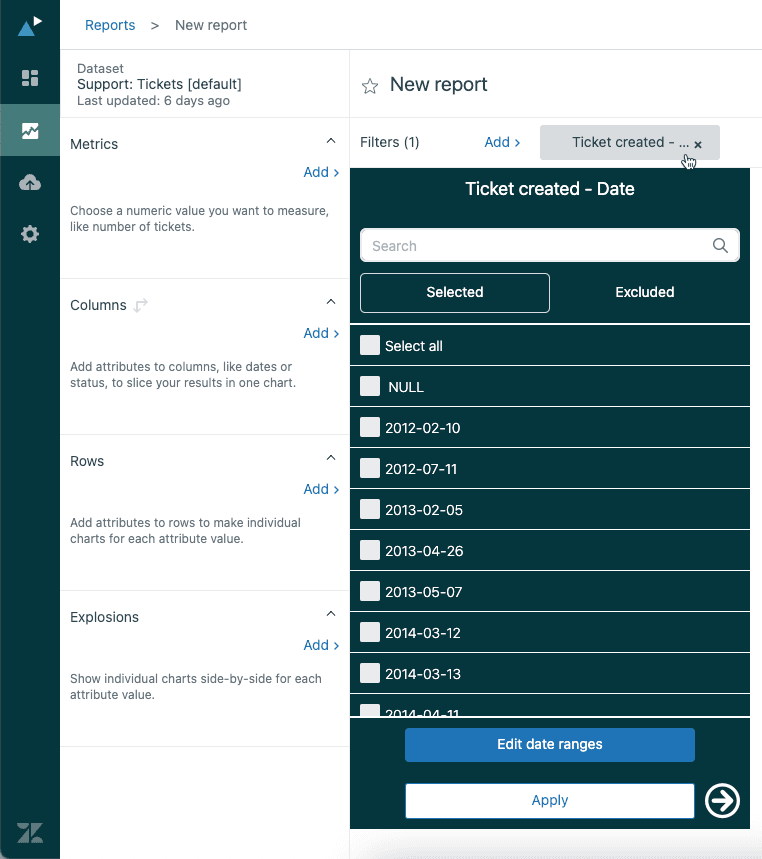
Os filtros de dados permitem que os visualizadores restrinjam os resultados por atributos específicos. Quer permitir que seus líderes de equipe vejam apenas os tickets do grupo deles? Adicione um filtro de dados para "Grupo de tickets". Precisa filtrar por canal? Adicione um filtro de "Canal de tickets".
As principais capacidades incluem:
- Seleção múltipla os visualizadores podem escolher vários valores (por exemplo, canais "E-mail" e "Chat")
- Pesquisa para atributos com mais de 15 valores, uma barra de pesquisa aparece automaticamente
- Limites de valor apenas os 100 primeiros valores são exibidos por padrão, mas você pode expandir ou pesquisar valores específicos
Os filtros de dados funcionam melhor quando você sabe que os visualizadores desejarão segmentar o mesmo relatório de maneiras diferentes. Em vez de construir 12 versões de um relatório (uma por grupo), você constrói um relatório com um filtro de grupo. Consulte o guia do Zendesk sobre como filtrar relatórios para obter mais detalhes.
Atributos de alteração
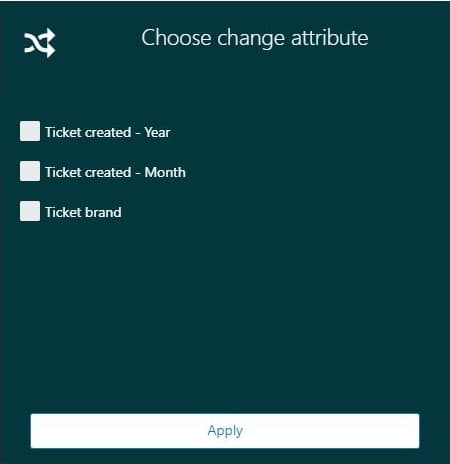
Os atributos de alteração são o tipo de filtro mais poderoso e menos compreendido. Eles permitem que os visualizadores alterem a dimensão que está sendo analisada sem editar o relatório subjacente.
Veja como funciona: você cria um relatório mostrando os tickets por mês. Você adiciona um atributo de alteração que inclui "Mês", "Semana" e "Data". Agora os visualizadores podem alternar entre ver as tendências mensais, as discriminações semanais ou os números diários tudo a partir do mesmo relatório.
Isso é especialmente útil para análises de autoatendimento, onde diferentes partes interessadas preferem diferentes níveis de granularidade. Confira as receitas de filtros avançados do Zendesk para obter mais ideias.
Passo a passo: Adicionando filtros ao seu dashboard
Vamos percorrer o processo real de construção de um dashboard filtrado. Usaremos um cenário comum: um gerente de suporte que deseja rastrear o desempenho da equipe com filtros para período de tempo e responsável.
Passo 1: Crie seu relatório base
Comece construindo o relatório que você deseja filtrar. Para o nosso exemplo:
- No Explore, clique no ícone de relatórios e, em seguida, em Novo relatório
- Selecione Support > Conjunto de dados Support - Tickets
- No painel Métricas, adicione Tickets e Tickets resolvidos
- No painel Linhas, adicione Nome do responsável
- Clique em Salvar > Adicionar ao dashboard e, em seguida, crie um novo dashboard chamado "Desempenho da equipe"
Para obter instruções detalhadas sobre como criar relatórios, consulte o guia de criação de relatórios do Zendesk.
O relatório mostrará todos os agentes e suas contagens de tickets. Não se preocupe em filtrar ainda adicionaremos isso no nível do dashboard.

Passo 2: Adicione um filtro de tempo
Agora vamos permitir que os visualizadores escolham seu intervalo de datas:
- Abra seu dashboard "Desempenho da equipe" e clique em Editar
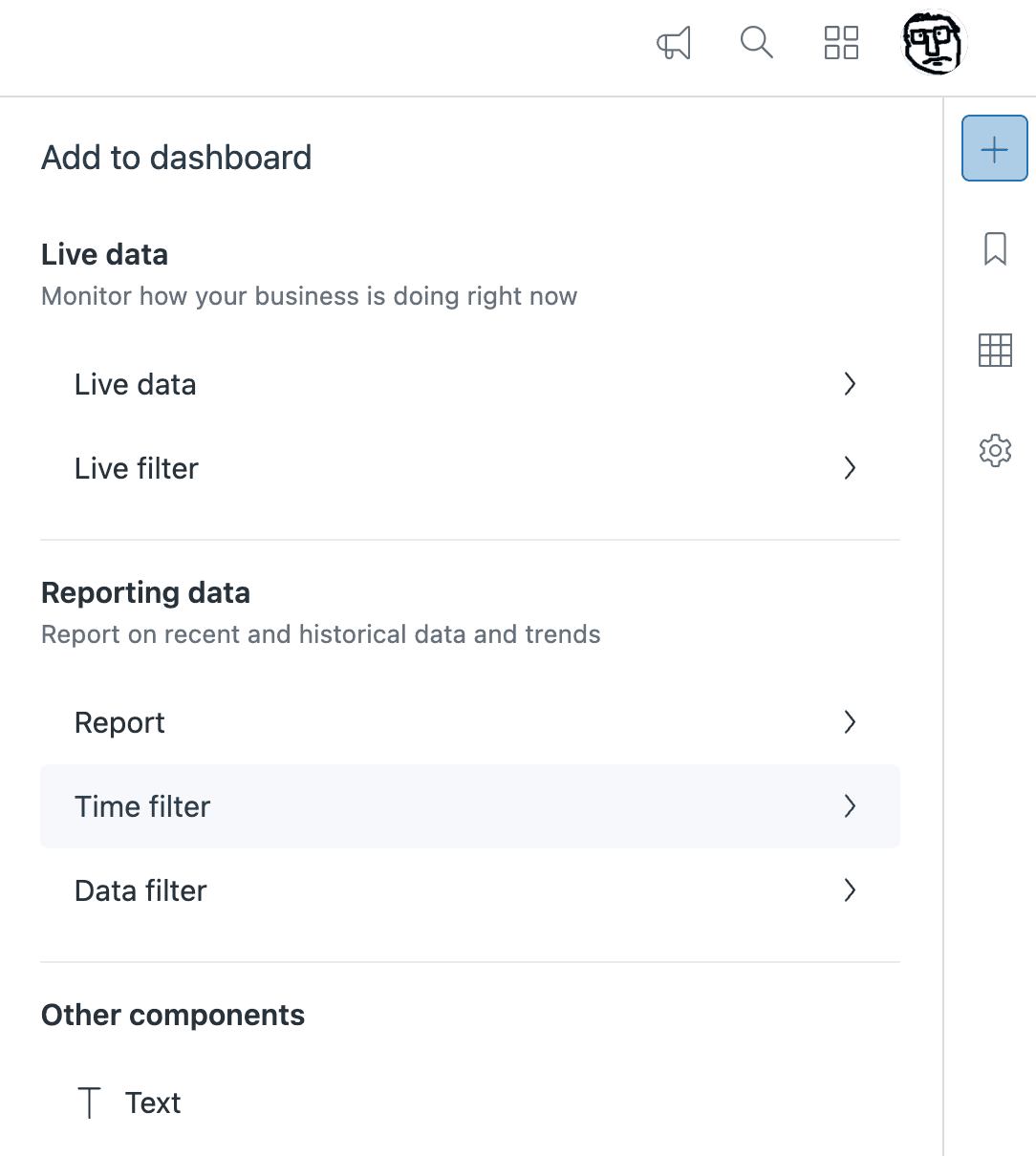
- Clique no ícone + e, em seguida, selecione Filtro de tempo
- No painel Filtros de tempo, selecione Ticket resolvido (isso determina a qual campo de data o filtro se aplica)
- Clique em Adicionar
O filtro de tempo aparece no seu dashboard. Clique nele para testar você verá opções que variam de "Hoje" a intervalos de datas personalizados. Quando você seleciona um intervalo, o relatório é atualizado automaticamente.
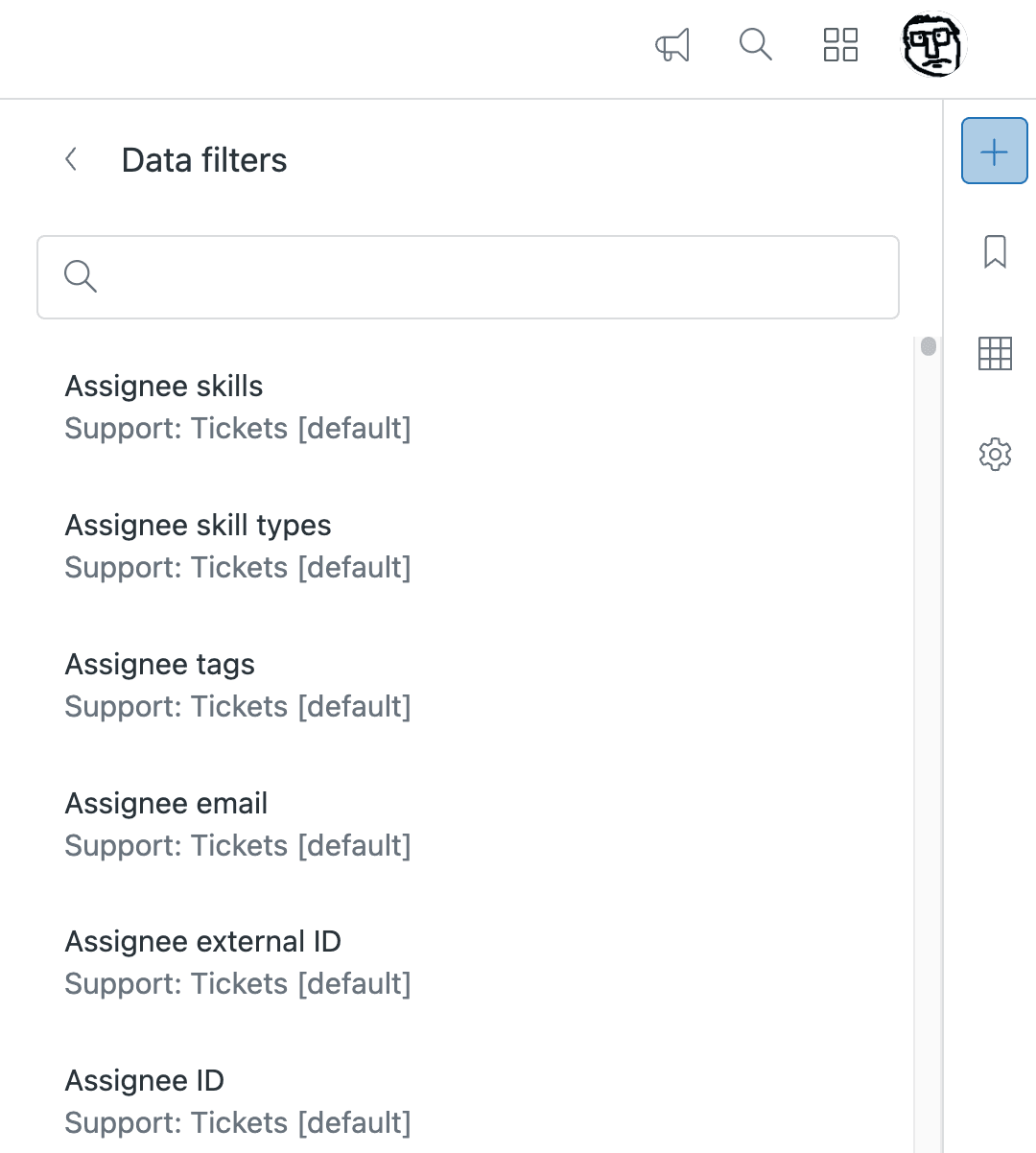
Passo 3: Adicione um filtro de dados
Em seguida, adicione o filtro de responsável:
- Clique no ícone + novamente e, em seguida, selecione Adicionar filtro de dados
- Escolha Nome do responsável na lista de atributos
- Selecione quais nomes de agentes exibir (ou deixe todos selecionados)
- Clique em Adicionar
Agora os visualizadores podem filtrar para agentes ou grupos de agentes específicos. A barra de pesquisa aparece automaticamente se você tiver mais de 15 responsáveis.
Passo 4: Teste e publique
Antes de compartilhar, visualize seu dashboard:
- Clique em Visualizar para sair do modo de edição e ver a experiência do visualizador
- Experimente diferentes combinações de filtros selecione a semana passada e, em seguida, filtre para agentes específicos
- Verifique se o relatório é atualizado corretamente para cada combinação
- Clique em Salvar para finalizar
Seu dashboard filtrado agora está pronto para ser compartilhado.
Compartilhando dashboards com o público certo
Criar um ótimo dashboard é apenas metade da batalha. Você também precisa levá-lo às pessoas certas com controles de acesso apropriados.
Compartilhamento interno e permissões
O Zendesk Explore usa permissões baseadas em função que determinam quem pode fazer o quê:
| Função | O que eles podem fazer |
|---|---|
| Administrador | Acesso total, incluindo gerenciamento de conjunto de dados e controles de compartilhamento |
| Editor | Criar e editar relatórios e dashboards |
| Visualizador | Visualizar apenas dashboards compartilhados |
| Visualizador limitado | Visualizar dashboards com acesso restrito a dados |
Além das funções, você pode aplicar restrições de dashboard para limitar quais dados os visualizadores veem. Por exemplo, você pode criar um único dashboard "Desempenho da equipe", mas restringi-lo para que cada líder de equipe veja apenas os dados de seu próprio grupo.
O novo Dashboard Builder também oferece suporte a filtragem dinâmica com base no visualizador semelhante às visualizações dinâmicas no Zendesk Support. Você pode configurar um dashboard para filtrar automaticamente para "tickets onde o usuário atual é o responsável", dando a cada agente uma visualização personalizada do mesmo dashboard. Leia mais sobre como configurar permissões de compartilhamento de dashboard na documentação do Zendesk.
Compartilhamento externo com links públicos
Às vezes, você precisa compartilhar dashboards com pessoas que não têm contas do Zendesk executivos, partes interessadas externas ou equipes que visualizam métricas em uma tela de TV. A análise do Geckoboard sobre o novo Dashboard Builder oferece dicas adicionais de migração.
Para habilitar o compartilhamento externo:
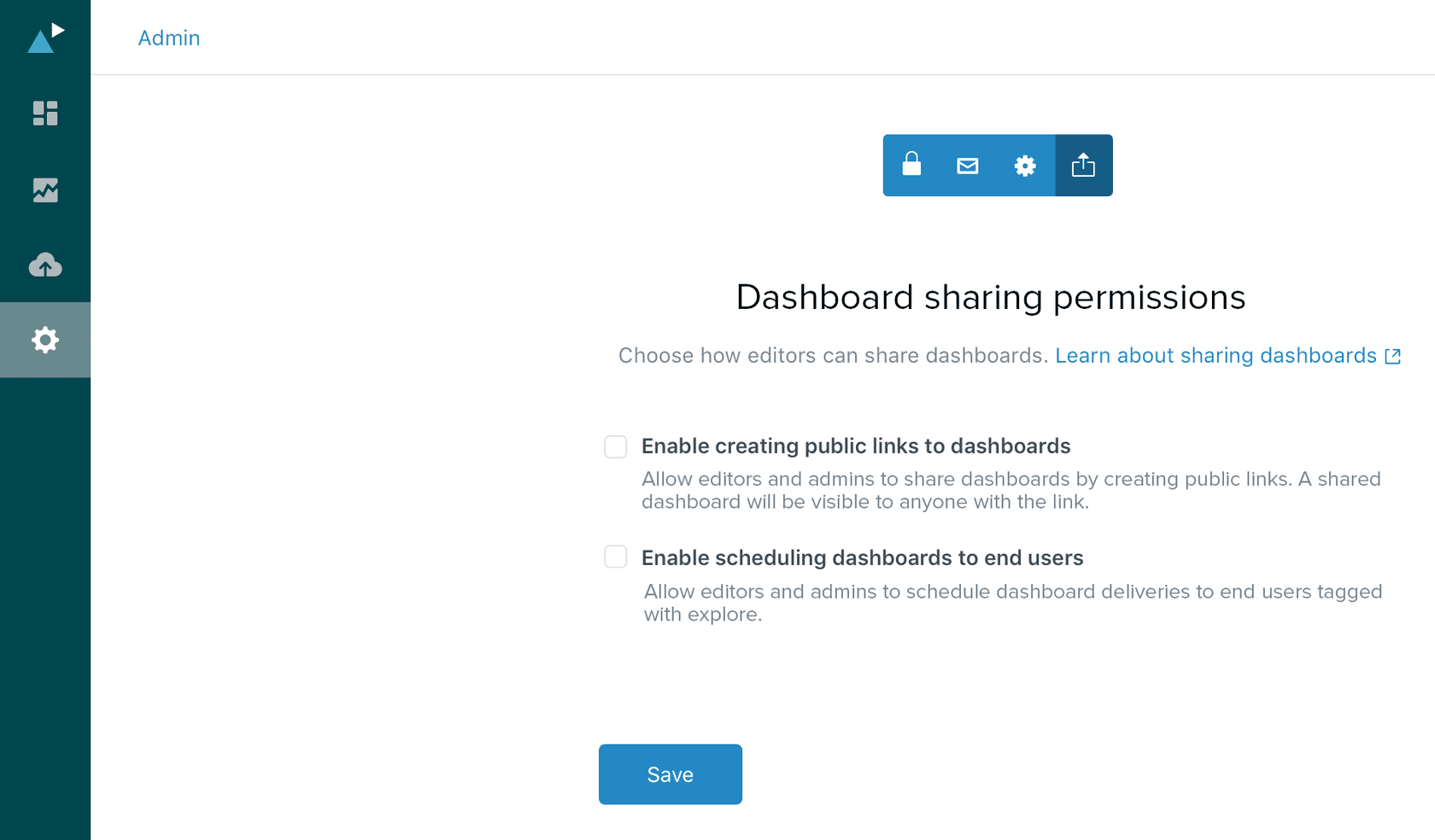
- No Explore, clique em Configurações (ícone de engrenagem) > guia Compartilhamento
- Ative Links públicos para dashboards
- Clique em Salvar
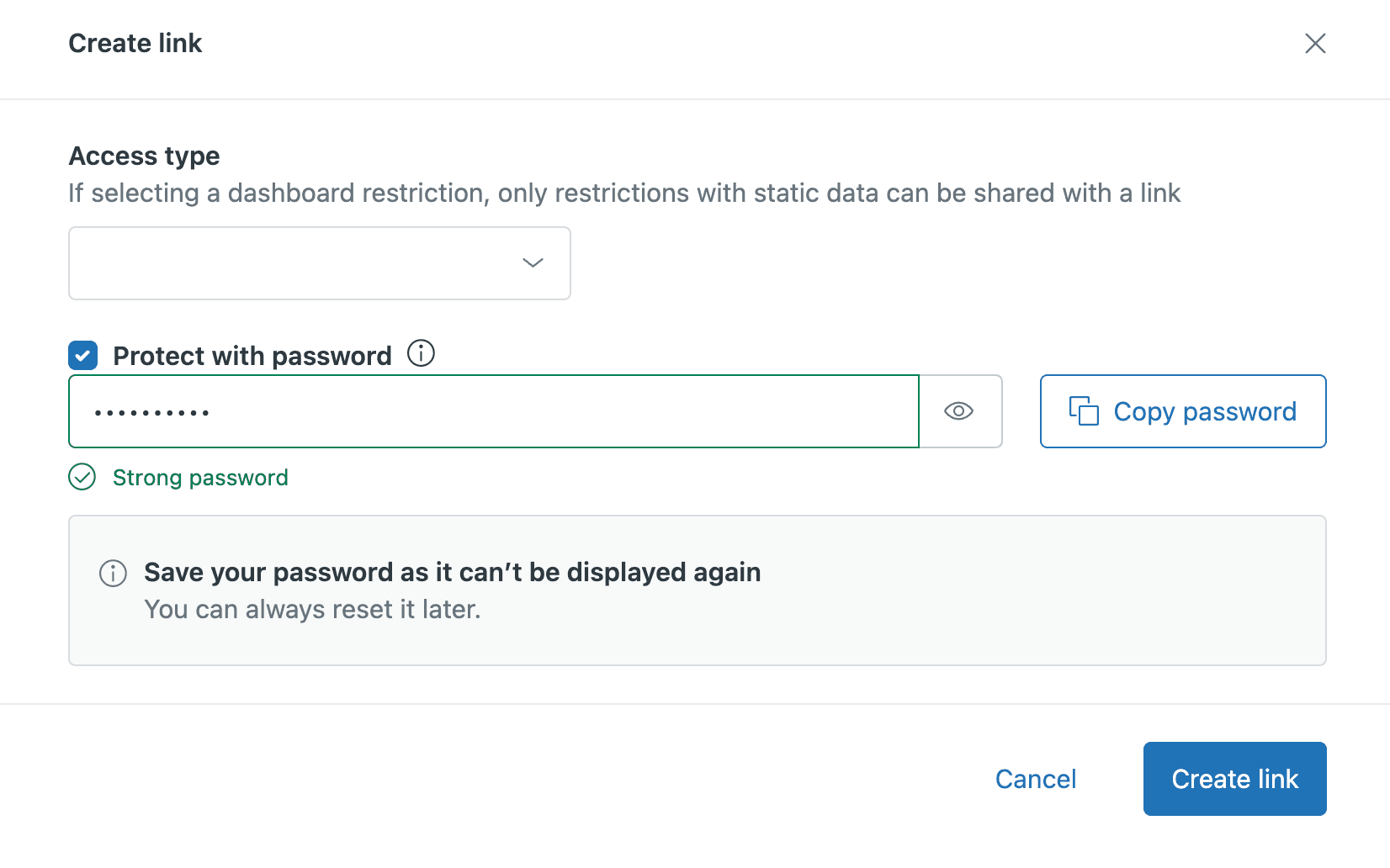
Agora, quando você abre um dashboard, pode clicar em Compartilhar > Obter link para criar um URL público. Para obter diretrizes de segurança completas, consulte a documentação do Zendesk sobre como compartilhar dashboards fora do Zendesk. Considerações de segurança a serem lembradas:
- A proteção por senha é altamente recomendada as senhas devem ter pelo menos 10 caracteres com letras maiúsculas, minúsculas, números e símbolos
- As restrições de IP se aplicam se sua instância do Zendesk tiver restrições de IP, os links públicos só funcionarão de intervalos de IP aprovados
- Todos os dados do dashboard são visíveis ao contrário do compartilhamento interno, os links públicos não respeitam as permissões de Visualizador Limitado
- 5 tentativas malsucedidas bloqueiam o dashboard por 5 minutos, ninguém pode acessá-lo
Sempre revise o conteúdo do dashboard antes de criar links públicos. Se o dashboard contiver dados confidenciais do cliente, o compartilhamento externo pode não ser apropriado.
Entregas agendadas de dashboard
Para as partes interessadas que precisam de atualizações regulares, mas não precisam de acesso interativo, as entregas agendadas funcionam bem. Você pode enviar dashboards por e-mail diariamente, semanalmente ou mensalmente.
Limitações do plano a serem observadas:
- Planos Enterprise: podem agendar entregas para usuários finais fora do Zendesk
- Planos Professional: limitados apenas a agentes e agentes light
Para configurar uma entrega agendada, abra um dashboard, clique em Compartilhar > Agendar e configure suas configurações de entrega. Você pode aplicar filtros antes de agendar por exemplo, enviar um relatório semanal que sempre mostra os dados da semana passada.
O que mudou no Dashboard Builder de 2025
Se você está usando o Zendesk Explore há algum tempo, precisa saber sobre as mudanças no Dashboard Builder que acontecerão em 2025.
O Dashboard Builder legado será desativado no quarto trimestre de 2025. O Zendesk está forçando a migração para o novo construtor, que funciona de forma diferente em vários aspectos importantes:
Visualizações Filtradas substituem marcadores ocultos
No construtor legado, você podia criar "marcadores ocultos" combinações de filtros predefinidas que eram aplicadas automaticamente sem mostrar os controles de filtro. Isso era útil para filtrar notas internas ou definir intervalos de tempo padrão sem sobrecarregar o dashboard.
No novo construtor, os marcadores ocultos desapareceram. Você tem duas alternativas:
- Restrições de Dashboard para filtros que nunca mudam (como "Função do responsável = Agente/Administrador"). Eles se aplicam silenciosamente em segundo plano.
- Visualizações Filtradas para combinações de filtros predefinidas que os visualizadores podem alternar. A desvantagem: os filtros devem permanecer visíveis no dashboard.
Essa mudança frustrou alguns usuários avançados porque os filtros visíveis ocupam espaço e podem confundir visualizadores ocasionais que não deveriam tocar em certos controles.
Funcionalidade de exportação alterada
O construtor legado permitia que você passasse o mouse sobre qualquer relatório e o exportasse como CSV, imagem ou PDF. O novo construtor removeu esse recurso. Agora você só pode exportar guias inteiras do dashboard como arquivos ZIP contendo todos os relatórios.
Se você exporta regularmente relatórios específicos, a solução alternativa é colocar esses relatórios em sua própria guia ou acessá-los diretamente na seção Relatórios, onde a exportação individual ainda funciona. O guia da Salto sobre como construir relatórios do Zendesk fornece orientação adicional de implementação passo a passo.
Processo de migração
A migração é direta, mas não perfeita:
- Vá para a biblioteca de dashboards e clique em Iniciar migração ao lado de qualquer dashboard legado
- Revise a lista de recursos que não serão migrados (elementos ocultos, certos tipos de filtro)
- Clique em Migrar a maioria dos dashboards parece quase idêntica após a migração
Os dashboards padrão do Zendesk (como "Zendesk Support") não podem ser migrados diretamente. Clone-os primeiro e, em seguida, migre o clone.
Melhores práticas para filtros e compartilhamento de público
Depois de trabalhar com dezenas de implementações do Zendesk Explore, aqui estão os padrões que funcionam consistentemente bem. O guia da Premium Plus sobre relatórios do Zendesk também aborda perguntas reais de usuários que surgem com frequência:
Use Restrições de Dashboard para filtros estáticos
Se um filtro nunca muda como filtrar apenas para funções de Agente e Administrador use Restrições de Dashboard em vez de filtros visíveis. Isso mantém seu dashboard limpo e evita que os visualizadores alterem acidentalmente algo que não deveriam.
Limite os filtros visíveis ao que os visualizadores realmente precisam
É tentador adicionar filtros para todos os atributos possíveis. Resista. Cada filtro visível ocupa espaço e adiciona carga cognitiva. Pergunte: "Os visualizadores precisarão filtrar regularmente por isso?" Caso contrário, deixe de fora.
Sempre proteja com senha os links externos
Sim, é uma etapa extra para os visualizadores. Mas links públicos sem senhas são uma violação de dados esperando para acontecer. Os requisitos de senha (mais de 10 caracteres, letras maiúsculas e minúsculas, número, símbolo) existem por um bom motivo.
Revise antes de compartilhar externamente
Antes de criar um link público, verifique cada relatório no dashboard em busca de dados confidenciais. Lembre-se de que os links públicos ignoram as permissões de Visualizador Limitado os visualizadores veem tudo.
Considere a IA para agir com base nos insights
Os dashboards mostram o que está acontecendo, mas não corrigem os problemas automaticamente. É aí que eesel AI se encaixa. Nossos agentes de IA para Zendesk podem monitorar seus dados, identificar padrões e tomar ações como rotear tickets, redigir respostas ou escalar problemas transformando insights em resultados sem intervenção manual.

Solução de problemas comuns de filtro
Mesmo com a configuração adequada, os filtros às vezes se comportam de forma inesperada. Veja como corrigir os problemas mais comuns:
Filtros não se aplicam aos relatórios
Se você definir um filtro de dashboard, mas o relatório não mudar, verifique se o relatório tem seus próprios filtros configurados. Os filtros no nível do relatório são substituídos pelos filtros do dashboard, mas apenas se o filtro do dashboard se aplicar ao mesmo conjunto de dados. Se o seu relatório usa o conjunto de dados Updates history, mas o filtro do seu dashboard usa o conjunto de dados Tickets, eles não interagirão.
Valores de filtro ausentes
Se um atributo não aparecer no menu suspenso de um filtro de dados, geralmente é porque não há registros com esse valor de atributo em seu período atual. Tente expandir o filtro de tempo para "Todo o tempo" temporariamente para ver todos os valores possíveis.
Desempenho lento do dashboard
Muitos filtros ou filtros em atributos de alta cardinalidade (como ID do ticket) podem diminuir os tempos de carregamento do dashboard. Se o desempenho diminuir, tente remover filtros desnecessários ou simplificar as combinações de filtros.
Link externo não funciona
Se um link público falhar, verifique três coisas: o compartilhamento externo ainda está habilitado em Configurações? As restrições de IP estão bloqueando o visualizador? O link foi excluído ou regenerado (o que invalida o URL antigo)?
Obtendo mais de seus dados do Zendesk
Dominar os filtros e o compartilhamento de público do Zendesk Explore ajuda você a fornecer os insights certos para as pessoas certas. Mas visualizar os dados é apenas o ponto de partida.
O verdadeiro valor vem de agir com base no que você aprende. Quando seu dashboard mostra um aumento no volume de tickets, alguém precisa investigar. Quando o CSAT cai para um grupo específico, um gerente precisa acompanhar. Quando os tempos de resolução tendem a aumentar, os processos precisam de ajuste.
eesel AI preenche a lacuna entre insight e ação. Nossos agentes de IA se integram diretamente com Zendesk para monitorar seus dados continuamente, identificar padrões que importam e tomar as ações apropriadas automaticamente. Em vez de apenas saber que o volume de tickets é alto, você pode ter um agente de IA que roteia tickets urgentes, redige respostas para problemas comuns e escala problemas complexos para os especialistas certos.

Se você está investindo tempo na construção de ótimos dashboards, considere o que acontece a seguir. Os melhores programas de análise não apenas informam as decisões eles automatizam as decisões de rotina para que sua equipe possa se concentrar no que exige julgamento humano.


Perguntas Frequentes
Share this article

Article by
Stevia Putri
Stevia Putri is a marketing generalist at eesel AI, where she helps turn powerful AI tools into stories that resonate. She’s driven by curiosity, clarity, and the human side of technology.
