Cómo usar los filtros de Zendesk Explore y el uso compartido de audiencias

Stevia Putri
Última edición February 26, 2026
Zendesk Explore le brinda potentes capacidades de análisis, pero el verdadero valor se obtiene cuando puede compartir esos conocimientos con las personas adecuadas en el formato correcto. Los filtros del panel permiten a los espectadores personalizar lo que ven sin editar los informes subyacentes. El uso compartido de la audiencia controla quién puede acceder a qué datos. Juntos, determinan si sus análisis impulsan la acción o permanecen sin usar.
Esta guía cubre todo lo que necesita saber sobre la configuración de filtros y el uso compartido de paneles en Zendesk Explore. También tocaremos lo que está cambiando con el nuevo Dashboard Builder (la versión heredada se suspende en el cuarto trimestre de 2025) y cómo herramientas como eesel AI pueden ayudarlo a actuar sobre los conocimientos que descubra.
Lo que necesitará
Antes de sumergirse, asegúrese de tener la configuración correcta:
- Zendesk Explore Professional o Enterprise: los filtros del panel requieren al menos Professional; el uso compartido externo y la programación avanzada necesitan Enterprise
- Permisos de administrador o editor: los espectadores no pueden crear ni modificar filtros
- Informes existentes: necesitará al menos un informe para agregar a un panel antes de poder aplicar filtros
- Familiaridad con los conjuntos de datos: comprender qué conjunto de datos utilizan sus informes (Soporte - Tickets, Historial de actualizaciones, etc.) ayuda al configurar los filtros
Si todavía está utilizando el Dashboard Builder heredado, tenga en cuenta que Zendesk lo suspenderá en el cuarto trimestre de 2025. El nuevo constructor funciona de manera diferente en algunos aspectos clave que cubriremos más adelante.
Comprender los tipos de filtros del panel
Zendesk Explore ofrece tres tipos de filtros principales, cada uno con un propósito diferente. Piense en ellos como diferentes formas de permitir que los espectadores del panel hagan preguntas sobre sus datos.
Filtros de tiempo
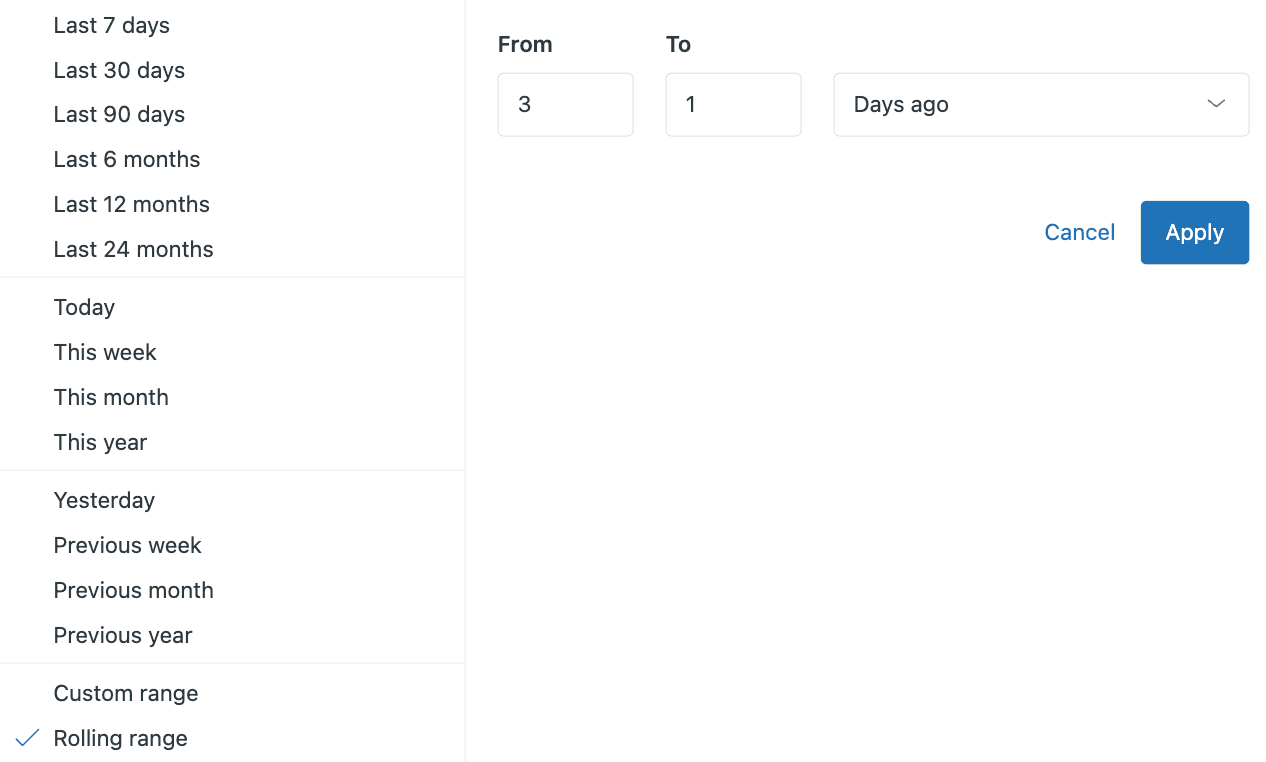
Los filtros de tiempo permiten a los espectadores seleccionar rangos de fechas dinámicamente. En lugar de crear informes separados para "la semana pasada", "el mes pasado" y "este trimestre", crea un informe y permite que los usuarios elijan su período de tiempo.
Tiene dos opciones al configurar los filtros de tiempo:
- Rangos simples: opciones preestablecidas como hoy, esta semana, la semana pasada, este mes, el mes pasado
- Rangos continuos avanzados: períodos personalizados como "20 días en el pasado" o patrones repetidos para informes comerciales
Lo clave para recordar: los filtros de tiempo se aplican a todos los informes en un panel que utilizan el mismo conjunto de datos. Si su panel mezcla conjuntos de datos de Soporte y Chat, necesitará filtros de tiempo separados para cada uno. Obtenga más información sobre los fundamentos de los filtros del panel en la documentación de Zendesk.
Filtros de datos
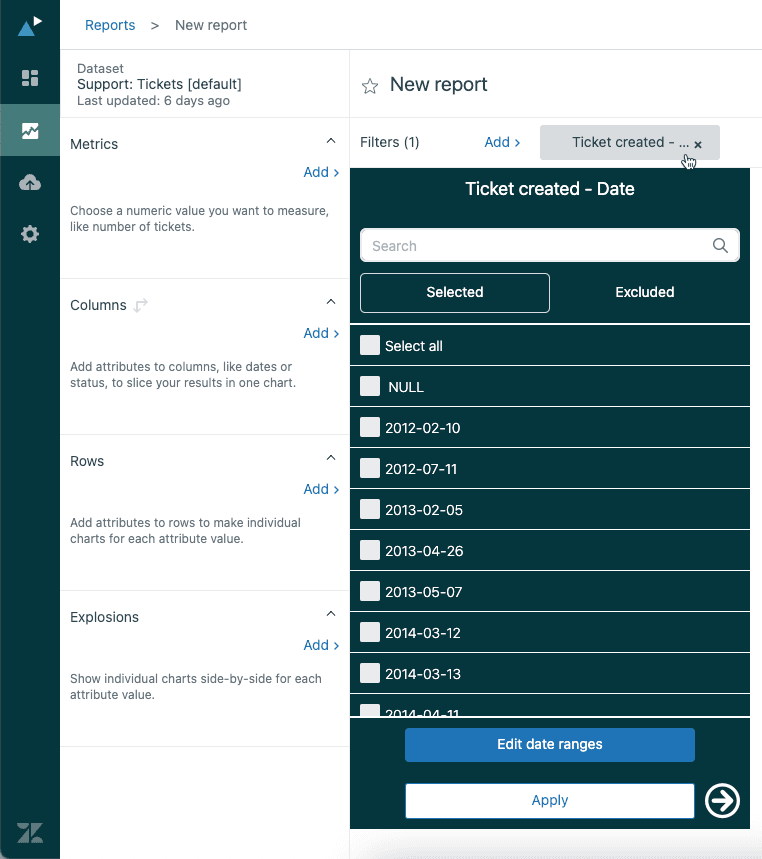
Los filtros de datos permiten a los espectadores reducir los resultados por atributos específicos. ¿Quiere permitir que los líderes de su equipo vean solo los tickets de su grupo? Agregue un filtro de datos para "Grupo de tickets". ¿Necesita filtrar por canal? Agregue un filtro de "Canal de tickets".
Las capacidades clave incluyen:
- Selección múltiple: los espectadores pueden elegir múltiples valores (por ejemplo, los canales "Correo electrónico" y "Chat")
- Búsqueda: para atributos con más de 15 valores, aparece automáticamente una barra de búsqueda
- Límites de valor: solo se muestran los primeros 100 valores de forma predeterminada, pero puede expandir o buscar valores específicos
Los filtros de datos funcionan mejor cuando sabe que los espectadores querrán dividir el mismo informe de diferentes maneras. En lugar de construir 12 versiones de un informe (una por grupo), construye un informe con un filtro de grupo. Consulte la guía de Zendesk sobre el filtrado de informes para obtener más detalles.
Cambiar atributos
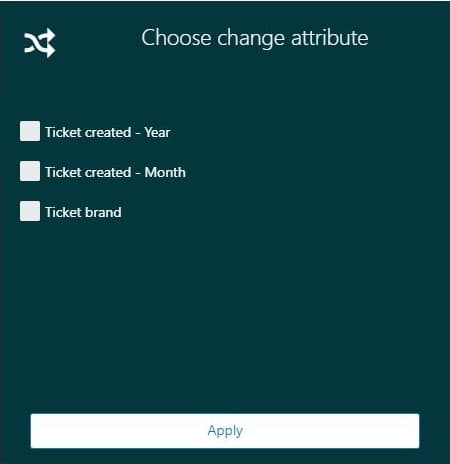
Cambiar atributos es el tipo de filtro más potente y menos comprendido. Permiten a los espectadores cambiar la dimensión que se analiza sin editar el informe subyacente.
Así es como funciona: crea un informe que muestre los tickets por mes. Agrega un atributo de cambio que incluya "Mes", "Semana" y "Fecha". Ahora los espectadores pueden alternar entre ver las tendencias mensuales, los desgloses semanales o los números diarios, todo desde el mismo informe.
Esto es especialmente útil para el análisis de autoservicio donde diferentes partes interesadas prefieren diferentes niveles de granularidad. Consulte las recetas de filtros avanzados de Zendesk para obtener más ideas.
Paso a paso: Agregar filtros a su panel
Repasemos el proceso real de construcción de un panel filtrado. Utilizaremos un escenario común: un gerente de soporte que desea realizar un seguimiento del rendimiento del equipo con filtros para el período de tiempo y el asignado.
Paso 1: Cree su informe base
Comience por construir el informe que desea filtrar. Para nuestro ejemplo:
- En Explore, haga clic en el icono de informes, luego en Nuevo informe
- Seleccione el conjunto de datos Soporte > Soporte - Tickets
- En el panel Métricas, agregue Tickets y Tickets resueltos
- En el panel Filas, agregue Nombre del asignado
- Haga clic en Guardar > Agregar al panel, luego cree un nuevo panel llamado "Rendimiento del equipo"
Para obtener instrucciones detalladas sobre cómo crear informes, consulte la guía de creación de informes de Zendesk.
El informe mostrará todos los agentes y sus recuentos de tickets. No se preocupe por el filtrado todavía, lo agregaremos a nivel del panel.

Paso 2: Agregue un filtro de tiempo
Ahora permitamos que los espectadores elijan su rango de fechas:
- Abra su panel "Rendimiento del equipo" y haga clic en Editar
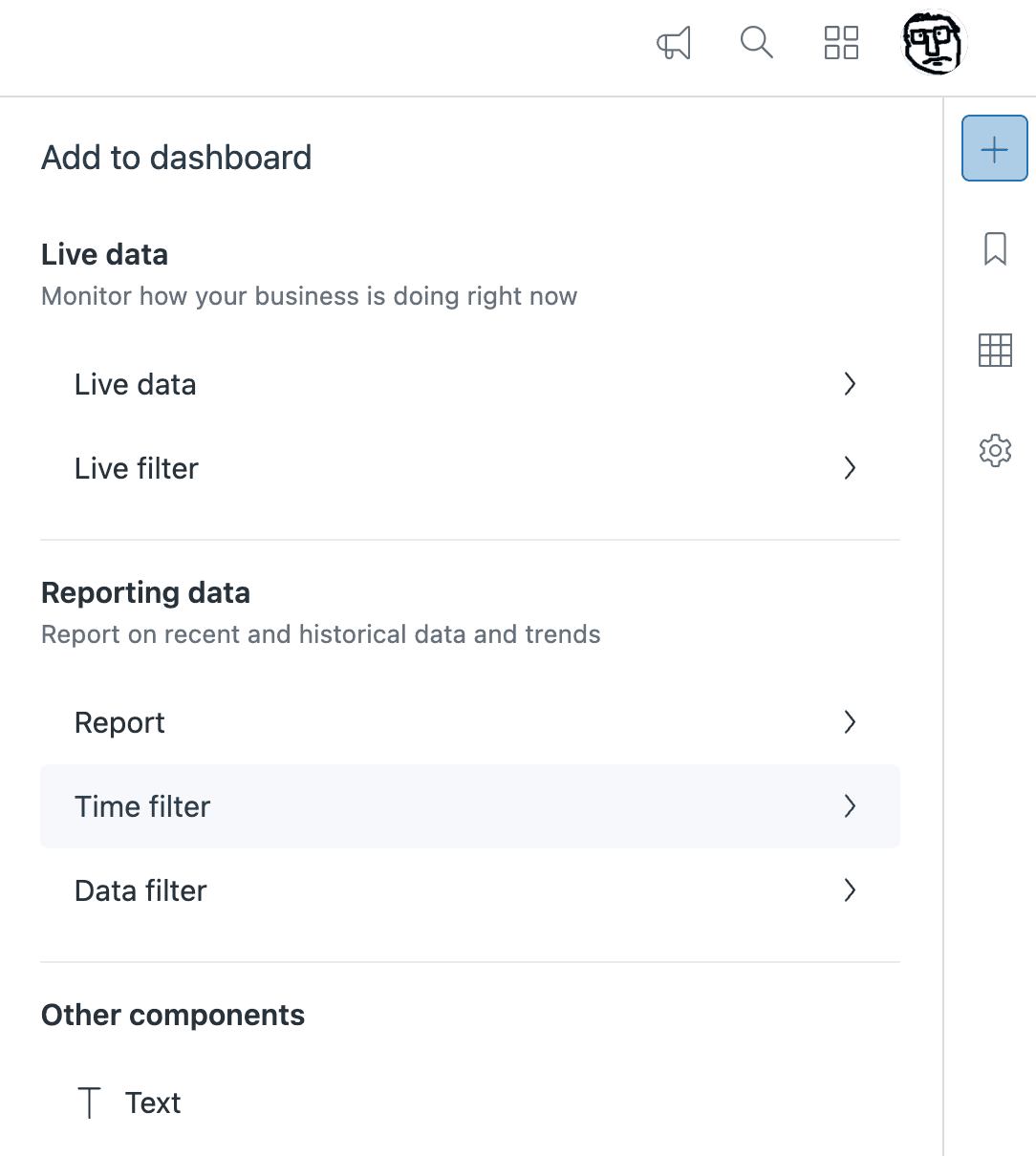
- Haga clic en el icono +, luego seleccione Filtro de tiempo
- En el panel Filtros de tiempo, seleccione Ticket resuelto (esto determina a qué campo de fecha se aplica el filtro)
- Haga clic en Agregar
El filtro de tiempo aparece en su panel. Haga clic en él para probar, verá opciones que van desde "Hoy" hasta rangos de fechas personalizados. Cuando selecciona un rango, el informe se actualiza automáticamente.
Paso 3: Agregue un filtro de datos
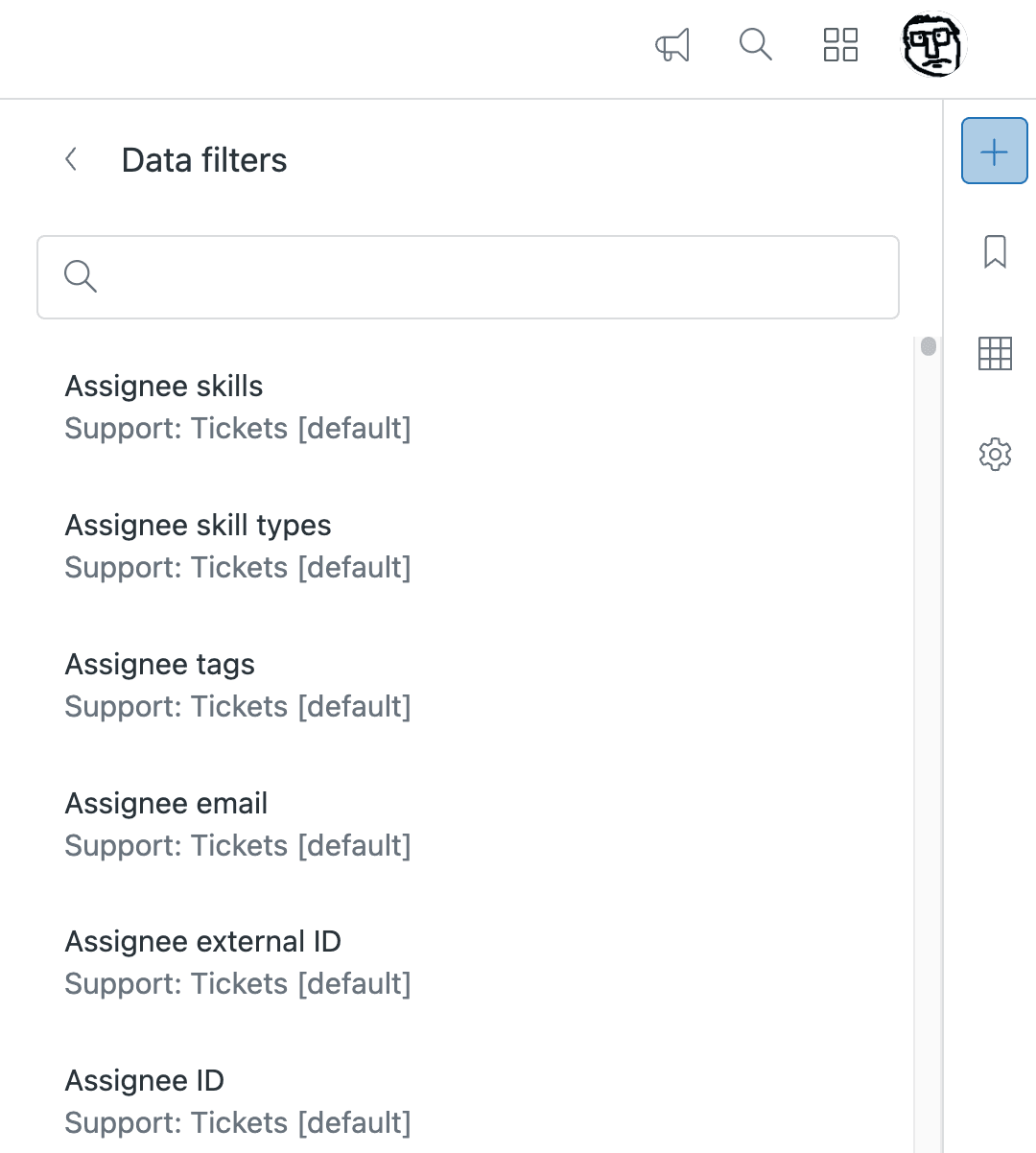
A continuación, agregue el filtro de asignado:
- Haga clic en el icono + nuevamente, luego seleccione Agregar filtro de datos
- Elija Nombre del asignado de la lista de atributos
- Seleccione qué nombres de agentes mostrar (o deje todos seleccionados)
- Haga clic en Agregar
Ahora los espectadores pueden filtrar a agentes o grupos de agentes específicos. La barra de búsqueda aparece automáticamente si tiene más de 15 asignados.
Paso 4: Pruebe y publique
Antes de compartir, obtenga una vista previa de su panel:
- Haga clic en Vista previa para salir del modo de edición y ver la experiencia del espectador
- Pruebe diferentes combinaciones de filtros: seleccione la semana pasada, luego filtre a agentes específicos
- Verifique que el informe se actualice correctamente para cada combinación
- Haga clic en Guardar para finalizar
Su panel filtrado ahora está listo para compartir.
Compartir paneles con la audiencia adecuada
Crear un gran panel es solo la mitad de la batalla. También necesita llevarlo a las personas adecuadas con los controles de acceso apropiados.
Uso compartido interno y permisos
Zendesk Explore utiliza permisos basados en roles que determinan quién puede hacer qué:
| Rol | Lo que pueden hacer |
|---|---|
| Administrador | Acceso completo, incluida la administración del conjunto de datos y los controles de uso compartido |
| Editor | Crear y editar informes y paneles |
| Espectador | Ver solo los paneles compartidos |
| Espectador limitado | Ver paneles con acceso restringido a los datos |
Más allá de los roles, puede aplicar restricciones del panel para limitar los datos que ven los espectadores. Por ejemplo, puede crear un solo panel de "Rendimiento del equipo" pero restringirlo para que cada líder de equipo solo vea los datos de su propio grupo.
El nuevo Dashboard Builder también admite filtrado dinámico basado en el espectador, similar a las vistas dinámicas en Zendesk Support. Puede configurar un panel para que se filtre automáticamente a "tickets donde el usuario actual es el asignado", lo que brinda a cada agente una vista personalizada desde el mismo panel. Lea más sobre cómo configurar los permisos para compartir el panel en la documentación de Zendesk.
Uso compartido externo con enlaces públicos
A veces, necesita compartir paneles con personas que no tienen cuentas de Zendesk: ejecutivos, partes interesadas externas o equipos que ven métricas en una pantalla de TV. El análisis de Geckoboard del nuevo Dashboard Builder ofrece consejos de migración adicionales.
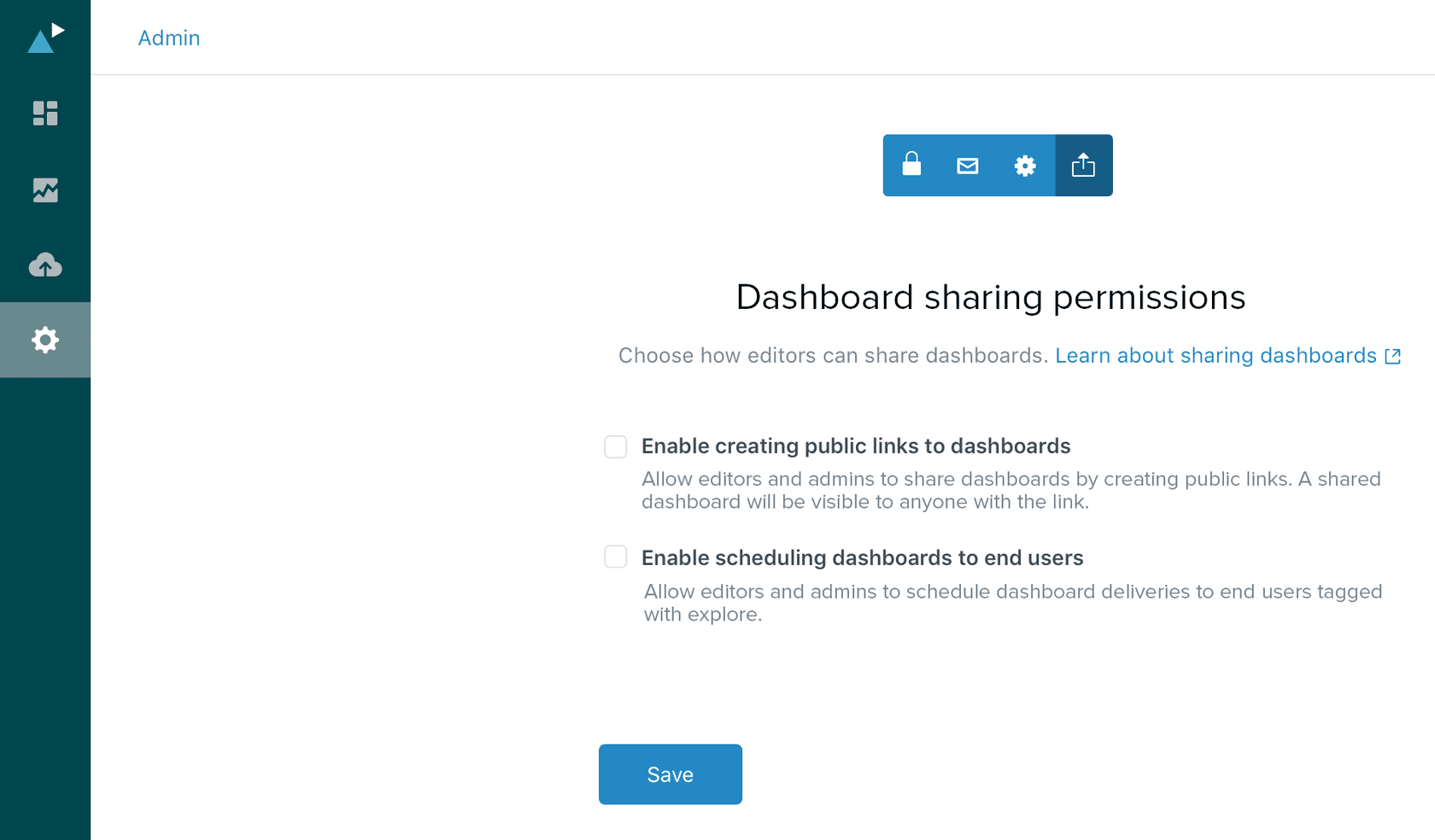
Para habilitar el uso compartido externo:
- En Explore, haga clic en Configuración (icono de engranaje) > pestaña Compartir
- Active Enlaces públicos a paneles
- Haga clic en Guardar
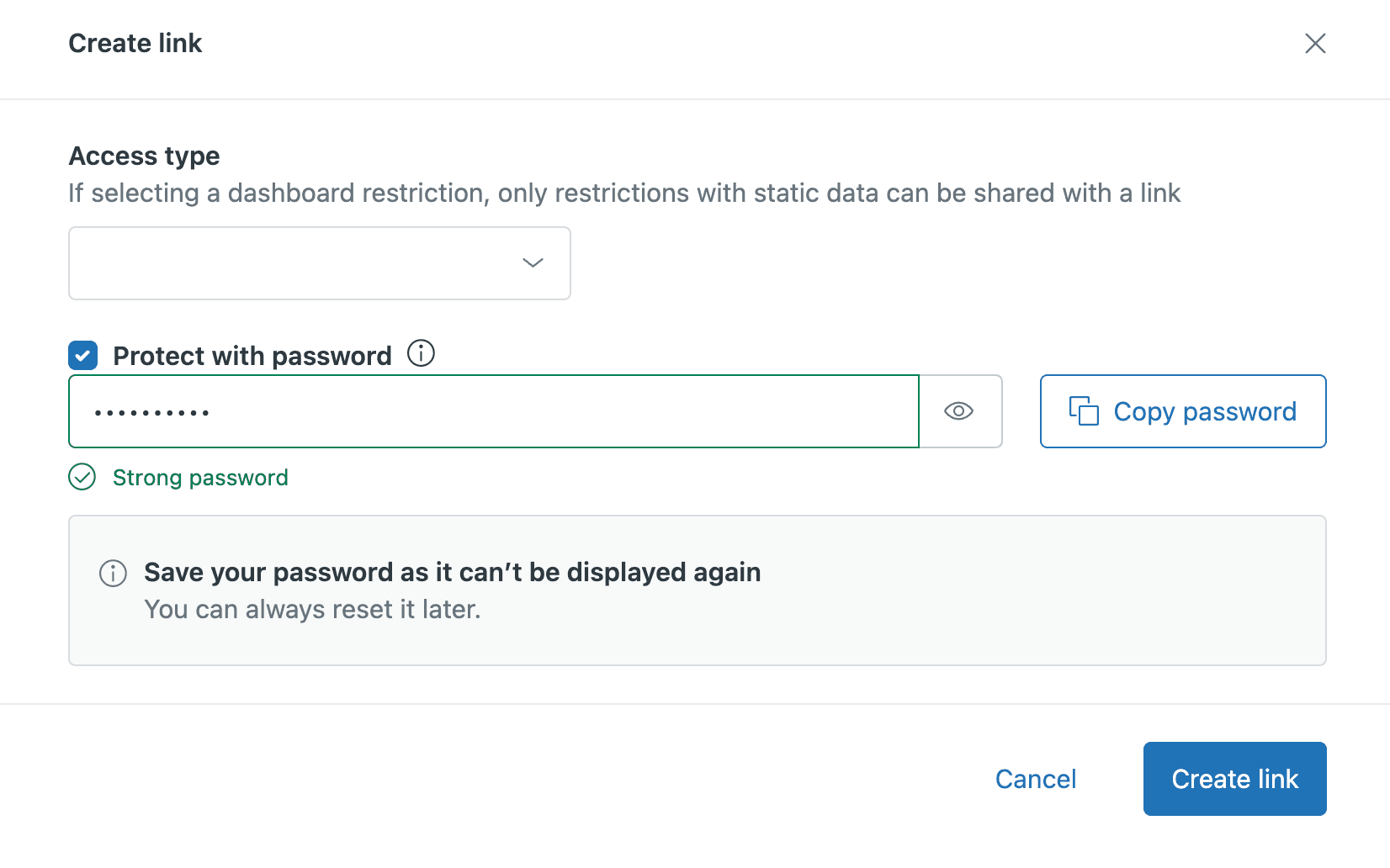
Ahora, cuando abra un panel, puede hacer clic en Compartir > Obtener enlace para crear una URL pública. Para obtener pautas de seguridad completas, consulte la documentación de Zendesk sobre cómo compartir paneles fuera de Zendesk. Consideraciones de seguridad a tener en cuenta:
- Se recomienda encarecidamente la protección con contraseña: las contraseñas deben tener al menos 10 caracteres con mayúsculas, minúsculas, números y símbolos
- Se aplican restricciones de IP: si su instancia de Zendesk tiene restricciones de IP, los enlaces públicos solo funcionan desde rangos de IP aprobados
- Todos los datos del panel son visibles: a diferencia del uso compartido interno, los enlaces públicos no respetan los permisos de Espectador limitado
- 5 intentos fallidos bloquean el panel: durante 5 minutos, nadie puede acceder a él
Siempre revise el contenido del panel antes de crear enlaces públicos. Si el panel contiene datos confidenciales del cliente, el uso compartido externo podría no ser apropiado.
Entregas programadas del panel
Para las partes interesadas que necesitan actualizaciones periódicas pero no necesitan acceso interactivo, las entregas programadas funcionan bien. Puede enviar paneles por correo electrónico diariamente, semanalmente o mensualmente.
Limitaciones del plan a tener en cuenta:
- Planes Enterprise: puede programar entregas a usuarios finales fuera de Zendesk
- Planes Professional: limitado solo a agentes y agentes light
Para configurar una entrega programada, abra un panel, haga clic en Compartir > Programar y configure sus ajustes de entrega. Puede aplicar filtros antes de programar, por ejemplo, enviar un informe semanal que siempre muestre los datos de la semana pasada.
Qué ha cambiado en el Dashboard Builder de 2025
Si ha estado utilizando Zendesk Explore durante un tiempo, necesita conocer los cambios en el Dashboard Builder que ocurrirán en 2025.
El Dashboard Builder heredado se suspende en el cuarto trimestre de 2025. Zendesk está forzando la migración al nuevo constructor, que funciona de manera diferente en varios aspectos importantes:
Las vistas filtradas reemplazan los marcadores ocultos
En el constructor heredado, podía crear "marcadores ocultos": combinaciones de filtros preestablecidas que se aplicaban automáticamente sin mostrar los controles de filtro. Esto fue útil para filtrar notas internas o establecer rangos de tiempo predeterminados sin saturar el panel.
En el nuevo constructor, los marcadores ocultos desaparecieron. Tiene dos alternativas:
- Restricciones del panel: para filtros que nunca cambian (como "Rol del asignado = Agente/Administrador"). Estos se aplican silenciosamente en segundo plano.
- Vistas filtradas: para combinaciones de filtros preestablecidas entre las que los espectadores pueden cambiar. La trampa: los filtros deben permanecer visibles en el panel.
Este cambio ha frustrado a algunos usuarios avanzados porque los filtros visibles ocupan espacio y pueden confundir a los espectadores ocasionales que no deberían tocar ciertos controles.
Funcionalidad de exportación cambiada
El constructor heredado le permitía pasar el cursor sobre cualquier informe y exportarlo como CSV, imagen o PDF. El nuevo constructor eliminó esta función. Ahora solo puede exportar pestañas completas del panel como archivos ZIP que contienen todos los informes.
Si exporta regularmente informes específicos, la solución es colocar esos informes en su propia pestaña o acceder a ellos directamente desde la sección Informes donde la exportación individual todavía funciona. La guía de Salto sobre la construcción de informes de Zendesk proporciona orientación adicional sobre la implementación paso a paso.
Proceso de migración
La migración es sencilla pero no perfecta:
- Vaya a la biblioteca del panel y haga clic en Iniciar migración junto a cualquier panel heredado
- Revise la lista de funciones que no se migrarán (elementos ocultos, ciertos tipos de filtros)
- Haga clic en Migrar: la mayoría de los paneles se ven casi idénticos después de la migración
Los paneles predeterminados de Zendesk (como "Zendesk Support") no se pueden migrar directamente. Clónelos primero, luego migre el clon.
Mejores prácticas para filtros y uso compartido de audiencias
Después de trabajar con docenas de implementaciones de Zendesk Explore, aquí hay patrones que funcionan consistentemente bien. La guía de Premium Plus sobre los informes de Zendesk también cubre las preguntas reales de los usuarios que surgen con frecuencia:
Utilice las restricciones del panel para filtros estáticos
Si un filtro nunca cambia, como filtrar solo a los roles de Agente y Administrador, use las Restricciones del panel en lugar de los filtros visibles. Esto mantiene su panel limpio y evita que los espectadores cambien accidentalmente algo que no deberían.
Limite los filtros visibles a lo que los espectadores realmente necesitan
Es tentador agregar filtros para cada atributo posible. Resista. Cada filtro visible ocupa espacio y agrega carga cognitiva. Pregunte: "¿Los espectadores necesitarán filtrar regularmente por esto?" Si no, déjelo fuera.
Siempre proteja con contraseña los enlaces externos
Sí, es un paso adicional para los espectadores. Pero los enlaces públicos sin contraseñas son una violación de datos esperando a suceder. Los requisitos de contraseña (más de 10 caracteres, mayúsculas y minúsculas, número, símbolo) existen por una buena razón.
Revise antes de compartir externamente
Antes de crear un enlace público, escanee cada informe en el panel en busca de datos confidenciales. Recuerde que los enlaces públicos omiten los permisos de Espectador limitado: los espectadores ven todo.
Considere la IA para actuar sobre los conocimientos
Los paneles le muestran lo que está sucediendo, pero no solucionan los problemas automáticamente. Ahí es donde encaja eesel AI. Nuestros agentes de IA para Zendesk pueden monitorear sus datos, identificar patrones y tomar medidas como enrutar tickets, redactar respuestas o escalar problemas, convirtiendo los conocimientos en resultados sin intervención manual.

Solución de problemas comunes con los filtros
Incluso con la configuración adecuada, los filtros a veces se comportan de manera inesperada. Aquí le mostramos cómo solucionar los problemas más comunes:
Filtros que no se aplican a los informes
Si establece un filtro de panel pero el informe no cambia, verifique si el informe tiene sus propios filtros configurados. Los filtros a nivel de informe se sobrescriben con los filtros del panel, pero solo si el filtro del panel se aplica al mismo conjunto de datos. Si su informe utiliza el conjunto de datos Historial de actualizaciones pero su filtro de panel utiliza el conjunto de datos Tickets, no interactuarán.
Valores de filtro faltantes
Si un atributo no aparece en el menú desplegable de un filtro de datos, generalmente es porque no hay registros con ese valor de atributo en su rango de tiempo actual. Intente expandir el filtro de tiempo a "Todo el tiempo" temporalmente para ver todos los valores posibles.
Rendimiento lento del panel
Demasiados filtros, o filtros en atributos de alta cardinalidad (como ID de ticket), pueden ralentizar los tiempos de carga del panel. Si el rendimiento se degrada, intente eliminar los filtros innecesarios o simplificar las combinaciones de filtros.
Enlace externo que no funciona
Si falla un enlace público, verifique tres cosas: ¿Sigue habilitado el uso compartido externo en Configuración? ¿Las restricciones de IP están bloqueando al espectador? ¿Se ha eliminado o regenerado el enlace (lo que invalida la URL anterior)?
Obtener más de sus datos de Zendesk
Dominar los filtros de Zendesk Explore y el uso compartido de audiencias le ayuda a entregar los conocimientos correctos a las personas adecuadas. Pero ver los datos es solo el punto de partida.
El verdadero valor proviene de actuar sobre lo que aprende. Cuando su panel muestra un aumento en el volumen de tickets, alguien debe investigar. Cuando CSAT disminuye para un grupo específico, un gerente debe hacer un seguimiento. Cuando los tiempos de resolución tienden a aumentar, los procesos necesitan ajustes.
eesel AI cierra la brecha entre el conocimiento y la acción. Nuestros agentes de IA se integran directamente con Zendesk para monitorear sus datos continuamente, identificar patrones que importan y tomar las medidas apropiadas automáticamente. En lugar de simplemente saber que el volumen de tickets es alto, puede tener un agente de IA que enrute los tickets urgentes, redacte respuestas para problemas comunes y escale problemas complejos a los especialistas adecuados.

Si está invirtiendo tiempo en construir excelentes paneles, considere lo que sucede después. Los mejores programas de análisis no solo informan las decisiones, sino que automatizan las decisiones de rutina para que su equipo pueda concentrarse en lo que requiere juicio humano.


Preguntas frecuentes
Share this article

Article by
Stevia Putri
Stevia Putri is a marketing generalist at eesel AI, where she helps turn powerful AI tools into stories that resonate. She’s driven by curiosity, clarity, and the human side of technology.
