So verwenden Sie Zendesk Explore Filter und Zielgruppenauswahl

Stevia Putri
Zuletzt bearbeitet February 26, 2026
Zendesk Explore bietet Ihnen leistungsstarke Analysefunktionen, aber der wahre Wert entsteht, wenn Sie diese Erkenntnisse mit den richtigen Personen im richtigen Format teilen können. Mit Dashboard-Filtern können Betrachter anpassen, was sie sehen, ohne die zugrunde liegenden Berichte zu bearbeiten. Die Zielgruppenauswahl steuert, wer auf welche Daten zugreifen kann. Zusammen bestimmen sie, ob Ihre Analysen Maßnahmen vorantreiben oder ungenutzt bleiben.
Dieser Leitfaden behandelt alles, was Sie über die Konfiguration von Filtern und die Freigabe von Dashboards in Zendesk Explore wissen müssen. Wir werden auch auf die Änderungen mit dem neuen Dashboard Builder eingehen (die Legacy-Version wird im vierten Quartal 2025 eingestellt) und wie Tools wie eesel AI Ihnen helfen können, auf die Erkenntnisse zu reagieren, die Sie gewinnen.
Was Sie benötigen
Bevor Sie eintauchen, stellen Sie sicher, dass Sie das richtige Setup haben:
- Zendesk Explore Professional oder Enterprise Dashboard-Filter erfordern mindestens Professional; externe Freigabe und erweiterte Planung benötigen Enterprise
- Administrator- oder Editor-Berechtigungen Betrachter können keine Filter erstellen oder ändern
- Vorhandene Berichte Sie benötigen mindestens einen Bericht, den Sie zu einem Dashboard hinzufügen können, bevor Sie Filter anwenden können
- Vertrautheit mit Datensätzen Das Verständnis, welchen Datensatz Ihre Berichte verwenden (Support - Tickets, Aktualisierungshistorie usw.), hilft bei der Konfiguration von Filtern
Wenn Sie noch den Legacy-Dashboard-Builder verwenden, beachten Sie, dass Zendesk ihn im vierten Quartal 2025 einstellt. Der neue Builder funktioniert in einigen wichtigen Punkten anders, die wir später behandeln werden.
Dashboard-Filtertypen verstehen
Zendesk Explore bietet drei Hauptfiltertypen, die jeweils einem anderen Zweck dienen. Stellen Sie sie sich als verschiedene Möglichkeiten vor, mit denen Dashboard-Betrachter Fragen zu Ihren Daten stellen können.
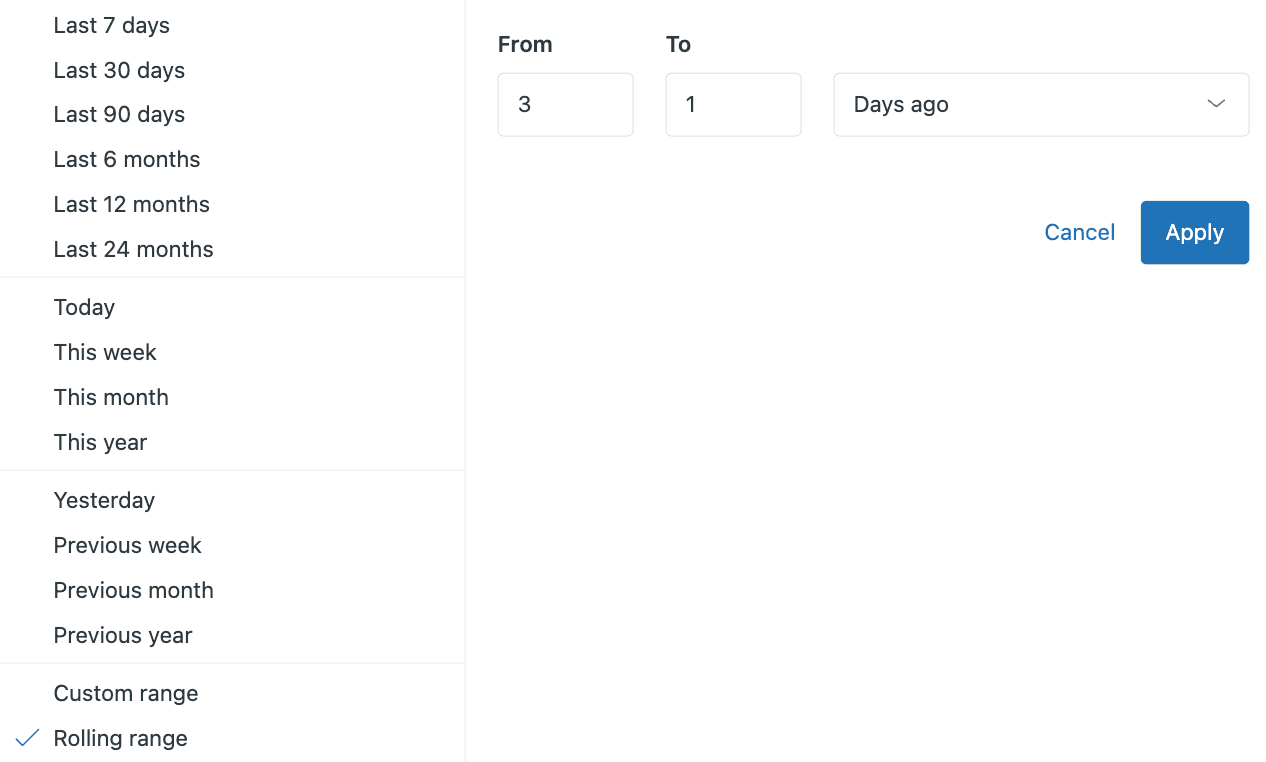
Zeitfilter
Mit Zeitfiltern können Betrachter Datumsbereiche dynamisch auswählen. Anstatt separate Berichte für "letzte Woche", "letzten Monat" und "dieses Quartal" zu erstellen, erstellen Sie einen Bericht und lassen die Benutzer ihren Zeitrahmen wählen.
Sie haben zwei Optionen bei der Konfiguration von Zeitfiltern:
- Einfache Bereiche Voreingestellte Optionen wie heute, diese Woche, letzte Woche, dieser Monat, letzter Monat
- Erweiterte rollierende Bereiche Benutzerdefinierte Zeiträume wie "20 Tage in der Vergangenheit" oder sich wiederholende Muster für die Geschäftsberichterstattung
Die wichtigste Sache, die Sie sich merken sollten: Zeitfilter gelten für alle Berichte auf einem Dashboard, die denselben Datensatz verwenden. Wenn Ihr Dashboard Support- und Chat-Datensätze mischt, benötigen Sie separate Zeitfilter für jeden Datensatz. Erfahren Sie mehr über Dashboard-Filtergrundlagen in der Zendesk-Dokumentation.
Datenfilter
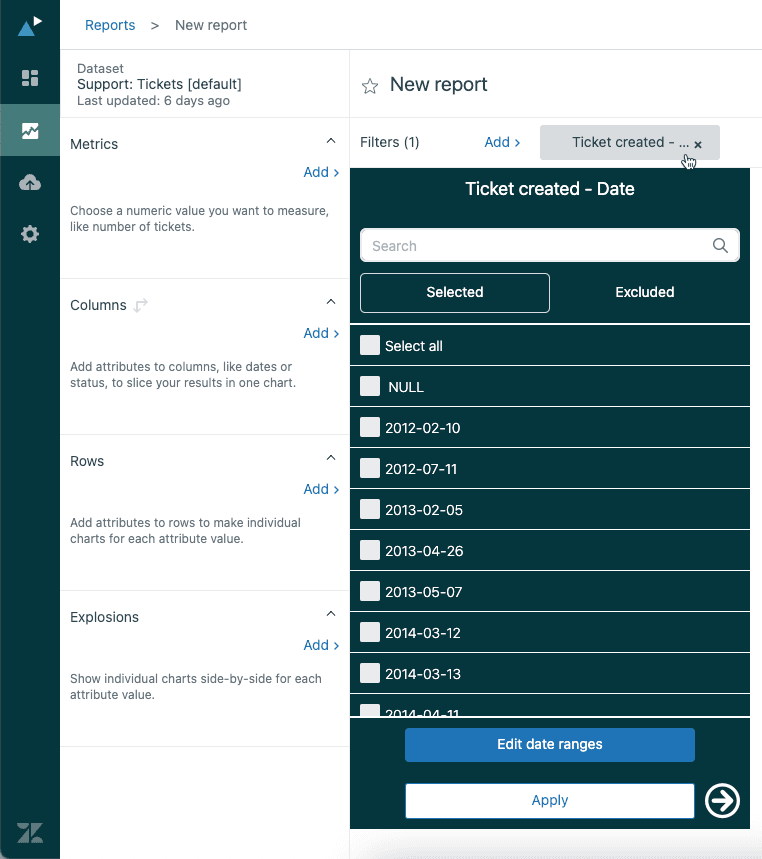
Mit Datenfiltern können Betrachter die Ergebnisse nach bestimmten Attributen eingrenzen. Möchten Sie Ihren Teamleitern nur die Tickets ihrer Gruppe anzeigen lassen? Fügen Sie einen Datenfilter für "Ticketgruppe" hinzu. Müssen Sie nach Kanal filtern? Fügen Sie einen "Ticketkanal"-Filter hinzu.
Zu den wichtigsten Funktionen gehören:
- Mehrfachauswahl Betrachter können mehrere Werte auswählen (z. B. sowohl "E-Mail"- als auch "Chat"-Kanäle)
- Suche Für Attribute mit mehr als 15 Werten wird automatisch eine Suchleiste angezeigt
- Wertbeschränkungen Standardmäßig werden nur die ersten 100 Werte angezeigt, aber Sie können sie erweitern oder nach bestimmten Werten suchen
Datenfilter funktionieren am besten, wenn Sie wissen, dass Betrachter denselben Bericht auf unterschiedliche Weise aufteilen möchten. Anstatt 12 Versionen eines Berichts zu erstellen (eine pro Gruppe), erstellen Sie einen Bericht mit einem Gruppenfilter. Weitere Informationen finden Sie im Zendesk-Leitfaden zum Filtern von Berichten.
Attribute ändern
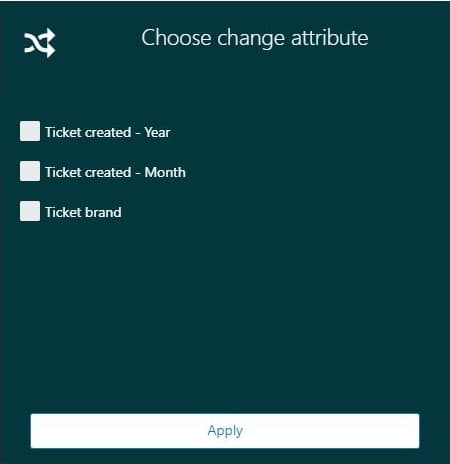
Attribute ändern sind der leistungsstärkste und am wenigsten verstandene Filtertyp. Sie ermöglichen es Betrachtern, die analysierte Dimension zu wechseln, ohne den zugrunde liegenden Bericht zu bearbeiten.
So funktioniert es: Sie erstellen einen Bericht, der Tickets nach Monat anzeigt. Sie fügen ein Änderungsattribut hinzu, das "Monat", "Woche" und "Datum" enthält. Jetzt können Betrachter zwischen der Anzeige monatlicher Trends, wöchentlicher Aufschlüsselungen oder täglicher Zahlen umschalten alles aus demselben Bericht.
Dies ist besonders nützlich für Self-Service-Analysen, bei denen verschiedene Stakeholder unterschiedliche Granularitätsgrade bevorzugen. Sehen Sie sich Zendesk's erweiterte Filterrezepte für weitere Ideen an.
Schritt-für-Schritt: Hinzufügen von Filtern zu Ihrem Dashboard
Lassen Sie uns den eigentlichen Prozess des Erstellens eines gefilterten Dashboards durchgehen. Wir werden ein gängiges Szenario verwenden: ein Support-Manager, der die Teamleistung mit Filtern für Zeitraum und Verantwortlichen verfolgen möchte.
Schritt 1: Erstellen Sie Ihren Basisbericht
Beginnen Sie mit dem Erstellen des Berichts, den Sie filtern möchten. Für unser Beispiel:
- Klicken Sie in Explore auf das Berichtsymbol und dann auf Neuer Bericht
- Wählen Sie den Datensatz Support > Support - Tickets aus
- Fügen Sie im Metrik-Panel Tickets und Gelöste Tickets hinzu
- Fügen Sie im Zeilen-Panel Name des Verantwortlichen hinzu
- Klicken Sie auf Speichern > Zum Dashboard hinzufügen und erstellen Sie dann ein neues Dashboard mit dem Namen "Teamleistung"
Detaillierte Anweisungen zum Erstellen von Berichten finden Sie im Zendesk-Leitfaden zur Berichtserstellung.
Der Bericht zeigt alle Agenten und ihre Ticketanzahlen an. Machen Sie sich noch keine Sorgen über das Filtern wir werden dies auf Dashboard-Ebene hinzufügen.

Schritt 2: Fügen Sie einen Zeitfilter hinzu
Lassen Sie uns nun die Betrachter ihren Datumsbereich auswählen:
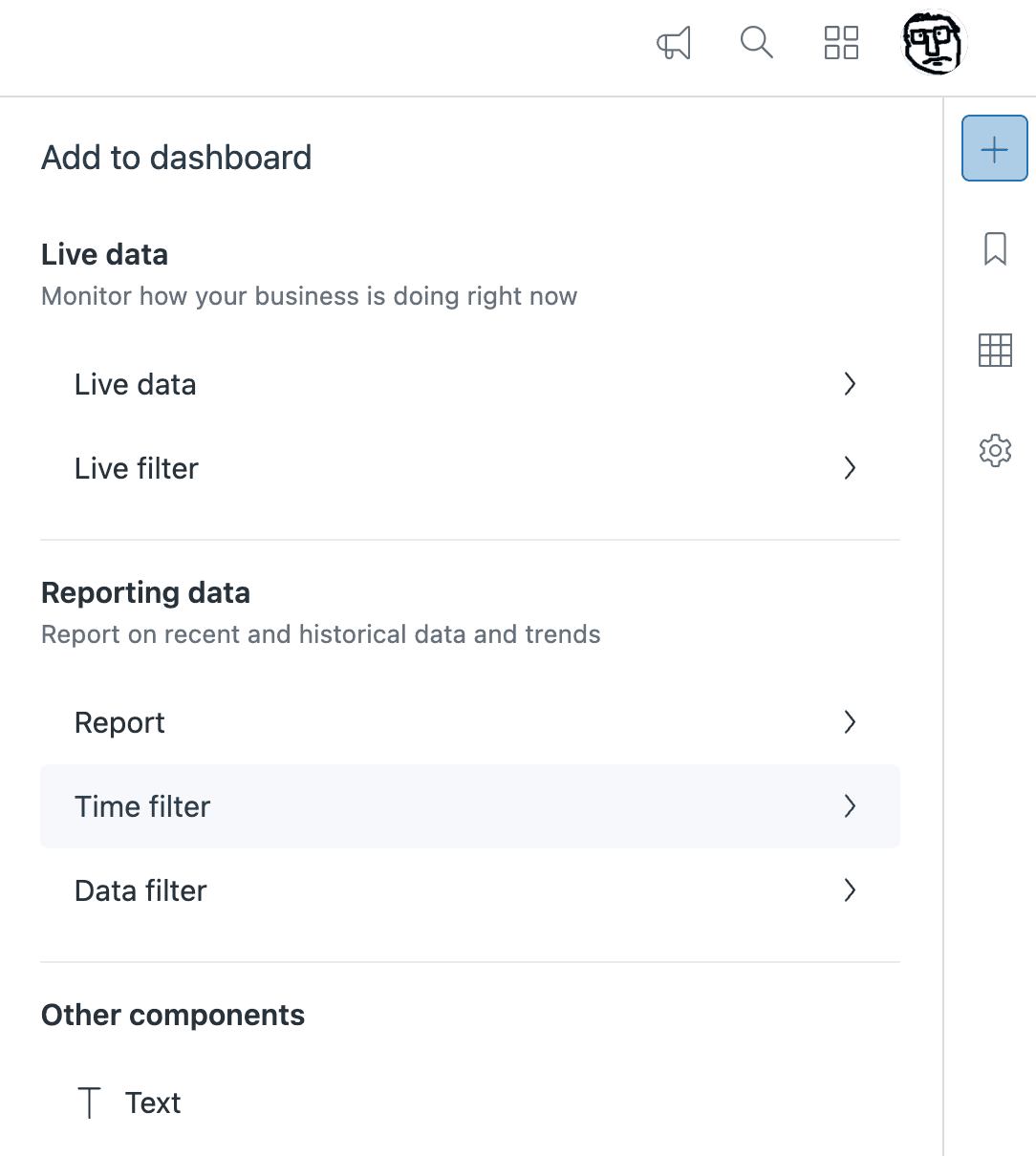
- Öffnen Sie Ihr "Teamleistung"-Dashboard und klicken Sie auf Bearbeiten
- Klicken Sie auf das +-Symbol und wählen Sie dann Zeitfilter aus
- Wählen Sie im Zeitfilter-Panel Ticket gelöst aus (dies bestimmt, auf welches Datumsfeld der Filter angewendet wird)
- Klicken Sie auf Hinzufügen
Der Zeitfilter wird auf Ihrem Dashboard angezeigt. Klicken Sie darauf, um ihn zu testen Sie sehen Optionen von "Heute" bis zu benutzerdefinierten Datumsbereichen. Wenn Sie einen Bereich auswählen, wird der Bericht automatisch aktualisiert.
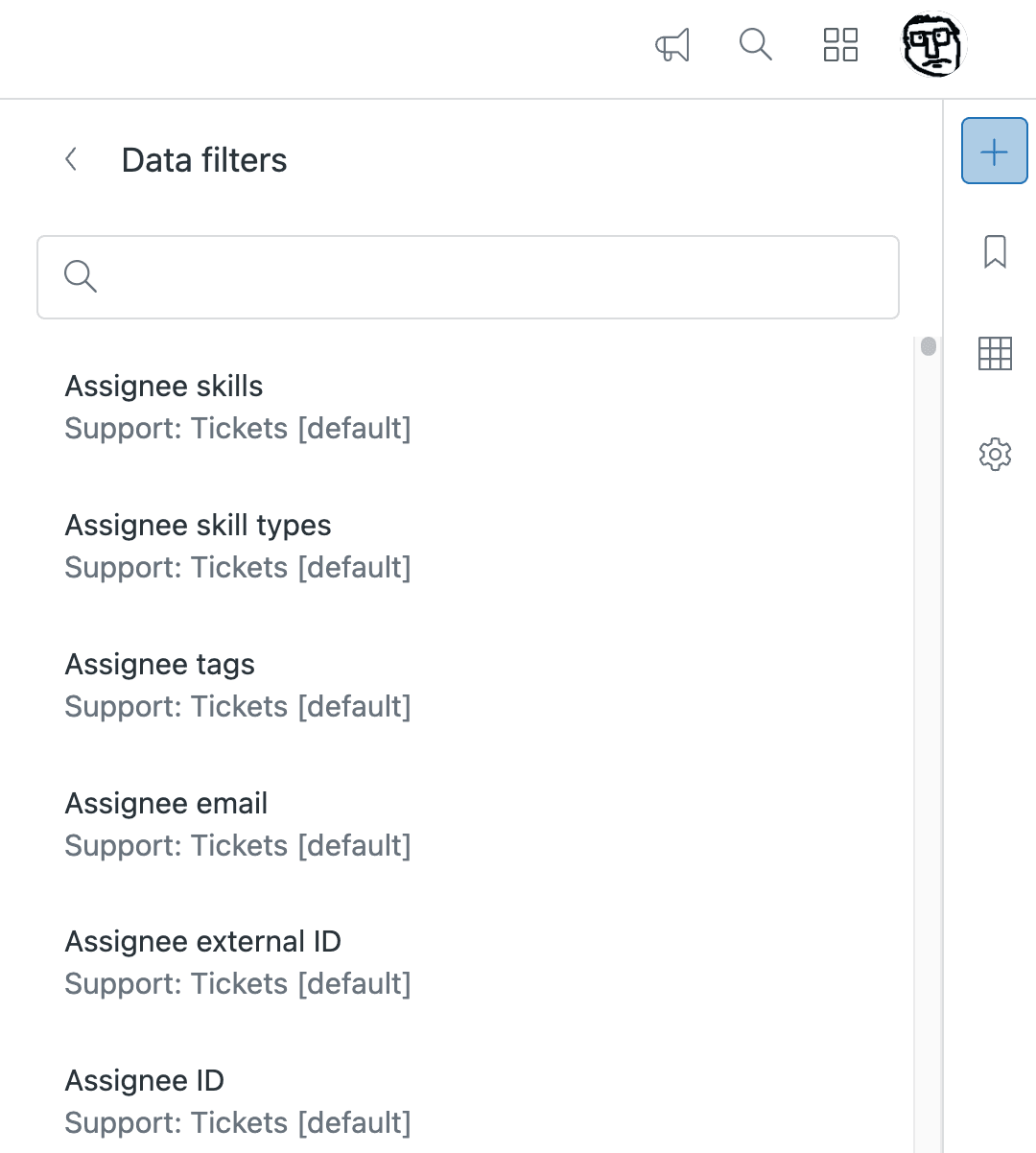
Schritt 3: Fügen Sie einen Datenfilter hinzu
Fügen Sie als Nächstes den Verantwortlichen-Filter hinzu:
- Klicken Sie erneut auf das +-Symbol und wählen Sie dann Datenfilter hinzufügen aus
- Wählen Sie Name des Verantwortlichen aus der Attributliste aus
- Wählen Sie aus, welche Agentennamen angezeigt werden sollen (oder lassen Sie alle ausgewählt)
- Klicken Sie auf Hinzufügen
Jetzt können Betrachter nach bestimmten Agenten oder Gruppen von Agenten filtern. Die Suchleiste wird automatisch angezeigt, wenn Sie mehr als 15 Verantwortliche haben.
Schritt 4: Testen und veröffentlichen
Bevor Sie es freigeben, zeigen Sie eine Vorschau Ihres Dashboards an:
- Klicken Sie auf Vorschau, um den Bearbeitungsmodus zu verlassen und die Betrachtererfahrung zu sehen
- Probieren Sie verschiedene Filterkombinationen aus Wählen Sie letzte Woche aus und filtern Sie dann nach bestimmten Agenten
- Überprüfen Sie, ob der Bericht für jede Kombination korrekt aktualisiert wird
- Klicken Sie auf Speichern, um den Vorgang abzuschließen
Ihr gefiltertes Dashboard ist jetzt bereit zur Freigabe.
Freigabe von Dashboards für die richtige Zielgruppe
Das Erstellen eines großartigen Dashboards ist nur die halbe Miete. Sie müssen es auch den richtigen Personen mit den entsprechenden Zugriffskontrollen zukommen lassen.
Interne Freigabe und Berechtigungen
Zendesk Explore verwendet rollenbasierte Berechtigungen, die bestimmen, wer was tun kann:
| Rolle | Was sie tun können |
|---|---|
| Administrator | Vollständiger Zugriff einschließlich Datensatzverwaltung und Freigabekontrollen |
| Editor | Berichte und Dashboards erstellen und bearbeiten |
| Betrachter | Nur freigegebene Dashboards anzeigen |
| Eingeschränkter Betrachter | Dashboards mit eingeschränktem Datenzugriff anzeigen |
Über die Rollen hinaus können Sie Dashboard-Beschränkungen anwenden, um einzuschränken, welche Daten Betrachter sehen. Sie können beispielsweise ein einzelnes "Teamleistung"-Dashboard erstellen, es aber so einschränken, dass jeder Teamleiter nur die Daten seiner eigenen Gruppe sieht.
Der neue Dashboard Builder unterstützt auch dynamische Filterung basierend auf dem Betrachter ähnlich wie dynamische Ansichten in Zendesk Support. Sie können ein Dashboard so konfigurieren, dass es automatisch nach "Tickets, bei denen der aktuelle Benutzer der Verantwortliche ist" filtert, wodurch jeder Agent eine personalisierte Ansicht aus demselben Dashboard erhält. Lesen Sie mehr über Konfigurieren von Dashboard-Freigabeberechtigungen in der Zendesk-Dokumentation.
Externe Freigabe mit öffentlichen Links
Manchmal müssen Sie Dashboards mit Personen teilen, die kein Zendesk-Konto haben Führungskräfte, externe Stakeholder oder Teams, die Metriken auf einem Fernsehbildschirm anzeigen. Geckoboard's Analyse des neuen Dashboard Builders bietet zusätzliche Migrationstipps.
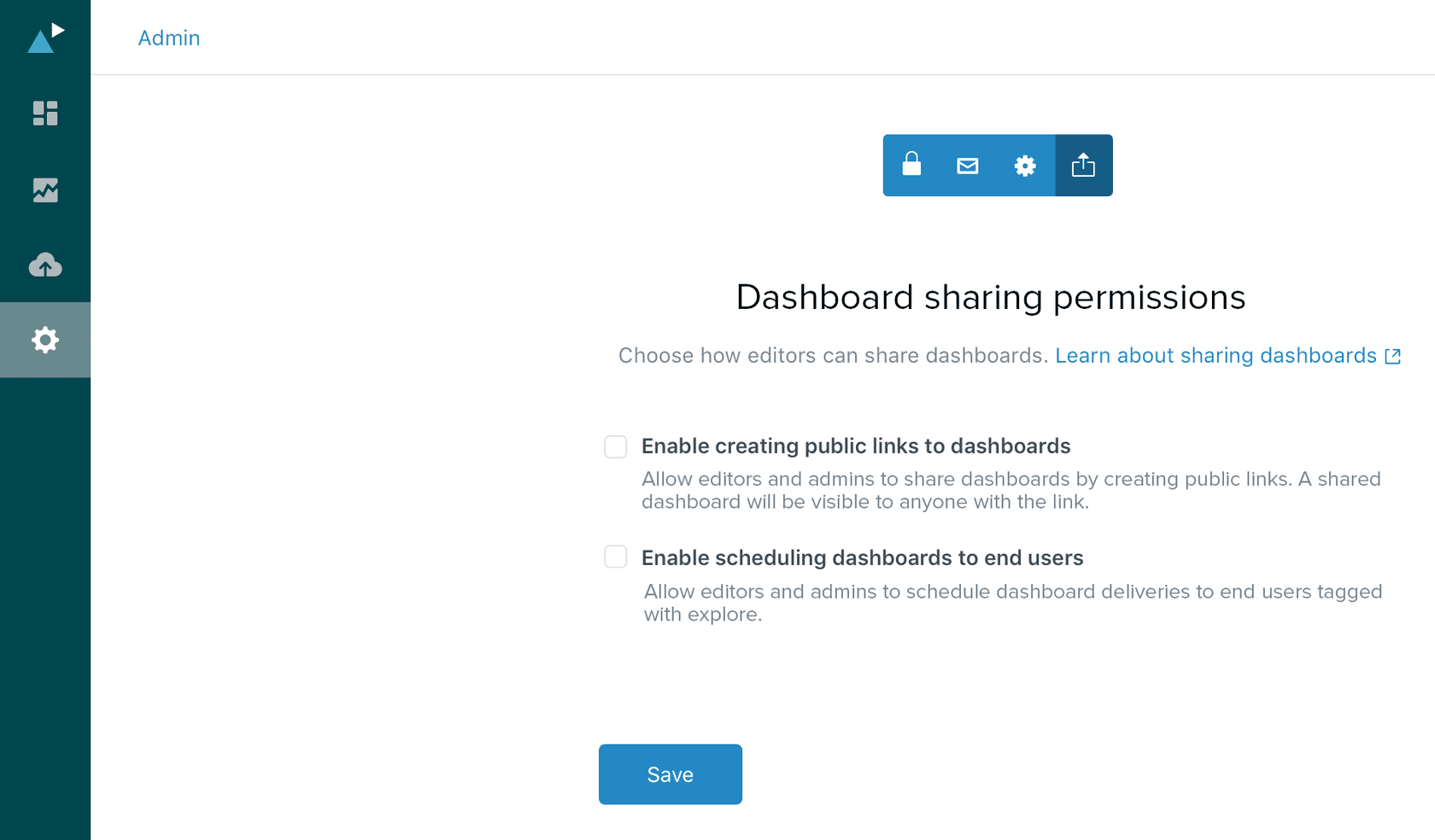
So aktivieren Sie die externe Freigabe:
- Klicken Sie in Explore auf Einstellungen (Zahnradsymbol) > Registerkarte Freigabe
- Aktivieren Sie Öffentliche Links zu Dashboards
- Klicken Sie auf Speichern
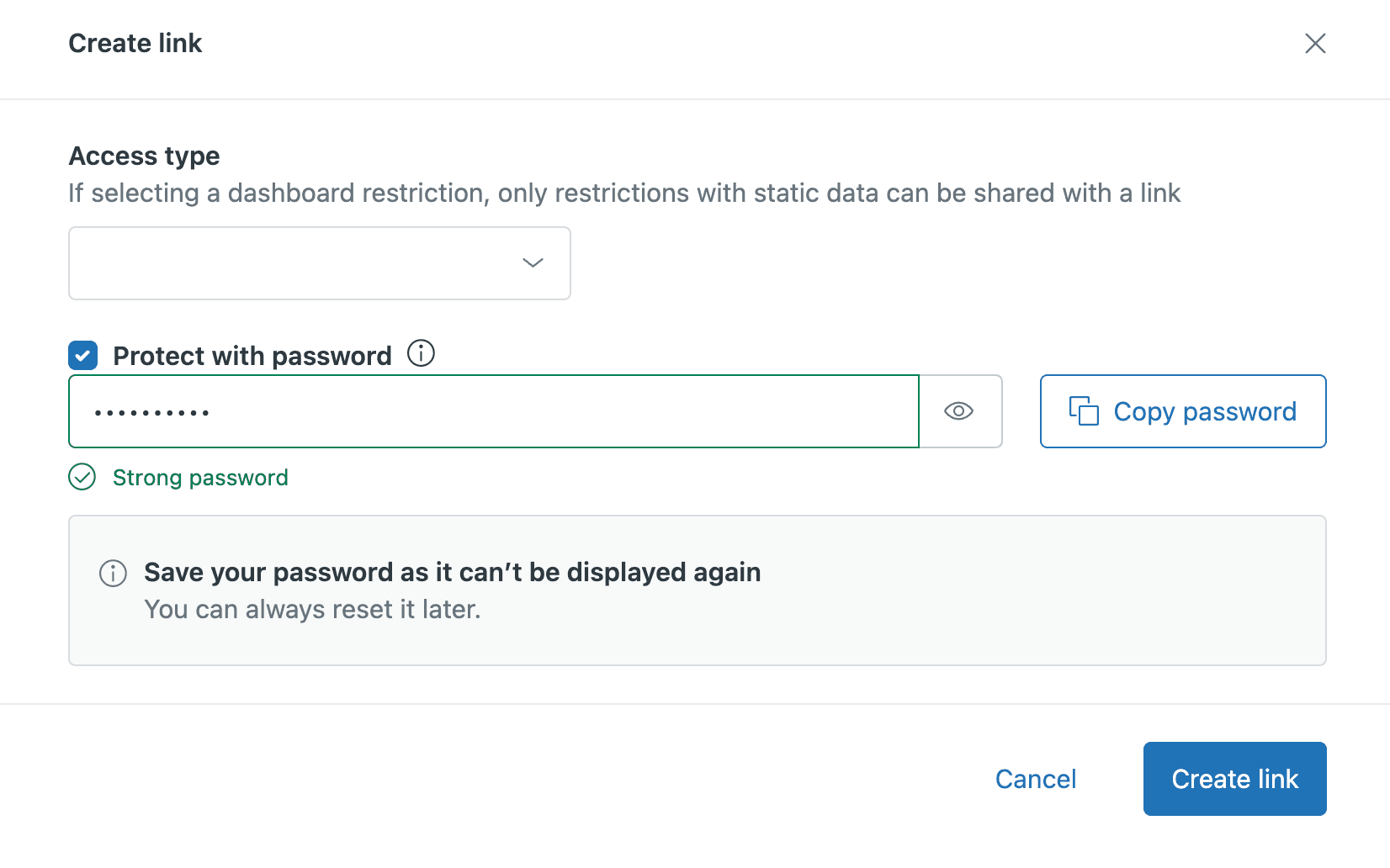
Wenn Sie nun ein Dashboard öffnen, können Sie auf Freigeben > Link abrufen klicken, um eine öffentliche URL zu erstellen. Vollständige Sicherheitsrichtlinien finden Sie in der Zendesk-Dokumentation zum Freigeben von Dashboards außerhalb von Zendesk. Sicherheitsüberlegungen, die Sie beachten sollten:
- Passwortschutz wird dringend empfohlen Passwörter müssen mindestens 10 Zeichen mit Großbuchstaben, Kleinbuchstaben, Zahl und Symbol enthalten
- IP-Beschränkungen gelten Wenn Ihre Zendesk-Instanz IP-Beschränkungen hat, funktionieren öffentliche Links nur von genehmigten IP-Bereichen aus
- Alle Dashboard-Daten sind sichtbar Im Gegensatz zur internen Freigabe respektieren öffentliche Links keine eingeschränkten Betrachterberechtigungen
- 5 fehlgeschlagene Versuche sperren das Dashboard Für 5 Minuten kann niemand darauf zugreifen
Überprüfen Sie immer den Dashboard-Inhalt, bevor Sie öffentliche Links erstellen. Wenn das Dashboard sensible Kundendaten enthält, ist die externe Freigabe möglicherweise nicht geeignet.
Geplante Dashboard-Lieferungen
Für Stakeholder, die regelmäßige Updates benötigen, aber keinen interaktiven Zugriff benötigen, funktionieren geplante Lieferungen gut. Sie können Dashboards täglich, wöchentlich oder monatlich per E-Mail versenden.
Zu beachtende Planbeschränkungen:
- Enterprise-Pläne: Können Lieferungen an Endbenutzer außerhalb von Zendesk planen
- Professional-Pläne: Beschränkt auf Agenten und Light Agents
Um eine geplante Lieferung einzurichten, öffnen Sie ein Dashboard, klicken Sie auf Freigeben > Planen und konfigurieren Sie Ihre Liefereinstellungen. Sie können vor der Planung Filter anwenden z. B. einen wöchentlichen Bericht senden, der immer die Daten der letzten Woche anzeigt.
Was sich im Dashboard Builder 2025 geändert hat
Wenn Sie Zendesk Explore schon eine Weile verwenden, müssen Sie die Änderungen am Dashboard Builder kennen, die im Jahr 2025 stattfinden werden.
Der Legacy-Dashboard-Builder wird im vierten Quartal 2025 eingestellt. Zendesk erzwingt die Migration zum neuen Builder, der in einigen wichtigen Punkten anders funktioniert:
Gefilterte Ansichten ersetzen versteckte Lesezeichen
Im Legacy-Builder konnten Sie "versteckte Lesezeichen" erstellen Voreingestellte Filterkombinationen, die automatisch angewendet wurden, ohne die Filtersteuerelemente anzuzeigen. Dies war nützlich, um interne Notizen herauszufiltern oder Standardzeitbereiche festzulegen, ohne das Dashboard zu überladen.
Im neuen Builder gibt es keine versteckten Lesezeichen mehr. Sie haben zwei Alternativen:
- Dashboard-Beschränkungen Für Filter, die sich nie ändern (wie "Verantwortlichenrolle = Agent/Admin"). Diese werden im Hintergrund stillschweigend angewendet.
- Gefilterte Ansichten Für voreingestellte Filterkombinationen, zwischen denen Betrachter wechseln können. Der Haken: Die Filter müssen auf dem Dashboard sichtbar bleiben.
Diese Änderung hat einige Power-User frustriert, da sichtbare Filter Platz beanspruchen und gelegentliche Betrachter verwirren können, die bestimmte Steuerelemente nicht berühren sollten.
Exportfunktionalität geändert
Im Legacy-Builder konnten Sie mit der Maus über einen beliebigen Bericht fahren und ihn als CSV, Bild oder PDF exportieren. Der neue Builder hat diese Funktion entfernt. Jetzt können Sie nur noch ganze Dashboard-Registerkarten als ZIP-Dateien exportieren, die alle Berichte enthalten.
Wenn Sie regelmäßig bestimmte Berichte exportieren, besteht die Problemumgehung darin, diese Berichte auf einer eigenen Registerkarte zu platzieren oder direkt über den Abschnitt "Berichte" darauf zuzugreifen, wo der einzelne Export weiterhin funktioniert. Salto's Leitfaden zum Erstellen von Zendesk-Berichten bietet zusätzliche Schritt-für-Schritt-Implementierungsanleitungen.
Migrationsprozess
Die Migration ist einfach, aber nicht perfekt:
- Gehen Sie zur Dashboard-Bibliothek und klicken Sie neben einem Legacy-Dashboard auf Migration starten
- Überprüfen Sie die Liste der Funktionen, die nicht migriert werden (versteckte Elemente, bestimmte Filtertypen)
- Klicken Sie auf Migrieren Die meisten Dashboards sehen nach der Migration fast identisch aus
Standard-Zendesk-Dashboards (wie "Zendesk Support") können nicht direkt migriert werden. Klonen Sie sie zuerst und migrieren Sie dann den Klon.
Best Practices für Filter und Zielgruppenauswahl
Nachdem ich mit Dutzenden von Zendesk Explore-Implementierungen gearbeitet habe, sind hier Muster, die immer gut funktionieren. Premium Plus's Leitfaden zur Zendesk-Berichterstattung behandelt auch echte Benutzerfragen, die häufig auftauchen:
Verwenden Sie Dashboard-Beschränkungen für statische Filter
Wenn sich ein Filter nie ändert wie das Filtern nach Agenten- und Admin-Rollen verwenden Sie Dashboard-Beschränkungen anstelle von sichtbaren Filtern. Dies hält Ihr Dashboard sauber und verhindert, dass Betrachter versehentlich etwas ändern, was sie nicht sollten.
Beschränken Sie sichtbare Filter auf das, was Betrachter tatsächlich benötigen
Es ist verlockend, Filter für jedes mögliche Attribut hinzuzufügen. Widerstehen Sie. Jeder sichtbare Filter nimmt Platz ein und erhöht die kognitive Belastung. Fragen Sie: "Müssen Betrachter regelmäßig danach filtern?" Wenn nicht, lassen Sie es weg.
Schützen Sie externe Links immer mit einem Passwort
Ja, es ist ein zusätzlicher Schritt für die Betrachter. Aber öffentliche Links ohne Passwörter sind ein Datenleck, das darauf wartet, zu passieren. Die Passwortanforderungen (10+ Zeichen, gemischte Groß- und Kleinschreibung, Zahl, Symbol) haben einen guten Grund.
Überprüfen Sie vor der externen Freigabe
Bevor Sie einen öffentlichen Link erstellen, scannen Sie jeden Bericht auf dem Dashboard nach sensiblen Daten. Denken Sie daran, dass öffentliche Links eingeschränkte Betrachterberechtigungen umgehen Betrachter sehen alles.
Erwägen Sie KI, um auf Erkenntnisse zu reagieren
Dashboards zeigen Ihnen, was passiert, aber sie beheben Probleme nicht automatisch. Hier kommt eesel AI ins Spiel. Unsere KI-Agenten für Zendesk können Ihre Daten überwachen, Muster erkennen und Aktionen ausführen, wie z. B. das Weiterleiten von Tickets, das Entwerfen von Antworten oder das Eskalieren von Problemen Verwandeln Sie Erkenntnisse ohne manuellen Eingriff in Ergebnisse.

Fehlerbehebung bei häufigen Filterproblemen
Auch bei korrekter Einrichtung verhalten sich Filter manchmal unerwartet. So beheben Sie die häufigsten Probleme:
Filter werden nicht auf Berichte angewendet
Wenn Sie einen Dashboard-Filter festlegen, sich der Bericht aber nicht ändert, überprüfen Sie, ob der Bericht eigene Filter konfiguriert hat. Filter auf Berichtsebene werden von Dashboard-Filtern überschrieben, aber nur, wenn der Dashboard-Filter auf denselben Datensatz angewendet wird. Wenn Ihr Bericht den Datensatz "Aktualisierungshistorie" verwendet, Ihr Dashboard-Filter aber den Datensatz "Tickets", interagieren sie nicht.
Fehlende Filterwerte
Wenn ein Attribut nicht im Dropdown-Menü eines Datenfilters angezeigt wird, liegt dies normalerweise daran, dass es in Ihrem aktuellen Zeitbereich keine Datensätze mit diesem Attributwert gibt. Versuchen Sie, den Zeitfilter vorübergehend auf "Alle Zeiten" zu erweitern, um alle möglichen Werte anzuzeigen.
Langsame Dashboard-Leistung
Zu viele Filter oder Filter für Attribute mit hoher Kardinalität (wie Ticket-ID) können die Ladezeiten des Dashboards verlangsamen. Wenn sich die Leistung verschlechtert, versuchen Sie, unnötige Filter zu entfernen oder Filterkombinationen zu vereinfachen.
Externer Link funktioniert nicht
Wenn ein öffentlicher Link fehlschlägt, überprüfen Sie drei Dinge: Ist die externe Freigabe in den Einstellungen noch aktiviert? Blockieren IP-Beschränkungen den Betrachter? Wurde der Link gelöscht oder neu generiert (wodurch die alte URL ungültig wird)?
Mehr aus Ihren Zendesk-Daten herausholen
Das Beherrschen von Zendesk Explore-Filtern und der Zielgruppenauswahl hilft Ihnen, die richtigen Erkenntnisse an die richtigen Personen zu liefern. Aber das Anzeigen von Daten ist nur der Ausgangspunkt.
Der wahre Wert ergibt sich aus dem Handeln nach dem, was Sie lernen. Wenn Ihr Dashboard ein Anstieg des Ticketvolumens anzeigt, muss jemand dies untersuchen. Wenn die CSAT für eine bestimmte Gruppe sinkt, muss ein Manager dies weiterverfolgen. Wenn die Lösungszeiten nach oben tendieren, müssen Prozesse angepasst werden.
eesel AI schließt die Lücke zwischen Erkenntnis und Handlung. Unsere KI-Agenten integrieren sich direkt in Zendesk, um Ihre Daten kontinuierlich zu überwachen, wichtige Muster zu erkennen und automatisch geeignete Maßnahmen zu ergreifen. Anstatt nur zu wissen, dass das Ticketvolumen hoch ist, können Sie einen KI-Agenten haben, der dringende Tickets weiterleitet, Antworten für häufige Probleme entwirft und komplexe Probleme an die richtigen Spezialisten eskaliert.

Wenn Sie Zeit in den Aufbau großartiger Dashboards investieren, sollten Sie überlegen, was als Nächstes passiert. Die besten Analyseprogramme informieren nicht nur über Entscheidungen Sie automatisieren die Routineentscheidungen, damit sich Ihr Team auf das konzentrieren kann, was menschliches Urteilsvermögen erfordert.


Häufig gestellte Fragen
Share this article

Article by
Stevia Putri
Stevia Putri is a marketing generalist at eesel AI, where she helps turn powerful AI tools into stories that resonate. She’s driven by curiosity, clarity, and the human side of technology.
