So erstellen Sie benutzerdefinierte Attributformeln in Zendesk Explore: Eine vollständige Anleitung

Stevia Putri
Zuletzt bearbeitet February 26, 2026
Benutzerdefinierte Berichte in Zendesk Explore beginnen mit dem Verständnis, wie man Formeln erstellt. Die meisten Support-Teams stoßen irgendwann an eine Wand mit Standardmetriken. Sie müssen Tickets nach Reaktionszeit-Performance gruppieren, nach benutzerdefinierten Feldern kategorisieren oder Datumsgruppierungen erstellen, die nicht standardmäßig vorhanden sind. Standardberechnete Attribute (Standard Calculated Attributes) können dabei helfen.
Diese Anleitung führt Sie durch alles, was Sie über das Schreiben von benutzerdefinierten Attributformeln in Zendesk Explore wissen müssen. Sie lernen die Syntax kennen, sehen praktische Beispiele, die Sie kopieren und anpassen können, und verstehen, wie Sie Fehler beheben können, wenn die Dinge nicht wie erwartet funktionieren.
Was sind Standardberechnete Attribute in Zendesk Explore?
Standardberechnete Attribute ermöglichen es Ihnen, benutzerdefinierte Gruppierungen und Dimensionen für Ihre Berichte zu erstellen. Im Gegensatz zu berechneten Metriken (Calculated Metrics) (die Dinge wie Zählungen oder Durchschnittswerte messen), kategorisieren Attribute Ihre Daten in von Ihnen definierte Buckets.
Hier ist der Unterschied:
- Berechnete Metriken beantworten "wie viele?" oder "wie lange?". Sie geben Zahlen zurück, die Sie summieren, mitteln oder zählen können.
- Berechnete Attribute beantworten "welche Gruppe?". Sie geben Kategorien zurück, die Sie in Zeilen, Spalten oder Filtern verwenden können.
Zum Beispiel könnten Sie ein Attribut erstellen, das Tickets als "Schnelle Antwort" oder "Langsame Antwort" basierend auf der ersten Antwortzeit gruppiert. Oder Jahr und Monat zu einem einzigen sortierbaren Datumsfeld kombinieren. Oder Tickets kennzeichnen, die bestimmte Schlüsselwörter in der Betreffzeile enthalten.
Um berechnete Attribute zu verwenden, benötigen Sie Zendesk Explore Professional oder Enterprise. Der Lite-Plan enthält diese Funktion nicht. Sie benötigen außerdem Editor- oder Administratorberechtigungen in Explore.
Wenn Sie Stunden damit verbringen, komplexe Explore-Berichte zu erstellen, gibt es einen anderen Ansatz. eesel AI liest Ihre Zendesk-Daten direkt und kann Aktionen basierend auf dem Ticketinhalt ohne manuelles Schreiben von Formeln automatisieren.
Die Formelsyntax verstehen
Zendesk Explore verwendet eine SQL-ähnliche Formelsprache. Die Syntax ist unkompliziert, sobald Sie die Bausteine verstehen.
Grundlegende Struktur
Die meisten Formeln folgen einem IF-THEN-ELSE-Muster:
IF [Bedingung] THEN "Ergebnis" ELSE "anderes Ergebnis" ENDIF
Die Schlüsselwörter IF, THEN, ELSE und ENDIF sind erforderlich. Bedingungen stehen in Klammern. Textergebnisse stehen in Anführungszeichen.
Referenzieren von Feldern
Verwenden Sie eckige Klammern, um auf vorhandene Attribute zu verweisen:
[Ticketstatus]
[Ticketkanal]
[Name des Bearbeiters]
Für numerische Metriken umschließen Sie diese mit VALUE():
VALUE(Erste Antwortzeit (Min.))
VALUE(Ticketalter (Tage))
Logische Operatoren
Kombinieren Sie Bedingungen mit AND und OR:
IF ([Ticketkanal]="E-Mail" AND [Ticketpriorität]="Dringend") THEN "Prioritäts-E-Mail" ENDIF
Negieren Sie mit NOT:
IF NOT [Ticketstatus]="Gelöst" THEN "Offen" ENDIF
Häufig verwendete Funktionen
- CONTAINS([Feld], "Text") prüft, ob Text in einem Feld vorkommt
- IN prüft, ob ein Wert in einer Liste enthalten ist:
[Priorität] IN ("Hoch", "Dringend") - DATE_FORMAT([Datum], "MM") formatiert Datumsangaben
- STRING([Zahl]) konvertiert Zahlen in Text
- LEFTPART([Text], 5) extrahiert Zeichen vom Anfang
Validierung
Während der Eingabe zeigt Explore eine rote Fehleranzeige an, wenn Ihre Formel Probleme aufweist. Ein grünes Häkchen bedeutet, dass die Syntax gültig ist. Machen Sie sich keine Sorgen über roten Text während der Eingabe; er verschwindet, sobald die Formel vollständig ist.
Schritt für Schritt: Erstellen Ihres ersten benutzerdefinierten Attributs
Lassen Sie uns gemeinsam ein praktisches benutzerdefiniertes Attribut erstellen. Wir erstellen eines, das Tickets nach Reaktionszeit-Performance kategorisiert.
Schritt 1: Öffnen Sie den Berichts-Builder
Navigieren Sie in Ihrem Zendesk-Konto zu Explore. Klicken Sie in der linken Seitenleiste auf das Symbol Berichte und dann auf "Neuer Bericht". Wählen Sie Ihren Datensatz aus (verwenden Sie für dieses Beispiel Support - Tickets) und klicken Sie auf "Bericht starten".
Schritt 2: Greifen Sie auf das Berechnungsmenü zu
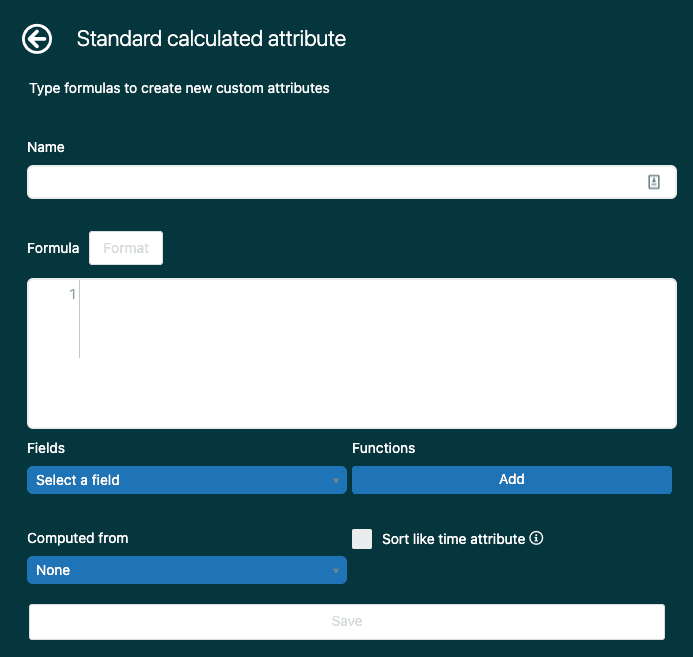
Klicken Sie in der rechten Seitenleiste auf das Symbol Berechnungen (es sieht aus wie ein Taschenrechner). Wählen Sie im Dropdown-Menü "Standardberechnetes Attribut" aus.
Schritt 3: Benennen Sie Ihr Attribut
Geben Sie Ihrem Attribut einen klaren, beschreibenden Namen. Verwenden Sie für dieses Beispiel "Reaktionszeitkategorie". Vermeiden Sie Anführungszeichen, Klammern oder eckige Klammern im Namen; diese können Fehler verursachen, wenn Sie dieses Attribut in anderen Berechnungen referenzieren.
Schritt 4: Erstellen Sie Ihre Formel
Geben Sie in das Formelfeld dieses Beispiel ein:
IF VALUE(Erste Antwortzeit (Min.)) < 10 THEN "Schnell (< 10 Min.)"
ELIF VALUE(Erste Antwortzeit (Min.)) < 30 THEN "Normal (10-30 Min.)"
ELSE "Langsam (> 30 Min.)"
ENDIF
Sie können direkt in das Formelfeld eingeben oder die Selektoren unten verwenden. Das Menü Felder listet alle verfügbaren Attribute und Metriken auf. Das Menü Funktionen zeigt logische Operatoren und Transformationen an. Klicken Sie, um sie in Ihre Formel einzufügen.
Schritt 5: Konfigurieren Sie die Einstellungen für "Berechnet aus"
Das Dropdown-Menü "Berechnet aus" bestimmt, welches Attribut die Berechnung steuert. Wählen Sie für Reaktionszeitkategorien "Ticket-ID" aus, damit jedes Ticket einzeln kategorisiert wird. Die Auswahl des falschen Attributs ist hier eine häufige Ursache für unerwartete Ergebnisse.
Schritt 6: Speichern und zu Ihrem Bericht hinzufügen
Klicken Sie auf Speichern. Ihr neues Attribut wird nun im Ordner Berechnete Attribute angezeigt. Um es zu verwenden, klicken Sie im Bereich Zeilen, Spalten oder Filter auf Hinzufügen, erweitern Sie Berechnete Attribute und wählen Sie Ihr Attribut aus.
10 gebrauchsfertige benutzerdefinierte Attributformeln
Diese Formeln lösen häufige Support-Berichtsszenarien. Kopieren Sie sie direkt oder passen Sie sie an Ihre Bedürfnisse an.
Formel 1: Reaktionszeitkategorien
Gruppiert Tickets nach der Performance der ersten Antwortzeit für die SLA-Berichterstellung.
IF VALUE(Erste Antwortzeit (Min.)) < 10 THEN "Schnell (< 10 Min.)"
ELIF VALUE(Erste Antwortzeit (Min.)) < 30 THEN "Normal (10-30 Min.)"
ELSE "Langsam (> 30 Min.)"
ENDIF
Formel 2: Ticketkanal-Gruppen
Vereinfacht die Kanalberichterstellung, indem verwandte Kanäle zusammen gruppiert werden.
IF [Ticketkanal] IN ("E-Mail", "Webformular") THEN "Schriftlich"
ELIF [Ticketkanal] IN ("Telefon", "Chat") THEN "Live"
ELSE "Andere"
ENDIF
Formel 3: Betreffzeilen-Flags
Identifiziert Tickets mit dringenden Schlüsselwörtern zur Priorisierung.
IF CONTAINS([Ticketbetreff], "dringend") OR CONTAINS([Ticketbetreff], "ASAP")
THEN "Gekennzeichnet"
ELSE "Standard"
ENDIF
Formel 4: Verbundenes Jahr-Monat-Attribut
Erstellt eine sortierbare Datumsgruppierung, die als "2024-01", "2024-02" usw. angezeigt wird.
STRING([Ticket erstellt - Jahr]) + "-" + DATE_FORMAT([Ticket erstellt - Datum], "MM")
Formel 5: SLA-Performance-Buckets
Kategorisiert Tickets nach dem SLA-Erreichungsstatus.
IF [SLA-Status] = "Erreicht" THEN "SLA erfüllt"
ELIF [SLA-Status] = "Verletzt" THEN "SLA verfehlt"
ELSE "Kein SLA"
ENDIF
Formel 6: Ticketalter-Gruppen
Gruppiert Tickets nach der Dauer ihrer Öffnung für die Backlog-Analyse.
IF VALUE(Ticketalter (Tage)) <= 1 THEN "0-1 Tage"
ELIF VALUE(Ticketalter (Tage)) <= 7 THEN "2-7 Tage"
ELIF VALUE(Ticketalter (Tage)) <= 30 THEN "8-30 Tage"
ELSE "Über 30 Tage"
ENDIF
Formel 7: Gruppen-Bearbeiter-Kombination
Erstellt kombinierte Teammitglieder-Identifikatoren für die detaillierte Zuweisungsverfolgung.
[Ticketgruppe] + " - " + [Name des Bearbeiters]
Formel 8: Priorität mit Eskalations-Flag
Fügt visuellen Indikatoren zu Elementen mit hoher Priorität in Berichten hinzu.
IF [Ticketpriorität] = "Dringend" THEN "🔴 DRINGEND"
ELIF [Ticketpriorität] = "Hoch" THEN "🟡 HOCH"
ELSE [Ticketpriorität]
ENDIF
Formel 9: Benutzerdefinierte Feldkategorisierung
Gruppiert Tickets nach benutzerdefinierten Dropdown-Werten in breitere Kategorien.
IF [Kategorie] = "Abrechnung" THEN "Umsatz"
ELIF [Kategorie] IN ("Technisch", "Fehler") THEN "Produkt"
ELIF [Kategorie] = "Konto" THEN "Customer Success"
ELSE "Allgemein"
ENDIF
Formel 10: Tageszeit-Gruppierungen
Analysiert Ticketmuster nach Geschäftszeiten im Vergleich zu außerhalb der Geschäftszeiten.
IF VALUE([Ticket erstellt - Stunde]) >= 9 AND VALUE([Ticket erstellt - Stunde]) <= 17
THEN "Geschäftszeiten"
ELSE "Außerhalb der Geschäftszeiten"
ENDIF
Häufige Formelfehler und wie man sie behebt
Selbst erfahrene Administratoren stoßen auf Formelprobleme. Hier sind die häufigsten Probleme und ihre Lösungen.
Syntaxfehler durch fehlendes ENDIF Jede IF-Anweisung benötigt ein passendes ENDIF. Wenn Ihre Formel einen roten Fehler anzeigt, nachdem Sie denken, dass sie vollständig ist, zählen Sie Ihre IFs und ENDIFs. Sie sollten übereinstimmen.
Feldnamenfehler
Explore ist wählerisch bei Feldnamen. Verwenden Sie die Feldauswahl, um sie korrekt einzufügen, anstatt aus dem Gedächtnis zu tippen. Der Systemname (wie [Ticketstatus]) kann sich von dem unterscheiden, was Sie in Berichten sehen (wie "Status").
Datentyp-Fehlpaarungen
Sie können Text nicht direkt mit Zahlen vergleichen. Wenn Sie einen numerischen Wert wie die erste Antwortzeit überprüfen, verwenden Sie VALUE(Erste Antwortzeit (Min.)) nicht nur [Erste Antwortzeit (Min.)].
NULL-Wert-Behandlung Tickets mit leeren Feldern können Ihre Logik unterbrechen. Fügen Sie NULL-Prüfungen für robuste Formeln hinzu:
IF VALUE(Erste Antwortzeit (Min.)) != NULL AND VALUE(Erste Antwortzeit (Min.)) < 10
THEN "Schnell"
ENDIF
Performance-Probleme Komplexe Formeln mit verschachtelten IF-Anweisungen können große Berichte verlangsamen. Wenn Ihr Bericht eine Zeitüberschreitung aufweist, versuchen Sie, die Formel zu vereinfachen oder weitere Filter hinzuzufügen, um die Datensatzgröße zu reduzieren.
Test-Tipp: Testen Sie neue Formeln immer mit einem kleinen Datumsbereich (wie den letzten 7 Tagen), bevor Sie sie auf größere Berichte anwenden. Dies beschleunigt die Fehlerbehebung.
Erweiterte Tipps für bessere Berichte
Sobald Sie mit grundlegenden Formeln vertraut sind, helfen Ihnen diese Techniken, leistungsstärkere Berichte zu erstellen.
Verwenden von berechneten Attributen mit Dashboard-Filtern Berechnete Attribute funktionieren als Dashboard-Filter genauso wie Standardattribute. Erstellen Sie ein Attribut "Prioritätsgruppe", fügen Sie es zu mehreren Berichten hinzu, und Benutzer können das gesamte Dashboard nach Prioritätskategorie filtern.
Kombinieren mehrerer berechneter Attribute Sie können ein berechnetes Attribut in einem anderen referenzieren. Erstellen Sie zuerst einfache Attribute und kombinieren Sie sie dann zu komplexerer Logik. Dies erleichtert die Fehlerbehebung als das Schreiben einer riesigen Formel.
Wann SWITCH anstelle von IF verwenden Für mehrere Bedingungen, die dasselbe Feld überprüfen, ist SWITCH übersichtlicher als verschachtelte IFs:
SWITCH ([Ticketpriorität]) {
  CASE "Dringend": "🔴"
  CASE "Hoch": "🟡"
  CASE "Normal": "🟢"
  DEFAULT: "⚪"
}
Dokumentation und Namenskonventionen Benennen Sie Ihre Attribute beschreibend, damit andere Teammitglieder ihren Zweck verstehen. Erwägen Sie eine Namenskonvention wie "CAT - [Beschreibung]" für berechnete Attribute, um sie von Standardfeldern zu unterscheiden.
Weitere erweiterte Berichtsrezepte, einschließlich der Berichterstellung über benutzerdefinierte Ticketfelder und die Dauerverfolgung, finden Sie in unserem Zendesk Explore-Rezept für benutzerdefinierte Ticketfelder.
Automatisieren von Erkenntnissen aus Ihren Zendesk-Daten
Benutzerdefinierte Attribute in Explore helfen Ihnen, Ticketdaten zu kategorisieren und zu berichten. Aber die Berichterstellung ist nur die halbe Miete. Der wahre Wert ergibt sich aus dem Handeln auf der Grundlage dieser Erkenntnisse.
Hier ist die Herausforderung: Bis Sie den Bericht erstellt, die Ergebnisse gefiltert und einen Trend identifiziert haben, ist der Zeitpunkt zum Handeln möglicherweise bereits verstrichen. Tickets, die schnelle Antworten benötigten, haben bereits gewartet. Probleme, die eskaliert werden mussten, haben Kunden bereits frustriert.
Hier hilft die Automatisierung. Anstatt Tickets manuell in Berichten zu kategorisieren, können Sie basierend auf derselben Logik in Ihren Formeln automatisch weiterleiten, priorisieren und antworten.

eesel AI verbindet sich direkt mit Zendesk und liest Ihre Ticketdaten, einschließlich benutzerdefinierter Felder. Unsere KI-Agenten können Tickets kategorisieren, sie an das richtige Team weiterleiten, Antworten entwerfen und bei Bedarf eskalieren, alles ohne manuelle Berichtserstellung.
Anstatt beispielsweise einen Bericht zu erstellen, der "Tickets mit dringenden Schlüsselwörtern" anzeigt, kann ein KI-Agent diese Tickets automatisch priorisieren, sobald sie eintreffen, und das entsprechende Team benachrichtigen. Anstatt SLA-Verletzungen in einem Dashboard zu verfolgen, kann der Agent gefährdete Tickets eskalieren, bevor sie verletzt werden.
Wenn Sie viel Zeit damit verbringen, Explore-Berichte zu erstellen, um Probleme zu verfolgen, die automatisch behandelt werden sollten, überlegen Sie, ob ein KI-Agent helfen könnte. Sie können unsere Zendesk-Integration erkunden oder eesel AI kostenlos ausprobieren, um zu sehen, wie es mit Ihrer bestehenden Einrichtung funktioniert.


Häufig gestellte Fragen
Share this article

Article by
Stevia Putri
Stevia Putri is a marketing generalist at eesel AI, where she helps turn powerful AI tools into stories that resonate. She’s driven by curiosity, clarity, and the human side of technology.




