Como usar a métrica de tickets resolvidos do Zendesk Explore: Um guia completo

Stevia Putri
Última edição February 26, 2026
Se você já encarou o Zendesk Explore se perguntando por que existem duas métricas diferentes que parecem contar tickets resolvidos, você não está sozinho. A distinção entre "tickets resolvidos" e "tickets resolvidos" confunde até mesmo administradores experientes. Entenda errado e seus relatórios contarão uma história completamente diferente do que realmente está acontecendo na sua fila de suporte.
Vamos detalhar. Este guia explica a diferença crucial entre essas duas métricas, quando usar cada uma e como criar relatórios precisos que realmente reflitam o desempenho da sua equipe.

| Caso de uso | Use esta métrica | Conjunto de dados |
|---|---|---|
| Carga de trabalho atual por agente | Tickets resolvidos | Tickets |
| Tickets resolvidos hoje/esta semana | Tickets resolvidos | Tickets |
| Tendências ao longo do tempo (criados vs. resolvidos) | Tickets resolvidos | Histórico de atualizações |
| Rastreamento de conformidade com o SLA | Tickets resolvidos | Histórico de atualizações |
| Avaliações de desempenho do agente | Depende do objetivo | Qualquer um |
Resumindo? Se você estiver rastreando tendências ou medindo o desempenho ao longo do tempo, quase sempre vai querer Tickets resolvidos do conjunto de dados do histórico de atualizações. Se você precisar de um retrato atual da carga de trabalho resolvida, use Tickets resolvidos do conjunto de dados de Tickets.
Para equipes que desejam ir além da criação manual de relatórios, oferecemos rastreamento autônomo de resolução que fornece esses insights sem navegar por conjuntos de dados e fórmulas.
Escolhendo o conjunto de dados certo para seu relatório
O Zendesk Explore organiza os dados em conjuntos de dados, e escolher o errado é a maneira mais rápida de obter resultados confusos. Veja como decidir.
Conjunto de dados de Tickets: Para estado atual e retratos
Use isso quando você quiser saber o status dos tickets agora. Ele contém informações gerais do ticket sem alterações históricas.
- Melhor para: Carga de trabalho atual, contagens de tickets abertos, análise de backlog
- Atributos de tempo: Ticket criado, Ticket resolvido (mais recente), Ticket atualizado
- Métricas principais: Tickets resolvidos, Tickets não resolvidos, Tickets resolvidos - Últimos 7 dias
Conjunto de dados do histórico de atualizações: Para rastrear alterações ao longo do tempo
Este conjunto de dados registra cada alteração feita nos tickets. É baseado em eventos, o que significa que rastreia o que aconteceu e quando.
- Melhor para: Análise de tendências, relatórios de criados vs. resolvidos, rastreamento de atividades do agente
- Atributos de tempo: Carimbo de data/hora da atualização (quando as alterações ocorreram)
- Métricas principais: Tickets criados, Tickets resolvidos, Atualizações do agente, Comentários
Conjunto de dados do histórico de backlog: Para retratos históricos
Isso mostra quantos tickets não resolvidos existiam em qualquer data. O Explore coleta esses dados sempre que seus dados são sincronizados.
- Melhor para: Entender o crescimento ou redução do backlog ao longo do tempo
- Limitação: Captura apenas dados de pontos de sincronização, não em tempo real
Estrutura de decisão rápida
Pergunte a si mesmo: qual pergunta estou tentando responder?
- "Quantos tickets estão resolvidos agora?" → Conjunto de dados de Tickets
- "Quantos tickets resolvemos esta semana?" → Conjunto de dados do histórico de atualizações
- "Qual é a nossa tendência de backlog?" → Conjunto de dados do histórico de backlog
- "Estamos acompanhando o volume de tickets?" → Conjunto de dados do histórico de atualizações (criados vs. resolvidos)
Como criar um relatório de tickets criados vs. resolvidos
Este é um dos relatórios mais comuns que as equipes de suporte precisam. Ele mostra se você está mantendo o ritmo, ficando para trás ou avançando. Veja como criá-lo.
Passo 1: Crie um novo relatório no conjunto de dados do histórico de atualizações
Navegue até o Explore, clique no ícone de relatórios e, em seguida, clique em Novo relatório. Na página "Selecionar um conjunto de dados", escolha Suporte > Suporte - Histórico de atualizações e, em seguida, clique em Iniciar relatório.
Passo 2: Adicione as métricas
No painel Métricas, clique em Adicionar. Na lista, escolha:
- Tickets > Tickets criados
- Tickets > Tickets resolvidos
Em seguida, clique em Aplicar.
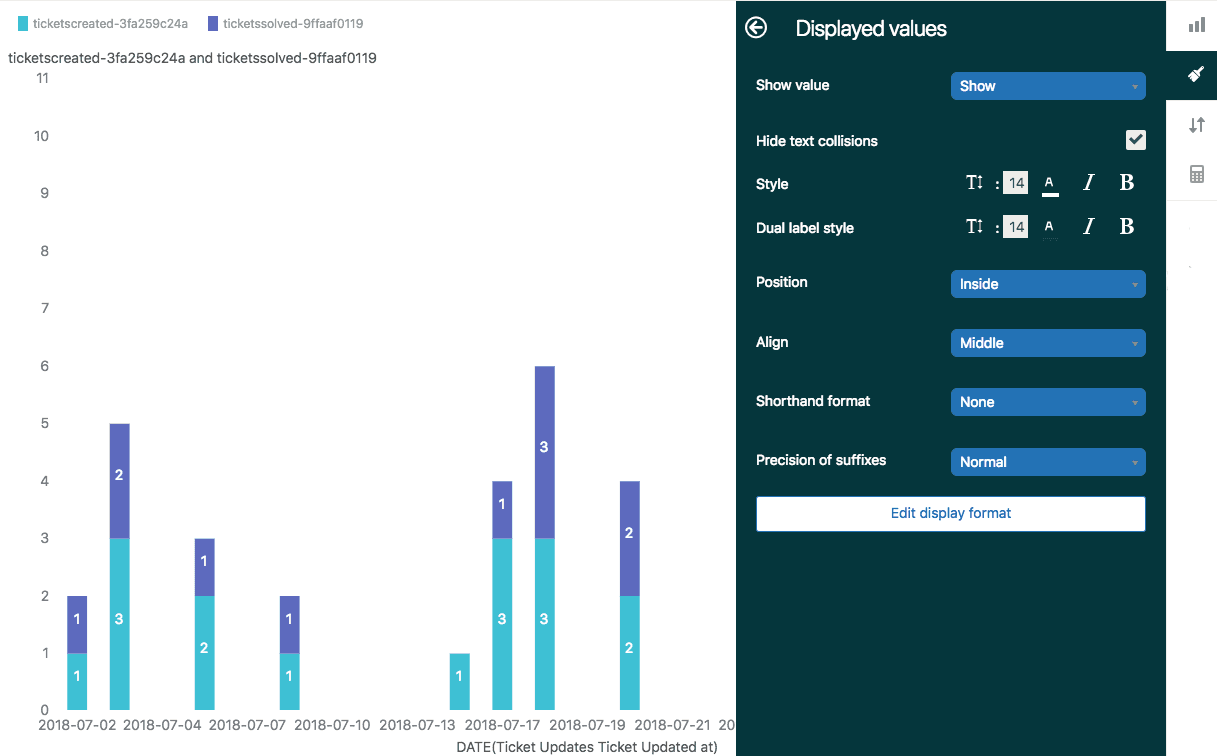
Por que essas métricas juntas? Tickets criados mostra o volume que está entrando. Tickets resolvidos mostra o volume que está saindo. Quando resolvidos excedem consistentemente criados, você está reduzindo o backlog. Quando criados excedem resolvidos, sua fila está crescendo.
Passo 3: Configure a filtragem de data
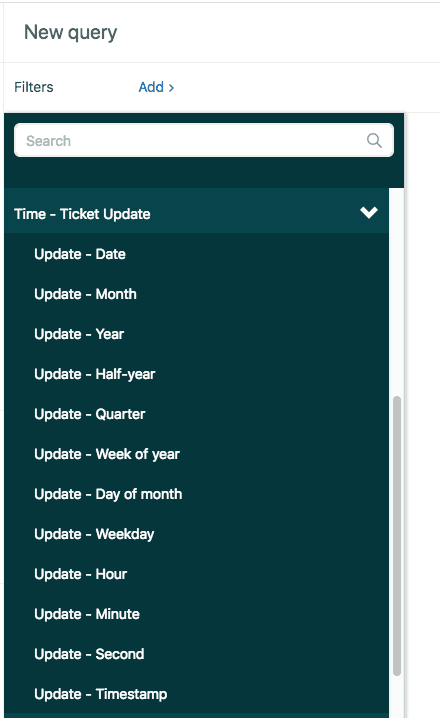
No painel Filtros, clique em Adicionar. Escolha Tempo - Atualização do ticket > Atualização - Ano e, em seguida, clique em Aplicar.
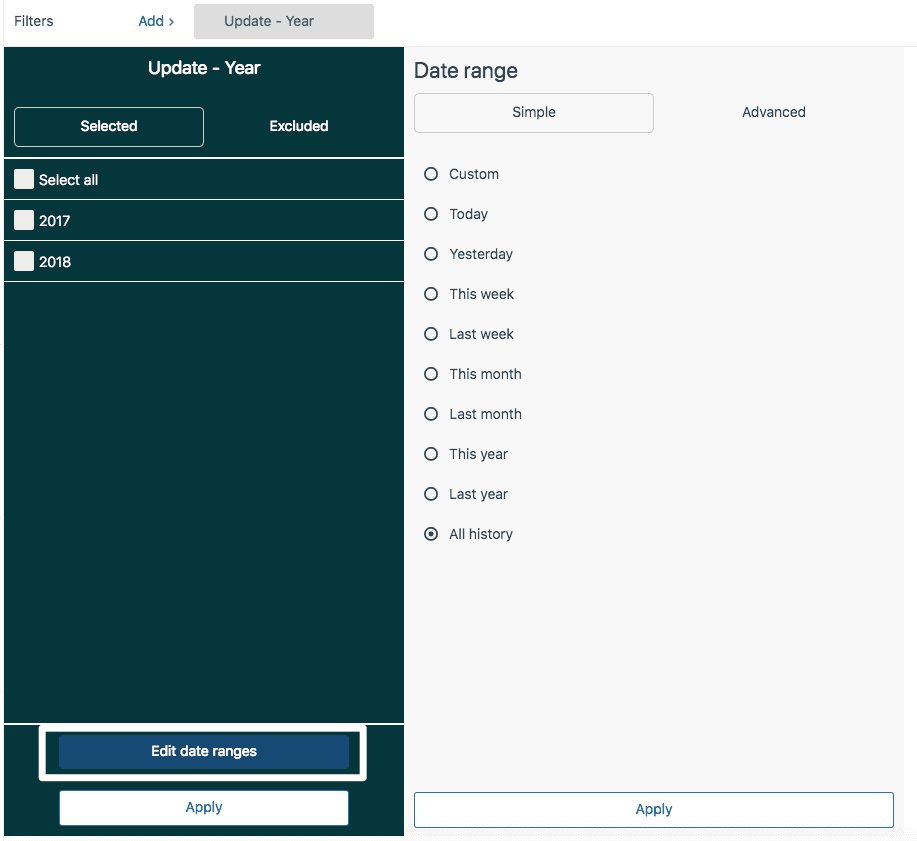
Clique no filtro Atualização - Ano que você acabou de adicionar e, em seguida, clique em Editar intervalos de datas. Você pode escolher um intervalo simples como "Este ano" ou clicar na guia Avançado para mais opções como "12 semanas no passado a 1 semana no passado".
Dica profissional: Para uma análise precisa dos dias da semana, sempre use semanas completas de dados. Semanas parciais podem distorcer seus resultados.
Passo 4: Adicione colunas e visualização
No painel Colunas, clique em Adicionar. Escolha Tempo - Atualização do ticket > Atualização - Data para mostrar os resultados diários. Clique em Aplicar.
No menu Visualizações, escolha o tipo de gráfico Coluna. No menu de configuração do gráfico:
- Clique em Gráfico e marque Empilhado
- Desmarque Valores agregados
- Clique em Valores exibidos e escolha mostrar os valores dentro das colunas
Clique em Salvar para salvar seu relatório. Agora você pode adicioná-lo a um painel ou reabri-lo da biblioteca mais tarde.
Criando métricas personalizadas para rastreamento avançado
Às vezes, as métricas integradas não fornecem exatamente o que você precisa. Aqui estão dois cenários comuns onde as métricas calculadas ajudam.
Métrica da data da primeira resolução
Use isso quando você quiser rastrear quando os tickets foram resolvidos pela primeira vez, mesmo que tenham sido reabertos posteriormente. Isso é útil para medir as taxas de resolução do primeiro contato.
Para criá-lo:
- No seu relatório, clique no menu de cálculos (ícone da calculadora)
- Escolha Métrica calculada padrão
- Nomeie-o como "Data da primeira atualização resolvida"
- Cole esta fórmula:
IF ([Changes - Field name] = "status" AND [Changes - New value] = "solved"
AND [Changes - Previous value] != "solved" AND [Update - Timestamp] =
DATE_FIRST_FIX([Update - Timestamp], [Ticket ID], [Changes - Field name]))
THEN [Update ticket ID]
ENDIF
- Clique em Salvar
Fonte: Central de Ajuda do Zendesk - Criando uma métrica de data da primeira resolução do ticket
Porcentagem resolvida dentro do SLA
Quer rastrear qual porcentagem de tickets atende às suas metas de SLA? Você precisará de duas métricas calculadas.
Primeiro, crie uma métrica para tickets resolvidos dentro do seu limite (exemplo: 20 minutos):
IF (VALUE(Full resolution time (min)) < 20 AND [Ticket status - Unsorted] = "Solved")
THEN [Ticket ID]
ENDIF
Em seguida, crie uma métrica de porcentagem:
COUNT(Tickets solved in less than 20 minutes) / COUNT(Solved tickets)
Formate isso como uma porcentagem e aplique-o aos seus relatórios. Você pode ajustar o limite (20 minutos) para corresponder ao seu SLA.
Fonte: Geckoboard - % Tickets Resolvidos em Menos de 20 Minutos
Erros comuns e como evitá-los
Mesmo administradores experientes cometem esses erros. Veja o que observar.
Erro 1: Usar o conjunto de dados de Tickets para análise de tendências
O conjunto de dados de Tickets mostra o status atual, não eventos históricos. Se você tentar criar um relatório de "criados vs. resolvidos por data" usando o conjunto de dados de Tickets, seus números não corresponderão à realidade. Sempre use o conjunto de dados do histórico de atualizações para relatórios de tendências.
Erro 2: Ignorar horas úteis vs. horas do calendário
O Zendesk rastreia ambos. Se seu SLA for baseado em horas úteis, mas você estiver olhando para horas do calendário no seu relatório, você obterá resultados enganosos. Verifique qual métrica de tempo você está usando:
- Horas do calendário: "Tempo total de resolução (min)"
- Horas úteis: "Tempo total de resolução - Horas úteis (min)"
Erro 3: Não contabilizar a margem de erro
O Zendesk reconhece que alguns cálculos no conjunto de dados do histórico de atualizações têm uma pequena margem de erro devido à forma como as métricas são computadas. Para a maioria dos relatórios operacionais, isso não importa. Mas se você estiver fazendo cálculos financeiros precisos ou painéis executivos, valide seus números em relação aos dados no nível do ticket.
Fonte: Zendesk - Relatórios sobre tickets criados e resolvidos
Erro 4: Contagem dupla de transições de resolvido para fechado
A métrica "Tickets resolvidos" no conjunto de dados do histórico de atualizações já exclui as transições de resolvido para fechado. Mas se você estiver criando fórmulas personalizadas, certifique-se de não contar essas transições como resoluções separadas.
Dicas de validação
- Verifique amostras de tickets em relação aos números do seu relatório
- Compare "Tickets resolvidos" no histórico de atualizações com "Tickets resolvidos" no conjunto de dados de Tickets para o mesmo período. Eles devem ser próximos (embora não idênticos devido a tickets reabertos).
- Teste métricas calculadas com um pequeno intervalo de datas primeiro
Indo além dos relatórios básicos com nosso agente de IA
O Zendesk Explore é poderoso, mas requer criação manual de relatórios, conhecimento do conjunto de dados e escrita de fórmulas. Para equipes que desejam insights de resolução sem a complexidade, existe outra opção.

Nosso agente de IA se integra diretamente ao Zendesk e fornece rastreamento autônomo de resolução. Em vez de criar relatórios, você obtém:
- Insights de resolução em tempo real sem fórmulas personalizadas
- Consultas em linguagem natural - pergunte "quantos tickets resolvemos esta semana?" em vez de navegar por conjuntos de dados
- Rastreamento automatizado de taxas de resolução, conformidade com o SLA e desempenho do agente
- Nenhuma manutenção manual de relatórios - os insights são atualizados automaticamente à medida que os tickets fluem pelo seu sistema
Para equipes que já usam o Zendesk, trabalhamos junto com sua configuração existente. Nossa IA aprende com seus tickets anteriores, central de ajuda e macros para fornecer insights que correspondam ao seu contexto de negócios específico.

Se você está gastando mais tempo criando relatórios do que agindo sobre os insights, pode ser hora de considerar uma abordagem que lide com a análise automaticamente.


Perguntas Frequentes
Share this article

Article by
Stevia Putri
Stevia Putri is a marketing generalist at eesel AI, where she helps turn powerful AI tools into stories that resonate. She’s driven by curiosity, clarity, and the human side of technology.





