Como usar as métricas de duração e horário comercial do Zendesk Explore

Stevia Putri
Última edição February 26, 2026
Se você está medindo o desempenho da sua equipe de suporte, provavelmente já notou algo frustrante. Um ticket criado às 17h de sexta-feira recebe sua primeira resposta na segunda-feira de manhã e, de repente, suas métricas mostram um tempo de resposta de 72 horas. Sua equipe nem sequer estava trabalhando durante a maior parte desse período.
É aqui que entram as métricas de horário comercial. Em vez de contar cada hora no relógio, as métricas de horário comercial contam apenas o tempo que sua equipe está realmente trabalhando. O resultado é uma imagem muito mais justa e precisa da eficiência da sua equipe.
Neste guia, vamos explicar tudo o que você precisa saber sobre as métricas de duração e horário comercial do Zendesk Explore. Você aprenderá como configurar o horário comercial, definir políticas de SLA, criar relatórios precisos e solucionar problemas comuns.
O que você vai precisar
Antes de começarmos, certifique-se de que você tem o seguinte:
- Zendesk Suite Professional ou superior - Os recursos de horário comercial e SLA exigem pelo menos o plano Professional. O plano Suite Team não inclui esses recursos.
- Explore Professional ou Enterprise - Você precisará de um destes para criar relatórios personalizados com métricas de horário comercial.
- Permissões de administrador ou editor - Você precisará das permissões apropriadas no Zendesk Support e no Explore para configurar programações e criar relatórios.
- Dados de ticket existentes - Seus relatórios serão mais significativos se você tiver pelo menos algumas semanas de histórico de tickets.
Se você não tiver certeza de qual plano você está, verifique com seu administrador do Zendesk. Para obter detalhes sobre os recursos e preços do plano, consulte a página de preços do Zendesk. Você também pode consultar o guia de configuração de horários comerciais e feriados do Zendesk para obter mais detalhes sobre a configuração.
Entendendo os conceitos-chave
Antes de começarmos a clicar nos menus, vamos esclarecer alguns conceitos importantes. Entender isso tornará o resto da configuração muito mais clara.
Horas corridas vs. horário comercial
As horas corridas contam cada hora desde a criação do ticket até a resolução. O horário comercial conta apenas as horas em que sua equipe está programada para trabalhar.
Veja por que isso é importante. Imagine um ticket criado às 16h de uma sexta-feira, com sua equipe trabalhando das 9h às 17h, de segunda a sexta-feira:
| Tipo de métrica | Cálculo de tempo | Tempo relatado |
|---|---|---|
| Horas corridas | Sexta-feira 16h a segunda-feira 9h | 65 horas |
| Horário comercial | Sexta-feira 16h a sexta-feira 17h | 1 hora |
O mesmo ticket, duas histórias muito diferentes. As horas corridas fazem sua equipe parecer lenta quando eles nem sequer estavam trabalhando. O horário comercial diz a verdade sobre a capacidade de resposta real da sua equipe.
Os dois conjuntos de dados para relatórios de duração
O Zendesk Explore oferece dois conjuntos de dados principais para relatórios sobre tempo e duração:
Support: Conjunto de dados de tickets
- Melhor para: Tempo da primeira resposta, tempos de resolução, tempos de espera do agente
- Contém: Informações no nível do ticket, como data de criação, data de resolução e métricas baseadas em tempo
- Métricas de horário comercial disponíveis: Sim, depois de configurar as programações
Support: Conjunto de dados do histórico de atualizações
- Melhor para: Tempo gasto em cada status, duração da atribuição do grupo, alterações de campo personalizadas
- Contém: Cada alteração feita nos tickets, incluindo atualizações de status e reatribuições
- Métricas de horário comercial disponíveis: Limitado - O tempo de alterações de campo é apenas em horas corridas
A maioria das equipes usa o conjunto de dados de tickets para relatórios de SLA e o conjunto de dados do histórico de atualizações para análise de fluxo de trabalho. Para obter mais detalhes sobre esses conjuntos de dados, consulte a referência de métricas e atributos do Zendesk Explore.
Métricas de horário comercial nativas disponíveis
Depois de configurar o horário comercial (o que faremos a seguir), o Zendesk calcula automaticamente essas métricas:
- Tempo da primeira resposta - Horário comercial - Tempo desde a criação do ticket até a primeira resposta pública do agente
- Tempo da primeira resolução - Horário comercial - Tempo desde a criação até a primeira resolução
- Tempo total de resolução - Horário comercial - Tempo desde a criação até a resolução final (inclui reaberturas)
- Tempo de espera do solicitante - Horário comercial - Tempo que os tickets passam no status Novo, Aberto ou Em espera
- Tempo de espera do agente - Horário comercial - Tempo que os tickets passam em Pendente (aguardando o cliente)
- Tempo em espera - Horário comercial - Tempo que os tickets passam no status Em espera
Cada métrica está disponível em minutos, horas ou dias. Você pode usar qualquer unidade que faça sentido para seus relatórios.
Etapa 1: Configure sua programação de horário comercial
Sua programação de horário comercial é a base de relatórios precisos. Veja como configurá-la.
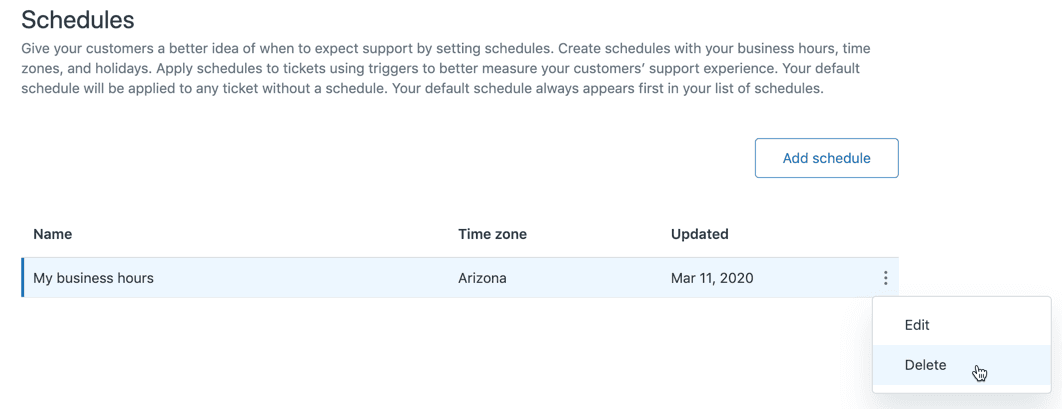
Navegue até Central de administração > Objetos e regras > Regras de negócios > Programações. Para obter instruções detalhadas, consulte o guia do Zendesk sobre como definir programações com horário comercial e feriados.
Clique em Adicionar programação para criar uma nova programação. Dê a ela um nome claro como "Horário de suporte padrão" para que sua equipe saiba o que ela representa.
Defina seu fuso horário primeiro. Isso é fundamental porque todos os cálculos de horário comercial usarão este fuso horário como ponto de referência. Se você tiver equipes em vários fusos horários, poderá precisar de várias programações (somente planos Enterprise).
Na seção Programação semanal, defina seu horário de trabalho para cada dia:
- Arraste os blocos de tempo para definir suas horas
- Clique no X para remover horas de um dia (marcando-o como fechado)
- Clique em qualquer lugar em um dia fechado para adicionar horas
Cada intervalo deve ter pelo menos uma hora de duração e você pode ajustar em incrementos de 15 minutos. Se suas horas abrangem a meia-noite (como das 22h às 6h), você precisará criar dois intervalos separados divididos pelo dia do calendário.
Não se esqueça de adicionar seus feriados. Clique na guia Feriados e, em seguida, em Adicionar feriado. Você pode programar feriados com até dois anos de antecedência. Os feriados são tratados como fora do horário comercial e não contarão para nenhuma métrica.
Quando terminar, clique em Salvar. Sua programação agora está ativa e será usada para todos os cálculos de horário comercial. Saiba mais sobre relatórios sobre a duração dos campos de ticket no Zendesk Explore.
Etapa 2: Configure políticas de SLA com horário comercial
Agora que sua programação está configurada, vamos criar uma política de SLA que usa o horário comercial para rastreamento.
Vá para Central de administração > Objetos e regras > Regras de negócios > Acordos de nível de serviço. Para obter mais informações sobre como o tempo da primeira resposta contabiliza o horário comercial, consulte a documentação do Zendesk.
Clique em Adicionar política e dê a ela um nome descritivo como "FRT padrão - Horário comercial".
Defina as condições para quais tickets esta política se aplica. Você pode querer políticas diferentes para diferentes marcas, tipos de solicitantes ou prioridades de ticket. Por exemplo:
- Todos os tickets de clientes VIP
- Todos os tickets com prioridade Alta ou Urgente
- Todos os tickets, exceto aqueles marcados como "interno"
Em Metas, clique em Adicionar meta. Selecione Tempo da primeira resposta no menu suspenso. Aqui está a parte importante: altere a métrica de "Horas" para "Horário comercial" e, em seguida, selecione a programação que você criou na Etapa 1.
Defina sua meta. Um ponto de partida comum é 4 horas de expediente para o tempo da primeira resposta, mas isso depende da capacidade da sua equipe e das expectativas do cliente.
Salve sua política. De agora em diante, o Zendesk rastreará o tempo da primeira resposta usando o horário comercial para qualquer ticket que corresponda às suas condições.
Etapa 3: Crie seu primeiro relatório de horário comercial
Com sua programação e política de SLA em vigor, agora você pode criar relatórios que mostrarão métricas precisas de horário comercial.
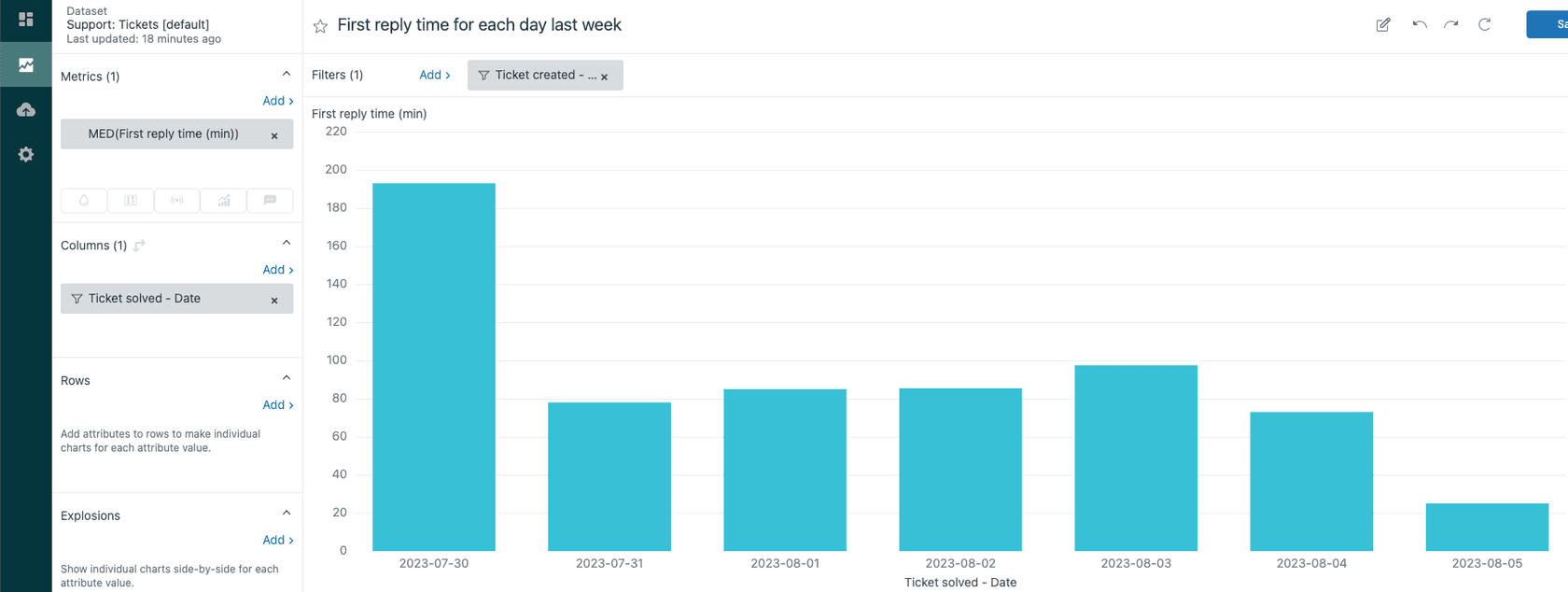
Abra o Explore e clique no ícone de relatórios. Clique em Novo relatório.
Na página Selecionar um conjunto de dados, escolha Support > Support: Tickets e, em seguida, clique em Iniciar relatório.
No painel Métricas, clique em Adicionar. Encontre e selecione Tempo da primeira resposta - Horário comercial (min). Você também pode adicionar a versão em horas ou dias, se preferir.
No painel Colunas, clique em Adicionar e selecione Ticket criado - Data. Isso permite que você veja as tendências ao longo do tempo. Você também pode adicionar Ticket criado - Semana ou Ticket criado - Mês para visualizações de nível superior.
Defina seu tipo de visualização. Um gráfico de linhas funciona bem para tendências ao longo do tempo. Uma tabela mostra números exatos para períodos específicos.
Adicione filtros para focar seu relatório. Por exemplo, filtre para tickets criados nos últimos 30 dias ou exclua tickets que ainda não foram resolvidos (já que seu tempo de resolução final ainda não é conhecido).
Seu relatório agora mostra o tempo da primeira resposta medido em horário comercial, dando a você uma visão precisa da capacidade de resposta da sua equipe durante o horário de trabalho.
Etapa 4: Crie relatórios de duração personalizados
Além das métricas básicas de SLA, você pode criar relatórios mais sofisticados usando métricas e atributos calculados.
Relatório sobre o tempo gasto em cada status de ticket
Para ver quanto tempo os tickets passam em cada status, você usará o conjunto de dados do histórico de atualizações.
Crie um novo relatório usando Support > Support: Histórico de atualizações.
No painel Métricas, adicione estas métricas da pasta Duração - Alterações de campo (hrs):
- Tempo do novo status (hrs)
- Tempo do status aberto (hrs)
- Tempo do status pendente (hrs)
Clique em cada métrica e altere seu agregador para AVG para ver as durações médias.
Defina o tipo de visualização para Tabela. Isso mostra o tempo médio que os tickets passam em cada status, ajudando você a identificar gargalos em seu fluxo de trabalho.
Nota importante: Essas métricas de duração usam horas corridas, não horário comercial. O Zendesk atualmente não oferece cálculos de horário comercial para métricas de duração de campo personalizadas. Consulte o artigo do Zendesk sobre a duração dos campos no horário comercial para obter mais detalhes sobre essa limitação.
Calcular o tempo que os tickets passam com grupos específicos
Para medir quanto tempo os tickets passam com grupos de suporte específicos, você precisa criar uma métrica calculada.
Primeiro, encontre seus números de ID de grupo. Visite your-subdomain.zendesk.com/api/v2/groups.json no seu navegador. Você verá uma resposta JSON com todos os seus grupos e seus IDs. Observe o ID do grupo que você deseja rastrear.
No seu relatório, clique em Cálculos > Métrica calculada padrão.
Dê a ele um nome como "Tempo no suporte de nível 1".
Insira esta fórmula, substituindo 12345678 pelo seu ID de grupo real:
IF ([Changes - Field name]="group_id") AND ([Changes - Previous value]="12345678")
THEN VALUE(Field changes time (min))/60
ENDIF
Isso calcula as horas que os tickets passaram nesse grupo antes de serem movidos para outro lugar. Os agregadores suportados incluem SUM, AVG, MIN, MAX e MED.
Filtrar relatórios apenas por horário comercial
Às vezes, você deseja ver apenas os tickets criados durante o horário comercial. Você pode criar um atributo calculado para isso.
No seu relatório, clique em Cálculos > Atributo calculado padrão.
Dê a ele o nome de "Criado no horário comercial".
Insira esta fórmula (ajuste as horas para corresponder à sua programação):
IF (IN([Ticket created - Day of week],ARRAY("Monday", "Tuesday","Wednesday","Thursday","Friday"))
    AND IN([Ticket created - Hour],ARRAY(9, 10, 11, 12, 13, 14, 15, 16)))
THEN TRUE
ELSE FALSE
ENDIF
Isso retorna TRUE para tickets criados de segunda a sexta-feira entre 9h e 17h. Você pode então usar este atributo para filtrar seus relatórios ou segmentar dados por horário comercial vs. criação fora do horário comercial.
Problemas comuns e como corrigi-los
Mesmo com a configuração adequada, você pode encontrar alguns problemas. Aqui estão os mais comuns e como resolvê-los.
Métricas mostrando horas corridas quando você esperava horário comercial
Se seus relatórios mostrarem horas corridas em vez de horário comercial, verifique estas três coisas:
-
Verifique se sua programação está ativa - Vá para Central de administração > Programações e confirme se sua programação é exibida como ativa. Se você tiver várias programações (Enterprise), certifique-se de que a correta esteja aplicada aos seus tickets.
-
Verifique sua política de SLA - Confirme se a política de SLA está usando "Horário comercial" e não "Horas" para suas metas. Verifique também se as condições da política correspondem aos tickets sobre os quais você está relatando.
-
Use a métrica correta - Certifique-se de que você está selecionando "Tempo da primeira resposta - Horário comercial" e não apenas "Tempo da primeira resposta". As variantes de horário comercial são métricas separadas no Explore.
Métricas de horário comercial retornando NULL
Se suas métricas de horário comercial mostrarem valores NULL, várias coisas podem estar acontecendo. Consulte a receita do Zendesk Explore para filtrar relatórios por horário comercial para obter dicas adicionais de solução de problemas:
-
Tickets criados antes da configuração da sua programação - As métricas de horário comercial só funcionam para tickets criados após a existência da programação.
-
Tickets excluídos da política de SLA - Se um ticket não corresponder às condições da sua política de SLA, as métricas de horário comercial podem não ser calculadas.
-
Incompatibilidades de fuso horário - O fuso horário do visualizador do relatório pode afetar a forma como o horário comercial é calculado. O Zendesk usa o fuso horário do visualizador ao exibir relatórios.
Métricas personalizadas não calculando o horário comercial
Aqui está uma limitação importante para entender: métricas calculadas personalizadas para durações de campo (como tempo em um status específico ou com um grupo específico) só podem usar horas corridas. Os cálculos de horário comercial do Zendesk estão disponíveis apenas para as métricas nativas, como tempo da primeira resposta e tempo de resolução. O aplicativo de rastreamento de tempo oferece métricas adicionais que podem ajudar com necessidades de rastreamento de tempo mais granulares.
Se você precisar de horário comercial para rastreamento de duração personalizado, você tem algumas opções:
- Use as métricas de horário comercial nativas onde disponíveis
- Exporte dados e calcule o horário comercial externamente
- Considere ferramentas de análise de terceiros que oferecem cálculos de horário comercial mais flexíveis
Obtendo mais dos seus relatórios
Depois de ter o básico funcionando, aqui estão algumas práticas recomendadas para obter o máximo valor dos seus relatórios de horário comercial.
Revise suas programações regularmente. O horário comercial muda. As equipes adicionam turnos, os feriados são atualizados e os fusos horários mudam. Agende uma revisão trimestral de suas programações do Zendesk para mantê-las precisas.
Combine métricas para obter insights mais profundos. Não olhe apenas para o tempo da primeira resposta isoladamente. Compare-o com o tempo de espera do solicitante para ver o quadro completo da experiência do cliente. Observe o tempo de espera do agente para entender a rapidez com que os clientes respondem a você.
Configure alertas para violações de SLA. Use as notificações de SLA do Zendesk para alertar os gerentes quando os tickets estiverem se aproximando da violação. Isso é mais acionável do que revisar os relatórios depois do fato.
Considere a assistência de IA para respostas mais rápidas. Embora os relatórios do Zendesk mostrem onde você está, as ferramentas de IA podem ajudar a melhorar suas métricas. Na eesel AI, oferecemos um Agente de IA que pode fornecer respostas instantâneas a perguntas comuns, melhorando diretamente seu tempo da primeira resposta. Nosso Copiloto de IA ajuda os agentes humanos a redigir respostas mais rápidas e o Triagem de IA garante que os tickets cheguem ao agente certo imediatamente.

Se você está procurando complementar os relatórios do Zendesk com assistência proativa de IA, confira nossa integração com o Zendesk. Também temos um guia detalhado sobre relatar o tempo da primeira resposta em horário comercial que expande alguns dos conceitos abordados aqui.
Comece a otimizar suas métricas de suporte hoje mesmo
Agora você tem tudo o que precisa para configurar e usar as métricas de duração e horário comercial do Zendesk Explore. Vamos recapitular as etapas principais:
- Configure sua programação de horário comercial na Central de administração
- Configure políticas de SLA que usam o horário comercial para rastreamento
- Crie relatórios usando as variantes de métrica "- Horário comercial"
- Crie métricas calculadas para rastreamento de duração personalizado (somente horas corridas)
Métricas precisas levam a melhores decisões. Quando você mede o desempenho da sua equipe usando o horário comercial, você obtém uma avaliação justa que reflete a realidade. Chega de penalizar sua equipe por noites e fins de semana quando eles não estavam trabalhando.
Se você está pronto para levar suas operações de suporte adiante, considere como a IA pode complementar sua configuração do Zendesk. A combinação de relatórios precisos e automação inteligente cria uma base poderosa para fornecer suporte excepcional ao cliente.



Perguntas Frequentes
Share this article

Article by
Stevia Putri
Stevia Putri is a marketing generalist at eesel AI, where she helps turn powerful AI tools into stories that resonate. She’s driven by curiosity, clarity, and the human side of technology.




