
サポートチームのパフォーマンスを測定している場合、おそらく何か不満に思っていることに気づいているでしょう。金曜日の午後5時に作成されたチケットが月曜日の朝に最初の返信を受け取ると、メトリクスに72時間の応答時間が表示されます。チームはその期間のほとんどで作業していませんでした。
ここで、営業時間メトリクスが登場します。営業時間メトリクスは、時計のすべての時間をカウントする代わりに、チームが実際に作業している時間のみをカウントします。その結果、チームの効率をより公平かつ正確に把握できます。
このガイドでは、Zendesk Exploreの所要時間と営業時間メトリクスについて知っておく必要のあるすべてのことを説明します。営業時間の設定、SLA(Service Level Agreement)ポリシーの設定、正確なレポートの作成、および一般的な問題のトラブルシューティングについて学びます。
必要なもの
始める前に、次のものが揃っていることを確認してください。
- Zendesk Suite Professional以上 - 営業時間とSLA機能には、少なくともProfessionalプランが必要です。Suite Teamプランにはこれらの機能は含まれていません。
- Explore ProfessionalまたはEnterprise - 営業時間メトリクスを使用してカスタムレポートを作成するには、これらのいずれかが必要です。
- 管理者または編集者の権限 - スケジュールを設定し、レポートを作成するには、Zendesk SupportとExploreの両方で適切な権限が必要です。
- 既存のチケットデータ - 少なくとも数週間分のチケット履歴がある場合、レポートはより意味のあるものになります。
どのプランを使用しているかわからない場合は、Zendesk管理者に確認してください。プランの機能と価格の詳細については、Zendeskの価格ページを参照してください。また、設定の詳細については、Zendeskの営業時間と休日の設定ガイドを確認することもできます。
主要な概念の理解
メニューをクリックする前に、いくつかの重要な概念を明確にしましょう。これらを理解することで、残りの設定がはるかに明確になります。
カレンダー時間と営業時間
カレンダー時間は、チケットの作成から解決までのすべての時間をカウントします。営業時間は、チームが作業するようにスケジュールされている時間のみをカウントします。
これが重要な理由を説明します。チームが月曜日から金曜日の午前9時から午後5時まで作業している状態で、金曜日の午後4時に作成されたチケットを想像してください。
| メトリクスの種類 | 時間計算 | レポート時間 |
|---|---|---|
| カレンダー時間 | 金曜日の午後4時から月曜日の午前9時 | 65時間 |
| 営業時間 | 金曜日の午後4時から金曜日の午後5時 | 1時間 |
同じチケットでも、まったく異なる結果になります。カレンダー時間は、チームが作業していなかった場合でも、チームの対応が遅いように見えます。営業時間は、チームの実際の応答性について真実を伝えます。
所要時間レポート用の2つのデータセット
Zendesk Exploreは、時間と所要時間に関するレポート作成のために、次の2つの主要なデータセットを提供します。
Support: チケットデータセット
- 最適な用途: 最初の返信時間、解決時間、エージェントの待機時間
- 含まれるもの: 作成日、解決日、時間ベースのメトリクスなどのチケットレベルの情報
- 利用可能な営業時間メトリクス: はい、スケジュールを設定した後
Support: 更新履歴データセット
- 最適な用途: 各ステータスでの経過時間、グループ割り当て期間、カスタムフィールドの変更
- 含まれるもの: ステータスの更新や再割り当てなど、チケットに加えられたすべての変更
- 利用可能な営業時間メトリクス: 制限あり - フィールド変更時間はカレンダー時間のみ
ほとんどのチームは、SLAレポートにチケットデータセットを使用し、ワークフロー分析に更新履歴データセットを使用します。これらのデータセットの詳細については、Zendesk Exploreのメトリクスと属性のリファレンスを参照してください。
利用可能なネイティブ営業時間メトリクス
営業時間(これは次に実行します)を設定すると、Zendeskはこれらのメトリクスを自動的に計算します。
- 最初の返信時間 - 営業時間 - チケットの作成から最初のエージェントによる公開返信までの時間
- 最初の解決時間 - 営業時間 - 作成から最初の解決までの時間
- 完全な解決時間 - 営業時間 - 作成から最終的な解決までの時間(再オープンを含む)
- リクエスタの待機時間 - 営業時間 - チケットが新規、オープン、または保留ステータスで費やされる時間
- エージェントの待機時間 - 営業時間 - チケットが保留中(顧客を待機中)で費やされる時間
- 保留時間 - 営業時間 - チケットが保留ステータスで費やされる時間
各メトリクスは、分、時間、または日で利用できます。レポート作成に適した単位を使用できます。
ステップ1:営業時間スケジュールを設定する
営業時間スケジュールは、正確なレポート作成の基礎です。設定方法は次のとおりです。
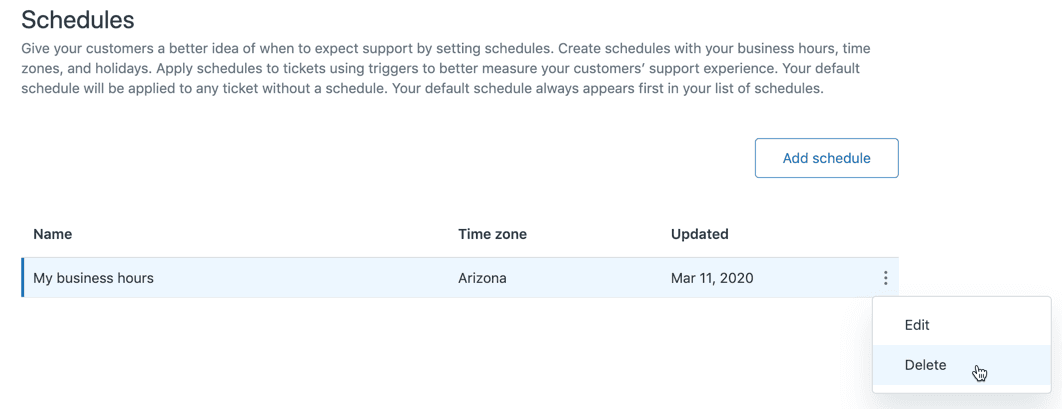
管理センター > オブジェクトとルール > ビジネスルール > スケジュールに移動します。詳細な手順については、営業時間と休日でスケジュールを設定するZendeskのガイドを参照してください。
スケジュールを追加をクリックして、新しいスケジュールを作成します。チームがそれが何を表すかを知ることができるように、「標準サポート時間」のような明確な名前を付けます。
最初にタイムゾーンを設定します。すべての営業時間計算は、このタイムゾーンを基準点として使用するため、これは非常に重要です。複数のタイムゾーンにチームがある場合は、複数のスケジュールが必要になる場合があります(Enterpriseプランのみ)。
[週次スケジュール]セクションで、各日の勤務時間を定義します。
- 時間ブロックをドラッグして時間を設定します
- Xをクリックして、1日の時間(クローズとしてマーク)を削除します
- クローズされた日の任意の場所をクリックして時間を追加します
各間隔は1時間以上である必要があり、15分単位で調整できます。時間が深夜に及ぶ場合(午後10時から午前6時など)、カレンダーの日で区切られた2つの別々の間隔を作成する必要があります。
休日を追加することを忘れないでください。[休日]タブをクリックし、[休日を追加]をクリックします。最大2年前まで休日をスケジュールできます。休日は営業時間外として扱われ、メトリクスにはカウントされません。
完了したら、[保存]をクリックします。これでスケジュールがアクティブになり、すべての営業時間計算に使用されます。チケットフィールドの期間に関するレポートの詳細については、Zendesk Exploreを参照してください。
ステップ2:営業時間でSLAポリシーを設定する
スケジュールが設定されたので、営業時間を使用して追跡するSLAポリシーを作成しましょう。
管理センター > オブジェクトとルール > ビジネスルール > サービスレベル契約に移動します。最初の返信時間が営業時間に対してどのように考慮されるかの詳細については、Zendeskのドキュメントを参照してください。
ポリシーを追加をクリックし、「標準FRT - 営業時間」のようなわかりやすい名前を付けます。
このポリシーが適用されるチケットの条件を設定します。ブランド、リクエスタの種類、またはチケットの優先度によって、異なるポリシーが必要になる場合があります。次に例を示します。
- VIP顧客からのすべてのチケット
- 優先度が高いまたは緊急のすべてのチケット
- 「内部」とタグ付けされたチケットを除くすべてのチケット
[ターゲット]で、[ターゲットを追加]をクリックします。ドロップダウンから[最初の返信時間]を選択します。重要な部分は次のとおりです。メトリクスを[時間]から**[営業時間]**に変更し、ステップ1で作成したスケジュールを選択します。
ターゲット目標を設定します。一般的な開始点は、最初の返信時間で4営業時間ですが、これはチームの能力と顧客の期待によって異なります。
ポリシーを保存します。今後、Zendeskは、条件に一致するチケットの営業時間を使用して、最初の返信時間を追跡します。
ステップ3:最初の営業時間レポートを作成する
スケジュールとSLAポリシーが設定されたので、正確な営業時間メトリクスを表示するレポートを作成できます。
Exploreを開き、レポートアイコンをクリックします。新しいレポートをクリックします。
[データセットを選択]ページで、Support > Support: チケットを選択し、レポートを開始をクリックします。
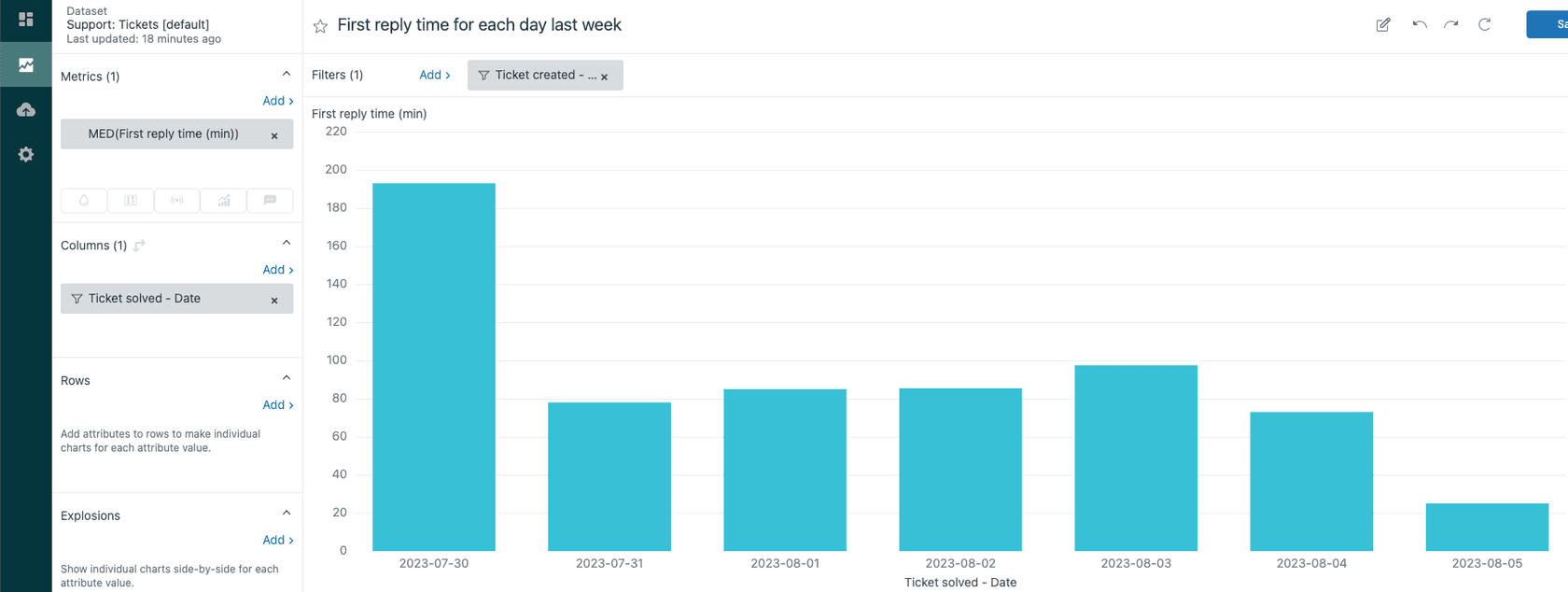
[メトリクス]パネルで、追加をクリックします。**最初の返信時間 - 営業時間(分)**を見つけて選択します。必要に応じて、時間または日のバージョンを追加することもできます。
[列]パネルで、追加をクリックし、チケットの作成 - 日付を選択します。これにより、時間の経過に伴う傾向を確認できます。より高いレベルのビューについては、チケットの作成 - 週またはチケットの作成 - 月を追加することもできます。
視覚化タイプを設定します。折れ線グラフは、時間の経過に伴う傾向に適しています。テーブルには、特定の期間の正確な数値が表示されます。
フィルターを追加して、レポートを絞り込みます。たとえば、過去30日間に作成されたチケットにフィルターを適用したり、(最終的な解決時間がまだわかっていないため)未解決のチケットを除外したりします。
レポートに、営業時間で測定された最初の返信時間が表示され、勤務時間中のチームの応答性を正確に把握できます。
ステップ4:カスタム所要時間レポートを作成する
基本的なSLAメトリクスを超えて、計算されたメトリクスと属性を使用して、より高度なレポートを作成できます。
各チケットステータスで費やされた時間をレポートする
チケットが各ステータスで費やされた時間を確認するには、更新履歴データセットを使用します。
Support > Support: 更新履歴を使用して、新しいレポートを作成します。
[メトリクス]パネルで、**期間 - フィールドの変更(時間)**フォルダーから次のメトリクスを追加します。
- 新規ステータス時間(時間)
- オープンステータス時間(時間)
- 保留ステータス時間(時間)
各メトリクスをクリックし、その集計関数をAVGに変更して、平均期間を表示します。
視覚化タイプをテーブルに設定します。これにより、チケットが各ステータスで費やされる平均時間が表示され、ワークフローのボトルネックを特定するのに役立ちます。
重要な注意: これらの所要時間メトリクスは、営業時間ではなくカレンダー時間を使用します。Zendeskは現在、カスタムフィールドの所要時間メトリクスの営業時間計算を提供していません。この制限の詳細については、営業時間でのフィールドの期間に関するZendeskの記事を参照してください。
特定のグループでチケットが費やした時間を計算する
チケットが特定のサポートグループで費やした時間を測定するには、計算されたメトリクスを作成する必要があります。
まず、グループID番号を見つけます。ブラウザでyour-subdomain.zendesk.com/api/v2/groups.jsonにアクセスします。すべてのグループとそのIDを含むJSON応答が表示されます。追跡するグループのIDをメモします。
レポートで、計算 > 標準計算メトリクスをクリックします。
「Tier 1サポートでの時間」のような名前を付けます。
次の式を入力し、12345678を実際のグループIDに置き換えます。
IF ([Changes - Field name]="group_id") AND ([Changes - Previous value]="12345678")
THEN VALUE(Field changes time (min))/60
ENDIF
これにより、チケットが別の場所に移動する前に、そのグループで費やされた時間が計算されます。サポートされている集計関数には、SUM、AVG、MIN、MAX、およびMEDが含まれます。
営業時間のみでレポートをフィルター処理する
営業時間中に作成されたチケットのみを表示したい場合があります。これには、計算された属性を作成できます。
レポートで、計算 > 標準計算属性をクリックします。
「営業時間内に作成」という名前を付けます。
次の式を入力します(スケジュールに合わせて時間を調整します)。
IF (IN([Ticket created - Day of week],ARRAY("Monday", "Tuesday","Wednesday","Thursday","Friday"))
    AND IN([Ticket created - Hour],ARRAY(9, 10, 11, 12, 13, 14, 15, 16)))
THEN TRUE
ELSE FALSE
ENDIF
これは、月曜日から金曜日の午前9時から午後5時までの間に作成されたチケットに対してTRUEを返します。次に、この属性を使用して、レポートをフィルター処理したり、営業時間と営業時間外の作成でデータを分割したりできます。
一般的な問題とその修正方法
適切な設定でも、いくつかの問題が発生する可能性があります。最も一般的な問題とその解決方法を次に示します。
営業時間であるはずなのにカレンダー時間が表示されるメトリクス
レポートに営業時間ではなくカレンダー時間が表示される場合は、次の3つのことを確認してください。
-
スケジュールがアクティブであることを確認する - 管理センター>スケジュールに移動し、スケジュールがアクティブとして表示されることを確認します。複数のスケジュール(Enterprise)がある場合は、正しいスケジュールがチケットに適用されていることを確認してください。
-
SLAポリシーを確認する - SLAポリシーがターゲットに「時間」ではなく「営業時間」を使用していることを確認します。また、ポリシー条件がレポートしているチケットと一致していることを確認します。
-
適切なメトリクスを使用する - 単に「最初の返信時間」ではなく、「最初の返信時間 - 営業時間」を選択していることを確認します。営業時間バリアントは、Exploreの個別のメトリクスです。
営業時間メトリクスがNULLを返す
営業時間メトリクスがNULL値を示す場合は、いくつかのことが起こっている可能性があります。営業時間でレポートをフィルター処理するためのZendesk Exploreレシピを確認して、追加のトラブルシューティングのヒントを入手してください。
-
スケジュールが設定される前に作成されたチケット - 営業時間メトリクスは、スケジュールが存在するようになった後に作成されたチケットに対してのみ機能します。
-
SLAポリシーから除外されたチケット - チケットがSLAポリシー条件と一致しない場合、営業時間メトリクスは計算されない場合があります。
-
タイムゾーンの不一致 - レポートビューアのタイムゾーンは、営業時間の計算方法に影響を与える可能性があります。Zendeskは、レポートを表示するときにビューアのタイムゾーンを使用します。
カスタムメトリクスが営業時間を計算しない
理解しておくべき重要な制限事項を次に示します。(特定のステータスまたは特定のグループでの時間など)フィールド期間のカスタム計算メトリクスは、カレンダー時間のみを使用できます。Zendeskの営業時間計算は、最初の返信時間や解決時間などのネイティブメトリクスでのみ利用できます。時間追跡アプリは、より詳細な時間追跡のニーズに役立つ可能性のある追加のメトリクスを提供します。
カスタム期間追跡に営業時間が必要な場合は、いくつかのオプションがあります。
- 利用可能な場合は、ネイティブ営業時間メトリクスを使用します
- データをエクスポートし、営業時間を外部で計算します
- より柔軟な営業時間計算を提供するサードパーティの分析ツールを検討します
レポートからより多くのものを得る
基本が機能したら、営業時間レポートから最大限の価値を得るためのベストプラクティスを次に示します。
スケジュールを定期的に確認します。 営業時間は変更されます。チームはシフトを追加し、休日が更新され、タイムゾーンがシフトします。Zendeskスケジュールの四半期ごとのレビューをスケジュールして、正確に保ちます。
メトリクスを組み合わせて、より深い洞察を得ます。 最初の返信時間だけを単独で見ないでください。リクエスタの待機時間と比較して、カスタマーエクスペリエンスの全体像を確認します。エージェントの待機時間を見て、顧客がどれだけ迅速に応答するかを理解します。
SLA違反のアラートを設定します。 チケットが違反に近づいているときにマネージャーに警告するために、ZendeskのSLA通知を使用します。これは、後でレポートを確認するよりも実用的です。
より迅速な応答のためにAIアシスタンスを検討してください。 Zendeskのレポートは現状を示していますが、AIツールはメトリクスの改善に役立ちます。eesel AIでは、一般的な質問に即座に応答できるAIエージェントを提供しており、最初の返信時間を直接改善します。AIコパイロットは、人間のエージェントがより迅速に応答を作成するのに役立ち、AIトリアージは、チケットが適切なエージェントにすぐに届くようにします。

ZendeskのレポートをプロアクティブなAIアシスタンスで補完したい場合は、Zendesk統合をチェックしてください。また、ここで説明した概念を拡張する営業時間での最初の返信時間のレポートに関する詳細なガイドもあります。
今すぐサポートメトリクスの最適化を開始する
Zendesk Exploreの所要時間と営業時間メトリクスを設定して使用するために必要なものがすべて揃いました。主な手順をまとめましょう。
- 管理センターで営業時間スケジュールを設定します
- 追跡に営業時間を使用するSLAポリシーを設定します
- 「- 営業時間」メトリクスバリアントを使用してレポートを作成します
- カスタム期間追跡の計算されたメトリクスを作成します(カレンダー時間のみ)
正確なメトリクスは、より良い意思決定につながります。営業時間を使用してチームのパフォーマンスを測定すると、現実を反映した公正な評価が得られます。チームが作業していなかった夜間や週末にチームを罰することはもうありません。
サポート業務をさらに進める準備ができている場合は、AIがZendeskの設定をどのように補完できるかを検討してください。正確なレポート作成とインテリジェントな自動化の組み合わせにより、優れたカスタマーサポートを提供するための強力な基盤が作成されます。



よくある質問
Share this article

Article by
Stevia Putri
Stevia Putri is a marketing generalist at eesel AI, where she helps turn powerful AI tools into stories that resonate. She’s driven by curiosity, clarity, and the human side of technology.




