Comment utiliser les mesures de durée et d'heures ouvrées de Zendesk Explore

Stevia Putri
Dernière modification February 26, 2026
Si vous mesurez les performances de votre équipe de support, vous avez probablement remarqué quelque chose de frustrant. Un ticket créé à 17 h le vendredi reçoit sa première réponse le lundi matin, et soudain, vos mesures affichent un temps de réponse de 72 heures. Votre équipe n'a même pas travaillé pendant la majeure partie de cette période.
C'est là que les mesures d'heures ouvrées entrent en jeu. Au lieu de compter chaque heure de l'horloge, les mesures d'heures ouvrées ne comptent que le temps pendant lequel votre équipe travaille réellement. Le résultat est une image beaucoup plus juste et plus précise de l'efficacité de votre équipe.
Dans ce guide, nous allons passer en revue tout ce que vous devez savoir sur les mesures de durée et d'heures ouvrées de Zendesk Explore. Vous apprendrez à configurer les heures ouvrées, à définir des politiques de SLA, à créer des rapports précis et à résoudre les problèmes courants.
Ce dont vous aurez besoin
Avant de plonger, assurez-vous d'avoir les éléments suivants :
- Zendesk Suite Professional ou supérieur – Les fonctionnalités d'heures ouvrées et de SLA nécessitent au moins le plan Professional. Le plan Suite Team n'inclut pas ces fonctionnalités.
- Explore Professional ou Enterprise – Vous aurez besoin de l'un de ces plans pour créer des rapports personnalisés avec des mesures d'heures ouvrées.
- Autorisations d'administrateur ou d'éditeur – Vous aurez besoin des autorisations appropriées dans Zendesk Support et Explore pour configurer les plannings et créer des rapports.
- Données de ticket existantes – Vos rapports seront plus significatifs si vous avez au moins quelques semaines d'historique de tickets.
Si vous n'êtes pas sûr du plan que vous avez, vérifiez auprès de votre administrateur Zendesk. Pour plus de détails sur les fonctionnalités et les prix des plans, consultez la page de tarification de Zendesk. Vous pouvez également consulter le guide de configuration des heures ouvrées et des jours fériés de Zendesk pour plus de détails sur la configuration.
Comprendre les concepts clés
Avant de commencer à cliquer dans les menus, clarifions quelques concepts importants. Comprendre ces concepts rendra le reste de la configuration beaucoup plus clair.
Heures calendaires vs. heures ouvrées
Les heures calendaires comptent chaque heure entre la création et la résolution du ticket. Les heures ouvrées ne comptent que les heures pendant lesquelles votre équipe est censée travailler.
Voici pourquoi c'est important. Imaginez un ticket créé à 16 h un vendredi, votre équipe travaillant de 9 h à 17 h, du lundi au vendredi :
| Type de mesure | Calcul du temps | Temps indiqué |
|---|---|---|
| Heures calendaires | Vendredi 16 h au lundi 9 h | 65 heures |
| Heures ouvrées | Vendredi 16 h au vendredi 17 h | 1 heure |
Le même ticket, deux histoires très différentes. Les heures calendaires donnent l'impression que votre équipe est lente alors qu'elle ne travaillait même pas. Les heures ouvrées disent la vérité sur la réactivité réelle de votre équipe.
Les deux ensembles de données pour le reporting de la durée
Zendesk Explore propose deux principaux ensembles de données pour le reporting sur le temps et la durée :
Support : Ensemble de données des tickets
- Idéal pour : Délai de première réponse, délais de résolution, temps d'attente des agents
- Contient : Informations au niveau du ticket telles que la date de création, la date de résolution et les mesures basées sur le temps
- Mesures d'heures ouvrées disponibles : Oui, après avoir configuré les plannings
Support : Ensemble de données de l'historique des mises à jour
- Idéal pour : Temps passé dans chaque statut, durée d'affectation de groupe, modifications de champs personnalisés
- Contient : Chaque modification apportée aux tickets, y compris les mises à jour de statut et les réaffectations
- Mesures d'heures ouvrées disponibles : Limitées – Le temps des modifications de champs est en heures calendaires uniquement
La plupart des équipes utilisent l'ensemble de données des tickets pour le reporting des SLA et l'ensemble de données de l'historique des mises à jour pour l'analyse du flux de travail. Pour plus de détails sur ces ensembles de données, consultez la référence des mesures et des attributs de Zendesk Explore.
Mesures natives d'heures ouvrées disponibles
Une fois que vous avez configuré les heures ouvrées (ce que nous ferons ensuite), Zendesk calcule automatiquement ces mesures :
- Délai de première réponse – Heures ouvrées – Temps entre la création du ticket et la première réponse publique de l'agent
- Délai de première résolution – Heures ouvrées – Temps entre la création et la première résolution
- Délai de résolution complète – Heures ouvrées – Temps entre la création et la résolution finale (y compris les réouvertures)
- Temps d'attente du demandeur – Heures ouvrées – Temps pendant lequel les tickets sont en statut Nouveau, Ouvert ou En attente
- Temps d'attente de l'agent – Heures ouvrées – Temps pendant lequel les tickets sont en statut En attente (en attente du client)
- Temps en attente – Heures ouvrées – Temps pendant lequel les tickets sont en statut En attente
Chaque mesure est disponible en minutes, en heures ou en jours. Vous pouvez utiliser l'unité qui convient le mieux à votre reporting.
Étape 1 : Configurer votre planning d'heures ouvrées
Votre planning d'heures ouvrées est la base d'un reporting précis. Voici comment le configurer.
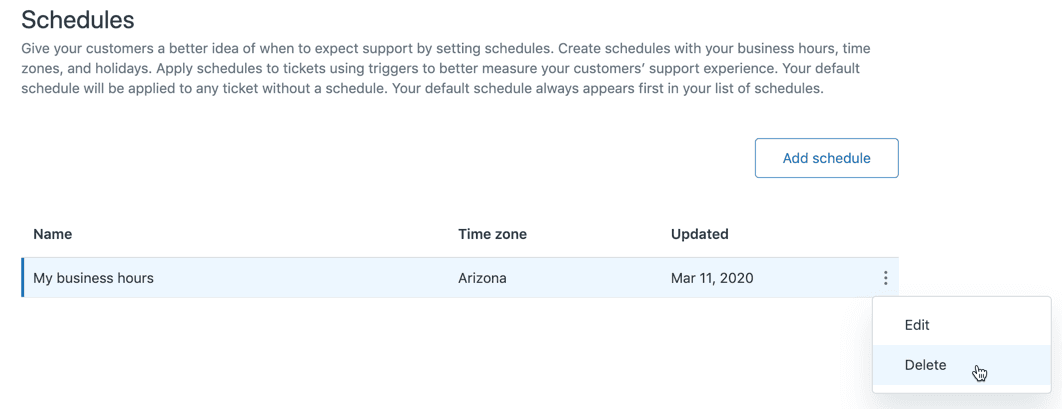
Accédez à Centre d'administration > Objets et règles > Règles métier > Plannings. Pour des instructions détaillées, reportez-vous au guide de Zendesk sur la définition des plannings avec les heures ouvrées et les jours fériés.
Cliquez sur Ajouter un planning pour créer un nouveau planning. Donnez-lui un nom clair comme « Heures de support standard » afin que votre équipe sache ce qu'il représente.
Définissez d'abord votre fuseau horaire. C'est essentiel car tous les calculs d'heures ouvrées utiliseront ce fuseau horaire comme point de référence. Si vous avez des équipes dans plusieurs fuseaux horaires, vous aurez peut-être besoin de plusieurs plannings (plans Enterprise uniquement).
Dans la section Planning hebdomadaire, définissez vos heures de travail pour chaque jour :
- Faites glisser les blocs de temps pour définir vos heures
- Cliquez sur le X pour supprimer des heures d'une journée (en la marquant comme fermée)
- Cliquez n'importe où sur une journée fermée pour ajouter des heures
Chaque intervalle doit durer au moins une heure, et vous pouvez ajuster par incréments de 15 minutes. Si vos heures couvrent minuit (comme de 22 h à 6 h), vous devrez créer deux intervalles distincts divisés par le jour calendaire.
N'oubliez pas d'ajouter vos jours fériés. Cliquez sur l'onglet Jours fériés, puis sur Ajouter un jour férié. Vous pouvez planifier des jours fériés jusqu'à deux ans à l'avance. Les jours fériés sont traités comme des heures non ouvrées et ne seront pas comptabilisés dans les mesures.
Lorsque vous avez terminé, cliquez sur Enregistrer. Votre planning est maintenant actif et sera utilisé pour tous les calculs d'heures ouvrées. Apprenez-en davantage sur le reporting sur la durée des champs de ticket dans Zendesk Explore.
Étape 2 : Définir des politiques de SLA avec les heures ouvrées
Maintenant que votre planning est configuré, créons une politique de SLA qui utilise les heures ouvrées pour le suivi.
Accédez à Centre d'administration > Objets et règles > Règles métier > Accords sur les niveaux de service. Pour plus d'informations sur la façon dont le délai de première réponse tient compte des heures ouvrées, consultez la documentation de Zendesk.
Cliquez sur Ajouter une politique et donnez-lui un nom descriptif comme « FRT standard – Heures ouvrées ».
Définissez les conditions pour les tickets auxquels cette politique s'applique. Vous pouvez avoir différentes politiques pour différentes marques, types de demandeurs ou priorités de ticket. Par exemple :
- Tous les tickets des clients VIP
- Tous les tickets avec une priorité élevée ou urgente
- Tous les tickets sauf ceux étiquetés « interne »
Sous Objectifs, cliquez sur Ajouter un objectif. Sélectionnez Délai de première réponse dans le menu déroulant. Voici la partie importante : remplacez la mesure « Heures » par « Heures ouvrées », puis sélectionnez le planning que vous avez créé à l'étape 1.
Définissez votre objectif cible. Un point de départ courant est de 4 heures ouvrées pour le délai de première réponse, mais cela dépend de la capacité de votre équipe et des attentes des clients.
Enregistrez votre politique. Désormais, Zendesk suivra le délai de première réponse en utilisant les heures ouvrées pour tout ticket qui correspond à vos conditions.
Étape 3 : Créer votre premier rapport d'heures ouvrées
Avec votre planning et votre politique de SLA en place, vous pouvez maintenant créer des rapports qui afficheront des mesures d'heures ouvrées précises.
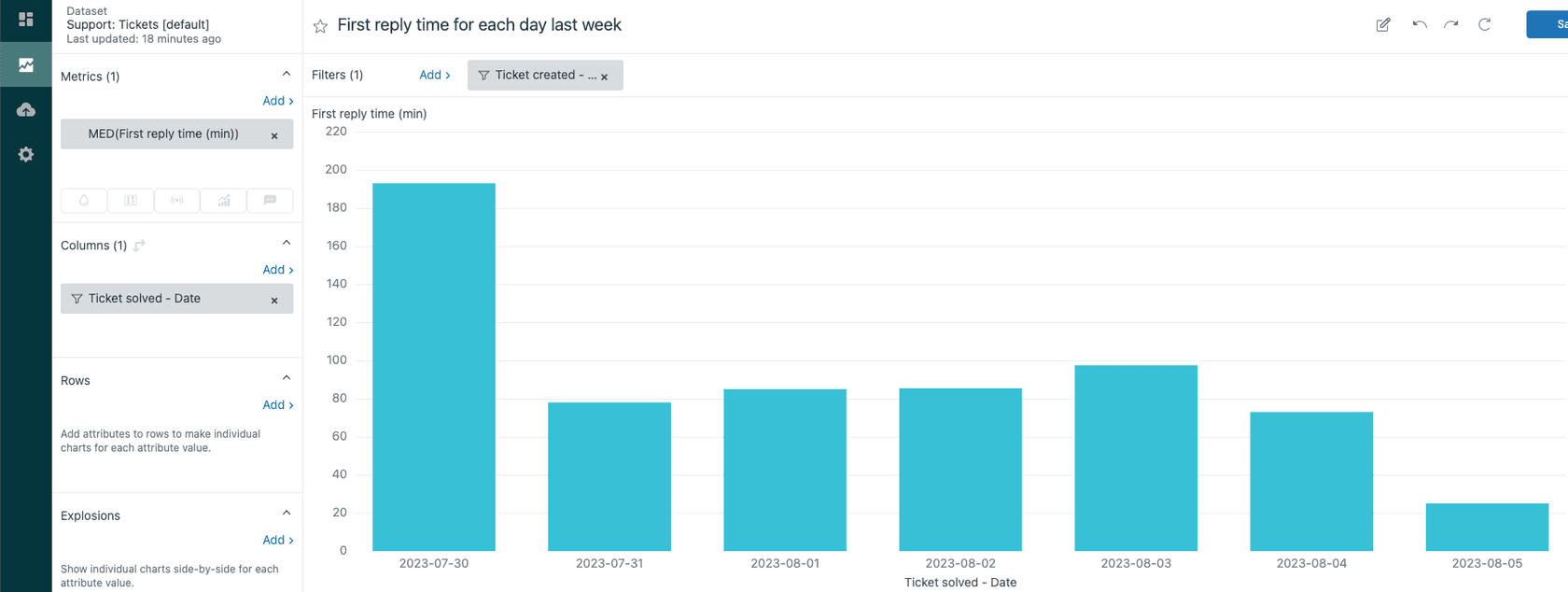
Ouvrez Explore et cliquez sur l'icône des rapports. Cliquez sur Nouveau rapport.
Sur la page Sélectionner un ensemble de données, choisissez Support > Support : Tickets, puis cliquez sur Démarrer le rapport.
Dans le panneau Mesures, cliquez sur Ajouter. Recherchez et sélectionnez Délai de première réponse – Heures ouvrées (min). Vous pouvez également ajouter la version en heures ou en jours si vous préférez.
Dans le panneau Colonnes, cliquez sur Ajouter et sélectionnez Ticket créé – Date. Cela vous permet de voir les tendances au fil du temps. Vous pouvez également ajouter Ticket créé – Semaine ou Ticket créé – Mois pour des vues de plus haut niveau.
Définissez votre type de visualisation. Un graphique linéaire fonctionne bien pour les tendances au fil du temps. Un tableau affiche les chiffres exacts pour des périodes spécifiques.
Ajoutez des filtres pour cibler votre rapport. Par exemple, filtrez les tickets créés au cours des 30 derniers jours, ou excluez les tickets qui ne sont pas encore résolus (car leur délai de résolution final n'est pas encore connu).
Votre rapport affiche maintenant le délai de première réponse mesuré en heures ouvrées, ce qui vous donne une vue précise de la réactivité de votre équipe pendant les heures de travail.
Étape 4 : Créer des rapports de durée personnalisés
Au-delà des mesures de SLA de base, vous pouvez créer des rapports plus sophistiqués en utilisant des mesures et des attributs calculés.
Rapporter le temps passé dans chaque statut de ticket
Pour voir combien de temps les tickets passent dans chaque statut, vous utiliserez l'ensemble de données de l'historique des mises à jour.
Créez un nouveau rapport en utilisant Support > Support : Historique des mises à jour.
Dans le panneau Mesures, ajoutez ces mesures du dossier Durée – Modifications de champs (heures) :
- Temps du nouveau statut (heures)
- Temps du statut ouvert (heures)
- Temps du statut en attente (heures)
Cliquez sur chaque mesure et remplacez son agrégateur par AVG pour voir les durées moyennes.
Définissez le type de visualisation sur Tableau. Cela vous montre le temps moyen que les tickets passent dans chaque statut, ce qui vous aide à identifier les goulots d'étranglement dans votre flux de travail.
Remarque importante : Ces mesures de durée utilisent les heures calendaires, pas les heures ouvrées. Zendesk n'offre actuellement pas de calculs d'heures ouvrées pour les mesures de durée de champs personnalisés. Consultez l'article de Zendesk sur la durée des champs en heures ouvrées pour plus de détails sur cette limitation.
Calculer le temps que les tickets passent avec des groupes spécifiques
Pour mesurer combien de temps les tickets passent avec des groupes de support spécifiques, vous devez créer une mesure calculée.
Tout d'abord, trouvez les numéros d'identification de vos groupes. Visitez your-subdomain.zendesk.com/api/v2/groups.json dans votre navigateur. Vous verrez une réponse JSON avec tous vos groupes et leurs identifiants. Notez l'identifiant du groupe que vous souhaitez suivre.
Dans votre rapport, cliquez sur Calculs > Mesure calculée standard.
Nommez-la quelque chose comme « Temps dans le support de niveau 1 ».
Entrez cette formule, en remplaçant 12345678 par votre identifiant de groupe réel :
IF ([Changes - Field name]="group_id") AND ([Changes - Previous value]="12345678")
THEN VALUE(Field changes time (min))/60
ENDIF
Cela calcule les heures que les tickets ont passées dans ce groupe avant d'être déplacés ailleurs. Les agrégateurs pris en charge incluent SUM, AVG, MIN, MAX et MED.
Filtrer les rapports par heures ouvrées uniquement
Parfois, vous voulez voir uniquement les tickets créés pendant les heures ouvrées. Vous pouvez créer un attribut calculé pour cela.
Dans votre rapport, cliquez sur Calculs > Attribut calculé standard.
Nommez-le « Créé pendant les heures ouvrées ».
Entrez cette formule (ajustez les heures pour qu'elles correspondent à votre planning) :
IF (IN([Ticket created - Day of week],ARRAY("Monday", "Tuesday","Wednesday","Thursday","Friday"))
    AND IN([Ticket created - Hour],ARRAY(9, 10, 11, 12, 13, 14, 15, 16)))
THEN TRUE
ELSE FALSE
ENDIF
Cela renvoie TRUE pour les tickets créés du lundi au vendredi entre 9 h et 17 h. Vous pouvez ensuite utiliser cet attribut pour filtrer vos rapports ou segmenter les données par création pendant les heures ouvrées ou en dehors des heures ouvrées.
Problèmes courants et comment les résoudre
Même avec une configuration appropriée, vous pouvez rencontrer certains problèmes. Voici les plus courants et comment les résoudre.
Mesures affichant les heures calendaires alors que vous vous attendiez aux heures ouvrées
Si vos rapports affichent les heures calendaires au lieu des heures ouvrées, vérifiez ces trois éléments :
-
Vérifiez que votre planning est actif – Accédez à Centre d'administration > Plannings et confirmez que votre planning s'affiche comme actif. Si vous avez plusieurs plannings (Enterprise), assurez-vous que le bon est appliqué à vos tickets.
-
Vérifiez votre politique de SLA – Confirmez que la politique de SLA utilise « Heures ouvrées » et non « Heures » pour ses objectifs. Vérifiez également que les conditions de la politique correspondent aux tickets sur lesquels vous faites votre rapport.
-
Utilisez la bonne mesure – Assurez-vous de sélectionner « Délai de première réponse – Heures ouvrées » et pas seulement « Délai de première réponse ». Les variantes d'heures ouvrées sont des mesures distinctes dans Explore.
Mesures d'heures ouvrées renvoyant NULL
Si vos mesures d'heures ouvrées affichent des valeurs NULL, plusieurs choses peuvent se produire. Consultez la recette Zendesk Explore pour filtrer les rapports par heures ouvrées pour des conseils de dépannage supplémentaires :
-
Tickets créés avant la configuration de votre planning – Les mesures d'heures ouvrées ne fonctionnent que pour les tickets créés après l'existence du planning.
-
Tickets exclus de la politique de SLA – Si un ticket ne correspond pas aux conditions de votre politique de SLA, les mesures d'heures ouvrées peuvent ne pas être calculées.
-
Décalages de fuseau horaire – Le fuseau horaire du visualiseur de rapports peut affecter la façon dont les heures ouvrées sont calculées. Zendesk utilise le fuseau horaire du visualiseur lors de l'affichage des rapports.
Mesures personnalisées ne calculant pas les heures ouvrées
Voici une limitation importante à comprendre : les mesures calculées personnalisées pour les durées de champs (comme le temps dans un statut spécifique ou avec un groupe spécifique) ne peuvent utiliser que les heures calendaires. Les calculs d'heures ouvrées de Zendesk ne sont disponibles que pour les mesures natives comme le délai de première réponse et le délai de résolution. L'application de suivi du temps offre des mesures supplémentaires qui peuvent aider avec des besoins de suivi du temps plus granulaires.
Si vous avez besoin des heures ouvrées pour le suivi de la durée personnalisé, vous avez quelques options :
- Utilisez les mesures d'heures ouvrées natives lorsque cela est possible
- Exportez les données et calculez les heures ouvrées en externe
- Envisagez des outils d'analyse tiers qui offrent des calculs d'heures ouvrées plus flexibles
Tirer le meilleur parti de votre reporting
Une fois que vous avez les bases en place, voici quelques bonnes pratiques pour tirer le meilleur parti de votre reporting d'heures ouvrées.
Vérifiez régulièrement vos plannings. Les heures ouvrées changent. Les équipes ajoutent des quarts de travail, les jours fériés sont mis à jour et les fuseaux horaires changent. Planifiez un examen trimestriel de vos plannings Zendesk pour les maintenir précis.
Combinez les mesures pour des informations plus approfondies. Ne vous contentez pas de regarder le délai de première réponse isolément. Comparez-le avec le temps d'attente du demandeur pour avoir une vue d'ensemble de l'expérience client. Examinez le temps d'attente de l'agent pour comprendre à quelle vitesse les clients vous répondent.
Définissez des alertes pour les violations de SLA. Utilisez les notifications de SLA de Zendesk pour alerter les gestionnaires lorsque les tickets approchent d'une violation. C'est plus exploitable que de revoir les rapports après coup.
Envisagez l'assistance de l'IA pour des réponses plus rapides. Bien que le reporting de Zendesk vous montre où vous en êtes, les outils d'IA peuvent aider à améliorer vos mesures. Chez eesel AI, nous offrons un agent d'IA qui peut fournir des réponses instantanées aux questions courantes, améliorant directement votre délai de première réponse. Notre copilote d'IA aide les agents humains à rédiger des réponses plus rapidement, et le triage d'IA garantit que les tickets atteignent immédiatement le bon agent.

Si vous cherchez à compléter le reporting de Zendesk avec une assistance d'IA proactive, consultez notre intégration Zendesk. Nous avons également un guide détaillé sur le reporting du délai de première réponse en heures ouvrées qui développe certains des concepts abordés ici.
Commencez à optimiser vos mesures de support dès aujourd'hui
Vous avez maintenant tout ce dont vous avez besoin pour configurer et utiliser les mesures de durée et d'heures ouvrées de Zendesk Explore. Récapitulons les étapes clés :
- Configurez votre planning d'heures ouvrées dans le Centre d'administration
- Définissez des politiques de SLA qui utilisent les heures ouvrées pour le suivi
- Créez des rapports en utilisant les variantes de mesure « - Heures ouvrées »
- Créez des mesures calculées pour le suivi de la durée personnalisé (heures calendaires uniquement)
Des mesures précises mènent à de meilleures décisions. Lorsque vous mesurez les performances de votre équipe en utilisant les heures ouvrées, vous obtenez une évaluation juste qui reflète la réalité. Plus besoin de pénaliser votre équipe pour les nuits et les week-ends où elle ne travaillait pas.
Si vous êtes prêt à faire progresser vos opérations de support, réfléchissez à la façon dont l'IA peut compléter votre configuration Zendesk. La combinaison d'un reporting précis et d'une automatisation intelligente crée une base solide pour fournir un support client exceptionnel.



Foire aux questions
Share this article

Article by
Stevia Putri
Stevia Putri is a marketing generalist at eesel AI, where she helps turn powerful AI tools into stories that resonate. She’s driven by curiosity, clarity, and the human side of technology.




