So verwenden Sie Zendesk Explore-Metriken für Dauer und Geschäftszeiten

Stevia Putri
Zuletzt bearbeitet February 26, 2026
Wenn Sie die Leistung Ihres Support-Teams messen, haben Sie wahrscheinlich etwas Frustrierendes bemerkt. Ein Ticket, das am Freitag um 17:00 Uhr erstellt wurde, erhält seine erste Antwort am Montagmorgen, und plötzlich zeigen Ihre Metriken eine Antwortzeit von 72 Stunden an. Ihr Team hat die meiste Zeit dieser Zeit nicht einmal gearbeitet.
Hier kommen die Metriken für die Geschäftszeiten ins Spiel. Anstatt jede Stunde auf der Uhr zu zählen, zählen die Metriken für die Geschäftszeiten nur die Zeit, in der Ihr Team tatsächlich arbeitet. Das Ergebnis ist ein viel faireres und genaueres Bild der Effizienz Ihres Teams.
In diesem Leitfaden führen wir Sie durch alles, was Sie über Zendesk Explore-Metriken für Dauer und Geschäftszeiten wissen müssen. Sie erfahren, wie Sie Geschäftszeiten konfigurieren, SLA-Richtlinien einrichten, genaue Berichte erstellen und häufige Probleme beheben.
Was Sie benötigen
Bevor wir eintauchen, stellen Sie sicher, dass Sie Folgendes haben:
- Zendesk Suite Professional oder höher - Geschäftszeiten- und SLA-Funktionen erfordern mindestens den Professional-Plan. Der Suite Team-Plan enthält diese Funktionen nicht.
- Explore Professional oder Enterprise - Sie benötigen einen dieser Pläne, um benutzerdefinierte Berichte mit Metriken für die Geschäftszeiten zu erstellen.
- Administrator- oder Editorberechtigungen - Sie benötigen entsprechende Berechtigungen in Zendesk Support und Explore, um Zeitpläne zu konfigurieren und Berichte zu erstellen.
- Vorhandene Ticketdaten - Ihre Berichte sind aussagekräftiger, wenn Sie mindestens ein paar Wochen Ticket-Historie haben.
Wenn Sie sich nicht sicher sind, welchen Plan Sie haben, wenden Sie sich an Ihren Zendesk-Administrator. Einzelheiten zu Planfunktionen und Preisen finden Sie auf der Zendesk-Preisseite. Sie können auch den Zendesk-Leitfaden zur Einrichtung von Geschäftszeiten und Feiertagen für weitere Konfigurationsdetails einsehen.
Die wichtigsten Konzepte verstehen
Bevor wir anfangen, durch Menüs zu klicken, lassen Sie uns ein paar wichtige Konzepte klären. Das Verständnis dieser Konzepte wird den Rest der Einrichtung viel klarer machen.
Kalenderstunden vs. Geschäftszeiten
Kalenderstunden zählen jede Stunde von der Ticketerstellung bis zur Lösung. Geschäftszeiten zählen nur die Stunden, in denen Ihr Team arbeiten soll.
Hier ist, warum das wichtig ist. Stellen Sie sich ein Ticket vor, das an einem Freitag um 16:00 Uhr erstellt wurde, wobei Ihr Team von Montag bis Freitag von 9:00 bis 17:00 Uhr arbeitet:
| Metriktyp | Zeitberechnung | Gemeldete Zeit |
|---|---|---|
| Kalenderstunden | Freitag 16:00 Uhr bis Montag 9:00 Uhr | 65 Stunden |
| Geschäftszeiten | Freitag 16:00 Uhr bis Freitag 17:00 Uhr | 1 Stunde |
Das gleiche Ticket, zwei sehr unterschiedliche Geschichten. Kalenderstunden lassen Ihr Team langsam aussehen, wenn es nicht einmal gearbeitet hat. Geschäftszeiten erzählen die Wahrheit über die tatsächliche Reaktionsfähigkeit Ihres Teams.
Die zwei Datensätze für die Dauerberichterstattung
Zendesk Explore bietet zwei Hauptdatensätze für die Berichterstattung über Zeit und Dauer:
Support: Tickets-Datensatz
- Am besten geeignet für: Erste Antwortzeit, Lösungszeiten, Agentenwartezeiten
- Enthält: Informationen auf Ticketebene wie Erstellungsdatum, Lösungsdatum und zeitbasierte Metriken
- Metriken für Geschäftszeiten verfügbar: Ja, nachdem Sie Zeitpläne konfiguriert haben
Support: Updates-Verlauf-Datensatz
- Am besten geeignet für: Zeit, die in jedem Status verbracht wird, Gruppenzuweisungsdauer, benutzerdefinierte Feldänderungen
- Enthält: Jede an Tickets vorgenommene Änderung, einschließlich Statusaktualisierungen und Neuzuweisungen
- Metriken für Geschäftszeiten verfügbar: Begrenzt - Die Zeit für Feldänderungen ist nur in Kalenderstunden verfügbar
Die meisten Teams verwenden den Tickets-Datensatz für die SLA-Berichterstattung und den Updates-Verlauf-Datensatz für die Workflow-Analyse. Weitere Informationen zu diesen Datensätzen finden Sie in der Zendesk Explore-Referenz für Metriken und Attribute.
Native Metriken für Geschäftszeiten verfügbar
Sobald Sie die Geschäftszeiten konfiguriert haben (was wir als Nächstes tun werden), berechnet Zendesk automatisch diese Metriken:
- Erste Antwortzeit - Geschäftszeiten - Zeit von der Ticketerstellung bis zur ersten öffentlichen Agentenantwort
- Erste Lösungszeit - Geschäftszeiten - Zeit von der Erstellung bis zur ersten Lösung
- Vollständige Lösungszeit - Geschäftszeiten - Zeit von der Erstellung bis zur endgültigen Lösung (einschließlich Wiedereröffnungen)
- Wartezeit des Anfragenden - Geschäftszeiten - Zeit, die Tickets im Status Neu, Offen oder In Wartestellung verbringen
- Agentenwartezeit - Geschäftszeiten - Zeit, die Tickets im Status Ausstehend verbringen (Warten auf den Kunden)
- Wartezeit - Geschäftszeiten - Zeit, die Tickets im Status In Wartestellung verbringen
Jede Metrik ist in Minuten, Stunden oder Tagen verfügbar. Sie können diejenige Einheit verwenden, die für Ihre Berichterstattung am sinnvollsten ist.
Schritt 1: Konfigurieren Sie Ihren Geschäftszeitenplan
Ihr Geschäftszeitenplan ist die Grundlage für eine genaue Berichterstattung. So richten Sie ihn ein.
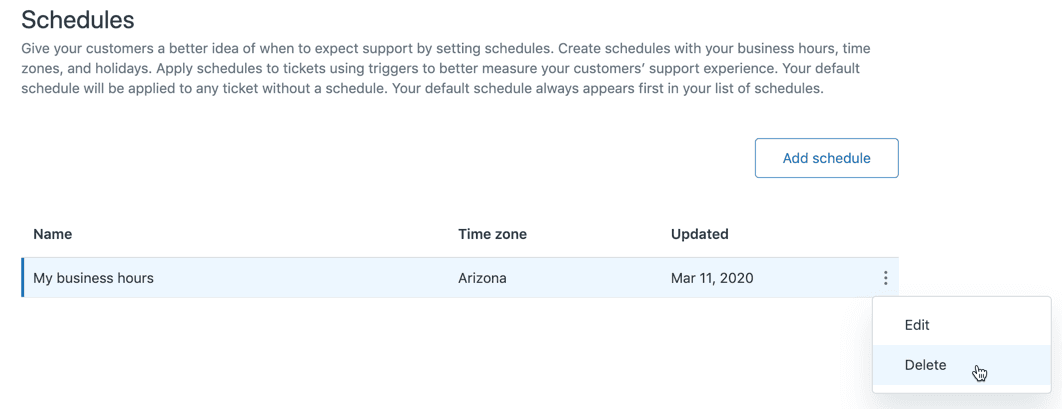
Navigieren Sie zu Admin Center > Objekte und Regeln > Geschäftsregeln > Zeitpläne. Detaillierte Anweisungen finden Sie im Zendesk-Leitfaden zum Festlegen von Zeitplänen mit Geschäftszeiten und Feiertagen.
Klicken Sie auf Zeitplan hinzufügen, um einen neuen Zeitplan zu erstellen. Geben Sie ihm einen eindeutigen Namen wie "Standard-Supportzeiten", damit Ihr Team weiß, was er darstellt.
Stellen Sie zuerst Ihre Zeitzone ein. Dies ist entscheidend, da alle Berechnungen der Geschäftszeiten diese Zeitzone als Referenzpunkt verwenden. Wenn Sie Teams in mehreren Zeitzonen haben, benötigen Sie möglicherweise mehrere Zeitpläne (nur Enterprise-Pläne).
Definieren Sie im Abschnitt "Wöchentlicher Zeitplan" Ihre Arbeitszeiten für jeden Tag:
- Ziehen Sie Zeitblöcke, um Ihre Stunden festzulegen
- Klicken Sie auf das X, um Stunden von einem Tag zu entfernen (und ihn als geschlossen zu markieren)
- Klicken Sie auf eine beliebige Stelle eines geschlossenen Tages, um Stunden hinzuzufügen
Jedes Intervall muss mindestens eine Stunde lang sein, und Sie können es in 15-Minuten-Schritten anpassen. Wenn Ihre Stunden Mitternacht überschreiten (wie 22:00 Uhr bis 6:00 Uhr), müssen Sie zwei separate Intervalle erstellen, die durch den Kalendertag geteilt sind.
Vergessen Sie nicht, Ihre Feiertage hinzuzufügen. Klicken Sie auf die Registerkarte Feiertage und dann auf Feiertag hinzufügen. Sie können Feiertage bis zu zwei Jahre im Voraus planen. Feiertage werden als außerhalb der Geschäftszeiten behandelt und werden nicht auf Metriken angerechnet.
Wenn Sie fertig sind, klicken Sie auf Speichern. Ihr Zeitplan ist jetzt aktiv und wird für alle Berechnungen der Geschäftszeiten verwendet. Erfahren Sie mehr über die Berichterstattung über die Dauer von Ticketfeldern in Zendesk Explore.
Schritt 2: Richten Sie SLA-Richtlinien mit Geschäftszeiten ein
Nachdem Ihr Zeitplan konfiguriert ist, erstellen wir eine SLA-Richtlinie, die Geschäftszeiten für die Nachverfolgung verwendet.
Gehen Sie zu Admin Center > Objekte und Regeln > Geschäftsregeln > Service Level Agreements. Weitere Informationen darüber, wie die erste Antwortzeit die Geschäftszeiten berücksichtigt, finden Sie in der Zendesk-Dokumentation.
Klicken Sie auf Richtlinie hinzufügen und geben Sie ihr einen beschreibenden Namen wie "Standard-FRT - Geschäftszeiten".
Legen Sie die Bedingungen fest, für welche Tickets diese Richtlinie gilt. Möglicherweise möchten Sie verschiedene Richtlinien für verschiedene Marken, Anfragetypen oder Ticketprioritäten. Zum Beispiel:
- Alle Tickets von VIP-Kunden
- Alle Tickets mit hoher oder dringender Priorität
- Alle Tickets außer denen, die mit "intern" gekennzeichnet sind
Klicken Sie unter Ziele auf Ziel hinzufügen. Wählen Sie Erste Antwortzeit aus dem Dropdown-Menü. Hier ist der wichtige Teil: Ändern Sie die Metrik von "Stunden" in "Geschäftszeiten" und wählen Sie dann den Zeitplan aus, den Sie in Schritt 1 erstellt haben.
Legen Sie Ihr Ziel fest. Ein üblicher Ausgangspunkt sind 4 Geschäftszeiten für die erste Antwortzeit, dies hängt jedoch von der Kapazität Ihres Teams und den Kundenerwartungen ab.
Speichern Sie Ihre Richtlinie. Von nun an verfolgt Zendesk die erste Antwortzeit anhand der Geschäftszeiten für jedes Ticket, das Ihren Bedingungen entspricht.
Schritt 3: Erstellen Sie Ihren ersten Bericht über Geschäftszeiten
Mit Ihrem Zeitplan und Ihrer SLA-Richtlinie können Sie nun Berichte erstellen, die genaue Metriken für die Geschäftszeiten anzeigen.
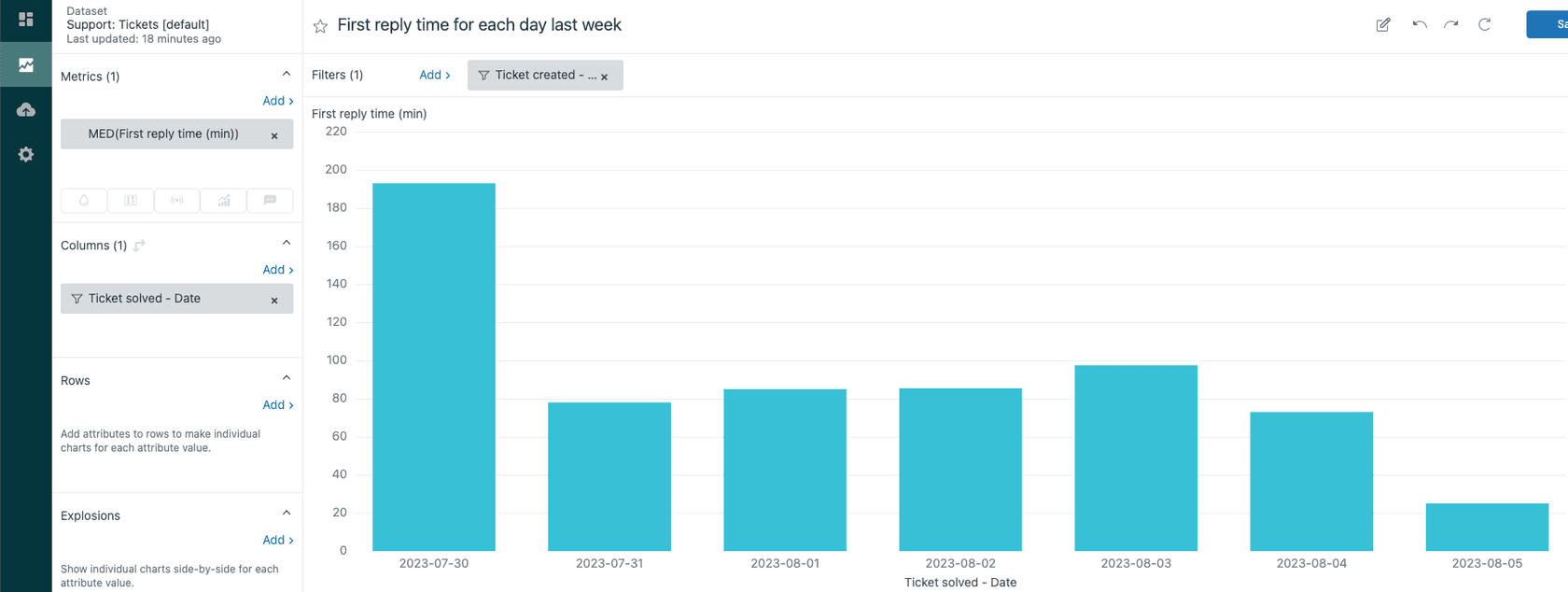
Öffnen Sie Explore und klicken Sie auf das Berichtssymbol. Klicken Sie auf Neuer Bericht.
Wählen Sie auf der Seite Datensatz auswählen Support > Support: Tickets und klicken Sie dann auf Bericht starten.
Klicken Sie im Bereich Metriken auf Hinzufügen. Suchen und wählen Sie Erste Antwortzeit - Geschäftszeiten (Min.). Sie können auch die Stunden- oder Tagesversion hinzufügen, wenn Sie dies bevorzugen.
Klicken Sie im Bereich Spalten auf Hinzufügen und wählen Sie Ticket erstellt - Datum. So können Sie Trends im Zeitverlauf erkennen. Sie können auch Ticket erstellt - Woche oder Ticket erstellt - Monat für Ansichten auf höherer Ebene hinzufügen.
Legen Sie Ihren Visualisierungstyp fest. Ein Liniendiagramm eignet sich gut für Trends im Zeitverlauf. Eine Tabelle zeigt genaue Zahlen für bestimmte Zeiträume.
Fügen Sie Filter hinzu, um Ihren Bericht zu fokussieren. Filtern Sie beispielsweise nach Tickets, die in den letzten 30 Tagen erstellt wurden, oder schließen Sie Tickets aus, die noch nicht gelöst sind (da ihre endgültige Lösungszeit noch nicht bekannt ist).
Ihr Bericht zeigt nun die erste Antwortzeit, gemessen in Geschäftszeiten, und gibt Ihnen einen genauen Überblick über die Reaktionsfähigkeit Ihres Teams während der Arbeitszeiten.
Schritt 4: Erstellen Sie benutzerdefinierte Dauerberichte
Über grundlegende SLA-Metriken hinaus können Sie anspruchsvollere Berichte mit berechneten Metriken und Attributen erstellen.
Berichten Sie über die Zeit, die in jedem Ticketstatus verbracht wird
Um zu sehen, wie lange Tickets in jedem Status verbringen, verwenden Sie den Updates-Verlauf-Datensatz.
Erstellen Sie einen neuen Bericht mit Support > Support: Updates-Verlauf.
Fügen Sie im Bereich Metriken diese Metriken aus dem Ordner Dauer - Feldänderungen (Std.) hinzu:
- Neue Statuszeit (Std.)
- Offene Statuszeit (Std.)
- Ausstehende Statuszeit (Std.)
Klicken Sie auf jede Metrik und ändern Sie ihren Aggregator in AVG, um die durchschnittlichen Dauern anzuzeigen.
Legen Sie den Visualisierungstyp auf Tabelle fest. Dies zeigt Ihnen die durchschnittliche Zeit, die Tickets in jedem Status verbringen, und hilft Ihnen, Engpässe in Ihrem Workflow zu identifizieren.
Wichtiger Hinweis: Diese Dauermetriken verwenden Kalenderstunden, nicht Geschäftszeiten. Zendesk bietet derzeit keine Berechnungen der Geschäftszeiten für benutzerdefinierte Feld-Dauermetriken an. Weitere Informationen zu dieser Einschränkung finden Sie im Zendesk-Artikel über die Dauer von Feldern in Geschäftszeiten.
Berechnen Sie die Zeit, die Tickets bei bestimmten Gruppen verbringen
Um zu messen, wie lange Tickets bei bestimmten Supportgruppen verbringen, müssen Sie eine berechnete Metrik erstellen.
Suchen Sie zuerst Ihre Gruppen-ID-Nummern. Besuchen Sie your-subdomain.zendesk.com/api/v2/groups.json in Ihrem Browser. Sie sehen eine JSON-Antwort mit allen Ihren Gruppen und ihren IDs. Notieren Sie sich die ID für die Gruppe, die Sie verfolgen möchten.
Klicken Sie in Ihrem Bericht auf Berechnungen > Standard berechnete Metrik.
Nennen Sie sie so etwas wie "Zeit im Tier 1 Support".
Geben Sie diese Formel ein und ersetzen Sie 12345678 durch Ihre tatsächliche Gruppen-ID:
IF ([Changes - Field name]="group_id") AND ([Changes - Previous value]="12345678")
THEN VALUE(Field changes time (min))/60
ENDIF
Dies berechnet die Stunden, die Tickets in dieser Gruppe verbracht haben, bevor sie woandershin verschoben wurden. Zu den unterstützten Aggregatoren gehören SUM, AVG, MIN, MAX und MED.
Filtern Sie Berichte nur nach Geschäftszeiten
Manchmal möchten Sie nur Tickets sehen, die während der Geschäftszeiten erstellt wurden. Sie können ein berechnetes Attribut dafür erstellen.
Klicken Sie in Ihrem Bericht auf Berechnungen > Standard berechnetes Attribut.
Nennen Sie es "Erstellt während der Geschäftszeiten".
Geben Sie diese Formel ein (passen Sie die Stunden an Ihren Zeitplan an):
IF (IN([Ticket created - Day of week],ARRAY("Monday", "Tuesday","Wednesday","Thursday","Friday"))
    AND IN([Ticket created - Hour],ARRAY(9, 10, 11, 12, 13, 14, 15, 16)))
THEN TRUE
ELSE FALSE
ENDIF
Dies gibt TRUE für Tickets zurück, die von Montag bis Freitag zwischen 9:00 und 17:00 Uhr erstellt wurden. Sie können dieses Attribut dann verwenden, um Ihre Berichte zu filtern oder Daten nach Erstellung während der Geschäftszeiten vs. außerhalb der Geschäftszeiten aufzuteilen.
Häufige Probleme und wie man sie behebt
Auch bei korrekter Einrichtung können einige Probleme auftreten. Hier sind die häufigsten und wie Sie sie beheben können.
Metriken zeigen Kalenderstunden an, wenn Sie Geschäftszeiten erwartet haben
Wenn Ihre Berichte Kalenderstunden anstelle von Geschäftszeiten anzeigen, überprüfen Sie diese drei Dinge:
-
Überprüfen Sie, ob Ihr Zeitplan aktiv ist - Gehen Sie zu Admin Center > Zeitpläne und bestätigen Sie, dass Ihr Zeitplan als aktiv angezeigt wird. Wenn Sie mehrere Zeitpläne haben (Enterprise), stellen Sie sicher, dass der richtige auf Ihre Tickets angewendet wird.
-
Überprüfen Sie Ihre SLA-Richtlinie - Bestätigen Sie, dass die SLA-Richtlinie "Geschäftszeiten" und nicht "Stunden" für ihre Ziele verwendet. Überprüfen Sie auch, ob die Richtlinienbedingungen mit den Tickets übereinstimmen, über die Sie berichten.
-
Verwenden Sie die richtige Metrik - Stellen Sie sicher, dass Sie "Erste Antwortzeit - Geschäftszeiten" und nicht nur "Erste Antwortzeit" auswählen. Die Varianten für die Geschäftszeiten sind separate Metriken in Explore.
Metriken für Geschäftszeiten geben NULL zurück
Wenn Ihre Metriken für Geschäftszeiten NULL-Werte anzeigen, können verschiedene Dinge passieren. Lesen Sie das Zendesk Explore-Rezept zum Filtern von Berichten nach Geschäftszeiten für zusätzliche Tipps zur Fehlerbehebung:
-
Tickets, die erstellt wurden, bevor Ihr Zeitplan konfiguriert wurde - Metriken für Geschäftszeiten funktionieren nur für Tickets, die nach dem Bestehen des Zeitplans erstellt wurden.
-
Tickets, die von der SLA-Richtlinie ausgeschlossen sind - Wenn ein Ticket nicht mit Ihren SLA-Richtlinienbedingungen übereinstimmt, werden Metriken für Geschäftszeiten möglicherweise nicht berechnet.
-
Zeitzonen-Fehlpaarungen - Die Zeitzone des Berichtsanzeigers kann beeinflussen, wie Geschäftszeiten berechnet werden. Zendesk verwendet die Zeitzone des Anzeigers, wenn Berichte angezeigt werden.
Benutzerdefinierte Metriken berechnen keine Geschäftszeiten
Hier ist eine wichtige Einschränkung, die Sie verstehen sollten: Benutzerdefinierte berechnete Metriken für Felddauern (wie Zeit in einem bestimmten Status oder bei einer bestimmten Gruppe) können nur Kalenderstunden verwenden. Die Berechnungen der Geschäftszeiten von Zendesk sind nur für die nativen Metriken wie die erste Antwortzeit und die Lösungszeit verfügbar. Die Time Tracking App bietet zusätzliche Metriken, die bei detaillierteren Anforderungen an die Zeiterfassung helfen können.
Wenn Sie Geschäftszeiten für die benutzerdefinierte Dauerverfolgung benötigen, haben Sie einige Optionen:
- Verwenden Sie die nativen Metriken für Geschäftszeiten, wo verfügbar
- Exportieren Sie Daten und berechnen Sie Geschäftszeiten extern
- Erwägen Sie Analysetools von Drittanbietern, die flexiblere Berechnungen der Geschäftszeiten bieten
Mehr aus Ihrer Berichterstattung herausholen
Sobald die Grundlagen funktionieren, finden Sie hier einige Best Practices, um den größten Wert aus Ihrer Berichterstattung über Geschäftszeiten zu ziehen.
Überprüfen Sie Ihre Zeitpläne regelmäßig. Geschäftszeiten ändern sich. Teams fügen Schichten hinzu, Feiertage werden aktualisiert und Zeitzonen verschieben sich. Planen Sie eine vierteljährliche Überprüfung Ihrer Zendesk-Zeitpläne, um sie genau zu halten.
Kombinieren Sie Metriken für tiefere Einblicke. Betrachten Sie nicht nur die erste Antwortzeit isoliert. Vergleichen Sie sie mit der Wartezeit des Anfragenden, um das vollständige Bild der Kundenerfahrung zu erhalten. Betrachten Sie die Agentenwartezeit, um zu verstehen, wie schnell Kunden Ihnen antworten.
Richten Sie Benachrichtigungen für SLA-Verstöße ein. Verwenden Sie die SLA-Benachrichtigungen von Zendesk, um Manager zu benachrichtigen, wenn sich Tickets einem Verstoß nähern. Dies ist handlungsfähiger als die Überprüfung von Berichten im Nachhinein.
Erwägen Sie KI-Unterstützung für schnellere Antworten. Während die Berichterstattung von Zendesk Ihnen zeigt, wo Sie stehen, können KI-Tools Ihnen helfen, Ihre Metriken zu verbessern. Bei eesel AI bieten wir einen KI-Agenten an, der sofortige Antworten auf häufige Fragen geben kann und Ihre erste Antwortzeit direkt verbessert. Unser KI-Copilot hilft menschlichen Agenten, schnellere Antworten zu entwerfen, und KI-Triage stellt sicher, dass Tickets sofort den richtigen Agenten erreichen.

Wenn Sie die Berichterstattung von Zendesk mit proaktiver KI-Unterstützung ergänzen möchten, schauen Sie sich unsere Zendesk-Integration an. Wir haben auch einen detaillierten Leitfaden zur Berichterstattung der ersten Antwortzeit in Geschäftszeiten, der einige der hier behandelten Konzepte erweitert.
Beginnen Sie noch heute mit der Optimierung Ihrer Support-Metriken
Sie haben jetzt alles, was Sie zum Konfigurieren und Verwenden von Zendesk Explore-Metriken für Dauer und Geschäftszeiten benötigen. Fassen wir die wichtigsten Schritte zusammen:
- Konfigurieren Sie Ihren Geschäftszeitenplan im Admin Center
- Richten Sie SLA-Richtlinien ein, die Geschäftszeiten für die Nachverfolgung verwenden
- Erstellen Sie Berichte mit den Metrikvarianten "- Geschäftszeiten"
- Erstellen Sie berechnete Metriken für die benutzerdefinierte Dauerverfolgung (nur Kalenderstunden)
Genaue Metriken führen zu besseren Entscheidungen. Wenn Sie die Leistung Ihres Teams anhand der Geschäftszeiten messen, erhalten Sie eine faire Bewertung, die die Realität widerspiegelt. Keine Bestrafung Ihres Teams mehr für Nächte und Wochenenden, an denen es nicht gearbeitet hat.
Wenn Sie bereit sind, Ihre Support-Abläufe weiter voranzutreiben, überlegen Sie, wie KI Ihre Zendesk-Einrichtung ergänzen kann. Die Kombination aus genauer Berichterstattung und intelligenter Automatisierung schafft eine leistungsstarke Grundlage für die Bereitstellung eines außergewöhnlichen Kundensupports.



Häufig gestellte Fragen
Share this article

Article by
Stevia Putri
Stevia Putri is a marketing generalist at eesel AI, where she helps turn powerful AI tools into stories that resonate. She’s driven by curiosity, clarity, and the human side of technology.




