Cómo usar las métricas de duración y horario laboral de Zendesk Explore

Stevia Putri
Última edición February 26, 2026
Si está midiendo el rendimiento de su equipo de soporte, probablemente haya notado algo frustrante. Un ticket creado a las 5 PM del viernes recibe su primera respuesta el lunes por la mañana, y de repente sus métricas muestran un tiempo de respuesta de 72 horas. Su equipo ni siquiera estaba trabajando durante la mayor parte de ese período.
Aquí es donde entran en juego las métricas de horario laboral (business hours metrics). En lugar de contar cada hora del reloj, las métricas de horario laboral solo cuentan el tiempo que su equipo está trabajando realmente. El resultado es una imagen mucho más justa y precisa de la eficiencia de su equipo.
En esta guía, le guiaremos a través de todo lo que necesita saber sobre las métricas de duración y horario laboral de Zendesk Explore. Aprenderá a configurar el horario laboral, configurar las políticas de SLA (Service Level Agreement), crear informes precisos y solucionar problemas comunes.
Lo que necesitará
Antes de sumergirnos, asegúrese de tener lo siguiente:
- Zendesk Suite Professional o superior - Las funciones de horario laboral y SLA requieren al menos el plan Professional. El plan Suite Team no incluye estas capacidades.
- Explore Professional o Enterprise - Necesitará uno de estos para crear informes personalizados con métricas de horario laboral.
- Permisos de administrador o editor - Necesitará los permisos apropiados tanto en Zendesk Support como en Explore para configurar horarios y crear informes.
- Datos de tickets existentes - Sus informes serán más significativos si tiene al menos algunas semanas de historial de tickets.
Si no está seguro de qué plan tiene, consulte con su administrador de Zendesk. Para obtener detalles sobre las características y los precios del plan, consulte la página de precios de Zendesk. También puede revisar la guía de configuración de horarios laborables y días festivos de Zendesk para obtener más detalles de configuración.
Comprender los conceptos clave
Antes de comenzar a hacer clic en los menús, aclaremos algunos conceptos importantes. Comprenderlos hará que el resto de la configuración sea mucho más clara.
Horas de calendario (Calendar hours) vs. horas laborables (Business hours)
Las horas de calendario cuentan cada hora desde la creación del ticket hasta la resolución. Las horas laborables solo cuentan las horas que su equipo está programado para trabajar.
He aquí por qué esto importa. Imagine un ticket creado a las 4 PM de un viernes, con su equipo trabajando de 9 AM a 5 PM, de lunes a viernes:
| Tipo de métrica | Cálculo de tiempo | Tiempo informado |
|---|---|---|
| Horas de calendario | Viernes 4 PM a Lunes 9 AM | 65 horas |
| Horas laborables | Viernes 4 PM a Viernes 5 PM | 1 hora |
El mismo ticket, dos historias muy diferentes. Las horas de calendario hacen que su equipo parezca lento cuando ni siquiera estaba trabajando. Las horas laborables dicen la verdad sobre la capacidad de respuesta real de su equipo.
Los dos conjuntos de datos para la creación de informes de duración
Zendesk Explore ofrece dos conjuntos de datos principales para la creación de informes sobre tiempo y duración:
Soporte: Conjunto de datos de tickets (Support: Tickets dataset)
- Ideal para: Tiempo de primera respuesta, tiempos de resolución, tiempos de espera del agente
- Contiene: Información a nivel de ticket, como la fecha de creación, la fecha de resolución y las métricas basadas en el tiempo
- Métricas de horario laboral disponibles: Sí, después de configurar los horarios
Soporte: Conjunto de datos del historial de actualizaciones (Support: Updates history dataset)
- Ideal para: Tiempo dedicado a cada estado, duración de la asignación de grupo, cambios de campos personalizados
- Contiene: Cada cambio realizado en los tickets, incluidas las actualizaciones de estado y las reasignaciones
- Métricas de horario laboral disponibles: Limitado: el tiempo de los cambios de campo es solo en horas de calendario
La mayoría de los equipos utilizan el conjunto de datos de tickets para la creación de informes de SLA y el conjunto de datos del historial de actualizaciones para el análisis del flujo de trabajo. Para obtener más detalles sobre estos conjuntos de datos, consulte la referencia de métricas y atributos de Zendesk Explore.
Métricas nativas de horario laboral disponibles
Una vez que configure el horario laboral (que haremos a continuación), Zendesk calculará automáticamente estas métricas:
- Tiempo de primera respuesta - Horario laboral (First reply time - Business hours) - Tiempo desde la creación del ticket hasta la primera respuesta pública del agente
- Tiempo de primera resolución - Horario laboral (First resolution time - Business hours) - Tiempo desde la creación hasta la primera resolución
- Tiempo de resolución completa - Horario laboral (Full resolution time - Business hours) - Tiempo desde la creación hasta la resolución final (incluye reaperturas)
- Tiempo de espera del solicitante - Horario laboral (Requester wait time - Business hours) - Tiempo que los tickets pasan en estado Nuevo, Abierto o En espera
- Tiempo de espera del agente - Horario laboral (Agent wait time - Business hours) - Tiempo que los tickets pasan en estado Pendiente (esperando al cliente)
- Tiempo en espera - Horario laboral (On-hold time - Business hours) - Tiempo que los tickets pasan en estado En espera
Cada métrica está disponible en minutos, horas o días. Puede utilizar la unidad que tenga más sentido para sus informes.
Paso 1: Configure su horario laboral
Su horario laboral es la base de la creación de informes precisos. Aquí le mostramos cómo configurarlo.
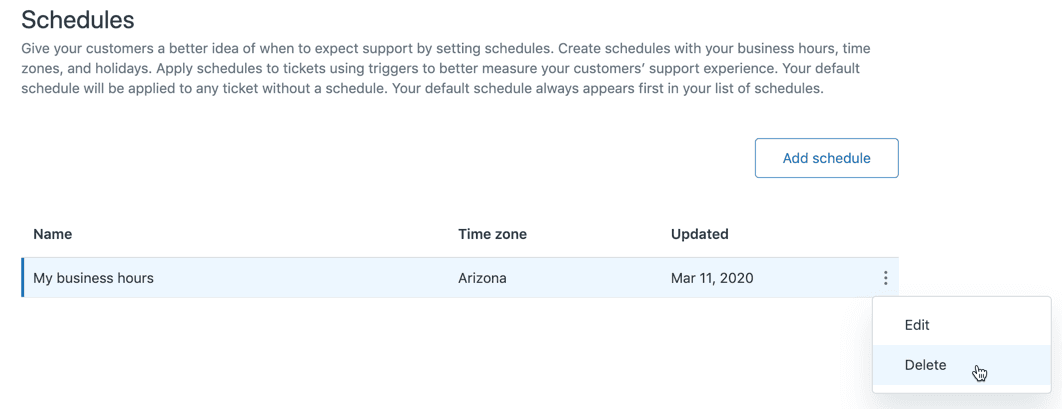
Vaya a Centro de administración (Admin Center) > Objetos y reglas (Objects and rules) > Reglas de negocio (Business rules) > Horarios (Schedules). Para obtener instrucciones detalladas, consulte la guía de Zendesk sobre cómo configurar horarios con horario laboral y días festivos.
Haga clic en Agregar horario (Add schedule) para crear un nuevo horario. Dele un nombre claro como "Horario de soporte estándar (Standard Support Hours)" para que su equipo sepa lo que representa.
Establezca primero su zona horaria. Esto es fundamental porque todos los cálculos de horario laboral utilizarán esta zona horaria como punto de referencia. Si tiene equipos en varias zonas horarias, es posible que necesite varios horarios (solo planes Enterprise).
En la sección Horario semanal (Weekly schedule), defina su horario de trabajo para cada día:
- Arrastre los bloques de tiempo para establecer su horario
- Haga clic en la X para eliminar horas de un día (marcándolo como cerrado)
- Haga clic en cualquier lugar de un día cerrado para agregar horas
Cada intervalo debe tener al menos una hora de duración y puede ajustarse en incrementos de 15 minutos. Si su horario abarca la medianoche (como de 10 PM a 6 AM), deberá crear dos intervalos separados divididos por el día calendario.
No olvide agregar sus días festivos. Haga clic en la pestaña Días festivos (Holidays), luego en Agregar día festivo (Add holiday). Puede programar días festivos con hasta dos años de anticipación. Los días festivos se tratan como fuera del horario laboral y no se contarán para ninguna métrica.
Cuando haya terminado, haga clic en Guardar (Save). Su horario ahora está activo y se utilizará para todos los cálculos de horario laboral. Obtenga más información sobre cómo informar sobre la duración de los campos de tickets en Zendesk Explore.
Paso 2: Configure las políticas de SLA con horario laboral
Ahora que su horario está configurado, creemos una política de SLA que utilice el horario laboral para el seguimiento.
Vaya a Centro de administración (Admin Center) > Objetos y reglas (Objects and rules) > Reglas de negocio (Business rules) > Acuerdos de nivel de servicio (Service level agreements). Para obtener más información sobre cómo el tiempo de primera respuesta tiene en cuenta el horario laboral, consulte la documentación de Zendesk.
Haga clic en Agregar política (Add policy) y dele un nombre descriptivo como "FRT estándar - Horario laboral (Standard FRT - Business Hours)".
Establezca las condiciones para los tickets a los que se aplica esta política. Es posible que desee diferentes políticas para diferentes marcas, tipos de solicitantes o prioridades de tickets. Por ejemplo:
- Todos los tickets de clientes VIP
- Todos los tickets con prioridad Alta o Urgente
- Todos los tickets excepto los etiquetados como "internos"
En Objetivos (Targets), haga clic en Agregar objetivo (Add target). Seleccione Tiempo de primera respuesta (First reply time) en el menú desplegable. Aquí está la parte importante: cambie la métrica de "Horas (Hours)" a "Horario laboral (Business hours)", luego seleccione el horario que creó en el Paso 1.
Establezca su objetivo. Un punto de partida común es de 4 horas laborables para el tiempo de primera respuesta, pero esto depende de la capacidad de su equipo y las expectativas del cliente.
Guarde su política. A partir de ahora, Zendesk realizará un seguimiento del tiempo de primera respuesta utilizando el horario laboral para cualquier ticket que coincida con sus condiciones.
Paso 3: Cree su primer informe de horario laboral
Con su horario y política de SLA en su lugar, ahora puede crear informes que mostrarán métricas precisas de horario laboral.
Abra Explore y haga clic en el icono de informes. Haga clic en Nuevo informe (New report).
En la página Seleccionar un conjunto de datos (Select a dataset), elija Soporte (Support) > Soporte: Tickets (Support: Tickets), luego haga clic en Iniciar informe (Start report).
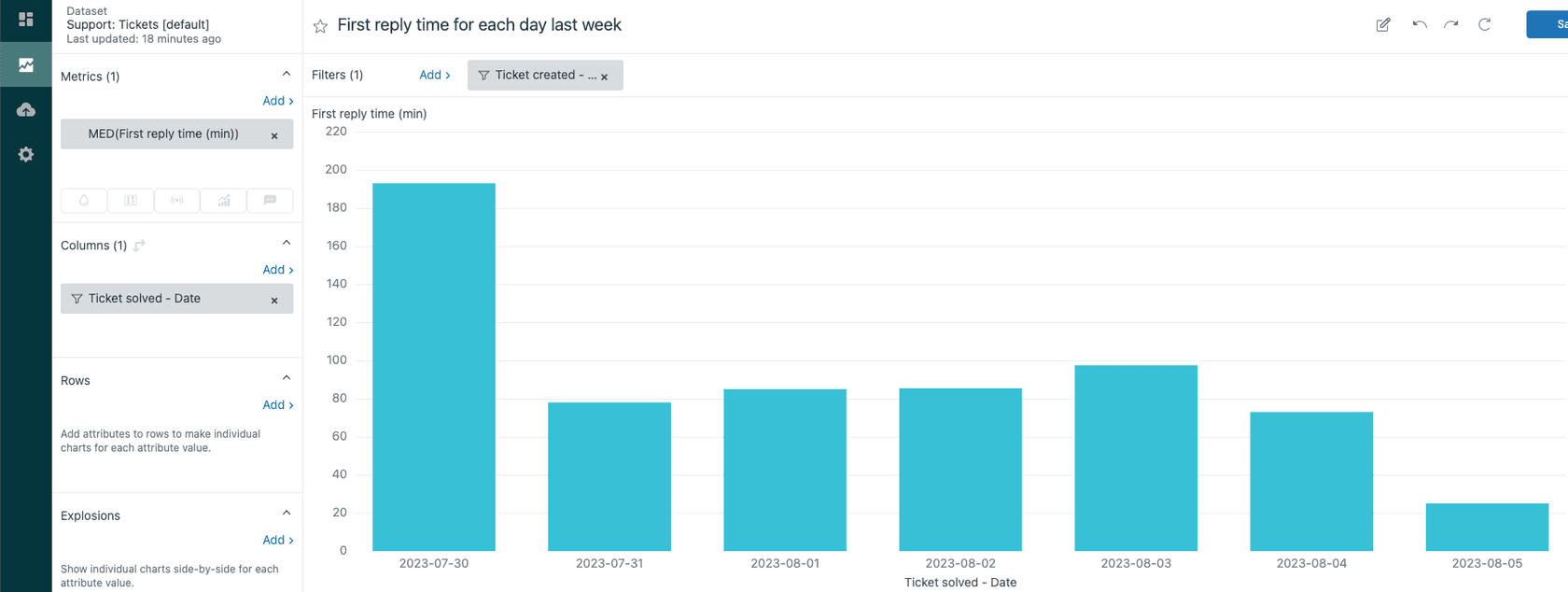
En el panel Métricas (Metrics), haga clic en Agregar (Add). Busque y seleccione Tiempo de primera respuesta - Horario laboral (min) (First reply time - Business hours (min)). También puede agregar la versión de horas o días si lo prefiere.
En el panel Columnas (Columns), haga clic en Agregar (Add) y seleccione Ticket creado - Fecha (Ticket created - Date). Esto le permite ver las tendencias a lo largo del tiempo. También puede agregar Ticket creado - Semana (Ticket created - Week) o Ticket creado - Mes (Ticket created - Month) para vistas de nivel superior.
Establezca su tipo de visualización. Un gráfico de líneas funciona bien para las tendencias a lo largo del tiempo. Una tabla muestra números exactos para períodos específicos.
Agregue filtros para enfocar su informe. Por ejemplo, filtre los tickets creados en los últimos 30 días o excluya los tickets que aún no están resueltos (ya que aún no se conoce su tiempo de resolución final).
Su informe ahora muestra el tiempo de primera respuesta medido en horas laborables, lo que le brinda una visión precisa de la capacidad de respuesta de su equipo durante el horario laboral.
Paso 4: Cree informes de duración personalizados
Más allá de las métricas básicas de SLA, puede crear informes más sofisticados utilizando métricas y atributos calculados.
Informe sobre el tiempo dedicado a cada estado del ticket
Para ver cuánto tiempo pasan los tickets en cada estado, utilizará el conjunto de datos del historial de actualizaciones.
Cree un nuevo informe utilizando Soporte (Support) > Soporte: Historial de actualizaciones (Support: Updates history).
En el panel Métricas (Metrics), agregue estas métricas de la carpeta Duración - Cambios de campo (hrs) (Duration - Field changes (hrs)):
- Tiempo de estado nuevo (hrs) (New status time (hrs))
- Tiempo de estado abierto (hrs) (Open status time (hrs))
- Tiempo de estado pendiente (hrs) (Pending status time (hrs))
Haga clic en cada métrica y cambie su agregador a AVG para ver las duraciones promedio.
Establezca el tipo de visualización en Tabla (Table). Esto le muestra el tiempo promedio que los tickets pasan en cada estado, lo que le ayuda a identificar los cuellos de botella en su flujo de trabajo.
Nota importante: Estas métricas de duración utilizan horas de calendario, no horas laborables. Zendesk no ofrece actualmente cálculos de horas laborables para métricas de duración de campos personalizados. Consulte el artículo de Zendesk sobre la duración de los campos en horario laboral para obtener más detalles sobre esta limitación.
Calcular el tiempo que los tickets pasan con grupos específicos
Para medir cuánto tiempo pasan los tickets con grupos de soporte específicos, debe crear una métrica calculada.
Primero, encuentre los números de ID de su grupo. Visite your-subdomain.zendesk.com/api/v2/groups.json en su navegador. Verá una respuesta JSON con todos sus grupos y sus ID. Anote el ID del grupo que desea rastrear.
En su informe, haga clic en Cálculos (Calculations) > Métrica calculada estándar (Standard calculated metric).
Nómbrelo algo así como "Tiempo en soporte de nivel 1 (Time in Tier 1 Support)".
Ingrese esta fórmula, reemplazando 12345678 con su ID de grupo real:
IF ([Changes - Field name]="group_id") AND ([Changes - Previous value]="12345678")
THEN VALUE(Field changes time (min))/60
ENDIF
Esto calcula las horas que los tickets pasaron en ese grupo antes de ser trasladados a otro lugar. Los agregadores admitidos incluyen SUM, AVG, MIN, MAX y MED.
Filtrar informes solo por horario laboral
A veces, desea ver solo los tickets creados durante el horario laboral. Puede crear un atributo calculado para esto.
En su informe, haga clic en Cálculos (Calculations) > Atributo calculado estándar (Standard calculated attribute).
Nómbrelo "Creado en horario laboral (Created in business hours)".
Ingrese esta fórmula (ajuste las horas para que coincidan con su horario):
IF (IN([Ticket created - Day of week],ARRAY("Monday", "Tuesday","Wednesday","Thursday","Friday"))
    AND IN([Ticket created - Hour],ARRAY(9, 10, 11, 12, 13, 14, 15, 16)))
THEN TRUE
ELSE FALSE
ENDIF
Esto devuelve TRUE para los tickets creados de lunes a viernes entre las 9 AM y las 5 PM. Luego, puede usar este atributo para filtrar sus informes o dividir los datos por creación en horario laboral frente a creación fuera de horario.
Problemas comunes y cómo solucionarlos
Incluso con una configuración adecuada, puede encontrar algunos problemas. Estos son los más comunes y cómo resolverlos.
Métricas que muestran horas de calendario cuando esperaba horas laborables
Si sus informes muestran horas de calendario en lugar de horas laborables, verifique estas tres cosas:
-
Verifique que su horario esté activo - Vaya a Centro de administración (Admin Center) > Horarios (Schedules) y confirme que su horario se muestra como activo. Si tiene varios horarios (Enterprise), asegúrese de que el correcto esté aplicado a sus tickets.
-
Verifique su política de SLA - Confirme que la política de SLA esté utilizando "Horario laboral (Business hours)" y no "Horas (Hours)" para sus objetivos. También verifique que las condiciones de la política coincidan con los tickets sobre los que está informando.
-
Utilice la métrica correcta - Asegúrese de seleccionar "Tiempo de primera respuesta - Horario laboral (First reply time - Business hours)" y no solo "Tiempo de primera respuesta (First reply time)". Las variantes de horario laboral son métricas separadas en Explore.
Métricas de horario laboral que devuelven NULL
Si sus métricas de horario laboral muestran valores NULL, podrían estar sucediendo varias cosas. Revise la receta de Zendesk Explore para filtrar informes por horario laboral para obtener consejos adicionales para la solución de problemas:
-
Tickets creados antes de que se configurara su horario - Las métricas de horario laboral solo funcionan para los tickets creados después de que existe el horario.
-
Tickets excluidos de la política de SLA - Si un ticket no coincide con las condiciones de su política de SLA, es posible que las métricas de horario laboral no se calculen.
-
Desajustes de zona horaria - La zona horaria del visor del informe puede afectar la forma en que se calculan las horas laborables. Zendesk utiliza la zona horaria del visor al mostrar los informes.
Métricas personalizadas que no calculan el horario laboral
Aquí hay una limitación importante para comprender: las métricas calculadas personalizadas para las duraciones de los campos (como el tiempo en un estado específico o con un grupo específico) solo pueden usar horas de calendario. Los cálculos de horario laboral de Zendesk solo están disponibles para las métricas nativas como el tiempo de primera respuesta y el tiempo de resolución. La aplicación de seguimiento del tiempo (Time Tracking app) ofrece métricas adicionales que pueden ayudar con necesidades de seguimiento del tiempo más granulares.
Si necesita horario laboral para el seguimiento de la duración personalizada, tiene algunas opciones:
- Utilice las métricas nativas de horario laboral donde estén disponibles
- Exporte datos y calcule el horario laboral externamente
- Considere herramientas de análisis de terceros que ofrezcan cálculos de horario laboral más flexibles
Cómo obtener más de sus informes
Una vez que tenga los conceptos básicos funcionando, aquí hay algunas prácticas recomendadas para obtener el máximo valor de sus informes de horario laboral.
Revise sus horarios regularmente. El horario laboral cambia. Los equipos agregan turnos, los días festivos se actualizan y las zonas horarias cambian. Programe una revisión trimestral de sus horarios de Zendesk para mantenerlos precisos.
Combine métricas para obtener información más profunda. No se limite a observar el tiempo de primera respuesta de forma aislada. Compárelo con el tiempo de espera del solicitante para ver la imagen completa de la experiencia del cliente. Observe el tiempo de espera del agente para comprender la rapidez con la que los clientes le responden.
Configure alertas para infracciones de SLA. Utilice las notificaciones de SLA de Zendesk para alertar a los gerentes cuando los tickets se estén acercando a la infracción. Esto es más práctico que revisar los informes después del hecho.
Considere la asistencia de IA para respuestas más rápidas. Si bien los informes de Zendesk le muestran dónde se encuentra, las herramientas de IA pueden ayudar a mejorar sus métricas. En eesel AI, ofrecemos un Agente de IA (AI Agent) que puede proporcionar respuestas instantáneas a preguntas comunes, mejorando directamente su tiempo de primera respuesta. Nuestro Copiloto de IA (AI Copilot) ayuda a los agentes humanos a redactar respuestas más rápidas, y Triage de IA (AI Triage) asegura que los tickets lleguen al agente correcto de inmediato.

Si está buscando complementar los informes de Zendesk con asistencia proactiva de IA, consulte nuestra integración de Zendesk. También tenemos una guía detallada sobre cómo informar el tiempo de primera respuesta en horario laboral que amplía algunos de los conceptos cubiertos aquí.
Comience a optimizar sus métricas de soporte hoy mismo
Ahora tiene todo lo que necesita para configurar y utilizar las métricas de duración y horario laboral de Zendesk Explore. Repasemos los pasos clave:
- Configure su horario laboral en el Centro de administración (Admin Center)
- Configure las políticas de SLA que utilizan el horario laboral para el seguimiento
- Cree informes utilizando las variantes de métricas "- Horario laboral (Business hours)"
- Cree métricas calculadas para el seguimiento de la duración personalizada (solo horas de calendario)
Las métricas precisas conducen a mejores decisiones. Cuando mide el rendimiento de su equipo utilizando el horario laboral, obtiene una evaluación justa que refleja la realidad. No más penalizar a su equipo por las noches y los fines de semana cuando no estaban trabajando.
Si está listo para llevar sus operaciones de soporte más allá, considere cómo la IA puede complementar su configuración de Zendesk. La combinación de informes precisos y automatización inteligente crea una base sólida para brindar un soporte al cliente excepcional.



Preguntas frecuentes
Share this article

Article by
Stevia Putri
Stevia Putri is a marketing generalist at eesel AI, where she helps turn powerful AI tools into stories that resonate. She’s driven by curiosity, clarity, and the human side of technology.


