Cómo configurar las notificaciones por correo electrónico al solicitante de tickets de Zendesk: Una guía completa

Stevia Putri
Última edición February 26, 2026
Acertar con las notificaciones por correo electrónico es una de esas cosas que parece sencilla hasta que deja de serlo. Uno pensaría que los clientes sabrían automáticamente cuándo has respondido a su ticket o cuándo se ha resuelto. Pero en Zendesk, eso solo ocurre si tus activadores (triggers) están configurados correctamente.
Esta guía te explica todo lo que necesitas saber sobre las notificaciones por correo electrónico al solicitante de tickets de Zendesk. Cubriremos cómo funciona el sistema, cómo configurar y personalizar tus notificaciones y qué hacer cuando las cosas van mal.
Lo que necesitarás para empezar
Antes de sumergirte en la configuración de los activadores, asegúrate de tener:
- Una cuenta de Zendesk Support (plan Team o superior)
- Permisos de administrador o la capacidad de gestionar activadores en tu rol
- Familiaridad básica con cómo fluyen los tickets a través de tu proceso de soporte
- Opcional: Plantillas de correo electrónico personalizadas si quieres notificaciones con tu marca
Si no eres administrador, tendrás que coordinarte con alguien que lo sea. La gestión de activadores requiere permisos específicos que los agentes normales no tienen por defecto.
Entendiendo cómo funcionan las notificaciones por correo electrónico de Zendesk
Aquí está la versión corta: todas las notificaciones por correo electrónico en Zendesk provienen de reglas de negocio. Sin excepciones.
Las reglas de negocio se dividen en dos tipos:
- Activadores (Triggers) se ejecutan inmediatamente cuando se crea o actualiza un ticket
- Automatizaciones (Automations) se ejecutan según un horario (normalmente basadas en el tiempo, como "4 horas después de la creación del ticket")
Para las notificaciones al solicitante, trabajarás principalmente con activadores. Estos se activan instantáneamente cuando algo le sucede a un ticket, enviando un correo electrónico al cliente de inmediato.
Activadores predeterminados que notifican a los solicitantes
Zendesk viene con varios activadores preconfigurados para notificar a los clientes:
| Activador (Trigger) | Cuándo se activa | Qué hace |
|---|---|---|
| Notificar al solicitante y a los CC de la solicitud recibida | Nuevo ticket creado por un usuario final | Envía confirmación de que se recibió la solicitud |
| Notificar al solicitante y a los CC de la actualización del comentario | Comentario público añadido al ticket | Notifica al cliente las respuestas del agente o sus propias réplicas |
| Notificar al solicitante de un nuevo ticket proactivo | El agente crea un ticket en nombre de un cliente | Informa al cliente de que se ha abierto un ticket para él |
Si estos activadores están desactivados o modificados incorrectamente, tus clientes no recibirán correos electrónicos. Así de simple.
Cómo identifica Zendesk quién es quién
Cuando un correo electrónico llega a Zendesk, el sistema no adivina quién lo envió. Busca encabezados de correo electrónico específicos:
- Primero, comprueba el encabezado
reply-to:(responder a:) - Si no está presente, utiliza el encabezado
from:(de:) - El cuerpo del correo electrónico nunca se utiliza para identificar al solicitante
Esto importa porque si alguien reenvía un correo electrónico a tu dirección de soporte, Zendesk podría atribuir el ticket al remitente en lugar del remitente original, a menos que se conserven los encabezados.
Paso 1: Accede y revisa tus activadores predeterminados
Empecemos por comprobar lo que tienes configurado actualmente.
Navega a Centro de administración (Admin Center) > Objetos y reglas (Objects and rules) > Reglas de negocio (Business rules) > Activadores (Triggers). Verás una lista de todos los activadores en tu cuenta, incluidos los estándar que proporciona Zendesk.

Busca estos activadores específicos:
- Notificar al solicitante y a los CC de la solicitud recibida Esto envía la respuesta automática de "hemos recibido tu correo electrónico"
- Notificar al solicitante y a los CC de la actualización del comentario Esto envía actualizaciones cuando los agentes responden o cuando el cliente añade un comentario público
- Notificar al solicitante de un nuevo ticket proactivo Esto notifica a los clientes cuando creas tickets en su nombre
Antes de realizar cualquier cambio, verifica que estos activadores estén activos. Un activador inactivo no se activará, sin importar lo perfectamente que esté configurado. Verás una etiqueta "Activo" o "Inactivo" junto a cada nombre de activador.
Mejor práctica: Si quieres modificar un activador estándar, clónalo primero y desactiva el original. Esto te da una copia de seguridad si algo sale mal.
Paso 2: Personaliza tus correos electrónicos de notificación al solicitante
Ahora que has encontrado tus activadores, veamos lo que realmente envían.
Haz clic en un activador para editarlo. Verás dos secciones principales: Condiciones (cuándo se ejecuta esto) y Acciones (qué hace). La notificación por correo electrónico se encuentra en la sección Acciones.

Usando marcadores de posición (placeholders) para contenido dinámico
Los marcadores de posición te permiten insertar información específica del ticket en tus correos electrónicos. Aquí están los más útiles para las notificaciones al solicitante:
| Marcador de posición (Placeholder) | Qué inserta | Ejemplo de uso |
|---|---|---|
{{ticket.id}} | El número de ticket | "Tu solicitud #{{ticket.id}} ha sido recibida" |
{{ticket.requester.name}} | El nombre del cliente | "Hola {{ticket.requester.name}}," |
{{ticket.comments_formatted}} | El texto del comentario | Muestra lo que escribió el agente |
{{ticket.title}} | El asunto del ticket | Hace referencia a de qué se trata el problema |
{{ticket.status}} | Estado actual | "Tu ticket ahora está {{ticket.status}}" |
Mejores prácticas para correos electrónicos de notificación
Mantén tus correos electrónicos de notificación concisos y útiles:
- Asuntos: Incluye el ID del ticket y un breve estado. Ejemplo: "Actualización de tu solicitud #{{ticket.id}}"
- Apertura: Utiliza el nombre del solicitante si lo tienes
- Cuerpo: Incluye el texto del comentario para que los clientes no tengan que iniciar sesión para ver tu respuesta
- Cierre: Añade tu horario de soporte o un enlace a tu centro de ayuda
Importante: Reglas de supresión de marcadores de posición
Zendesk suprime ciertos marcadores de posición en situaciones específicas por razones de seguridad. Por ejemplo, los marcadores de posición de comentarios podrían no aparecer en la primera notificación si el ticket se creó por correo electrónico. Consulta la documentación de Zendesk sobre la supresión de marcadores de posición si a tus correos electrónicos les falta el contenido esperado.
Paso 3: Configura las notificaciones de ticket resuelto
Por defecto, Zendesk no notifica a los clientes cuando resuelves un ticket. La idea es que el último comentario del agente ya explicó la resolución. Pero muchos equipos quieren enviar una notificación distinta de "tu ticket está resuelto".
Aquí te explicamos cómo crear una:
-
Ve a Centro de administración (Admin Center) > Objetos y reglas (Objects and rules) > Reglas de negocio (Business rules) > Activadores (Triggers)
-
Haz clic en Añadir activador (Add trigger)
-
Establece estas condiciones:
- Objeto (Object) > Ticket > Categoría de estado (Status category) | Cambiado a (Changed to) | Resuelto (Solved)
- Objeto (Object) > Ticket > Comentario (Comment) | Es (Is) | Público (Public)
- Detalles del ticket (Ticket details) > Usuario actual (Current user) | Es (Is) | (agente)
-
Establece esta acción:
- Otro (Other) > Notificar por (Notify by) > Correo electrónico del usuario (User email) | Objeto (Object) > Ticket > (solicitante)
- Añade tu asunto y mensaje personalizados

Evitando correos electrónicos duplicados
Si creas una notificación de resuelto, necesitas evitar que tu activador de "actualización de comentario" también se active. De lo contrario, los clientes reciben dos correos electrónicos: uno para el comentario y otro para el estado de resuelto.
Edita tu activador Notificar al solicitante y a los CC de la actualización del comentario y añade esta condición:
- Objeto (Object) > Ticket > Estado del ticket (Ticket status) | No cambiado a (Not changed to) | Resuelto (Solved)
Esto asegura que el activador de comentarios se salte los tickets resueltos, permitiendo que tu nueva notificación de resuelto se encargue de ello.
Paso 4: Configura las notificaciones de tickets proactivos
A veces necesitas crear un ticket en nombre de un cliente. Tal vez llamaron, o identificaste un problema que les afecta. Estos se llaman tickets proactivos.
Cuando creas un ticket proactivo:
- Si es público, el cliente recibe una notificación (a través del activador "Notificar al solicitante de un nuevo ticket proactivo")
- Si es privado, el cliente no recibe una notificación hasta que añades un comentario público
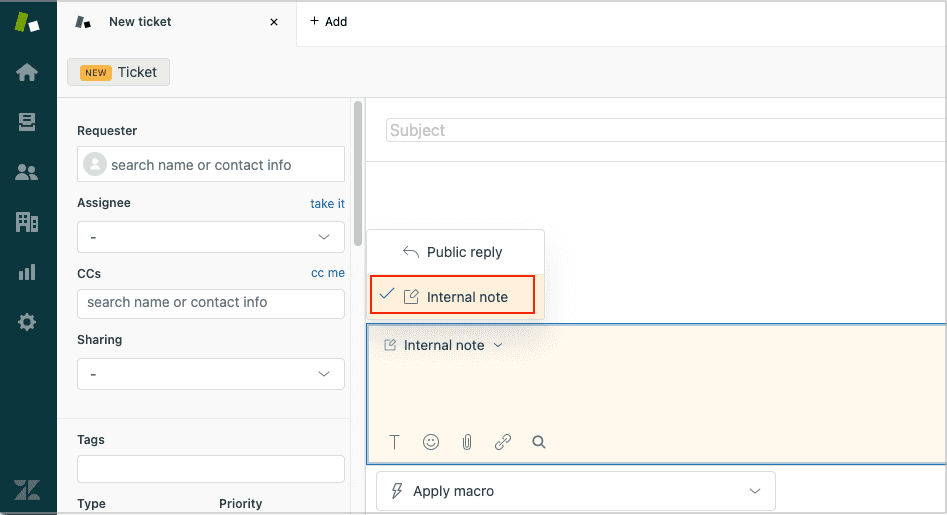
Para crear un ticket proactivo público:
- Haz clic en la pestaña +Añadir (+Add) y selecciona Ticket
- Asegúrate de que Respuesta pública (Public reply) esté seleccionado (no Nota interna (Internal note))
- Añade el solicitante en el campo Solicitante (Requester)
- Rellena los detalles del ticket y envíalo
El solicitante recibirá la notificación del nuevo ticket si tu activador está activo.
Solución de problemas comunes de notificación
Incluso con una configuración perfecta, a veces las cosas van mal. Aquí te explicamos cómo diagnosticar y solucionar los problemas más comunes.
Problema: Los clientes no reciben ningún correo electrónico
Comprueba si los activadores están activos. Ve a tu lista de activadores y verifica el estado. Los activadores inactivos son la causa número 1 de la falta de notificaciones.
Comprueba las condiciones del activador. Si alguien modificó las condiciones del activador, podría haber roto la lógica. Compara con las condiciones predeterminadas en la documentación estándar del activador de Zendesk.
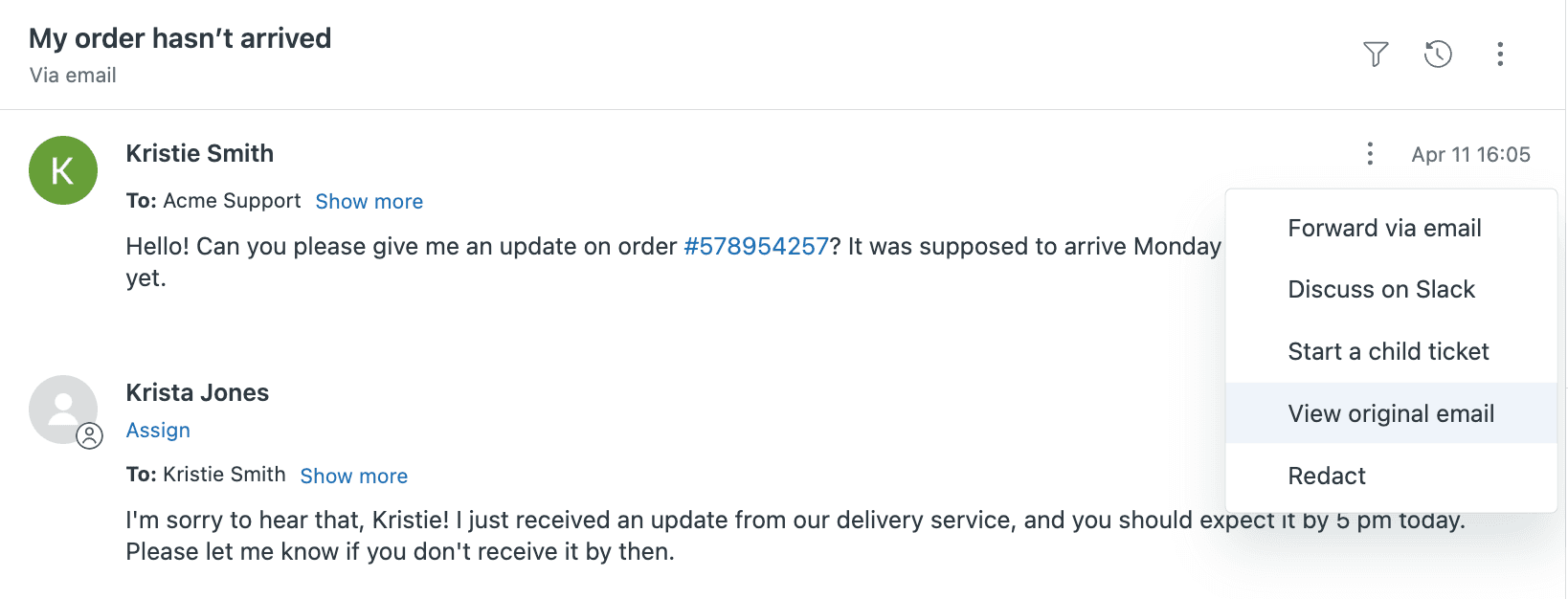
Comprueba los eventos del ticket. Abre un ticket donde se debería haber enviado una notificación. Haz clic en la pestaña Eventos (Events) y busca la entrada de notificación. Si ves "Notificación enviada (Notification sent)" pero el cliente no la recibió, el problema está aguas abajo (filtros de spam, entrega de correo electrónico, etc.).
Problema: Los correos electrónicos van al spam
Registros SPF. Si estás utilizando un dominio de correo electrónico externo (no @tudominio.zendesk.com), necesitas añadir un registro SPF a tu DNS. Esto le dice a los proveedores de correo electrónico que Zendesk está autorizado a enviar correos electrónicos en tu nombre. Sin él, es más probable que tus correos electrónicos se marquen como spam.
Contenido del correo electrónico. Evita el lenguaje spam en tus plantillas de notificación. Palabras como "urgente", "gratis" o puntuación excesiva pueden activar los filtros de spam.
Problema: Los comentarios privados suprimen las notificaciones
Si un agente añade una nota interna (internal note) (comentario privado) a un ticket, la acción "Enviar correo electrónico al usuario (Email user)" se suprime automáticamente. Solo los comentarios públicos activan las notificaciones a los solicitantes.
Esto es por diseño, pero confunde a la gente. Si necesitas notificar a un cliente, asegúrate de que estás añadiendo una respuesta pública (public reply), no una nota interna.
Cuándo contactar con el soporte de Zendesk
Si has verificado que tus activadores son correctos y los correos electrónicos todavía no se reciben, es hora de abrir un ticket con Zendesk. Pueden comprobar los registros del servidor e identificar problemas de entrega que no son visibles en tu interfaz de administración.
Consejos avanzados para las notificaciones al solicitante
Una vez que hayas dominado lo básico, considera estas mejoras:
Destinos de correo electrónico externos
Para escenarios especiales, puedes notificar a direcciones de correo electrónico que no sean solicitantes de tickets. Esto es útil para:
- Alertar a los gerentes cuando se crean tickets urgentes
- Notificar a un canal de Slack a través de la integración de correo electrónico
- Enviar alertas a sistemas de monitorización externos
Configúralos en Centro de administración (Admin Center) > Aplicaciones e integraciones (Apps and integrations) > Destinos (Targets).
Comportamiento de CC y seguidores
Cuando pones a alguien en CC en un ticket, recibe las mismas notificaciones que el solicitante. Los seguidores (una característica similar) también reciben notificaciones de las actualizaciones del ticket. Ten en cuenta esto al añadir varias personas a los tickets, ya que puede crear ruido de correo electrónico.
Soporte multi-idioma
Si das soporte a clientes en varios idiomas, puedes crear versiones específicas del idioma de tus activadores de notificación. Utiliza la condición Ticket > Solicitante > Idioma (Ticket > Requester > Language) para enviar diferentes plantillas de correo electrónico basadas en la preferencia de idioma del cliente.
Probando activadores
Antes de implementar los cambios del activador en todo tu flujo de trabajo, pruébalos:
- Crea un ticket de prueba
- Realiza la acción que debería activar la notificación
- Comprueba si se envió el correo electrónico (a través de la pestaña Eventos)
- Revisa el contenido real del correo electrónico
Considera la posibilidad de crear una cuenta de usuario final de prueba con tu correo electrónico personal para que puedas ver exactamente lo que reciben los clientes.
Agiliza las notificaciones con un compañero de equipo de IA
Configurar las notificaciones por correo electrónico de Zendesk requiere comprender los activadores, las condiciones, las acciones y los marcadores de posición. Es potente pero complejo. Cada nuevo flujo de trabajo de notificación significa más activadores para gestionar, más condiciones para probar y más puntos potenciales de fallo.
Si estás dedicando más tiempo a gestionar la lógica de las notificaciones que a ayudar realmente a los clientes, hay otro enfoque.

En eesel AI, manejamos la comunicación con el cliente de manera diferente. En lugar de construir árboles de activadores complejos, invitas a eesel a tu equipo como un compañero de equipo de IA. Así es como funciona:
-
No se necesita configuración de activadores. eesel aprende de tus tickets pasados, macros y centro de ayuda automáticamente. Entiende cuándo y cómo comunicarse con los clientes sin que tengas que escribir una sola condición.
-
Instrucciones en lenguaje sencillo. ¿Quieres que eesel notifique a los clientes VIP de forma diferente? Simplemente dile: "Para los clientes empresariales, siempre pon en CC a su gestor de cuentas". Sin menús desplegables, sin constructores de condiciones.
-
Prueba antes de salir en vivo. Ejecuta eesel en miles de tickets pasados para ver exactamente cómo respondería. Verifica la calidad antes de que los clientes vean un solo mensaje.
-
Implementación progresiva. Comienza con eesel redactando respuestas para la revisión del agente. Una vez que estés seguro, deja que envíe las respuestas directamente. Tú controlas el ritmo.
Para los equipos que luchan con la complejidad de las notificaciones de Zendesk, eesel ofrece un camino más simple. No configuras una IA. Contratas una, la entrenas en tu conocimiento y dejas que aprenda tus patrones de comunicación.
¿Listo para ver cómo un compañero de equipo de IA puede transformar tu flujo de trabajo de soporte? Prueba eesel gratis o reserva una demostración para verlo en acción.


Preguntas Frecuentes
Share this article

Article by
Stevia Putri
Stevia Putri is a marketing generalist at eesel AI, where she helps turn powerful AI tools into stories that resonate. She’s driven by curiosity, clarity, and the human side of technology.
