So richten Sie Zendesk E-Mail-Ticket-Anfragenden-Benachrichtigungen ein: Eine vollständige Anleitung

Stevia Putri
Zuletzt bearbeitet February 26, 2026
E-Mail-Benachrichtigungen richtig einzurichten, ist eine dieser Sachen, die einfach erscheinen, bis sie es nicht mehr sind. Man sollte meinen, dass Kunden automatisch wissen, wenn Sie auf ihr Ticket geantwortet haben oder wenn es gelöst wurde. Aber in Zendesk passiert das nur, wenn Ihre Trigger korrekt konfiguriert sind.
Diese Anleitung führt Sie durch alles, was Sie über Zendesk E-Mail-Ticket-Anfragenden-Benachrichtigungen wissen müssen. Wir werden behandeln, wie das System funktioniert, wie Sie Ihre Benachrichtigungen einrichten und anpassen und was zu tun ist, wenn etwas schief geht.
Was Sie für den Anfang benötigen
Bevor wir uns mit der Trigger-Konfiguration befassen, stellen Sie sicher, dass Sie Folgendes haben:
- Ein Zendesk Support Konto (Team-Plan oder höher)
- Administratorberechtigungen oder die Möglichkeit, Trigger in Ihrer Rolle zu verwalten
- Grundlegende Vertrautheit damit, wie Tickets Ihren Supportprozess durchlaufen
- Optional: Benutzerdefinierte E-Mail-Vorlagen, wenn Sie Benachrichtigungen mit Ihrem Branding wünschen
Wenn Sie kein Administrator sind, müssen Sie sich mit jemandem abstimmen, der es ist. Die Trigger-Verwaltung erfordert bestimmte Berechtigungen, die normale Agenten standardmäßig nicht haben.
Verstehen, wie Zendesk E-Mail-Benachrichtigungen funktionieren
Hier ist die Kurzfassung: Alle E-Mail-Benachrichtigungen in Zendesk stammen von Geschäftsregeln. Keine Ausnahmen.
Geschäftsregeln werden in zwei Typen unterteilt:
- Trigger werden sofort ausgeführt, wenn ein Ticket erstellt oder aktualisiert wird
- Automatisierungen werden nach einem Zeitplan ausgeführt (normalerweise zeitbasiert, wie "4 Stunden nach Ticketerstellung")
Für Anfragenden-Benachrichtigungen arbeiten Sie hauptsächlich mit Triggern. Diese werden sofort ausgelöst, wenn etwas mit einem Ticket passiert, und senden sofort eine E-Mail an den Kunden.
Standard-Trigger, die Anfragende benachrichtigen
Zendesk wird mit mehreren Triggern vorkonfiguriert, um Kunden zu benachrichtigen:
| Trigger | Wann er ausgelöst wird | Was er tut |
|---|---|---|
| Anfragenden und CCs über empfangene Anfrage benachrichtigen | Neues Ticket, das von einem Endbenutzer erstellt wurde | Sendet eine Bestätigung, dass die Anfrage empfangen wurde |
| Anfragenden und CCs über Kommentar-Update benachrichtigen | Öffentlicher Kommentar zum Ticket hinzugefügt | Benachrichtigt den Kunden über Agentenantworten oder seine eigenen Antworten |
| Anfragenden über neues proaktives Ticket benachrichtigen | Agent erstellt ein Ticket im Namen eines Kunden | Informiert den Kunden, dass ein Ticket für ihn eröffnet wurde |
Wenn diese Trigger deaktiviert oder falsch geändert werden, erhalten Ihre Kunden keine E-Mails. So einfach ist das.
Wie Zendesk identifiziert, wer wer ist
Wenn eine E-Mail in Zendesk eingeht, rät das System nicht, wer sie gesendet hat. Es betrachtet bestimmte E-Mail-Header:
- Zuerst wird der
reply-to:Header überprüft - Wenn dieser nicht vorhanden ist, wird der
from:Header verwendet - Der E-Mail-Text wird niemals verwendet, um den Anfragenden zu identifizieren
Dies ist wichtig, denn wenn jemand eine E-Mail an Ihre Supportadresse weiterleitet, könnte Zendesk das Ticket dem Weiterleitenden und nicht dem ursprünglichen Absender zuordnen, es sei denn, die Header bleiben erhalten.
Schritt 1: Greifen Sie auf Ihre Standard-Trigger zu und überprüfen Sie sie
Beginnen wir mit der Überprüfung, was Sie derzeit konfiguriert haben.
Navigieren Sie zu Admin Center > Objekte und Regeln > Geschäftsregeln > Trigger. Sie sehen eine Liste aller Trigger in Ihrem Konto, einschließlich der Standard-Trigger, die Zendesk bereitstellt.

Suchen Sie nach diesen spezifischen Triggern:
- Anfragenden und CCs über empfangene Anfrage benachrichtigen Dies sendet die automatische Antwort "Wir haben Ihre E-Mail erhalten"
- Anfragenden und CCs über Kommentar-Update benachrichtigen Dies sendet Updates, wenn Agenten antworten oder wenn der Kunde einen öffentlichen Kommentar hinzufügt
- Anfragenden über neues proaktives Ticket benachrichtigen Dies benachrichtigt Kunden, wenn Sie Tickets in ihrem Namen erstellen
Bevor Sie Änderungen vornehmen, überprüfen Sie, ob diese Trigger aktiv sind. Ein inaktiver Trigger wird nicht ausgelöst, egal wie perfekt er konfiguriert ist. Sie sehen ein Label "Aktiv" oder "Inaktiv" neben jedem Trigger-Namen.
Bewährte Methode: Wenn Sie einen Standard-Trigger ändern möchten, klonen Sie ihn zuerst und deaktivieren Sie das Original. Dies gibt Ihnen ein Backup, falls etwas schief geht.
Schritt 2: Passen Sie Ihre Anfragenden-Benachrichtigungs-E-Mails an
Nachdem Sie Ihre Trigger gefunden haben, sehen wir uns an, was sie tatsächlich senden.
Klicken Sie auf einen Trigger, um ihn zu bearbeiten. Sie sehen zwei Hauptabschnitte: Bedingungen (wann dies ausgeführt wird) und Aktionen (was es tut). Die E-Mail-Benachrichtigung befindet sich im Abschnitt Aktionen.

Verwenden von Platzhaltern für dynamische Inhalte
Mit Platzhaltern können Sie ticketspezifische Informationen in Ihre E-Mails einfügen. Hier sind die nützlichsten für Anfragenden-Benachrichtigungen:
| Platzhalter | Was er einfügt | Beispielhafte Verwendung |
|---|---|---|
{{ticket.id}} | Die Ticketnummer | "Ihre Anfrage #{{ticket.id}} wurde empfangen" |
{{ticket.requester.name}} | Der Name des Kunden | "Hallo {{ticket.requester.name}}," |
{{ticket.comments_formatted}} | Der Kommentartext | Zeigt, was der Agent geschrieben hat |
{{ticket.title}} | Der Ticketbetreff | Bezieht sich darauf, worum es in dem Problem geht |
{{ticket.status}} | Aktueller Status | "Ihr Ticket ist jetzt {{ticket.status}}" |
Bewährte Methoden für Benachrichtigungs-E-Mails
Halten Sie Ihre Benachrichtigungs-E-Mails prägnant und nützlich:
- Betreffzeilen: Fügen Sie die Ticket-ID und einen kurzen Status hinzu. Beispiel: "Update zu Ihrer Anfrage #{{ticket.id}}"
- Eröffnung: Verwenden Sie den Namen des Anfragenden, falls Sie ihn haben
- Text: Fügen Sie den Kommentartext hinzu, damit sich Kunden nicht anmelden müssen, um Ihre Antwort zu sehen
- Schluss: Fügen Sie Ihre Supportzeiten oder einen Link zu Ihrem Hilfe-Center hinzu
Wichtig: Regeln zur Unterdrückung von Platzhaltern
Zendesk unterdrückt bestimmte Platzhalter in bestimmten Situationen aus Sicherheitsgründen. Beispielsweise werden Kommentarplatzhalter möglicherweise nicht in der ersten Benachrichtigung angezeigt, wenn das Ticket per E-Mail erstellt wurde. Überprüfen Sie die Zendesk-Dokumentation zur Unterdrückung von Platzhaltern, wenn in Ihren E-Mails erwartete Inhalte fehlen.
Schritt 3: Richten Sie Benachrichtigungen für gelöste Tickets ein
Standardmäßig benachrichtigt Zendesk Kunden nicht, wenn Sie ein Ticket lösen. Die Überlegung ist, dass der letzte Kommentar des Agenten die Lösung bereits erklärt hat. Aber viele Teams möchten eine separate Benachrichtigung "Ihr Ticket ist gelöst" senden.
So erstellen Sie eine:
-
Gehen Sie zu Admin Center > Objekte und Regeln > Geschäftsregeln > Trigger
-
Klicken Sie auf Trigger hinzufügen
-
Legen Sie diese Bedingungen fest:
- Objekt > Ticket > Statuskategorie | Geändert in | Gelöst
- Objekt > Ticket > Kommentar | Ist | Öffentlich
- Ticketdetails > Aktueller Benutzer | Ist | (Agent)
-
Legen Sie diese Aktion fest:
- Andere > Benachrichtigen per > Benutzer-E-Mail | Objekt > Ticket > (Anfragender)
- Fügen Sie Ihren benutzerdefinierten Betreff und Ihre Nachricht hinzu

Vermeiden doppelter E-Mails
Wenn Sie eine gelöste Benachrichtigung erstellen, müssen Sie verhindern, dass Ihr "Kommentar-Update"-Trigger ebenfalls ausgelöst wird. Andernfalls erhalten Kunden zwei E-Mails: eine für den Kommentar und eine für den gelösten Status.
Bearbeiten Sie Ihren Anfragenden und CCs über Kommentar-Update benachrichtigen Trigger und fügen Sie diese Bedingung hinzu:
- Objekt > Ticket > Ticketstatus | Nicht geändert in | Gelöst
Dies stellt sicher, dass der Kommentar-Trigger gelöste Tickets überspringt, sodass Ihre neue gelöste Benachrichtigung dies stattdessen verarbeiten kann.
Schritt 4: Konfigurieren Sie proaktive Ticket-Benachrichtigungen
Manchmal müssen Sie ein Ticket im Namen eines Kunden erstellen. Vielleicht haben sie angerufen oder Sie haben ein Problem identifiziert, das sie betrifft. Diese werden als proaktive Tickets bezeichnet.
Wenn Sie ein proaktives Ticket erstellen:
- Wenn es öffentlich ist, wird der Kunde benachrichtigt (über den Trigger "Anfragenden über neues proaktives Ticket benachrichtigen")
- Wenn es privat ist, wird der Kunde erst benachrichtigt, wenn Sie einen öffentlichen Kommentar hinzufügen
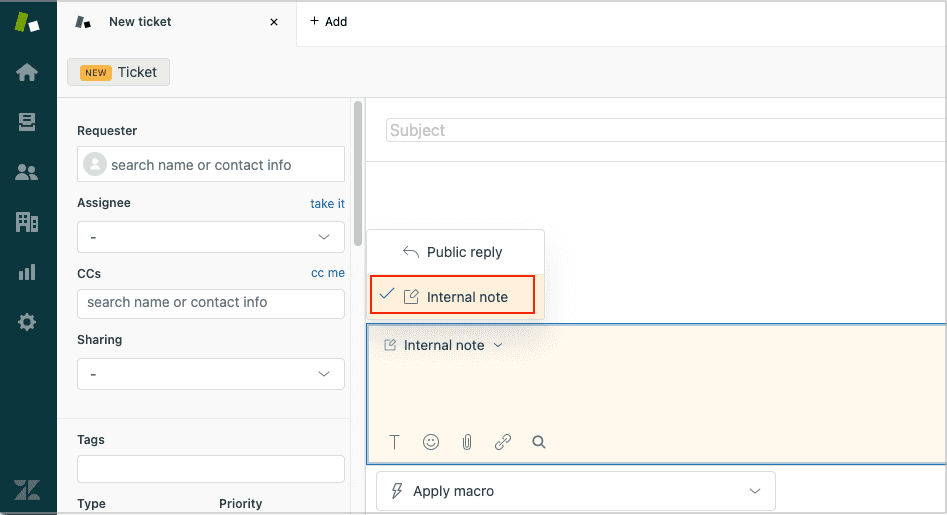
So erstellen Sie ein öffentliches proaktives Ticket:
- Klicken Sie auf die Registerkarte +Hinzufügen und wählen Sie Ticket
- Stellen Sie sicher, dass Öffentliche Antwort ausgewählt ist (nicht Interne Notiz)
- Fügen Sie den Anfragenden im Feld Anfragender hinzu
- Füllen Sie die Ticketdetails aus und senden Sie sie ab
Der Anfragende erhält die neue Ticket-Benachrichtigung, wenn Ihr Trigger aktiv ist.
Fehlerbehebung bei häufigen Benachrichtigungsproblemen
Auch bei perfekter Konfiguration geht manchmal etwas schief. So diagnostizieren und beheben Sie die häufigsten Probleme.
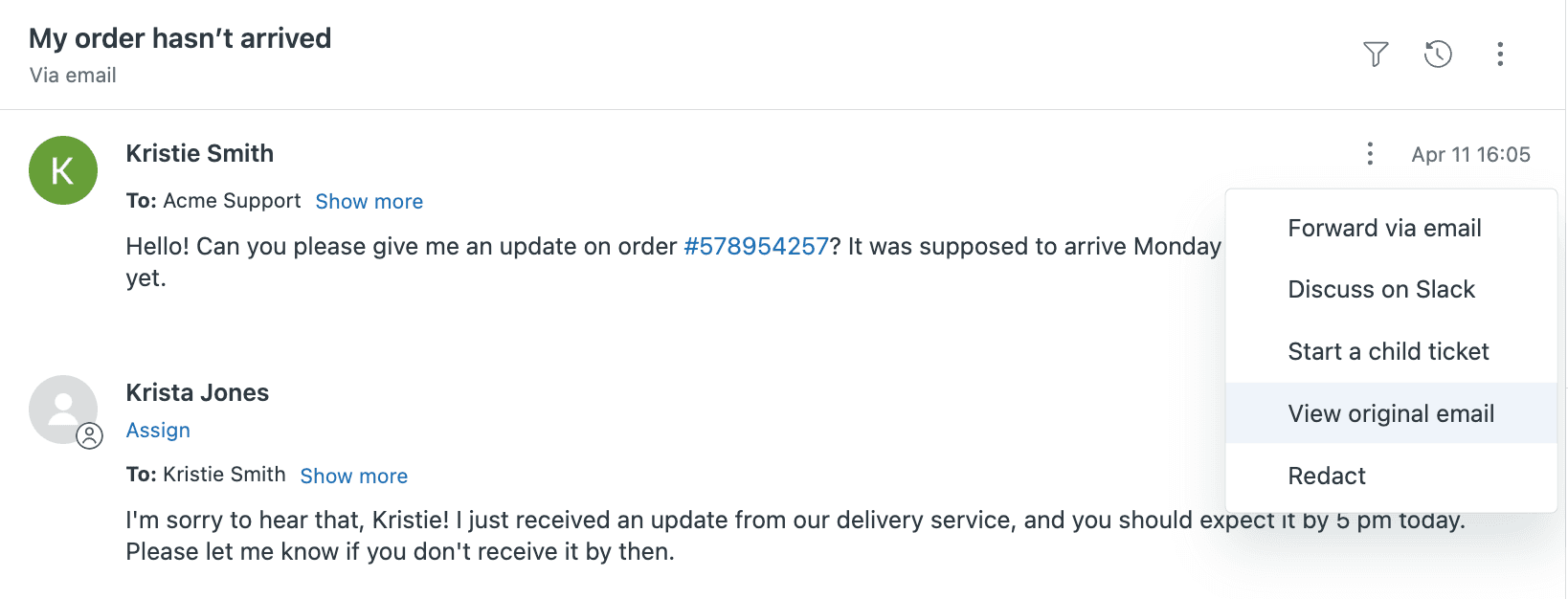
Problem: Kunden erhalten keine E-Mails
Überprüfen Sie, ob Trigger aktiv sind. Gehen Sie zu Ihrer Trigger-Liste und überprüfen Sie den Status. Inaktive Trigger sind die Hauptursache für fehlende Benachrichtigungen.
Überprüfen Sie die Trigger-Bedingungen. Wenn jemand die Trigger-Bedingungen geändert hat, hat er möglicherweise die Logik unterbrochen. Vergleichen Sie mit den Standardbedingungen in der Zendesk-Standard-Trigger-Dokumentation.
Überprüfen Sie die Ticket-Ereignisse. Öffnen Sie ein Ticket, in dem eine Benachrichtigung hätte gesendet werden sollen. Klicken Sie auf die Registerkarte Ereignisse und suchen Sie nach dem Benachrichtigungseintrag. Wenn Sie "Benachrichtigung gesendet" sehen, der Kunde sie aber nicht erhalten hat, liegt das Problem nachgelagert (Spamfilter, E-Mail-Zustellung usw.).
Problem: E-Mails gehen in den Spam
SPF-Einträge. Wenn Sie eine externe E-Mail-Domäne verwenden (nicht @yoursubdomain.zendesk.com), müssen Sie einen SPF-Eintrag zu Ihrem DNS hinzufügen. Dies teilt E-Mail-Anbietern mit, dass Zendesk berechtigt ist, E-Mails in Ihrem Namen zu senden. Ohne dies werden Ihre E-Mails eher als Spam gekennzeichnet.
E-Mail-Inhalt. Vermeiden Sie Spam-Sprache in Ihren Benachrichtigungsvorlagen. Wörter wie "dringend", "kostenlos" oder übermäßige Interpunktion können Spamfilter auslösen.
Problem: Private Kommentare unterdrücken Benachrichtigungen
Wenn ein Agent eine interne Notiz (privater Kommentar) zu einem Ticket hinzufügt, wird die Aktion "E-Mail-Benutzer" automatisch unterdrückt. Nur öffentliche Kommentare lösen Benachrichtigungen an Anfragende aus.
Dies ist beabsichtigt, verwirrt aber die Leute. Wenn Sie einen Kunden benachrichtigen müssen, stellen Sie sicher, dass Sie eine öffentliche Antwort hinzufügen, nicht eine interne Notiz.
Wann Sie den Zendesk-Support kontaktieren sollten
Wenn Sie überprüft haben, dass Ihre Trigger korrekt sind und E-Mails immer noch nicht empfangen werden, ist es an der Zeit, ein Ticket bei Zendesk zu eröffnen. Sie können Serverprotokolle überprüfen und Zustellungsprobleme identifizieren, die in Ihrer Admin-Oberfläche nicht sichtbar sind.
Erweiterte Tipps für Anfragenden-Benachrichtigungen
Sobald Sie die Grundlagen beherrschen, sollten Sie diese Erweiterungen in Betracht ziehen:
Externe E-Mail-Ziele
Für spezielle Szenarien können Sie E-Mail-Adressen benachrichtigen, die keine Ticket-Anfragenden sind. Dies ist nützlich für:
- Benachrichtigung von Managern, wenn dringende Tickets erstellt werden
- Benachrichtigung eines Slack-Kanals über E-Mail-Integration
- Senden von Benachrichtigungen an externe Überwachungssysteme
Richten Sie diese in Admin Center > Apps und Integrationen > Ziele ein.
CC- und Follower-Verhalten
Wenn Sie jemanden in einem Ticket per CC informieren, erhält er die gleichen Benachrichtigungen wie der Anfragende. Follower (eine ähnliche Funktion) werden ebenfalls über Ticket-Updates benachrichtigt. Beachten Sie dies, wenn Sie mehrere Personen zu Tickets hinzufügen, da dies E-Mail-Rauschen verursachen kann.
Mehrsprachige Unterstützung
Wenn Sie Kunden in mehreren Sprachen unterstützen, können Sie sprachspezifische Versionen Ihrer Benachrichtigungs-Trigger erstellen. Verwenden Sie die Bedingung Ticket > Anfragender > Sprache, um verschiedene E-Mail-Vorlagen basierend auf den Spracheinstellungen des Kunden zu senden.
Testen von Triggern
Bevor Sie Trigger-Änderungen in Ihrem gesamten Workflow ausrollen, testen Sie sie:
- Erstellen Sie ein Testticket
- Führen Sie die Aktion aus, die die Benachrichtigung auslösen soll
- Überprüfen Sie, ob die E-Mail gesendet wurde (über die Registerkarte Ereignisse)
- Überprüfen Sie den tatsächlichen E-Mail-Inhalt
Erwägen Sie, ein Test-Endbenutzerkonto mit Ihrer persönlichen E-Mail zu erstellen, damit Sie genau sehen können, was Kunden erhalten.
Optimieren Sie Benachrichtigungen mit einem KI-Teamkollegen
Das Konfigurieren von Zendesk E-Mail-Benachrichtigungen erfordert das Verständnis von Triggern, Bedingungen, Aktionen und Platzhaltern. Es ist leistungsstark, aber komplex. Jeder neue Benachrichtigungs-Workflow bedeutet mehr Trigger zu verwalten, mehr Bedingungen zu testen und mehr potenzielle Fehlerquellen.
Wenn Sie mehr Zeit mit der Verwaltung der Benachrichtigungslogik verbringen als mit der tatsächlichen Unterstützung von Kunden, gibt es einen anderen Ansatz.

Bei eesel AI gehen wir anders mit der Kundenkommunikation um. Anstatt komplexe Trigger-Bäume zu erstellen, laden Sie eesel als KI-Teamkollegen in Ihr Team ein. So funktioniert es:
-
Keine Trigger-Konfiguration erforderlich. eesel lernt automatisch aus Ihren vergangenen Tickets, Makros und Ihrem Hilfe-Center. Es versteht, wann und wie es mit Kunden kommunizieren muss, ohne dass Sie eine einzige Bedingung schreiben müssen.
-
Anweisungen in einfacher Sprache. Möchten Sie, dass eesel VIP-Kunden anders benachrichtigt? Sagen Sie es einfach: "Für Unternehmenskunden immer den Account Manager per CC informieren." Keine Dropdown-Menüs, keine Bedingungs-Builder.
-
Testen vor dem Live-Gang. Führen Sie eesel auf Tausenden von vergangenen Tickets aus, um genau zu sehen, wie es reagieren würde. Überprüfen Sie die Qualität, bevor Kunden eine einzige Nachricht sehen.
-
Progressiver Rollout. Beginnen Sie damit, dass eesel Entwürfe von Antworten zur Überprüfung durch den Agenten erstellt. Sobald Sie zuversichtlich sind, lassen Sie es Antworten direkt senden. Sie steuern das Tempo.
Für Teams, die mit der Benachrichtigungskomplexität von Zendesk zu kämpfen haben, bietet eesel einen einfacheren Weg. Sie konfigurieren keine KI. Sie stellen eine ein, trainieren sie mit Ihrem Wissen und lassen sie Ihre Kommunikationsmuster lernen.
Sind Sie bereit zu sehen, wie ein KI-Teamkollege Ihren Support-Workflow verändern kann? Testen Sie eesel kostenlos oder buchen Sie eine Demo, um es in Aktion zu sehen.


Häufig gestellte Fragen
Share this article

Article by
Stevia Putri
Stevia Putri is a marketing generalist at eesel AI, where she helps turn powerful AI tools into stories that resonate. She’s driven by curiosity, clarity, and the human side of technology.
