Como configurar notificações de solicitante de ticket por e-mail no Zendesk: Um guia completo

Stevia Putri
Última edição February 26, 2026
Acertar as notificações por e-mail é uma daquelas coisas que parece simples até que não seja. Você pensaria que os clientes saberiam automaticamente quando você respondeu ao ticket deles ou quando ele foi resolvido. Mas no Zendesk, isso só acontece se seus gatilhos (triggers) estiverem configurados corretamente.
Este guia explica tudo o que você precisa saber sobre as notificações de solicitante de ticket por e-mail do Zendesk. Abordaremos como o sistema funciona, como configurar e personalizar suas notificações e o que fazer quando as coisas dão errado.
O que você precisará para começar
Antes de mergulhar na configuração do gatilho, certifique-se de ter:
- Uma conta Zendesk Support (plano Team ou superior)
- Permissões de administrador ou a capacidade de gerenciar gatilhos em sua função
- Familiaridade básica com o fluxo de tickets em seu processo de suporte
- Opcional: Modelos de e-mail personalizados se você quiser notificações com a marca da sua empresa
Se você não for um administrador, precisará coordenar com alguém que seja. O gerenciamento de gatilhos requer permissões específicas que os agentes regulares não têm por padrão.
Entendendo como funcionam as notificações por e-mail do Zendesk
Aqui está a versão curta: todas as notificações por e-mail no Zendesk vêm de regras de negócios. Sem exceções.
As regras de negócios são divididas em dois tipos:
- Gatilhos (Triggers) são executados imediatamente quando um ticket é criado ou atualizado
- Automações (Automations) são executadas em um cronograma (geralmente com base no tempo, como "4 horas após a criação do ticket")
Para notificações de solicitantes, você trabalhará principalmente com gatilhos. Eles são acionados instantaneamente quando algo acontece com um ticket, enviando um e-mail para o cliente imediatamente.
Gatilhos padrão que notificam os solicitantes
O Zendesk vem com vários gatilhos pré-configurados para notificar os clientes:
| Gatilho | Quando é acionado | O que ele faz |
|---|---|---|
| Notificar o solicitante e os CCs do pedido recebido | Novo ticket criado por um usuário final | Envia a confirmação de que o pedido foi recebido |
| Notificar o solicitante e os CCs da atualização do comentário | Comentário público adicionado ao ticket | Notifica o cliente sobre as respostas do agente ou suas próprias respostas |
| Notificar o solicitante de um novo ticket proativo | Agente cria um ticket em nome de um cliente | Informa o cliente de que um ticket foi aberto para ele |
Se esses gatilhos forem desativados ou modificados incorretamente, seus clientes não receberão e-mails. É simples assim.
Como o Zendesk identifica quem é quem
Quando um e-mail chega ao Zendesk, o sistema não adivinha quem o enviou. Ele analisa cabeçalhos de e-mail específicos:
- Primeiro, ele verifica o cabeçalho
reply-to: - Se não estiver presente, ele usa o cabeçalho
from: - O corpo do e-mail nunca é usado para identificar o solicitante
Isso é importante porque, se alguém encaminhar um e-mail para seu endereço de suporte, o Zendesk poderá atribuir o ticket ao encaminhador em vez do remetente original, a menos que os cabeçalhos sejam preservados.
Passo 1: Acesse e revise seus gatilhos padrão
Vamos começar verificando o que você tem configurado atualmente.
Navegue até Central de administração > Objetos e regras > Regras de negócios > Gatilhos (Triggers). Você verá uma lista de todos os gatilhos em sua conta, incluindo os padrões fornecidos pelo Zendesk.

Procure por estes gatilhos específicos:
- Notificar o solicitante e os CCs do pedido recebido Isso envia a resposta automática "recebemos seu e-mail"
- Notificar o solicitante e os CCs da atualização do comentário Isso envia atualizações quando os agentes respondem ou quando o cliente adiciona um comentário público
- Notificar o solicitante de um novo ticket proativo Isso notifica os clientes quando você cria tickets em nome deles
Antes de fazer qualquer alteração, verifique se esses gatilhos estão ativos. Um gatilho inativo não será acionado, não importa quão perfeitamente esteja configurado. Você verá um rótulo "Ativo" ou "Inativo" ao lado de cada nome de gatilho.
Melhor prática: Se você quiser modificar um gatilho padrão, clone-o primeiro e desative o original. Isso lhe dá um backup se algo der errado.
Passo 2: Personalize seus e-mails de notificação do solicitante
Agora que você encontrou seus gatilhos, vamos ver o que eles realmente enviam.
Clique em um gatilho para editá-lo. Você verá duas seções principais: Condições (quando isso é executado) e Ações (o que ele faz). A notificação por e-mail está na seção Ações.

Usando placeholders para conteúdo dinâmico
Os placeholders permitem que você insira informações específicas do ticket em seus e-mails. Aqui estão os mais úteis para notificações de solicitantes:
| Placeholder | O que ele insere | Exemplo de uso |
|---|---|---|
{{ticket.id}} | O número do ticket | "Seu pedido nº {{ticket.id}} foi recebido" |
{{ticket.requester.name}} | O nome do cliente | "Olá {{ticket.requester.name}}," |
{{ticket.comments_formatted}} | O texto do comentário | Mostra o que o agente escreveu |
{{ticket.title}} | O assunto do ticket | Faz referência sobre o que é o problema |
{{ticket.status}} | Status atual | "Seu ticket agora está {{ticket.status}}" |
Melhores práticas para e-mails de notificação
Mantenha seus e-mails de notificação concisos e úteis:
- Linhas de assunto: Inclua o ID do ticket e um breve status. Exemplo: "Atualização do seu pedido nº {{ticket.id}}"
- Abertura: Use o nome do solicitante, se você o tiver
- Corpo: Inclua o texto do comentário para que os clientes não precisem fazer login para ver sua resposta
- Fechamento: Adicione seu horário de suporte ou um link para sua central de ajuda
Importante: Regras de supressão de placeholder
O Zendesk suprime certos placeholders em situações específicas por motivos de segurança. Por exemplo, os placeholders de comentários podem não aparecer na primeira notificação se o ticket foi criado por e-mail. Consulte a documentação do Zendesk sobre supressão de placeholder se seus e-mails estiverem faltando o conteúdo esperado.
Passo 3: Configure notificações de ticket resolvido
Por padrão, o Zendesk não notifica os clientes quando você resolve um ticket. A ideia é que o último comentário do agente já explicou a resolução. Mas muitas equipes querem enviar uma notificação distinta de "seu ticket foi resolvido".
Veja como criar um:
-
Vá para Central de administração > Objetos e regras > Regras de negócios > Gatilhos (Triggers)
-
Clique em Adicionar gatilho (Add trigger)
-
Defina estas condições:
- Objeto > Ticket > Categoria de status | Alterado para | Resolvido
- Objeto > Ticket > Comentário | É | Público
- Detalhes do ticket > Usuário atual | É | (agente)
-
Defina esta ação:
- Outro > Notificar por > E-mail do usuário | Objeto > Ticket > (solicitante)
- Adicione seu assunto e mensagem personalizados

Evitando e-mails duplicados
Se você criar uma notificação de resolvido, precisará impedir que seu gatilho de "atualização de comentário" também seja acionado. Caso contrário, os clientes receberão dois e-mails: um para o comentário e outro para o status de resolvido.
Edite seu gatilho Notificar o solicitante e os CCs da atualização do comentário e adicione esta condição:
- Objeto > Ticket > Status do ticket | Não alterado para | Resolvido
Isso garante que o gatilho de comentário ignore os tickets resolvidos, permitindo que sua nova notificação de resolvido cuide disso.
Passo 4: Configure notificações de ticket proativo
Às vezes, você precisa criar um ticket em nome de um cliente. Talvez eles tenham ligado ou você identificou um problema que os afeta. Estes são chamados de tickets proativos.
Quando você cria um ticket proativo:
- Se for público, o cliente é notificado (através do gatilho "Notificar o solicitante de um novo ticket proativo")
- Se for privado, o cliente não é notificado até que você adicione um comentário público
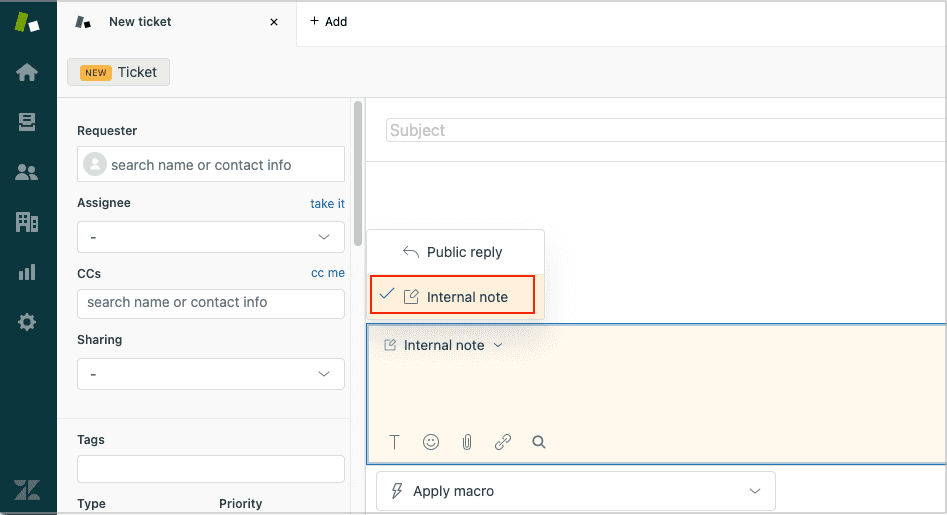
Para criar um ticket proativo público:
- Clique na aba +Adicionar (+Add) e selecione Ticket
- Certifique-se de que Resposta pública (Public reply) esteja selecionada (não Nota interna)
- Adicione o solicitante no campo Solicitante (Requester)
- Preencha os detalhes do ticket e envie
O solicitante receberá a nova notificação de ticket se o seu gatilho estiver ativo.
Solução de problemas comuns de notificação
Mesmo com uma configuração perfeita, as coisas às vezes dão errado. Veja como diagnosticar e corrigir os problemas mais comuns.
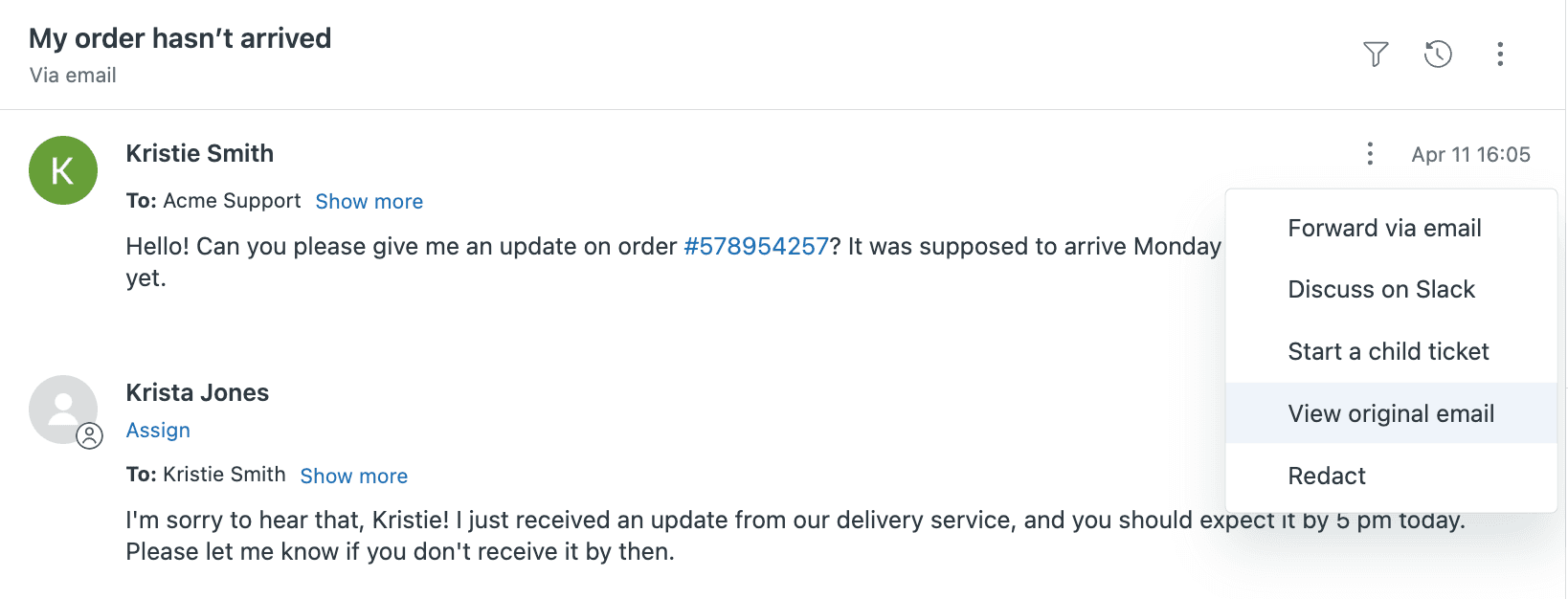
Problema: Os clientes não estão recebendo nenhum e-mail
Verifique se os gatilhos estão ativos. Vá para sua lista de gatilhos e verifique o status. Gatilhos inativos são a causa número 1 de notificações ausentes.
Verifique as condições do gatilho. Se alguém modificou as condições do gatilho, pode ter quebrado a lógica. Compare com as condições padrão na documentação do gatilho padrão do Zendesk.
Verifique os eventos do ticket. Abra um ticket onde uma notificação deveria ter sido enviada. Clique na aba Eventos (Events) e procure pela entrada de notificação. Se você vir "Notificação enviada", mas o cliente não a recebeu, o problema está a jusante (filtros de spam, entrega de e-mail, etc.).
Problema: Os e-mails estão indo para o spam
Registros SPF. Se você estiver usando um domínio de e-mail externo (não @seusubdominio.zendesk.com), precisará adicionar um registro SPF ao seu DNS. Isso informa aos provedores de e-mail que o Zendesk está autorizado a enviar e-mail em seu nome. Sem ele, seus e-mails têm maior probabilidade de serem sinalizados como spam.
Conteúdo do e-mail. Evite linguagem de spam em seus modelos de notificação. Palavras como "urgente", "grátis" ou pontuação excessiva podem acionar filtros de spam.
Problema: Comentários privados suprimindo notificações
Se um agente adicionar uma nota interna (comentário privado) a um ticket, a ação "Enviar e-mail ao usuário" será automaticamente suprimida. Apenas comentários públicos acionam notificações para os solicitantes.
Isso é por design, mas confunde as pessoas. Se você precisar notificar um cliente, certifique-se de que está adicionando uma resposta pública, não uma nota interna.
Quando entrar em contato com o suporte do Zendesk
Se você verificou se seus gatilhos estão corretos e os e-mails ainda não estão sendo recebidos, é hora de abrir um ticket com o Zendesk. Eles podem verificar os logs do servidor e identificar problemas de entrega que não estão visíveis em sua interface de administrador.
Dicas avançadas para notificações de solicitantes
Depois de dominar o básico, considere estes aprimoramentos:
Alvos de e-mail externos
Para cenários especiais, você pode notificar endereços de e-mail que não são solicitantes de tickets. Isso é útil para:
- Alertar os gerentes quando tickets urgentes são criados
- Notificar um canal do Slack por meio da integração de e-mail
- Enviar alertas para sistemas de monitoramento externos
Configure-os em Central de administração > Aplicativos e integrações > Alvos (Targets).
Comportamento de CC e seguidor
Quando você coloca alguém em CC em um ticket, ele recebe as mesmas notificações que o solicitante. Os seguidores (um recurso semelhante) também são notificados sobre as atualizações do ticket. Esteja atento a isso ao adicionar várias pessoas aos tickets, pois pode criar ruído de e-mail.
Suporte multilíngue
Se você oferece suporte a clientes em vários idiomas, pode criar versões específicas do idioma de seus gatilhos de notificação. Use a condição Ticket > Solicitante > Idioma (Language) para enviar diferentes modelos de e-mail com base na preferência de idioma do cliente.
Testando gatilhos
Antes de implementar as alterações do gatilho em todo o seu fluxo de trabalho, teste-as:
- Crie um ticket de teste
- Execute a ação que deve acionar a notificação
- Verifique se o e-mail foi enviado (através da aba Eventos)
- Revise o conteúdo real do e-mail
Considere criar uma conta de usuário final de teste com seu e-mail pessoal para que você possa ver exatamente o que os clientes recebem.
Simplifique as notificações com um colega de equipe de IA
Configurar as notificações por e-mail do Zendesk requer a compreensão de gatilhos, condições, ações e placeholders. É poderoso, mas complexo. Cada novo fluxo de trabalho de notificação significa mais gatilhos para gerenciar, mais condições para testar e mais pontos potenciais de falha.
Se você está gastando mais tempo gerenciando a lógica de notificação do que realmente ajudando os clientes, há outra abordagem.

Na eesel AI, lidamos com a comunicação com o cliente de forma diferente. Em vez de construir árvores de gatilho complexas, você convida o eesel para sua equipe como um colega de equipe de IA. Veja como funciona:
-
Nenhuma configuração de gatilho necessária. O eesel aprende com seus tickets, macros e central de ajuda anteriores automaticamente. Ele entende quando e como se comunicar com os clientes sem que você escreva uma única condição.
-
Instruções em linguagem simples. Quer que o eesel notifique os clientes VIP de forma diferente? Basta dizer a ele: "Para clientes corporativos, sempre coloque o gerente de contas deles em CC". Sem menus suspensos, sem construtores de condições.
-
Teste antes de entrar em produção. Execute o eesel em milhares de tickets anteriores para ver exatamente como ele responderia. Verifique a qualidade antes que os clientes vejam uma única mensagem.
-
Implementação progressiva. Comece com o eesel elaborando respostas para revisão do agente. Depois de estar confiante, deixe-o enviar respostas diretamente. Você controla o ritmo.
Para equipes que lutam com a complexidade de notificação do Zendesk, o eesel oferece um caminho mais simples. Você não configura uma IA. Você contrata uma, treina-a em seu conhecimento e a deixa aprender seus padrões de comunicação.
Pronto para ver como um colega de equipe de IA pode transformar seu fluxo de trabalho de suporte? Experimente o eesel gratuitamente ou agende uma demonstração para vê-lo em ação.


Perguntas Frequentes
Share this article

Article by
Stevia Putri
Stevia Putri is a marketing generalist at eesel AI, where she helps turn powerful AI tools into stories that resonate. She’s driven by curiosity, clarity, and the human side of technology.
