Comment configurer les notifications par e-mail de Zendesk pour les demandeurs de tickets : Un guide complet

Stevia Putri
Dernière modification February 26, 2026
Bien configurer les notifications par e-mail est l'une de ces choses qui semblent simples jusqu'à ce que ça ne le soit plus. On pourrait penser que les clients sauraient automatiquement quand vous avez répondu à leur ticket ou quand il a été résolu. Mais dans Zendesk, cela ne se produit que si vos déclencheurs (triggers) sont correctement configurés.
Ce guide vous explique tout ce que vous devez savoir sur les notifications par e-mail de Zendesk pour les demandeurs de tickets. Nous verrons comment le système fonctionne, comment configurer et personnaliser vos notifications, et que faire lorsque les choses tournent mal.
Ce dont vous aurez besoin pour commencer
Avant de plonger dans la configuration des déclencheurs, assurez-vous d'avoir :
- Un compte Zendesk Support (plan Team ou supérieur)
- Des autorisations d'administrateur ou la possibilité de gérer les déclencheurs dans votre rôle
- Une connaissance de base du flux des tickets dans votre processus de support
- Facultatif : des modèles d'e-mail personnalisés si vous souhaitez des notifications personnalisées
Si vous n'êtes pas administrateur, vous devrez vous coordonner avec quelqu'un qui l'est. La gestion des déclencheurs nécessite des autorisations spécifiques que les agents ordinaires n'ont pas par défaut.
Comprendre comment fonctionnent les notifications par e-mail de Zendesk
Voici la version courte : toutes les notifications par e-mail dans Zendesk proviennent de règles de gestion. Sans exception.
Les règles de gestion sont divisées en deux types :
- Les déclencheurs (triggers) s'exécutent immédiatement lorsqu'un ticket est créé ou mis à jour
- Les automatisations s'exécutent selon un calendrier (généralement basé sur le temps, comme « 4 heures après la création du ticket »)
Pour les notifications de demandeur, vous travaillerez principalement avec des déclencheurs. Ceux-ci se déclenchent instantanément lorsqu'un événement se produit sur un ticket, envoyant immédiatement un e-mail au client.
Déclencheurs par défaut qui notifient les demandeurs
Zendesk est livré avec plusieurs déclencheurs préconfigurés pour notifier les clients :
| Déclencheur (Trigger) | Quand il se déclenche | Ce qu'il fait |
|---|---|---|
| Notifier le demandeur et les CC de la demande reçue | Nouveau ticket créé par un utilisateur final | Envoie une confirmation que la demande a été reçue |
| Notifier le demandeur et les CC de la mise à jour du commentaire | Commentaire public ajouté au ticket | Notifie au client les réponses de l'agent ou ses propres réponses |
| Notifier le demandeur d'un nouveau ticket proactif | L'agent crée un ticket au nom d'un client | Informe le client qu'un ticket a été ouvert pour lui |
Si ces déclencheurs sont désactivés ou modifiés de manière incorrecte, vos clients ne recevront pas d'e-mails. C'est aussi simple que cela.
Comment Zendesk identifie qui est qui
Lorsqu'un e-mail arrive dans Zendesk, le système ne devine pas qui l'a envoyé. Il examine des en-têtes d'e-mail spécifiques :
- Tout d'abord, il vérifie l'en-tête
reply-to: - S'il n'est pas présent, il utilise l'en-tête
from: - Le corps de l'e-mail n'est jamais utilisé pour identifier le demandeur
Ceci est important car si quelqu'un transfère un e-mail à votre adresse de support, Zendesk peut attribuer le ticket au transféreur plutôt qu'à l'expéditeur d'origine, sauf si les en-têtes sont conservés.
Étape 1 : Accéder et examiner vos déclencheurs par défaut
Commençons par vérifier ce que vous avez actuellement configuré.
Accédez à Admin Center > Objets et règles > Règles de gestion > Déclencheurs (Triggers). Vous verrez une liste de tous les déclencheurs de votre compte, y compris ceux fournis par Zendesk.

Recherchez ces déclencheurs spécifiques :
- Notifier le demandeur et les CC de la demande reçue Ceci envoie la réponse automatique « nous avons reçu votre e-mail »
- Notifier le demandeur et les CC de la mise à jour du commentaire Ceci envoie des mises à jour lorsque les agents répondent ou lorsque le client ajoute un commentaire public
- Notifier le demandeur d'un nouveau ticket proactif Ceci notifie les clients lorsque vous créez des tickets en leur nom
Avant d'apporter des modifications, vérifiez que ces déclencheurs sont actifs. Un déclencheur inactif ne se déclenchera pas, quelle que soit sa configuration. Vous verrez une étiquette « Actif » ou « Inactif » à côté de chaque nom de déclencheur.
Meilleure pratique : Si vous souhaitez modifier un déclencheur standard, clonez-le d'abord et désactivez l'original. Cela vous donne une sauvegarde si quelque chose tourne mal.
Étape 2 : Personnaliser vos e-mails de notification de demandeur
Maintenant que vous avez trouvé vos déclencheurs, regardons ce qu'ils envoient réellement.
Cliquez sur un déclencheur pour le modifier. Vous verrez deux sections principales : Conditions (quand cela s'exécute) et Actions (ce que cela fait). La notification par e-mail se trouve dans la section Actions.

Utilisation d'espaces réservés pour le contenu dynamique
Les espaces réservés vous permettent d'insérer des informations spécifiques au ticket dans vos e-mails. Voici les plus utiles pour les notifications de demandeur :
| Espace réservé (Placeholder) | Ce qu'il insère | Exemple d'utilisation |
|---|---|---|
{{ticket.id}} | Le numéro de ticket | « Votre demande #{{ticket.id}} a été reçue » |
{{ticket.requester.name}} | Le nom du client | « Bonjour {{ticket.requester.name}}, » |
{{ticket.comments_formatted}} | Le texte du commentaire | Affiche ce que l'agent a écrit |
{{ticket.title}} | Le sujet du ticket | Fait référence au sujet du problème |
{{ticket.status}} | Statut actuel | « Votre ticket est maintenant {{ticket.status}} » |
Meilleures pratiques pour les e-mails de notification
Gardez vos e-mails de notification concis et utiles :
- Lignes d'objet : Incluez l'ID du ticket et un bref statut. Exemple : « Mise à jour de votre demande #{{ticket.id}} »
- Ouverture : Utilisez le nom du demandeur si vous l'avez
- Corps : Incluez le texte du commentaire afin que les clients n'aient pas à se connecter pour voir votre réponse
- Fermeture : Ajoutez vos heures de support ou un lien vers votre centre d'aide
Important : Règles de suppression des espaces réservés
Zendesk supprime certains espaces réservés dans des situations spécifiques pour des raisons de sécurité. Par exemple, les espaces réservés de commentaires peuvent ne pas apparaître dans la première notification si le ticket a été créé par e-mail. Consultez la documentation de Zendesk sur la suppression des espaces réservés si vos e-mails ne contiennent pas le contenu attendu.
Étape 3 : Configurer les notifications de ticket résolu
Par défaut, Zendesk n'avise pas les clients lorsque vous résolvez un ticket. L'idée est que le dernier commentaire de l'agent a déjà expliqué la résolution. Mais de nombreuses équipes souhaitent envoyer une notification distincte « votre ticket est résolu ».
Voici comment en créer un :
-
Accédez à Admin Center > Objets et règles > Règles de gestion > Déclencheurs (Triggers)
-
Cliquez sur Ajouter un déclencheur (Add trigger)
-
Définissez ces conditions :
- Objet > Ticket > Catégorie de statut | Est passé à | Résolu
- Objet > Ticket > Commentaire | Est | Public
- Détails du ticket > Utilisateur actuel | Est | (agent)
-
Définissez cette action :
- Autre > Notifier par > E-mail de l'utilisateur | Objet > Ticket > (demandeur)
- Ajoutez votre sujet et votre message personnalisés

Éviter les e-mails en double
Si vous créez une notification de résolution, vous devez empêcher votre déclencheur « mise à jour du commentaire » de se déclencher également. Sinon, les clients reçoivent deux e-mails : un pour le commentaire et un pour le statut résolu.
Modifiez votre déclencheur Notifier le demandeur et les CC de la mise à jour du commentaire et ajoutez cette condition :
- Objet > Ticket > Statut du ticket | N'est pas passé à | Résolu
Cela garantit que le déclencheur de commentaire ignore les tickets résolus, laissant votre nouvelle notification de résolution s'en charger à la place.
Étape 4 : Configurer les notifications de ticket proactif
Parfois, vous devez créer un ticket au nom d'un client. Peut-être qu'il a appelé, ou que vous avez identifié un problème qui l'affecte. Ce sont ce qu'on appelle des tickets proactifs.
Lorsque vous créez un ticket proactif :
- S'il est public, le client est averti (via le déclencheur « Notifier le demandeur d'un nouveau ticket proactif »)
- S'il est privé, le client n'est pas averti tant que vous n'avez pas ajouté de commentaire public
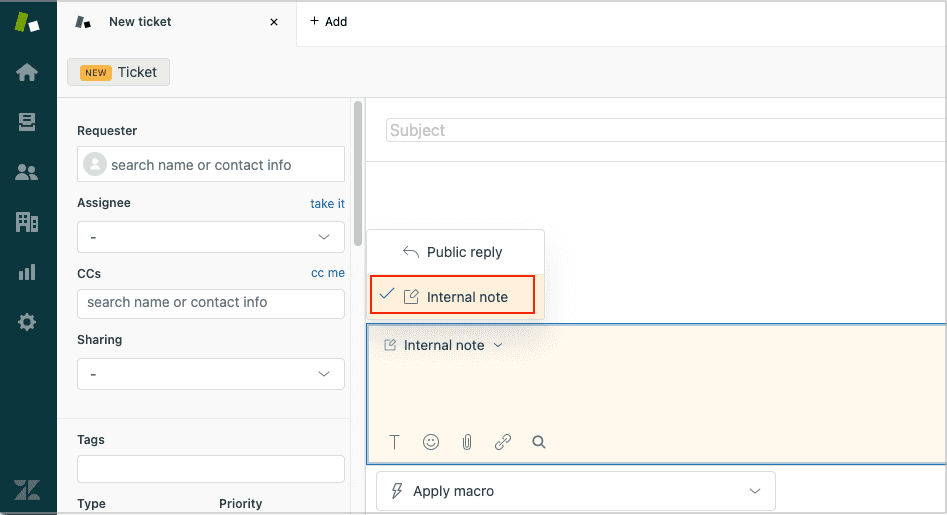
Pour créer un ticket proactif public :
- Cliquez sur l'onglet +Ajouter et sélectionnez Ticket
- Assurez-vous que Réponse publique est sélectionné (pas Note interne)
- Ajoutez le demandeur dans le champ Demandeur
- Remplissez les détails du ticket et soumettez
Le demandeur recevra la notification de nouveau ticket si votre déclencheur est actif.
Dépannage des problèmes de notification courants
Même avec une configuration parfaite, les choses tournent parfois mal. Voici comment diagnostiquer et résoudre les problèmes les plus courants.
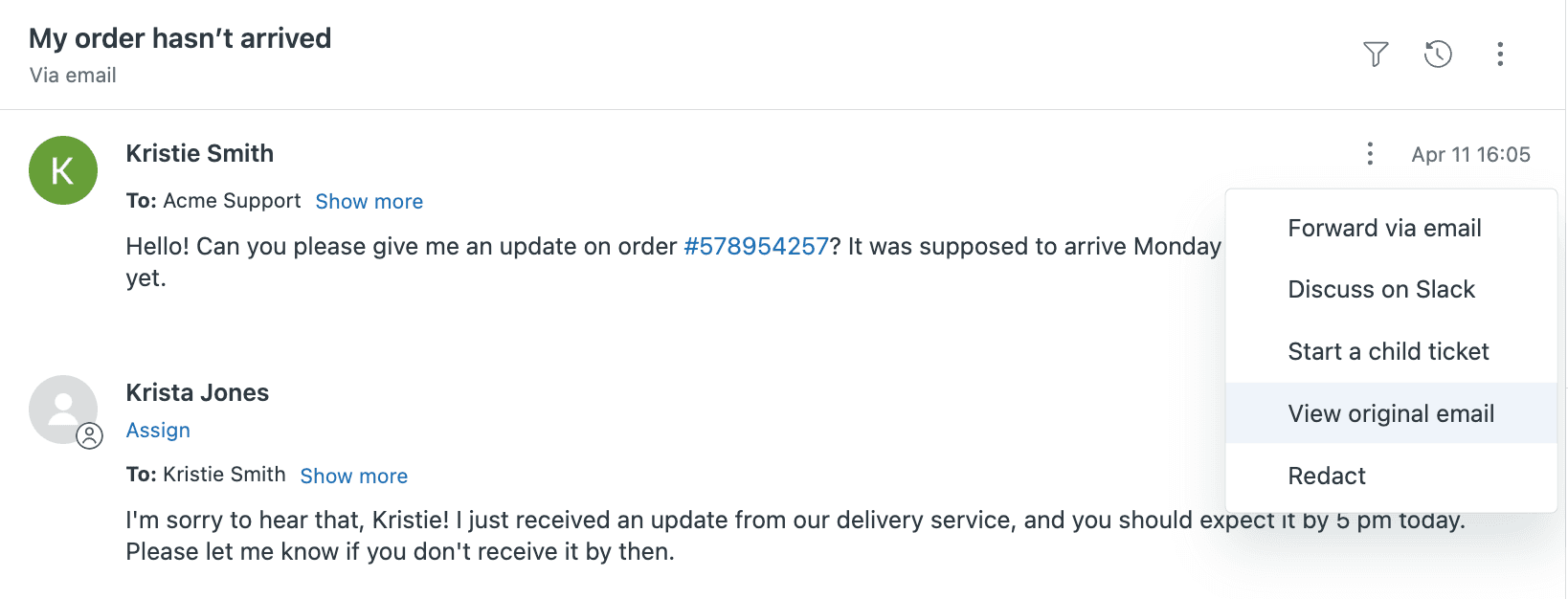
Problème : Les clients ne reçoivent aucun e-mail
Vérifiez si les déclencheurs sont actifs. Accédez à votre liste de déclencheurs et vérifiez le statut. Les déclencheurs inactifs sont la principale cause de l'absence de notifications.
Vérifiez les conditions du déclencheur. Si quelqu'un a modifié les conditions du déclencheur, il se peut qu'il ait cassé la logique. Comparez avec les conditions par défaut dans la documentation des déclencheurs standard de Zendesk.
Vérifiez les événements du ticket. Ouvrez un ticket où une notification aurait dû être envoyée. Cliquez sur l'onglet Événements et recherchez l'entrée de notification. Si vous voyez « Notification envoyée » mais que le client ne l'a pas reçue, le problème est en aval (filtres anti-spam, livraison d'e-mails, etc.).
Problème : Les e-mails vont dans le spam
Enregistrements SPF. Si vous utilisez un domaine d'e-mail externe (pas @votresousdomaine.zendesk.com), vous devez ajouter un enregistrement SPF à votre DNS. Cela indique aux fournisseurs de messagerie que Zendesk est autorisé à envoyer des e-mails en votre nom. Sans cela, vos e-mails sont plus susceptibles d'être signalés comme spam.
Contenu de l'e-mail. Évitez le langage de spam dans vos modèles de notification. Les mots comme « urgent », « gratuit » ou une ponctuation excessive peuvent déclencher des filtres anti-spam.
Problème : Les commentaires privés suppriment les notifications
Si un agent ajoute une note interne (commentaire privé) à un ticket, l'action « Envoyer un e-mail à l'utilisateur » est automatiquement supprimée. Seuls les commentaires publics déclenchent des notifications aux demandeurs.
Ceci est intentionnel, mais cela déroute les gens. Si vous devez avertir un client, assurez-vous d'ajouter une réponse publique, pas une note interne.
Quand contacter le support Zendesk
Si vous avez vérifié que vos déclencheurs sont corrects et que les e-mails ne sont toujours pas reçus, il est temps d'ouvrir un ticket auprès de Zendesk. Ils peuvent vérifier les journaux du serveur et identifier les problèmes de livraison qui ne sont pas visibles dans votre interface d'administration.
Conseils avancés pour les notifications de demandeur
Une fois que vous maîtrisez les bases, envisagez ces améliorations :
Cibles d'e-mail externes
Pour des scénarios spéciaux, vous pouvez notifier des adresses e-mail qui ne sont pas des demandeurs de tickets. Ceci est utile pour :
- Avertir les responsables lorsque des tickets urgents sont créés
- Notifier un canal Slack via l'intégration de la messagerie
- Envoyer des alertes aux systèmes de surveillance externes
Configurez-les dans Admin Center > Applications et intégrations > Cibles (Targets).
Comportement des CC et des abonnés
Lorsque vous mettez quelqu'un en CC sur un ticket, il reçoit les mêmes notifications que le demandeur. Les abonnés (une fonctionnalité similaire) sont également avertis des mises à jour du ticket. Soyez attentif à cela lorsque vous ajoutez plusieurs personnes aux tickets, car cela peut créer du bruit dans les e-mails.
Prise en charge multilingue
Si vous prenez en charge les clients dans plusieurs langues, vous pouvez créer des versions spécifiques à la langue de vos déclencheurs de notification. Utilisez la condition Ticket > Demandeur > Langue pour envoyer différents modèles d'e-mail en fonction de la préférence linguistique du client.
Tester les déclencheurs
Avant de déployer les modifications de déclencheur sur l'ensemble de votre flux de travail, testez-les :
- Créez un ticket de test
- Effectuez l'action qui devrait déclencher la notification
- Vérifiez si l'e-mail a été envoyé (via l'onglet Événements)
- Examinez le contenu réel de l'e-mail
Envisagez de créer un compte d'utilisateur final de test avec votre e-mail personnel afin de pouvoir voir exactement ce que les clients reçoivent.
Rationaliser les notifications avec un coéquipier IA
La configuration des notifications par e-mail de Zendesk nécessite de comprendre les déclencheurs, les conditions, les actions et les espaces réservés. C'est puissant mais complexe. Chaque nouveau flux de travail de notification signifie plus de déclencheurs à gérer, plus de conditions à tester et plus de points de défaillance potentiels.
Si vous passez plus de temps à gérer la logique de notification qu'à aider réellement les clients, il existe une autre approche.

Chez eesel AI, nous gérons la communication client différemment. Au lieu de créer des arborescences de déclencheurs complexes, vous invitez eesel dans votre équipe en tant que coéquipier IA. Voici comment cela fonctionne :
-
Aucune configuration de déclencheur nécessaire. eesel apprend automatiquement de vos tickets passés, de vos macros et de votre centre d'aide. Il comprend quand et comment communiquer avec les clients sans que vous ayez à écrire une seule condition.
-
Instructions en langage clair. Vous voulez qu'eesel notifie les clients VIP différemment ? Dites-le simplement : « Pour les clients d'entreprise, mettez toujours leur responsable de compte en CC. » Pas de menus déroulants, pas de constructeurs de conditions.
-
Testez avant de mettre en ligne. Exécutez eesel sur des milliers de tickets passés pour voir exactement comment il répondrait. Vérifiez la qualité avant que les clients ne voient un seul message.
-
Déploiement progressif. Commencez par eesel en rédigeant des réponses pour l'examen de l'agent. Une fois que vous êtes confiant, laissez-le envoyer des réponses directement. Vous contrôlez le rythme.
Pour les équipes qui ont du mal avec la complexité des notifications de Zendesk, eesel offre un chemin plus simple. Vous ne configurez pas une IA. Vous en embauchez une, vous la formez sur vos connaissances et vous la laissez apprendre vos schémas de communication.
Prêt à voir comment un coéquipier IA peut transformer votre flux de travail de support ? Essayez eesel gratuitement ou réservez une démo pour le voir en action.


Foire aux questions
Share this article

Article by
Stevia Putri
Stevia Putri is a marketing generalist at eesel AI, where she helps turn powerful AI tools into stories that resonate. She’s driven by curiosity, clarity, and the human side of technology.
