
Lorsque les clients soumettent des tickets via différents formulaires dans votre centre d'aide Zendesk, ces tickets finissent souvent par se ressembler dans votre file d'attente. Un rapport de bogue ressemble à une demande de renseignements commerciaux. Une demande d'assistance informatique ne semble pas différente d'une question générale. Cela rend difficile la priorisation, l'acheminement et la création de rapports efficaces sur les tickets.
La solution consiste à utiliser les déclencheurs Zendesk pour étiqueter automatiquement les tickets en fonction du formulaire utilisé. Cela crée une catégorisation instantanée qui permet d'améliorer les flux de travail d'acheminement, de création de rapports et de réponse.
Voyons comment configurer cela.
Pourquoi étiqueter les tickets par formulaire dans Zendesk ?
Sans l'étiquetage basé sur le formulaire, votre équipe perd du temps à catégoriser manuellement chaque ticket entrant. Les agents doivent lire chacun d'eux pour déterminer de quoi il s'agit et où il doit aller. Cela crée des retards et une catégorisation incohérente.
L'étiquetage basé sur le formulaire résout ce problème en appliquant automatiquement des étiquettes au moment où un ticket est créé. Voici ce que cela permet :
-
Catégorisation instantanée sans travail manuel. Les étiquettes apparaissent automatiquement en fonction de la sélection du formulaire, de sorte que les agents savent immédiatement quel type de problème ils examinent.
-
Meilleur acheminement vers des équipes spécialisées. Vous pouvez créer des déclencheurs supplémentaires qui acheminent les tickets étiquetés vers des groupes spécifiques. Les tickets d'assistance informatique vont directement à l'équipe informatique. Les demandes de renseignements commerciaux atteignent immédiatement la file d'attente des ventes.
-
Amélioration des rapports par type de demande. Avec des étiquettes cohérentes sur chaque ticket, vous pouvez créer des rapports indiquant le volume, les délais de résolution et les scores de satisfaction par catégorie.
-
Délais de réponse plus rapides. Lorsque les tickets sont pré-catégorisés et acheminés correctement, ils atteignent l'agent approprié plus rapidement. Plus besoin de faire des allers-retours entre les équipes ou de rester dans la mauvaise file d'attente.
Pour les équipes ayant des besoins d'acheminement complexes ou des volumes de tickets élevés, eesel AI offre une alternative qui fonctionne en parallèle avec ces déclencheurs. Notre plateforme comprend le contenu et l'intention des tickets, en les acheminant intelligemment sans se fier uniquement à la sélection du formulaire. Mais pour de nombreuses équipes, l'approche basée sur les déclencheurs abordée dans ce guide fournit exactement ce dont elles ont besoin.
Ce dont vous aurez besoin avant de commencer
Avant de vous lancer dans la configuration des déclencheurs, assurez-vous d'avoir les éléments suivants en place :
-
Plan Zendesk Suite Growth ou supérieur (ou Support Enterprise). La condition « Ticket > Formulaire » nécessite ces niveaux de plan. Si vous avez un plan Team, vous ne verrez pas la condition de formulaire dans les déclencheurs.
-
Accès administrateur pour créer des déclencheurs. Seuls les administrateurs et les agents ayant des rôles personnalisés avec des autorisations de règles commerciales peuvent créer et modifier des déclencheurs.
-
Formulaires de tickets existants configurés. Vous devez avoir au moins un formulaire de ticket personnalisé créé avant de pouvoir étiqueter en fonction de la sélection du formulaire. Si vous n'avez que le formulaire par défaut, cette approche n'ajoutera pas beaucoup de valeur pour le moment.
-
Environ 10 à 15 minutes pour configurer. Chaque déclencheur ne prend que quelques minutes à configurer, mais vous voudrez tester minutieusement.
-
Une compréhension claire de vos besoins d'acheminement. Sachez quels formulaires vous avez, quelles étiquettes vous voulez appliquer et comment ces étiquettes seront utilisées pour l'acheminement ou la création de rapports.
Si vous recherchez une solution plus avancée qui va au-delà de l'étiquetage basé sur le formulaire, AI Triage d'eesel AI peut automatiquement étiqueter, acheminer et prioriser les tickets en fonction de l'analyse du contenu plutôt que de la simple sélection du formulaire.
Guide étape par étape pour créer des déclencheurs d'étiquetage basés sur le formulaire
Voici comment créer un déclencheur qui étiquette automatiquement les tickets en fonction du formulaire utilisé.
Étape 1 : Accédez à la section Déclencheurs
Connectez-vous à votre compte Zendesk et accédez au Centre d'administration. Dans la barre latérale gauche, suivez ce chemin : Objets et règles > Règles commerciales > Déclencheurs.
C'est là que se trouve toute votre automatisation de tickets. Vous verrez tous les déclencheurs existants que votre compte possède déjà. Cliquez sur le bouton Créer un déclencheur en haut à droite pour commencer à créer votre nouvelle règle.
Étape 2 : Nommez votre déclencheur
Donnez à votre déclencheur un nom clair et descriptif. Une bonne convention de nommage est utile à mesure que vous développez vos opérations de support. Quelque chose comme :
- « Étiquette : Demandes d'assistance informatique »
- « Étiquetage automatique : Formulaire de rapport de bogue »
- « Étiquette de formulaire : Demande de renseignements commerciaux »
La clé est la cohérence. Lorsque vous avez des dizaines de déclencheurs, vous voudrez savoir en un coup d'œil lesquels gèrent l'étiquetage basé sur le formulaire.
Ajoutez une description expliquant ce que fait le déclencheur. Cela aide les autres administrateurs à comprendre la logique sans avoir à ouvrir le déclencheur et à examiner les conditions. Quelque chose comme : « Ajoute l'étiquette 'it_support' à tous les tickets créés via le formulaire de demande d'assistance informatique. »
Étape 3 : Définissez les conditions
C'est là que vous définissez quand le déclencheur doit se déclencher. Dans la section Répondre à TOUTES les conditions suivantes, ajoutez ces deux conditions :
-
Ticket > Est > Créé Cela garantit que le déclencheur ne s'exécute que lorsqu'un nouveau ticket est créé, et non à chaque mise à jour.
-
Ticket > Formulaire > Est > [Nom de votre formulaire] Sélectionnez le formulaire spécifique que vous voulez étiqueter. Le menu déroulant affiche tous vos formulaires de tickets disponibles.

L'utilisation de « Répondre à TOUTES » signifie que les deux conditions doivent être vraies pour que le déclencheur se déclenche. Le ticket doit être nouvellement créé ET il doit utiliser le formulaire spécifié.
Important : Si vous ne voyez pas « Ticket > Formulaire » comme option de condition, votre compte peut ne pas avoir le bon niveau de plan. Cette condition nécessite Suite Growth+ ou Support Enterprise.
Étape 4 : Définissez l'action pour ajouter des étiquettes
Maintenant, dites à Zendesk quoi faire lorsque ces conditions sont remplies. Dans la section Actions :
- Cliquez sur Ajouter une action
- Sélectionnez Ticket > Ajouter des étiquettes dans le menu déroulant
- Entrez les étiquettes que vous voulez appliquer
Choisissez des étiquettes descriptives et cohérentes. Bons exemples :
it_supportpour les formulaires de demande informatiquebug_reportpour les formulaires de soumission de boguessales_leadpour les formulaires de contact commercialfeature_requestpour les formulaires de commentaires sur les produits
Vous pouvez ajouter plusieurs étiquettes séparées par des espaces si nécessaire. Par exemple : sales_lead high_priority ajouterait les deux étiquettes.
Étape 5 : Enregistrez et testez
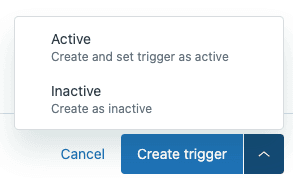
Cliquez sur Créer un déclencheur pour enregistrer et activer votre nouvelle règle. Les nouveaux déclencheurs sont actifs immédiatement.
Maintenant, testez-le :
- Soumettez un ticket de test via le formulaire que vous venez de configurer
- Ouvrez le ticket dans Zendesk
- Vérifiez le champ Étiquettes sur le côté gauche du ticket
- Vérifiez que votre étiquette apparaît
Si l'étiquette n'apparaît pas, vérifiez le journal des événements du ticket pour voir si le déclencheur s'est déclenché. Vous pouvez également consulter nos conseils de dépannage ci-dessous.
Répétez ce processus pour chaque formulaire que vous voulez étiqueter. Créez des déclencheurs distincts pour chaque formulaire plutôt que d'essayer de les combiner en un seul déclencheur complexe. Cela facilite grandement le dépannage.
Cas d'utilisation courants pour l'étiquetage basé sur le formulaire
Voici des exemples pratiques de la façon dont les équipes utilisent l'étiquetage basé sur le formulaire pour améliorer leurs flux de travail.
Demandes d'assistance informatique
La configuration : Un formulaire dédié « Demande d'assistance informatique » avec des champs pour le type de problème, l'urgence et le système affecté.
Le déclencheur : Étiquette toutes les soumissions avec it_support.
Ce que cela permet :
- Les tickets sont acheminés directement vers l'équipe informatique à l'aide d'un deuxième déclencheur
- Les politiques de SLA spécifiques à l'informatique s'appliquent automatiquement
- Les responsables informatiques peuvent créer des vues filtrées uniquement sur leurs tickets
- Les rapports montrent le volume de tickets informatiques et les tendances de résolution
Rapports de bogues
La configuration : Un formulaire « Signaler un bogue » avec des champs pour les étapes de reproduction, le comportement attendu par rapport au comportement réel et la gravité.
Le déclencheur : Étiquette les soumissions avec bug_report.
Ce que cela permet :
- L'ingénierie obtient une visibilité immédiate sur les nouveaux bogues
- Les déclencheurs d'intégration peuvent créer automatiquement des problèmes Jira
- Les équipes de produits peuvent suivre les tendances des bogues par gravité
- Le support évite de trier manuellement les problèmes techniques
Demandes de renseignements commerciaux
La configuration : Un formulaire « Contacter les ventes » capturant la taille de l'entreprise, le cas d'utilisation et le calendrier.
Le déclencheur : Étiquette les soumissions avec sales_lead et éventuellement high_priority.
Ce que cela permet :
- L'équipe des ventes reçoit une notification instantanée des nouveaux prospects
- Les prospects contournent complètement la file d'attente de support générale
- Les SLA de temps de réponse peuvent être plus stricts pour les tickets de vente
- Le marketing peut suivre le volume de prospects par source
Demandes de fonctionnalités
La configuration : Un formulaire « Commentaires sur les produits » recueillant des idées de fonctionnalités et des cas d'utilisation.
Le déclencheur : Étiquette les soumissions avec feature_request.
Ce que cela permet :
- L'équipe de produits reçoit des commentaires organisés sans tri manuel
- Les commentaires peuvent être acheminés vers des outils comme Productboard ou Canny
- Le support peut fermer ces tickets avec une macro standard
- Les chefs de produit peuvent analyser les tendances des demandes
Bonnes pratiques pour l'étiquetage basé sur le formulaire
Après avoir configuré des dizaines de ces déclencheurs pour diverses équipes, voici les modèles qui fonctionnent le mieux.
Créez un déclencheur par formulaire. Il peut être tentant de créer un seul déclencheur complexe qui gère plusieurs formulaires à l'aide des conditions « Répondre à TOUTES ». Ne le faites pas. Les déclencheurs distincts sont plus faciles à dépanner, à modifier et à désactiver individuellement. Le principe « un déclencheur, une tâche » est payant lorsque quelque chose se casse à 2 heures du matin.
Utilisez des conventions de nommage cohérentes. Choisissez un format et respectez-le. Que vous utilisiez form_it_support, it_support ou it-request, la cohérence facilite grandement la création de rapports et la recherche. Les étiquettes sont sensibles à la casse, donc IT_Support et it_support sont traitées comme des étiquettes différentes.
Ordonnez vos déclencheurs intentionnellement. Zendesk traite les déclencheurs de haut en bas. Placez vos déclencheurs d'étiquetage basés sur le formulaire au début de la liste (dans une catégorie « Catégorisation »), avant les déclencheurs d'acheminement. Cela garantit que les étiquettes existent avant que d'autres déclencheurs n'essaient de les utiliser pour les décisions d'acheminement.
Documentez la logique de votre déclencheur. Conservez une simple feuille de calcul ou un document interne répertoriant :
- Ce que fait chaque déclencheur
- Quelles étiquettes il ajoute
- Quels autres déclencheurs ou automatisations dépendent de ces étiquettes
Cette documentation devient inestimable lorsque vous avez plus de 50 déclencheurs et que vous devez apporter des modifications sans rien casser.
Vérifiez régulièrement. Chaque trimestre, examinez vos déclencheurs pour supprimer ceux qui ne sont pas utilisés. Vérifiez quels déclencheurs ne se sont pas déclenchés au cours des 30 derniers jours. Si un formulaire est retiré, supprimez également son déclencheur d'étiquetage.
Combinez avec d'autres conditions pour un acheminement avancé. Une fois que vous avez les bases en place, vous pouvez ajouter des conditions telles que :
- L'organisation est VIP
- L'objet du ticket contient « urgent »
- L'heure de la journée est après les heures de bureau
Cela vous permet de faire des choses comme étiqueter ET escalader automatiquement les tickets des clients VIP.
Envisagez l'étiquetage basé sur l'IA pour les scénarios complexes. Si votre logique d'acheminement devient trop complexe pour les seuls déclencheurs, AI Triage d'eesel AI peut gérer une catégorisation sophistiquée sans des dizaines de règles manuelles.
Dépannage des problèmes courants
Même les déclencheurs simples ne fonctionnent parfois pas comme prévu. Voici comment résoudre les problèmes les plus courants.
Étiquette n'apparaissant pas sur les tickets
Tout d'abord, vérifiez le journal des événements du ticket. Vous pouvez voir chaque déclencheur qui s'est exécuté et s'il s'est déclenché. Si votre déclencheur n'est pas répertorié, les conditions n'ont pas été remplies. S'il est répertorié mais s'affiche comme « ignoré », vérifiez quelle condition a échoué.
Causes courantes :
- Le ticket a été créé via un canal différent (API, e-mail) plutôt que via le formulaire Web
- La condition de formulaire recherche le mauvais nom de formulaire
- Un autre déclencheur supprime l'étiquette après que le vôtre l'a ajoutée
Mauvaise étiquette appliquée
Vérifiez votre sélection de formulaire dans les conditions du déclencheur. Les noms de formulaire peuvent être similaires, surtout si vous avez plusieurs formulaires à des fins similaires. Le menu déroulant des conditions affiche le nom de formulaire interne (ce que les agents voient), qui peut différer du titre public.
Déclencheur ne se déclenchant pas du tout
Vérifiez que TOUTES les conditions sont remplies. Si vous avez « Ticket > Est > Créé » ET « Ticket > Formulaire > Est > X », les deux doivent être vraies. Un ticket mis à jour via l'API ne déclenchera pas une condition « Créé ». Un ticket créé par e-mail ne correspondra pas à une condition de formulaire.
Conflits avec d'autres déclencheurs
N'oubliez pas que les déclencheurs peuvent s'affecter les uns les autres. Si vous avez un déclencheur qui ajoute une étiquette et un autre qui la supprime, celui qui s'exécute en dernier gagne. Vérifiez l'ordre de vos déclencheurs. Vous pouvez également utiliser des conditions d'annulation (comme « Les étiquettes ne contiennent aucune des suivantes ») pour éviter les conflits.
Formulaire n'apparaissant pas dans le menu déroulant
Si vous ne voyez pas du tout « Ticket > Formulaire » comme option de condition, votre plan Zendesk ne le prend pas en charge. Vous avez besoin de Suite Growth, Professional, Enterprise ou Enterprise Plus. Alternativement, Support Enterprise inclut également cette fonctionnalité. Le plan Team ne le fait pas.
Aller plus loin avec l'étiquetage basé sur le formulaire avec eesel AI
L'étiquetage basé sur le formulaire fonctionne bien lorsque les clients utilisent systématiquement le bon formulaire. Mais en pratique, ce n'est pas toujours le cas. Une personne ayant un problème de facturation peut utiliser le formulaire de contact général. Une question technique peut passer par le formulaire de vente. Les formulaires aident, mais ils ne sont pas parfaits.
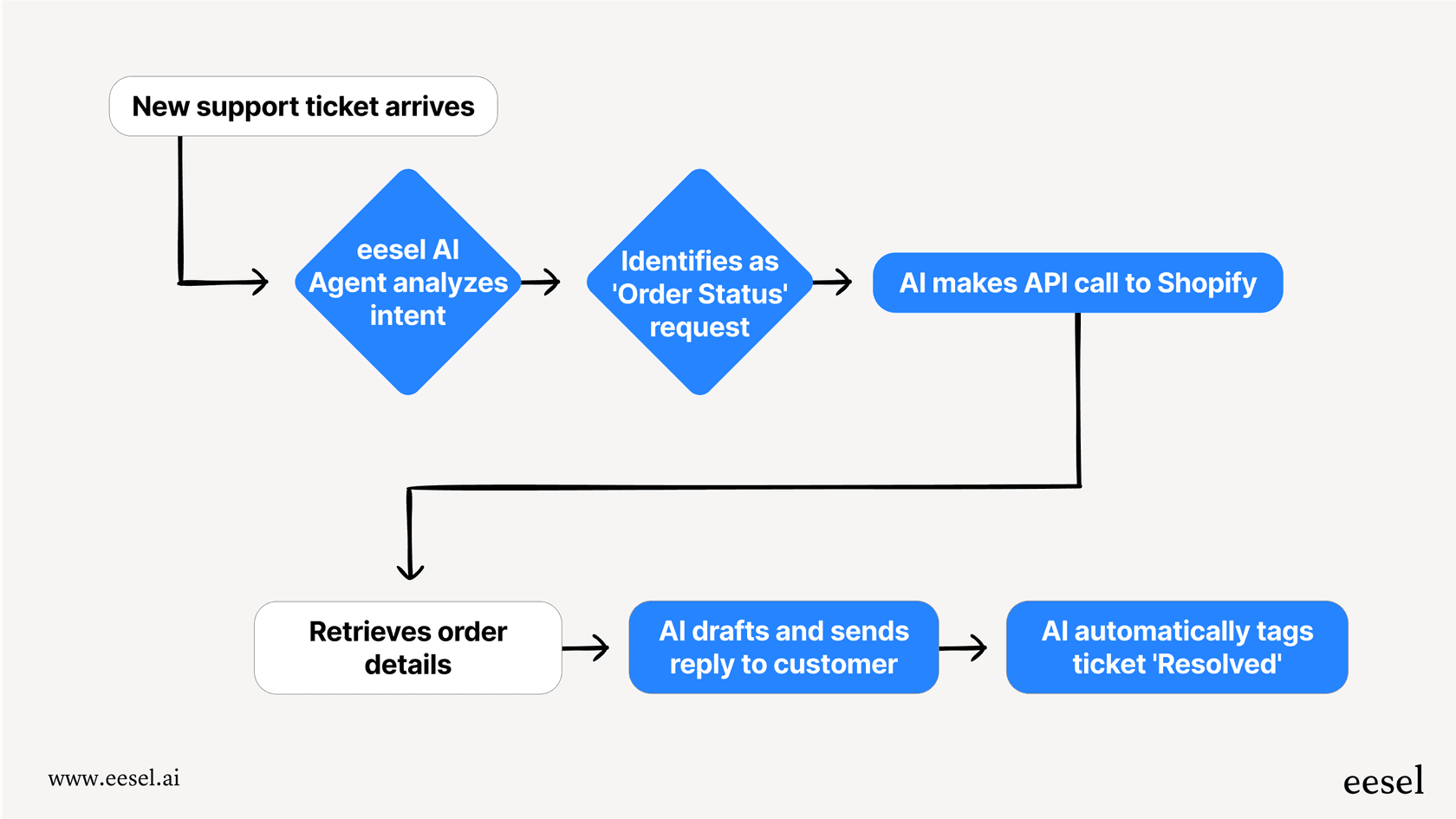
C'est là qu'eesel AI entre en jeu. En tant que coéquipier IA qui s'intègre à Zendesk, eesel comprend le contenu et l'intention des tickets, pas seulement la sélection du formulaire. Au lieu de se fier uniquement au formulaire utilisé, eesel analyse ce que le client a réellement écrit et achemine en fonction de cette compréhension.
Voici comment eesel fonctionne en parallèle avec vos déclencheurs :
-
Compréhension du contenu. eesel lit chaque ticket et comprend de quoi il s'agit, qu'il soit passé par le bon formulaire ou non.
-
Acheminement intelligent. Plutôt que de simples règles si/alors, eesel achemine en fonction de l'intention, du sentiment et de l'urgence détectés dans le message lui-même.
-
Apprentissage continu. Au fur et à mesure que votre équipe traite les tickets, eesel apprend de ses actions. Il s'améliore avec le temps dans la catégorisation sans mises à jour manuelles des règles.
-
Mise en œuvre sûre. Vous pouvez d'abord exécuter eesel en mode simulation pour voir comment il aurait étiqueté et acheminé les tickets passés. Aucun risque pour les interactions en direct avec les clients.
Si votre équipe dépasse l'automatisation basée sur le formulaire, ou si vous constatez que la seule sélection du formulaire ne vous donne pas une catégorisation suffisamment précise, découvrez comment eesel s'intègre à Zendesk. eesel fonctionne en parallèle avec vos déclencheurs existants pour ajouter une couche intelligente au-dessus de votre configuration actuelle.



Comment créer un déclencheur Zendesk pour étiqueter automatiquement les tickets par formulaire ?