Como usar gatilhos do Zendesk para marcar tickets por formulário automaticamente

Stevia Putri
Última edição February 24, 2026
Quando os clientes enviam tickets através de diferentes formulários em sua central de ajuda do Zendesk, esses tickets muitas vezes acabam parecendo idênticos em sua fila. Um relatório de bug parece o mesmo que uma consulta de vendas. Uma solicitação de suporte de TI não parece diferente de uma pergunta geral. Isso dificulta a priorização, o encaminhamento e a geração de relatórios sobre os tickets de forma eficaz.
A solução é usar os gatilhos do Zendesk para marcar automaticamente os tickets com base no formulário usado. Isso cria uma categorização instantânea que impulsiona melhores fluxos de trabalho de roteamento, relatórios e resposta.
Vamos detalhar como configurar isso.
Por que marcar tickets por formulário no Zendesk?
Sem a marcação baseada em formulário, sua equipe perde tempo categorizando manualmente cada ticket recebido. Os agentes precisam ler cada um para descobrir do que se trata e para onde deve ir. Isso cria atrasos e categorização inconsistente.
A marcação baseada em formulário resolve isso aplicando tags automaticamente no momento em que um ticket é criado. Veja o que isso permite:
-
Categorização instantânea sem trabalho manual. As tags aparecem automaticamente com base na seleção do formulário, para que os agentes saibam imediatamente que tipo de problema estão analisando.
-
Melhor roteamento para equipes especializadas. Você pode criar gatilhos adicionais que encaminham tickets marcados para grupos específicos. Os tickets de suporte de TI vão direto para a equipe de TI. As consultas de vendas chegam imediatamente à fila de vendas.
-
Relatórios aprimorados por tipo de solicitação. Com tags consistentes em cada ticket, você pode criar relatórios mostrando volume, tempos de resolução e pontuações de satisfação por categoria.
-
Tempos de resposta mais rápidos. Quando os tickets são pré-categorizados e encaminhados corretamente, eles chegam ao agente certo mais rapidamente. Chega de ficar pulando entre equipes ou sentado na fila errada.
Para equipes com necessidades complexas de roteamento ou altos volumes de tickets, o eesel AI oferece uma alternativa que funciona em conjunto com esses gatilhos. Nossa plataforma entende o conteúdo e a intenção do ticket, roteando de forma inteligente sem depender apenas da seleção do formulário. Mas para muitas equipes, a abordagem baseada em gatilhos abordada neste guia fornece exatamente o que elas precisam.
O que você precisará antes de começar
Antes de mergulhar na configuração do gatilho, certifique-se de ter o seguinte em vigor:
-
Plano Zendesk Suite Growth ou superior (ou Support Enterprise). A condição "Ticket > Formulário" requer esses níveis de plano. Se você estiver no plano Team, não verá a condição de formulário nos gatilhos.
-
Acesso de administrador para criar gatilhos. Apenas administradores e agentes em funções personalizadas com permissões de regras de negócios podem criar e modificar gatilhos.
-
Formulários de ticket existentes configurados. Você precisa de pelo menos um formulário de ticket personalizado criado antes de poder marcar com base na seleção do formulário. Se você tiver apenas o formulário padrão, esta abordagem não agregará muito valor ainda.
-
Cerca de 10 a 15 minutos para configurar. Cada gatilho leva apenas alguns minutos para ser configurado, mas você vai querer testar completamente.
-
Uma compreensão clara de suas necessidades de roteamento. Saiba quais formulários você tem, quais tags você deseja aplicar e como essas tags serão usadas para roteamento ou relatórios.
Se você está procurando uma solução mais avançada que vá além da marcação baseada em formulário, o AI Triage do eesel AI pode marcar, rotear e priorizar automaticamente os tickets com base na análise de conteúdo, em vez de apenas na seleção do formulário.
Guia passo a passo para criar gatilhos de marcação baseados em formulário
Veja como criar um gatilho que marca automaticamente os tickets com base no formulário usado.
Passo 1: Navegue até a seção de Gatilhos
Faça login em sua conta do Zendesk e vá para o Admin Center. Na barra lateral esquerda, siga este caminho: Objetos e regras > Regras de negócios > Gatilhos.
É aqui que toda a sua automação de tickets reside. Você verá todos os gatilhos existentes que sua conta já possui. Clique no botão Criar gatilho no canto superior direito para começar a construir sua nova regra.
Passo 2: Nomeie seu gatilho
Dê ao seu gatilho um nome claro e descritivo. Uma boa convenção de nomenclatura ajuda à medida que você dimensiona suas operações de suporte. Algo como:
- "Tag: Solicitações de Suporte de TI"
- "Auto-tag: Formulário de Relatório de Bug"
- "Form Tag: Consulta de Vendas"
A chave é a consistência. Quando você tiver dezenas de gatilhos, você vai querer saber rapidamente quais deles lidam com a marcação baseada em formulário.
Adicione uma descrição explicando o que o gatilho faz. Isso ajuda outros administradores a entender a lógica sem ter que abrir o gatilho e examinar as condições. Algo como: "Adiciona a tag 'it_support' a todos os tickets criados através do formulário de Solicitação de Suporte de TI."
Passo 3: Defina as condições
É aqui que você define quando o gatilho deve ser disparado. Na seção Corresponder a TODAS as seguintes condições, adicione estas duas condições:
-
Ticket > É > Criado Isso garante que o gatilho seja executado apenas quando um novo ticket é criado, não em cada atualização.
-
Ticket > Formulário > É > [Nome do Seu Formulário] Selecione o formulário específico que você deseja marcar. O menu suspenso mostra todos os seus formulários de ticket disponíveis.

Usar "Corresponder a TODOS" significa que ambas as condições devem ser verdadeiras para que o gatilho seja disparado. O ticket deve ser recém-criado E deve estar usando o formulário especificado.
Importante: Se você não vir "Ticket > Formulário" como uma opção de condição, sua conta pode não ter o nível de plano certo. Esta condição requer Suite Growth+ ou Support Enterprise.
Passo 4: Defina a ação para adicionar tags
Agora diga ao Zendesk o que fazer quando essas condições forem atendidas. Na seção Ações:
- Clique em Adicionar ação
- Selecione Ticket > Adicionar tags no menu suspenso
- Insira a(s) tag(s) que você deseja aplicar
Escolha tags que sejam descritivas e consistentes. Bons exemplos:
it_supportpara formulários de solicitação de TIbug_reportpara formulários de envio de bugsales_leadpara formulários de contato de vendasfeature_requestpara formulários de feedback de produto
Você pode adicionar várias tags separadas por espaços, se necessário. Por exemplo: sales_lead high_priority adicionaria ambas as tags.
Passo 5: Salve e teste
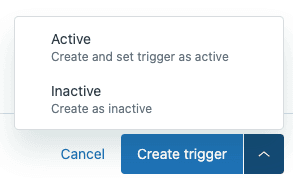
Clique em Criar gatilho para salvar e ativar sua nova regra. Novos gatilhos são ativados imediatamente.
Agora teste:
- Envie um ticket de teste através do formulário que você acabou de configurar
- Abra o ticket no Zendesk
- Verifique o campo Tags no lado esquerdo do ticket
- Verifique se sua tag aparece
Se a tag não aparecer, verifique o registro de eventos do ticket para ver se o gatilho foi disparado. Você também pode revisar nossas dicas de solução de problemas abaixo.
Repita este processo para cada formulário que você deseja marcar. Crie gatilhos separados para cada formulário, em vez de tentar combiná-los em um gatilho complexo. Isso torna a solução de problemas muito mais fácil.
Casos de uso comuns para marcação baseada em formulário
Aqui estão exemplos práticos de como as equipes usam a marcação baseada em formulário para melhorar seus fluxos de trabalho.
Solicitações de suporte de TI
A configuração: Um formulário dedicado de "Solicitação de Suporte de TI" com campos para tipo de problema, urgência e sistema afetado.
O gatilho: Marca todos os envios com it_support.
O que isso permite:
- Os tickets são encaminhados diretamente para a equipe de TI usando um segundo gatilho
- As políticas de SLA específicas de TI são aplicadas automaticamente
- Os gerentes de TI podem criar visualizações filtradas apenas para seus tickets
- Os relatórios mostram o volume de tickets de TI e as tendências de resolução
Relatórios de bug
A configuração: Um formulário "Relatar um Bug" com campos para etapas de reprodução, comportamento esperado vs. real e gravidade.
O gatilho: Marca os envios com bug_report.
O que isso permite:
- A engenharia obtém visibilidade imediata de novos bugs
- Os gatilhos de integração podem criar problemas do Jira automaticamente
- As equipes de produto podem rastrear as tendências de bugs por gravidade
- O suporte evita a triagem manual de problemas técnicos
Consultas de vendas
A configuração: Um formulário "Contato de Vendas" capturando o tamanho da empresa, o caso de uso e o cronograma.
O gatilho: Marca os envios com sales_lead e, opcionalmente, high_priority.
O que isso permite:
- A equipe de vendas recebe notificação instantânea de novos leads
- Os leads ignoram a fila de suporte geral completamente
- Os SLAs de tempo de resposta podem ser mais rigorosos para tickets de vendas
- O marketing pode rastrear o volume de leads por fonte
Solicitações de recursos
A configuração: Um formulário de "Feedback do Produto" coletando ideias de recursos e casos de uso.
O gatilho: Marca os envios com feature_request.
O que isso permite:
- A equipe de produto recebe feedback organizado sem classificação manual
- O feedback pode ser encaminhado para ferramentas como Productboard ou Canny
- O suporte pode fechar esses tickets com uma macro padrão
- Os gerentes de produto podem analisar as tendências de solicitação
Melhores práticas para marcação baseada em formulário
Depois de configurar dezenas desses gatilhos para várias equipes, aqui estão os padrões que funcionam melhor.
Crie um gatilho por formulário. Pode ser tentador construir um único gatilho complexo que lida com vários formulários usando as condições "Corresponder a QUALQUER". Não faça isso. Gatilhos separados são mais fáceis de solucionar problemas, modificar e desativar individualmente. O princípio "um gatilho, um trabalho" compensa quando algo quebra às 2 da manhã.
Use convenções de nomenclatura consistentes. Decida sobre um formato e siga-o. Se você usa form_it_support, it_support ou it-request, a consistência torna os relatórios e a pesquisa muito mais fáceis. As tags diferenciam maiúsculas de minúsculas, então IT_Support e it_support são tratadas como tags diferentes.
Ordene seus gatilhos intencionalmente. O Zendesk processa os gatilhos de cima para baixo. Coloque seus gatilhos de marcação baseados em formulário no início da lista (em uma categoria de "Categorização"), antes dos gatilhos de roteamento. Isso garante que as tags existam antes que outros gatilhos tentem usá-las para decisões de roteamento.
Documente sua lógica de gatilho. Mantenha uma planilha simples ou um documento interno listando:
- O que cada gatilho faz
- Quais tags ele adiciona
- Quais outros gatilhos ou automações dependem dessas tags
Esta documentação se torna inestimável quando você tem mais de 50 gatilhos e precisa fazer alterações sem quebrar as coisas.
Audite regularmente. A cada trimestre, revise seus gatilhos para remover os não utilizados. Verifique quais gatilhos não foram disparados nos últimos 30 dias. Se um formulário for desativado, exclua também seu gatilho de marcação.
Combine com outras condições para roteamento avançado. Depois de ter o básico funcionando, você pode adicionar condições como:
- A organização é VIP
- O assunto do ticket contém "urgente"
- A hora do dia é fora do horário comercial
Isso permite que você faça coisas como marcar E escalar tickets de clientes VIP automaticamente.
Considere a marcação alimentada por IA para cenários complexos. Se sua lógica de roteamento se tornar muito complexa apenas para gatilhos, o AI Triage do eesel AI pode lidar com a categorização sofisticada sem dezenas de regras manuais.
Solução de problemas comuns
Mesmo gatilhos simples às vezes não funcionam como esperado. Veja como corrigir os problemas mais comuns.
Tag não aparecendo nos tickets
Primeiro, verifique o registro de eventos do ticket. Você pode ver todos os gatilhos que foram executados e se foram disparados. Se seu gatilho não estiver listado, as condições não foram atendidas. Se estiver listado, mas mostrar como "ignorado", verifique qual condição falhou.
Causas comuns:
- O ticket foi criado através de um canal diferente (API, e-mail) em vez do formulário da web
- A condição do formulário está procurando o nome do formulário errado
- Outro gatilho está removendo a tag depois que o seu a adiciona
Tag errada aplicada
Verifique novamente sua seleção de formulário nas condições do gatilho. Os nomes dos formulários podem ser semelhantes, especialmente se você tiver vários formulários para fins semelhantes. O menu suspenso de condições mostra o nome interno do formulário (o que os agentes veem), que pode ser diferente do título voltado para o público.
Gatilho não disparando de forma alguma
Verifique se TODAS as condições estão sendo atendidas. Se você tiver "Ticket > É > Criado" E "Ticket > Formulário > É > X", ambos devem ser verdadeiros. Um ticket atualizado via API não acionará uma condição "Criado". Um ticket criado via e-mail não corresponderá a uma condição de formulário.
Conflitos com outros gatilhos
Lembre-se de que os gatilhos podem afetar uns aos outros. Se você tiver um gatilho que adiciona uma tag e outro que a remove, aquele que for executado por último vence. Verifique a ordem do seu gatilho. Você também pode usar condições anuladoras (como "Tags não contém nenhum dos seguintes") para evitar conflitos.
Formulário não aparecendo no menu suspenso
Se você não vir "Ticket > Formulário" como uma opção de condição, seu plano Zendesk não oferece suporte a ele. Você precisa do Suite Growth, Professional, Enterprise ou Enterprise Plus. Alternativamente, o Support Enterprise também inclui este recurso. O plano Team não.
Levando a marcação baseada em formulário adiante com o eesel AI
A marcação baseada em formulário funciona bem quando os clientes usam consistentemente o formulário certo. Mas, na prática, eles nem sempre o fazem. Alguém com um problema de faturamento pode usar o formulário de contato geral. Uma pergunta técnica pode vir através do formulário de vendas. Os formulários ajudam, mas não são perfeitos.
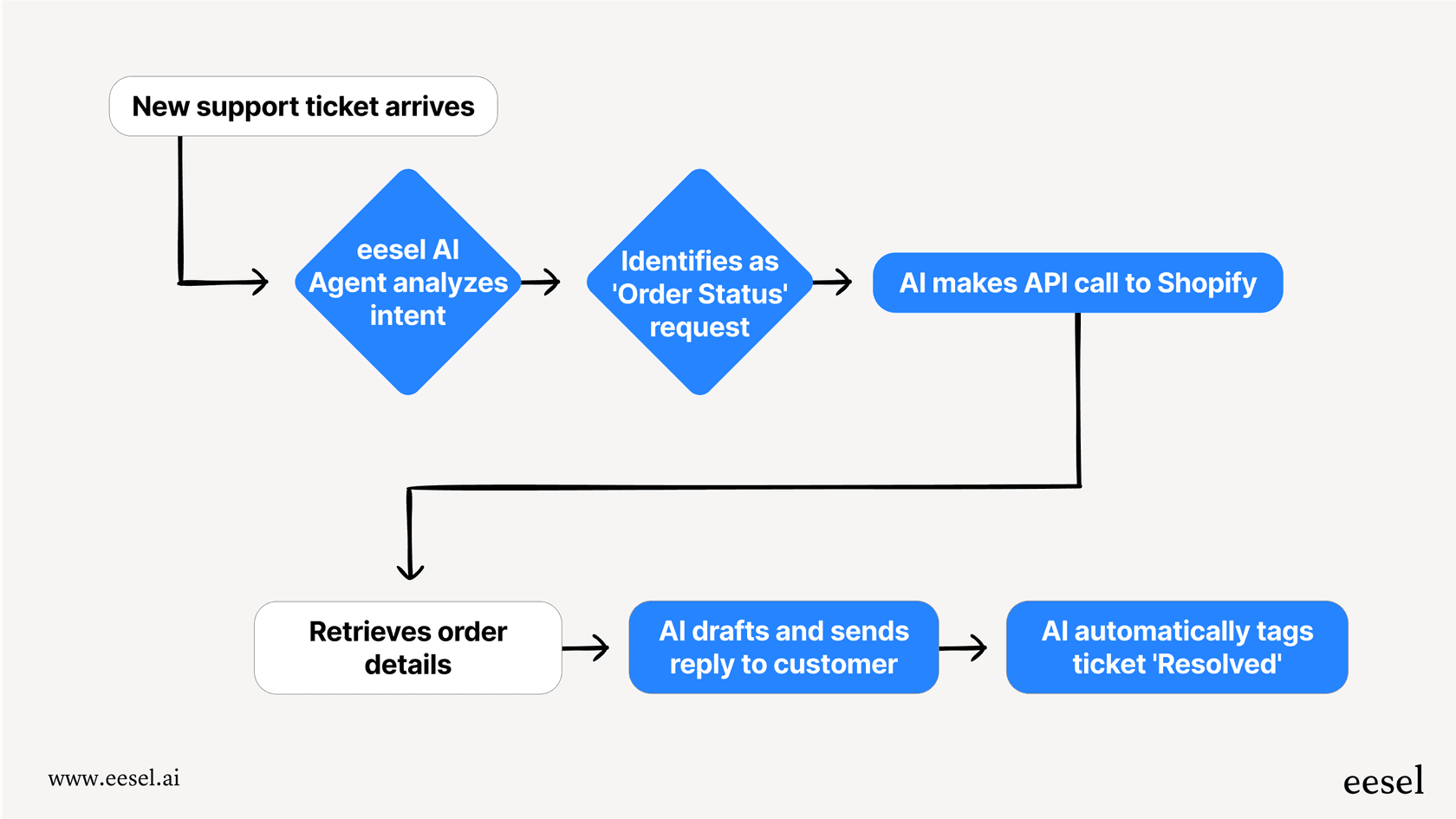
É aí que o eesel AI entra. Como um colega de equipe de IA que se integra ao Zendesk, o eesel entende o conteúdo e a intenção do ticket, não apenas a seleção do formulário. Em vez de depender apenas de qual formulário foi usado, o eesel analisa o que o cliente realmente escreveu e roteia com base nesse entendimento.
Veja como o eesel funciona em conjunto com seus gatilhos:
-
Entendimento de conteúdo. O eesel lê cada ticket e entende do que se trata, quer ele tenha vindo pelo formulário certo ou não.
-
Roteamento inteligente. Em vez de simples regras de se/então, o eesel roteia com base na intenção, no sentimento e na urgência detectados na própria mensagem.
-
Aprendizado contínuo. À medida que sua equipe lida com os tickets, o eesel aprende com suas ações. Ele fica melhor na categorização ao longo do tempo sem atualizações manuais de regras.
-
Implementação segura. Você pode executar o eesel no modo de simulação primeiro para ver como ele teria marcado e roteado os tickets anteriores. Sem risco para as interações com clientes ao vivo.
Se sua equipe está superando a automação baseada em formulário, ou se você descobrir que a seleção de formulário por si só não está fornecendo uma categorização precisa o suficiente, confira como o eesel se integra ao Zendesk. O eesel funciona em conjunto com seus gatilhos existentes para adicionar uma camada inteligente em cima de sua configuração atual.

Perguntas Frequentes
Share this article

Article by
Stevia Putri
Stevia Putri is a marketing generalist at eesel AI, where she helps turn powerful AI tools into stories that resonate. She’s driven by curiosity, clarity, and the human side of technology.




