Cómo usar los disparadores de Zendesk para etiquetar tickets por formulario automáticamente

Stevia Putri
Última edición February 24, 2026
Cuando los clientes envían tickets a través de diferentes formularios en su centro de ayuda de Zendesk, esos tickets a menudo terminan viéndose idénticos en su cola. Un informe de errores se ve igual que una consulta de ventas. Una solicitud de soporte de TI no parece diferente de una pregunta general. Esto dificulta la priorización, el enrutamiento y la elaboración de informes sobre los tickets de manera eficaz.
La solución es utilizar los disparadores de Zendesk para etiquetar automáticamente los tickets en función del formulario que se haya utilizado. Esto crea una categorización instantánea que impulsa mejores flujos de trabajo de enrutamiento, informes y respuesta.
Analicemos cómo configurar esto.
¿Por qué etiquetar los tickets por formulario en Zendesk?
Sin el etiquetado basado en formularios, su equipo pierde tiempo categorizando manualmente cada ticket entrante. Los agentes tienen que leer cada uno para averiguar de qué se trata y a dónde debe ir. Esto crea retrasos y una categorización inconsistente.
El etiquetado basado en formularios resuelve esto aplicando etiquetas automáticamente en el momento en que se crea un ticket. Esto es lo que permite:
-
Categorización instantánea sin trabajo manual. Las etiquetas aparecen automáticamente en función de la selección del formulario, por lo que los agentes saben inmediatamente qué tipo de problema están viendo.
-
Mejor enrutamiento a equipos especializados. Puede crear disparadores adicionales que enruten los tickets etiquetados a grupos específicos. Los tickets de soporte de TI van directamente al equipo de TI. Las consultas de ventas llegan a la cola de ventas inmediatamente.
-
Mejora de los informes por tipo de solicitud. Con etiquetas coherentes en cada ticket, puede crear informes que muestren el volumen, los tiempos de resolución y las puntuaciones de satisfacción por categoría.
-
Tiempos de respuesta más rápidos. Cuando los tickets se pre-categorizan y se enrutan correctamente, llegan al agente adecuado más rápido. No más rebotes entre equipos o permanecer en la cola equivocada.
Para los equipos con necesidades de enrutamiento complejas o grandes volúmenes de tickets, eesel AI ofrece una alternativa que funciona junto con estos disparadores. Nuestra plataforma comprende el contenido y la intención del ticket, enrutando de forma inteligente sin depender únicamente de la selección del formulario. Pero para muchos equipos, el enfoque basado en disparadores que se cubre en esta guía proporciona exactamente lo que necesitan.
Lo que necesitará antes de empezar
Antes de sumergirse en la configuración del disparador, asegúrese de tener lo siguiente en su lugar:
-
Plan Zendesk Suite Growth o superior (o Support Enterprise). La condición "Ticket > Formulario" requiere estos niveles de plan. Si está en el plan Team, no verá la condición de formulario en los disparadores.
-
Acceso de administrador para crear disparadores. Solo los administradores y los agentes en roles personalizados con permisos de reglas de negocio pueden crear y modificar disparadores.
-
Formularios de tickets existentes configurados. Necesita al menos un formulario de ticket personalizado creado antes de poder etiquetar en función de la selección del formulario. Si solo tiene el formulario predeterminado, este enfoque no agregará mucho valor todavía.
-
Aproximadamente 10-15 minutos para configurar. Cada disparador tarda solo unos minutos en configurarse, pero querrá probarlo a fondo.
-
Una comprensión clara de sus necesidades de enrutamiento. Sepa qué formularios tiene, qué etiquetas desea aplicar y cómo se utilizarán esas etiquetas para el enrutamiento o la elaboración de informes.
Si está buscando una solución más avanzada que vaya más allá del etiquetado basado en formularios, AI Triage de eesel AI puede etiquetar, enrutar y priorizar automáticamente los tickets en función del análisis de contenido en lugar de solo la selección del formulario.
Guía paso a paso para crear disparadores de etiquetado basados en formularios
Aquí se explica cómo crear un disparador que etiquete automáticamente los tickets en función del formulario utilizado.
Paso 1: Navegue a la sección de Disparadores
Inicie sesión en su cuenta de Zendesk y diríjase al Centro de administración. En la barra lateral izquierda, siga esta ruta: Objetos y reglas > Reglas de negocio > Disparadores.
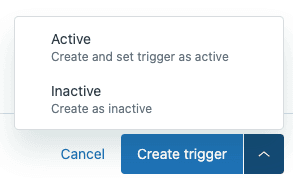
Aquí es donde vive toda la automatización de sus tickets. Verá cualquier disparador existente que ya tenga su cuenta. Haga clic en el botón Crear disparador en la parte superior derecha para comenzar a construir su nueva regla.
Paso 2: Nombre su disparador
Dé a su disparador un nombre claro y descriptivo. Una buena convención de nomenclatura ayuda a medida que escala sus operaciones de soporte. Algo como:
- "Etiqueta: Solicitudes de soporte de TI"
- "Auto-etiqueta: Formulario de informe de errores"
- "Etiqueta de formulario: Consulta de ventas"
La clave es la coherencia. Cuando tenga docenas de disparadores, querrá saber de un vistazo cuáles manejan el etiquetado basado en formularios.
Añada una descripción que explique lo que hace el disparador. Esto ayuda a otros administradores a comprender la lógica sin tener que abrir el disparador y examinar las condiciones. Algo como: "Añade la etiqueta 'soporte_it' a todos los tickets creados a través del formulario de Solicitud de soporte de TI".
Paso 3: Establezca las condiciones
Aquí es donde define cuándo debe activarse el disparador. En la sección Cumplir con TODAS las siguientes condiciones, añada estas dos condiciones:
-
Ticket > Es > Creado Esto asegura que el disparador solo se ejecute cuando se crea un nuevo ticket, no en cada actualización.
-
Ticket > Formulario > Es > [El nombre de su formulario] Seleccione el formulario específico que desea etiquetar. El menú desplegable muestra todos los formularios de tickets disponibles.

Usar "Cumplir con TODO" significa que ambas condiciones deben ser verdaderas para que el disparador se active. El ticket debe ser recién creado Y debe estar usando el formulario especificado.
Importante: Si no ve "Ticket > Formulario" como una opción de condición, es posible que su cuenta no tenga el nivel de plan correcto. Esta condición requiere Suite Growth+ o Support Enterprise.
Paso 4: Establezca la acción para añadir etiquetas
Ahora diga a Zendesk qué hacer cuando se cumplen esas condiciones. En la sección Acciones:
- Haga clic en Añadir acción
- Seleccione Ticket > Añadir etiquetas en el menú desplegable
- Introduzca la(s) etiqueta(s) que desea aplicar
Elija etiquetas que sean descriptivas y coherentes. Buenos ejemplos:
soporte_itpara formularios de solicitud de TIinforme_de_errorespara formularios de envío de errorescliente_potencial_de_ventaspara formularios de contacto de ventassolicitud_de_característicapara formularios de comentarios de productos
Puede añadir varias etiquetas separadas por espacios si es necesario. Por ejemplo: cliente_potencial_de_ventas alta_prioridad añadiría ambas etiquetas.
Paso 5: Guarde y pruebe
Haga clic en Crear disparador para guardar y activar su nueva regla. Los nuevos disparadores se activan inmediatamente.
Ahora pruébelo:
- Envíe un ticket de prueba a través del formulario que acaba de configurar
- Abra el ticket en Zendesk
- Compruebe el campo Etiquetas en el lado izquierdo del ticket
- Verifique que su etiqueta aparezca
Si la etiqueta no aparece, compruebe el registro de eventos del ticket para ver si el disparador se activó. También puede revisar nuestros consejos para la resolución de problemas a continuación.
Repita este proceso para cada formulario que desee etiquetar. Cree disparadores separados para cada formulario en lugar de intentar combinarlos en un solo disparador complejo. Esto facilita mucho la resolución de problemas.
Casos de uso comunes para el etiquetado basado en formularios
Aquí hay ejemplos prácticos de cómo los equipos usan el etiquetado basado en formularios para mejorar sus flujos de trabajo.
Solicitudes de soporte de TI
La configuración: Un formulario dedicado de "Solicitud de soporte de TI" con campos para el tipo de problema, la urgencia y el sistema afectado.
El disparador: Etiqueta todos los envíos con soporte_it.
Lo que esto permite:
- Los tickets se dirigen directamente al equipo de TI utilizando un segundo disparador
- Las políticas de SLA específicas de TI se aplican automáticamente
- Los gerentes de TI pueden crear vistas filtradas solo a sus tickets
- Los informes muestran el volumen de tickets de TI y las tendencias de resolución
Informes de errores
La configuración: Un formulario "Informar de un error" con campos para los pasos de reproducción, el comportamiento esperado frente al real y la gravedad.
El disparador: Etiqueta los envíos con informe_de_errores.
Lo que esto permite:
- La ingeniería obtiene visibilidad inmediata de los nuevos errores
- Los disparadores de integración pueden crear problemas de Jira automáticamente
- Los equipos de producto pueden rastrear las tendencias de errores por gravedad
- El soporte evita la clasificación manual de problemas técnicos
Consultas de ventas
La configuración: Un formulario "Contactar con ventas" que captura el tamaño de la empresa, el caso de uso y el cronograma.
El disparador: Etiqueta los envíos con cliente_potencial_de_ventas y opcionalmente alta_prioridad.
Lo que esto permite:
- El equipo de ventas recibe una notificación instantánea de nuevos clientes potenciales
- Los clientes potenciales evitan por completo la cola de soporte general
- Los SLA de tiempo de respuesta pueden ser más estrictos para los tickets de ventas
- El marketing puede rastrear el volumen de clientes potenciales por fuente
Solicitudes de características
La configuración: Un formulario de "Comentarios sobre el producto" que recopila ideas de características y casos de uso.
El disparador: Etiqueta los envíos con solicitud_de_característica.
Lo que esto permite:
- El equipo de producto obtiene comentarios organizados sin clasificación manual
- Los comentarios pueden dirigirse a herramientas como Productboard o Canny
- El soporte puede cerrar estos tickets con una macro estándar
- Los gerentes de producto pueden analizar las tendencias de las solicitudes
Mejores prácticas para el etiquetado basado en formularios
Después de configurar docenas de estos disparadores para varios equipos, estos son los patrones que funcionan mejor.
Cree un disparador por formulario. Podría ser tentador construir un solo disparador complejo que maneje múltiples formularios usando las condiciones "Cumplir con CUALQUIERA". No lo haga. Los disparadores separados son más fáciles de solucionar, modificar y deshabilitar individualmente. El principio de "un disparador, un trabajo" vale la pena cuando algo se rompe a las 2 AM.
Utilice convenciones de nomenclatura coherentes. Decida un formato y aténgase a él. Ya sea que use formulario_soporte_it, soporte_it o solicitud-it, la coherencia facilita mucho la elaboración de informes y la búsqueda. Las etiquetas distinguen entre mayúsculas y minúsculas, por lo que Soporte_IT y soporte_it se tratan como etiquetas diferentes.
Ordene sus disparadores intencionalmente. Zendesk procesa los disparadores de arriba a abajo. Coloque sus disparadores de etiquetado basados en formularios al principio de la lista (en una categoría de "Categorización"), antes de los disparadores de enrutamiento. Esto asegura que las etiquetas existan antes de que otros disparadores intenten usarlas para las decisiones de enrutamiento.
Documente la lógica de su disparador. Mantenga una simple hoja de cálculo o un documento interno que liste:
- Lo que hace cada disparador
- Qué etiquetas añade
- Qué otros disparadores o automatizaciones dependen de esas etiquetas
Esta documentación se vuelve invaluable cuando tiene más de 50 disparadores y necesita hacer cambios sin romper las cosas.
Audite regularmente. Cada trimestre, revise sus disparadores para eliminar los que no se utilicen. Compruebe qué disparadores no se han activado en los últimos 30 días. Si se retira un formulario, elimine también su disparador de etiquetado.
Combine con otras condiciones para el enrutamiento avanzado. Una vez que tenga lo básico funcionando, puede añadir condiciones como:
- La organización es VIP
- El asunto del ticket contiene "urgente"
- La hora del día es fuera de horario
Esto le permite hacer cosas como etiquetar Y escalar automáticamente los tickets de clientes VIP.
Considere el etiquetado impulsado por IA para escenarios complejos. Si su lógica de enrutamiento se vuelve demasiado compleja solo para los disparadores, AI Triage de eesel AI puede manejar una categorización sofisticada sin docenas de reglas manuales.
Solución de problemas comunes
Incluso los disparadores simples a veces no funcionan como se espera. Aquí se explica cómo solucionar los problemas más comunes.
La etiqueta no aparece en los tickets
Primero, compruebe el registro de eventos del ticket. Puede ver cada disparador que se ejecutó y si se activó. Si su disparador no aparece en la lista, las condiciones no se cumplieron. Si aparece en la lista pero se muestra como "omitido", compruebe qué condición falló.
Causas comunes:
- El ticket se creó a través de un canal diferente (API, correo electrónico) en lugar del formulario web
- La condición del formulario está buscando el nombre de formulario incorrecto
- Otro disparador está eliminando la etiqueta después de que el suyo la añada
Etiqueta incorrecta aplicada
Vuelva a comprobar la selección de su formulario en las condiciones del disparador. Los nombres de los formularios pueden ser similares, especialmente si tiene varios formularios para propósitos similares. El menú desplegable de condiciones muestra el nombre interno del formulario (lo que ven los agentes), que podría diferir del título público.
El disparador no se activa en absoluto
Verifique que se cumplan TODAS las condiciones. Si tiene "Ticket > Es > Creado" Y "Ticket > Formulario > Es > X", ambos deben ser verdaderos. Un ticket actualizado a través de la API no activará una condición de "Creado". Un ticket creado a través del correo electrónico no coincidirá con una condición de formulario.
Conflictos con otros disparadores
Recuerde que los disparadores pueden afectarse entre sí. Si tiene un disparador que añade una etiqueta y otro que la elimina, el que se ejecuta al final gana. Compruebe el orden de sus disparadores. También puede usar condiciones de anulación (como "Las etiquetas no contienen ninguna de las siguientes") para evitar conflictos.
El formulario no se muestra en el menú desplegable
Si no ve "Ticket > Formulario" como una opción de condición en absoluto, su plan de Zendesk no lo admite. Necesita Suite Growth, Professional, Enterprise o Enterprise Plus. Alternativamente, Support Enterprise también incluye esta función. El plan Team no lo hace.
Llevando el etiquetado basado en formularios más allá con eesel AI
El etiquetado basado en formularios funciona bien cuando los clientes usan consistentemente el formulario correcto. Pero en la práctica, no siempre lo hacen. Alguien con un problema de facturación podría usar el formulario de contacto general. Una pregunta técnica podría llegar a través del formulario de ventas. Los formularios ayudan, pero no son perfectos.
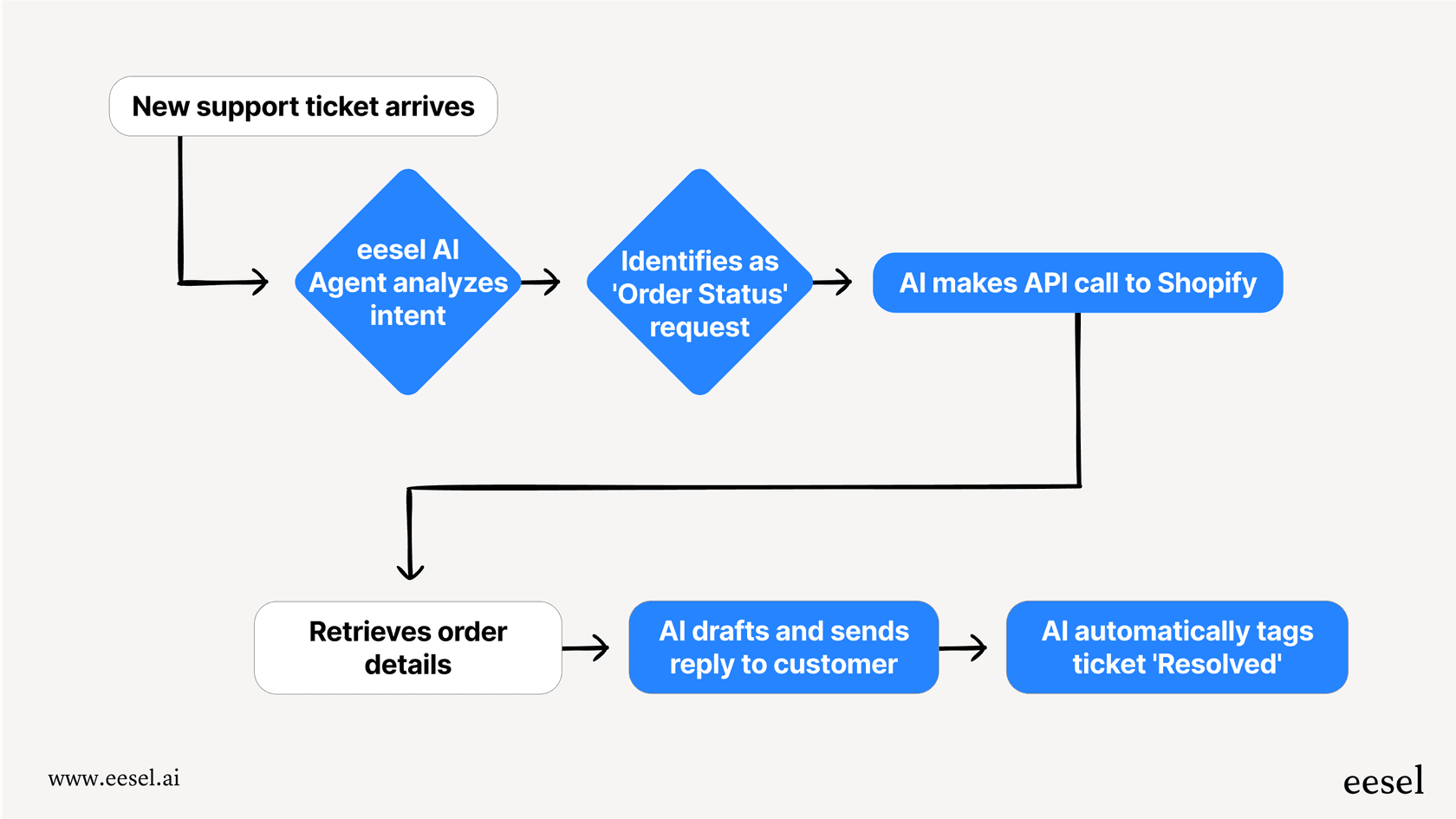
Ahí es donde entra eesel AI. Como compañero de equipo de IA que se integra con Zendesk, eesel comprende el contenido y la intención del ticket, no solo la selección del formulario. En lugar de depender únicamente de qué formulario se utilizó, eesel analiza lo que el cliente realmente escribió y enruta en función de esa comprensión.
Así es como eesel funciona junto con sus disparadores:
-
Comprensión del contenido. eesel lee cada ticket y comprende de qué se trata, ya sea que haya llegado a través del formulario correcto o no.
-
Enrutamiento inteligente. En lugar de simples reglas de si/entonces, eesel enruta en función de la intención, el sentimiento y la urgencia detectados en el propio mensaje.
-
Aprendizaje continuo. A medida que su equipo maneja los tickets, eesel aprende de sus acciones. Mejora en la categorización con el tiempo sin actualizaciones manuales de reglas.
-
Implementación segura. Puede ejecutar eesel en modo de simulación primero para ver cómo habría etiquetado y enrutado los tickets anteriores. Sin riesgo para las interacciones con los clientes en vivo.
Si su equipo está superando la automatización basada en formularios, o si descubre que la selección de formularios por sí sola no le está dando una categorización lo suficientemente precisa, consulte cómo eesel se integra con Zendesk. eesel funciona junto con sus disparadores existentes para añadir una capa inteligente sobre su configuración actual.

Preguntas frecuentes
Share this article

Article by
Stevia Putri
Stevia Putri is a marketing generalist at eesel AI, where she helps turn powerful AI tools into stories that resonate. She’s driven by curiosity, clarity, and the human side of technology.




