Wie man Zendesk-Auslöser verwendet, um Tickets automatisch nach Formular zu taggen

Stevia Putri
Zuletzt bearbeitet February 24, 2026
Wenn Kunden Tickets über verschiedene Formulare in Ihrem Zendesk Help Center einreichen, sehen diese Tickets in Ihrer Warteschlange oft identisch aus. Ein Fehlerbericht sieht genauso aus wie eine Verkaufsanfrage. Eine IT-Supportanfrage unterscheidet sich nicht von einer allgemeinen Frage. Dies erschwert die Priorisierung, Weiterleitung und Berichterstattung von Tickets erheblich.
Die Lösung besteht darin, Zendesk-Auslöser zu verwenden, um Tickets automatisch anhand des verwendeten Formulars zu taggen. Dies schafft eine sofortige Kategorisierung, die bessere Routing-, Berichts- und Antwort-Workflows ermöglicht.
Lassen Sie uns aufschlüsseln, wie Sie dies einrichten.
Warum Tickets in Zendesk nach Formular taggen?
Ohne formularbasierte Kennzeichnung verschwendet Ihr Team Zeit mit der manuellen Kategorisierung jedes eingehenden Tickets. Agenten müssen jedes einzelne durchlesen, um herauszufinden, worum es geht und wohin es gehen soll. Dies führt zu Verzögerungen und inkonsistenter Kategorisierung.
Die formularbasierte Kennzeichnung löst dies, indem Tags automatisch angewendet werden, sobald ein Ticket erstellt wird. Folgendes wird dadurch ermöglicht:
-
Sofortige Kategorisierung ohne manuelle Arbeit. Tags werden automatisch basierend auf der Formularauswahl angezeigt, sodass Agenten sofort wissen, welche Art von Problem sie betrachten.
-
Besseres Routing zu spezialisierten Teams. Sie können zusätzliche Auslöser erstellen, die getaggte Tickets an bestimmte Gruppen weiterleiten. IT-Support-Tickets gehen direkt an das IT-Team. Verkaufsanfragen landen sofort in der Verkaufswarteschlange.
-
Verbesserte Berichterstattung nach Anfragetyp. Mit konsistenten Tags auf jedem Ticket können Sie Berichte erstellen, die Volumen, Lösungszeiten und Zufriedenheitswerte nach Kategorie anzeigen.
-
Schnellere Reaktionszeiten. Wenn Tickets vorkategorisiert und korrekt weitergeleitet werden, erreichen sie den richtigen Agenten schneller. Kein Hin- und Herwechseln mehr zwischen Teams oder Sitzen in der falschen Warteschlange.
Für Teams mit komplexen Routing-Anforderungen oder hohem Ticketvolumen bietet eesel AI eine Alternative, die neben diesen Auslösern funktioniert. Unsere Plattform versteht Ticketinhalte und -absichten und leitet intelligent weiter, ohne sich ausschließlich auf die Formularauswahl zu verlassen. Für viele Teams bietet der in diesem Leitfaden behandelte auslöserbasierte Ansatz jedoch genau das, was sie benötigen.
Was Sie vor dem Start benötigen
Bevor Sie mit der Auslöserkonfiguration beginnen, stellen Sie sicher, dass Sie Folgendes eingerichtet haben:
-
Zendesk Suite Growth Plan oder höher (oder Support Enterprise). Die Bedingung "Ticket > Formular" erfordert diese Planstufen. Wenn Sie sich im Team-Plan befinden, wird die Formularbedingung in Auslösern nicht angezeigt.
-
Administratorzugriff zum Erstellen von Auslösern. Nur Administratoren und Agenten in benutzerdefinierten Rollen mit Berechtigungen für Geschäftsregeln können Auslöser erstellen und ändern.
-
Vorhandene Ticketformulare eingerichtet. Sie benötigen mindestens ein benutzerdefiniertes Ticketformular, das erstellt wurde, bevor Sie basierend auf der Formularauswahl taggen können. Wenn Sie nur das Standardformular haben, bringt dieser Ansatz noch nicht viel Wert.
-
Etwa 10-15 Minuten für die Konfiguration. Jeder Auslöser benötigt nur wenige Minuten zum Einrichten, aber Sie sollten gründlich testen.
-
Ein klares Verständnis Ihrer Routing-Anforderungen. Wissen Sie, welche Formulare Sie haben, welche Tags Sie anwenden möchten und wie diese Tags für Routing oder Berichterstattung verwendet werden.
Wenn Sie nach einer fortschrittlicheren Lösung suchen, die über die formularbasierte Kennzeichnung hinausgeht, kann eesel AIs AI Triage Tickets automatisch basierend auf Inhaltsanalyse und nicht nur auf Formularauswahl taggen, weiterleiten und priorisieren.
Schritt-für-Schritt-Anleitung zum Erstellen formularbasierter Tagging-Auslöser
So erstellen Sie einen Auslöser, der Tickets automatisch anhand des verwendeten Formulars taggt.
Schritt 1: Navigieren Sie zum Abschnitt Auslöser
Melden Sie sich bei Ihrem Zendesk-Konto an und gehen Sie zum Admin Center. Folgen Sie in der linken Seitenleiste diesem Pfad: Objekte und Regeln > Geschäftsregeln > Auslöser.
Hier befindet sich Ihre gesamte Ticketautomatisierung. Sie sehen alle vorhandenen Auslöser, die Ihr Konto bereits hat. Klicken Sie auf die Schaltfläche Auslöser erstellen oben rechts, um mit dem Erstellen Ihrer neuen Regel zu beginnen.
Schritt 2: Benennen Sie Ihren Auslöser
Geben Sie Ihrem Auslöser einen klaren, beschreibenden Namen. Eine gute Namenskonvention hilft Ihnen bei der Skalierung Ihrer Supportvorgänge. So etwas wie:
- "Tag: IT-Supportanfragen"
- "Auto-Tag: Fehlerberichtsformular"
- "Formular-Tag: Verkaufsanfrage"
Der Schlüssel ist Konsistenz. Wenn Sie Dutzende von Auslösern haben, möchten Sie auf einen Blick wissen, welche die formularbasierte Kennzeichnung verarbeiten.
Fügen Sie eine Beschreibung hinzu, die erklärt, was der Auslöser tut. Dies hilft anderen Administratoren, die Logik zu verstehen, ohne den Auslöser öffnen und die Bedingungen untersuchen zu müssen. So etwas wie: "Fügt das Tag 'it_support' zu allen Tickets hinzu, die über das IT-Supportanfrageformular erstellt wurden."
Schritt 3: Legen Sie die Bedingungen fest
Hier definieren Sie, wann der Auslöser ausgelöst werden soll. Fügen Sie im Abschnitt Alle der folgenden Bedingungen müssen erfüllt sein diese beiden Bedingungen hinzu:
-
Ticket > Ist > Erstellt Dadurch wird sichergestellt, dass der Auslöser nur ausgeführt wird, wenn ein neues Ticket erstellt wird, nicht bei jeder Aktualisierung.
-
Ticket > Formular > Ist > [Ihr Formularname] Wählen Sie das spezifische Formular aus, das Sie taggen möchten. Das Dropdown-Menü zeigt alle Ihre verfügbaren Ticketformulare an.

Die Verwendung von "Alle erfüllen" bedeutet, dass beide Bedingungen erfüllt sein müssen, damit der Auslöser ausgelöst wird. Das Ticket muss neu erstellt werden UND es muss das angegebene Formular verwenden.
Wichtig: Wenn Sie "Ticket > Formular" nicht als Bedingungsoption sehen, hat Ihr Konto möglicherweise nicht die richtige Planstufe. Diese Bedingung erfordert Suite Growth+ oder Support Enterprise.
Schritt 4: Legen Sie die Aktion zum Hinzufügen von Tags fest
Sagen Sie Zendesk nun, was zu tun ist, wenn diese Bedingungen erfüllt sind. Im Abschnitt Aktionen:
- Klicken Sie auf Aktion hinzufügen
- Wählen Sie Ticket > Tags hinzufügen aus dem Dropdown-Menü
- Geben Sie die Tags ein, die Sie anwenden möchten
Wählen Sie Tags, die beschreibend und konsistent sind. Gute Beispiele:
it_supportfür IT-Anfrageformularebug_reportfür Fehlerübermittlungsformularesales_leadfür Kontaktverkaufsformularefeature_requestfür Produktfeedbackformulare
Sie können bei Bedarf mehrere Tags hinzufügen, die durch Leerzeichen getrennt sind. Zum Beispiel: sales_lead high_priority würde beide Tags hinzufügen.
Schritt 5: Speichern und testen
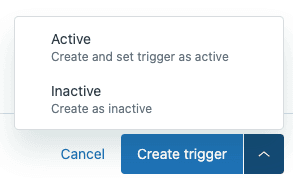
Klicken Sie auf Auslöser erstellen, um Ihre neue Regel zu speichern und zu aktivieren. Neue Auslöser sind sofort aktiv.
Testen Sie es nun:
- Senden Sie ein Testticket über das Formular, das Sie gerade konfiguriert haben
- Öffnen Sie das Ticket in Zendesk
- Überprüfen Sie das Feld Tags auf der linken Seite des Tickets
- Stellen Sie sicher, dass Ihr Tag angezeigt wird
Wenn das Tag nicht angezeigt wird, überprüfen Sie das Ereignisprotokoll des Tickets, um festzustellen, ob der Auslöser ausgelöst wurde. Sie können auch unsere Tipps zur Fehlerbehebung unten überprüfen.
Wiederholen Sie diesen Vorgang für jedes Formular, das Sie taggen möchten. Erstellen Sie separate Auslöser für jedes Formular, anstatt zu versuchen, sie in einem komplexen Auslöser zu kombinieren. Dies erleichtert die Fehlerbehebung erheblich.
Häufige Anwendungsfälle für die formularbasierte Kennzeichnung
Hier sind praktische Beispiele dafür, wie Teams die formularbasierte Kennzeichnung verwenden, um ihre Workflows zu verbessern.
IT-Supportanfragen
Die Einrichtung: Ein dediziertes Formular "IT-Supportanfrage" mit Feldern für Problemtyp, Dringlichkeit und betroffenes System.
Der Auslöser: Taggt alle Einsendungen mit it_support.
Was dies ermöglicht:
- Tickets werden über einen zweiten Auslöser direkt an das IT-Team weitergeleitet
- IT-spezifische SLA-Richtlinien werden automatisch angewendet
- IT-Manager können Ansichten erstellen, die nur auf ihre Tickets gefiltert sind
- Die Berichterstattung zeigt das IT-Ticketvolumen und die Lösungstrends
Fehlerberichte
Die Einrichtung: Ein Formular "Fehler melden" mit Feldern für Reproduktionsschritte, erwartetes vs. tatsächliches Verhalten und Schweregrad.
Der Auslöser: Taggt Einsendungen mit bug_report.
Was dies ermöglicht:
- Die Technik erhält sofortigen Einblick in neue Fehler
- Integrationsauslöser können automatisch Jira-Probleme erstellen
- Produktteams können Fehlertrends nach Schweregrad verfolgen
- Der Support vermeidet die manuelle Triage technischer Probleme
Verkaufsanfragen
Die Einrichtung: Ein Formular "Kontakt Vertrieb", das Unternehmensgröße, Anwendungsfall und Zeitplan erfasst.
Der Auslöser: Taggt Einsendungen mit sales_lead und optional high_priority.
Was dies ermöglicht:
- Das Vertriebsteam erhält sofortige Benachrichtigung über neue Leads
- Leads umgehen die allgemeine Supportwarteschlange vollständig
- Die Reaktionszeit-SLAs können für Verkaufstickets strenger sein
- Das Marketing kann das Leadvolumen nach Quelle verfolgen
Funktionsanfragen
Die Einrichtung: Ein Formular "Produktfeedback", das Funktionsideen und Anwendungsfälle sammelt.
Der Auslöser: Taggt Einsendungen mit feature_request.
Was dies ermöglicht:
- Das Produktteam erhält organisiertes Feedback ohne manuelle Sortierung
- Feedback kann an Tools wie Productboard oder Canny weitergeleitet werden
- Der Support kann diese Tickets mit einem Standardmakro schließen
- Produktmanager können Anfragetrends analysieren
Best Practices für die formularbasierte Kennzeichnung
Nachdem wir Dutzende dieser Auslöser für verschiedene Teams eingerichtet haben, sind hier die Muster, die am besten funktionieren.
Erstellen Sie einen Auslöser pro Formular. Es mag verlockend sein, einen einzelnen komplexen Auslöser zu erstellen, der mehrere Formulare mithilfe von "Trifft AUF BELIEBIGE" Bedingungen verarbeitet. Tun Sie es nicht. Separate Auslöser sind einfacher zu beheben, zu ändern und einzeln zu deaktivieren. Das Prinzip "ein Auslöser, ein Job" zahlt sich aus, wenn um 2 Uhr morgens etwas kaputt geht.
Verwenden Sie konsistente Namenskonventionen. Entscheiden Sie sich für ein Format und halten Sie sich daran. Ob Sie form_it_support, it_support oder it-request verwenden, Konsistenz erleichtert die Berichterstattung und Suche erheblich. Bei Tags wird die Groß-/Kleinschreibung beachtet, daher werden IT_Support und it_support als unterschiedliche Tags behandelt.
Ordnen Sie Ihre Auslöser absichtlich an. Zendesk verarbeitet Auslöser von oben nach unten. Platzieren Sie Ihre formularbasierten Tagging-Auslöser früh in der Liste (in einer Kategorie "Kategorisierung"), vor den Routing-Auslösern. Dies stellt sicher, dass Tags vorhanden sind, bevor andere Auslöser versuchen, sie für Routing-Entscheidungen zu verwenden.
Dokumentieren Sie Ihre Auslöserlogik. Führen Sie eine einfache Tabelle oder ein internes Dokument mit Folgendem:
- Was jeder Auslöser tut
- Welche Tags er hinzufügt
- Welche anderen Auslöser oder Automatisierungen von diesen Tags abhängen
Diese Dokumentation ist von unschätzbarem Wert, wenn Sie mehr als 50 Auslöser haben und Änderungen vornehmen müssen, ohne etwas kaputt zu machen.
Regelmäßig prüfen. Überprüfen Sie jedes Quartal Ihre Auslöser, um nicht verwendete zu entfernen. Überprüfen Sie, welche Auslöser in den letzten 30 Tagen nicht ausgelöst wurden. Wenn ein Formular außer Betrieb genommen wird, löschen Sie auch seinen Tagging-Auslöser.
Kombinieren Sie mit anderen Bedingungen für erweitertes Routing. Sobald die Grundlagen funktionieren, können Sie Bedingungen hinzufügen wie:
- Organisation ist VIP
- Ticketbetreff enthält "dringend"
- Die Tageszeit ist nach Geschäftsschluss
Auf diese Weise können Sie beispielsweise VIP-Kunden-Tickets automatisch taggen UND eskalieren.
Erwägen Sie KI-gestütztes Tagging für komplexe Szenarien. Wenn Ihre Routing-Logik zu komplex für alleinige Auslöser wird, kann eesel AIs AI Triage eine ausgefeilte Kategorisierung ohne Dutzende manueller Regeln durchführen.
Fehlerbehebung bei häufigen Problemen
Selbst einfache Auslöser funktionieren manchmal nicht wie erwartet. So beheben Sie die häufigsten Probleme.
Tag wird nicht auf Tickets angezeigt
Überprüfen Sie zuerst das Ereignisprotokoll des Tickets. Sie können jeden Auslöser sehen, der ausgeführt wurde, und ob er ausgelöst wurde. Wenn Ihr Auslöser nicht aufgeführt ist, wurden die Bedingungen nicht erfüllt. Wenn er aufgeführt ist, aber als "übersprungen" angezeigt wird, überprüfen Sie, welche Bedingung fehlgeschlagen ist.
Häufige Ursachen:
- Das Ticket wurde über einen anderen Kanal (API, E-Mail) als das Webformular erstellt
- Die Formularbedingung sucht nach dem falschen Formularnamen
- Ein anderer Auslöser entfernt das Tag, nachdem Ihr Auslöser es hinzugefügt hat
Falsches Tag angewendet
Überprüfen Sie Ihre Formularauswahl in den Auslöserbedingungen. Formularnamen können ähnlich sein, insbesondere wenn Sie mehrere Formulare für ähnliche Zwecke haben. Das Bedingungs-Dropdown-Menü zeigt den internen Formularnamen (was Agenten sehen) an, der sich vom öffentlich zugänglichen Titel unterscheiden kann.
Auslöser wird überhaupt nicht ausgelöst
Stellen Sie sicher, dass ALLE Bedingungen erfüllt sind. Wenn Sie "Ticket > Ist > Erstellt" UND "Ticket > Formular > Ist > X" haben, müssen beide wahr sein. Ein Ticket, das über die API aktualisiert wurde, löst keine Bedingung "Erstellt" aus. Ein Ticket, das per E-Mail erstellt wurde, entspricht keiner Formularbedingung.
Konflikte mit anderen Auslösern
Denken Sie daran, dass Auslöser sich gegenseitig beeinflussen können. Wenn Sie einen Auslöser haben, der ein Tag hinzufügt, und einen anderen, der es entfernt, gewinnt derjenige, der zuletzt ausgeführt wird. Überprüfen Sie Ihre Auslöserreihenfolge. Sie können auch Nullifizierungsbedingungen (wie "Tags enthält keine der folgenden") verwenden, um Konflikte zu vermeiden.
Formular wird im Dropdown-Menü nicht angezeigt
Wenn Sie "Ticket > Formular" überhaupt nicht als Bedingungsoption sehen, unterstützt Ihr Zendesk-Plan dies nicht. Sie benötigen Suite Growth, Professional, Enterprise oder Enterprise Plus. Alternativ beinhaltet Support Enterprise auch diese Funktion. Der Team-Plan nicht.
Die formularbasierte Kennzeichnung mit eesel AI weiterführen
Die formularbasierte Kennzeichnung funktioniert gut, wenn Kunden das richtige Formular konsistent verwenden. In der Praxis tun sie das aber nicht immer. Jemand mit einem Abrechnungsproblem verwendet möglicherweise das allgemeine Kontaktformular. Eine technische Frage kann über das Verkaufsformular eingehen. Formulare helfen, aber sie sind nicht perfekt.
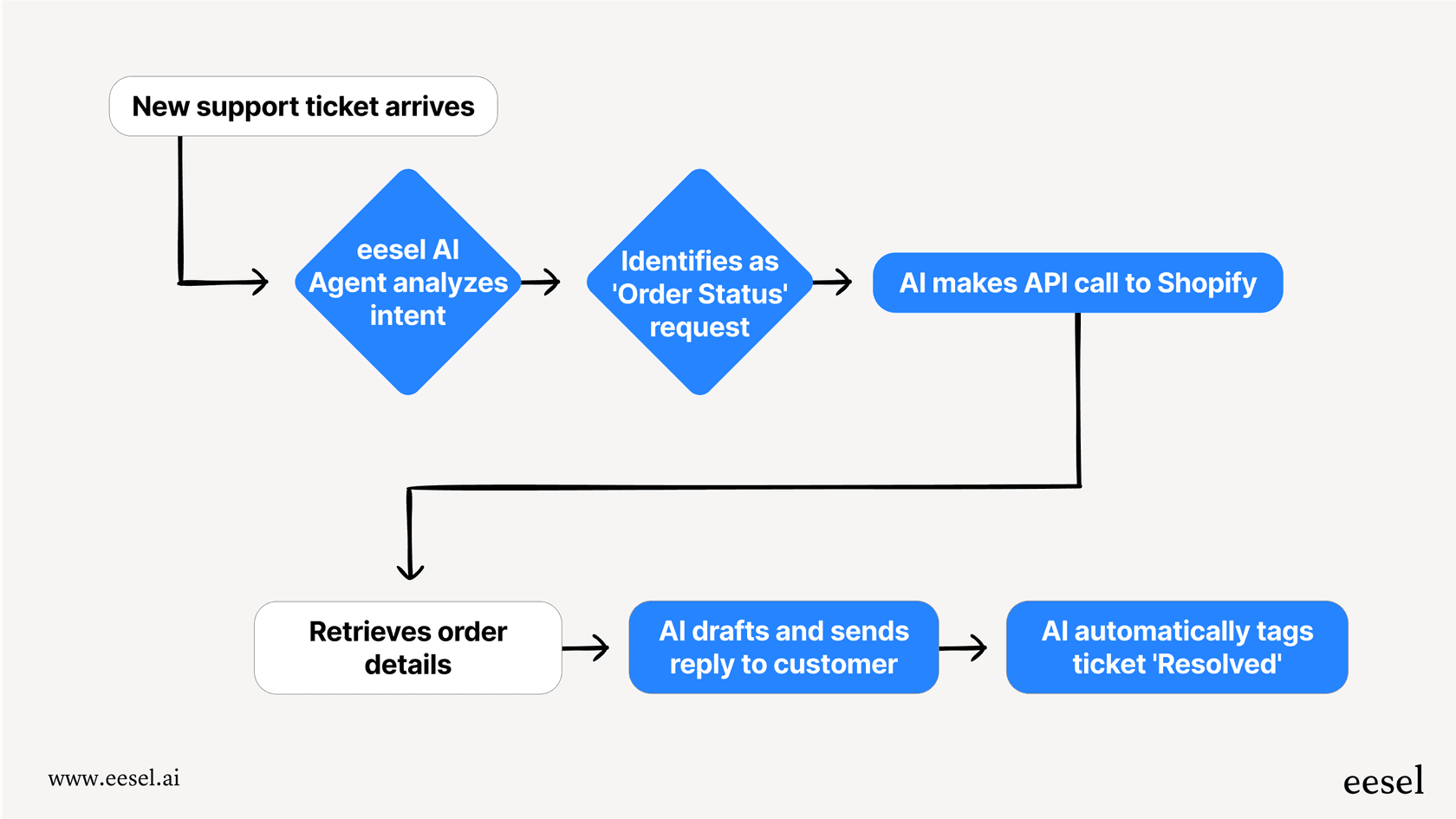
Hier kommt eesel AI ins Spiel. Als KI-Teamkollege, der sich in Zendesk integriert, versteht eesel Ticketinhalte und -absichten, nicht nur die Formularauswahl. Anstatt sich ausschließlich darauf zu verlassen, welches Formular verwendet wurde, analysiert eesel, was der Kunde tatsächlich geschrieben hat, und leitet basierend auf diesem Verständnis weiter.
So funktioniert eesel neben Ihren Auslösern:
-
Inhaltsverständnis. eesel liest jedes Ticket und versteht, worum es geht, unabhängig davon, ob es über das richtige Formular kam oder nicht.
-
Intelligentes Routing. Anstatt einfacher Wenn/Dann-Regeln leitet eesel basierend auf Absicht, Stimmung und Dringlichkeit weiter, die in der Nachricht selbst erkannt werden.
-
Kontinuierliches Lernen. Während Ihr Team Tickets bearbeitet, lernt eesel aus seinen Aktionen. Es wird mit der Zeit besser in der Kategorisierung, ohne dass manuelle Regelaktualisierungen erforderlich sind.
-
Sichere Implementierung. Sie können eesel zuerst im Simulationsmodus ausführen, um zu sehen, wie es vergangene Tickets getaggt und weitergeleitet hätte. Kein Risiko für Live-Kundeninteraktionen.
Wenn Ihr Team der formularbasierten Automatisierung entwachsen ist oder Sie feststellen, dass die Formularauswahl allein Ihnen keine ausreichend genaue Kategorisierung liefert, sehen Sie sich an, wie sich eesel in Zendesk integriert. eesel arbeitet neben Ihren bestehenden Auslösern, um Ihrer aktuellen Einrichtung eine intelligente Ebene hinzuzufügen.

Häufig gestellte Fragen
Share this article

Article by
Stevia Putri
Stevia Putri is a marketing generalist at eesel AI, where she helps turn powerful AI tools into stories that resonate. She’s driven by curiosity, clarity, and the human side of technology.




