


En bref
Ajouter un agent IA à votre site web demande une balise script et environ cinq minutes. Qu'il réponde vraiment aux clients dépend de trois choses que l'extrait de code ne fait pas : ce qu'il a le droit de lire, où il envoie les questions auxquelles il ne sait pas répondre, et la lenteur avec laquelle vous l'élargissez d'un lien d'aperçu à l'ensemble de votre site.
Choisissez le mode d'installation selon l'endroit où votre support vit déjà, pas selon votre constructeur de site. Si votre équipe gère le chat dans Zendesk ou Freshdesk, placez l'IA dans ce widget pour que les transferts arrivent dans votre file. Si vous n'avez pas encore de chat, un widget autonome avec transfert par e-mail ou par ticket est plus rapide à mettre en place.
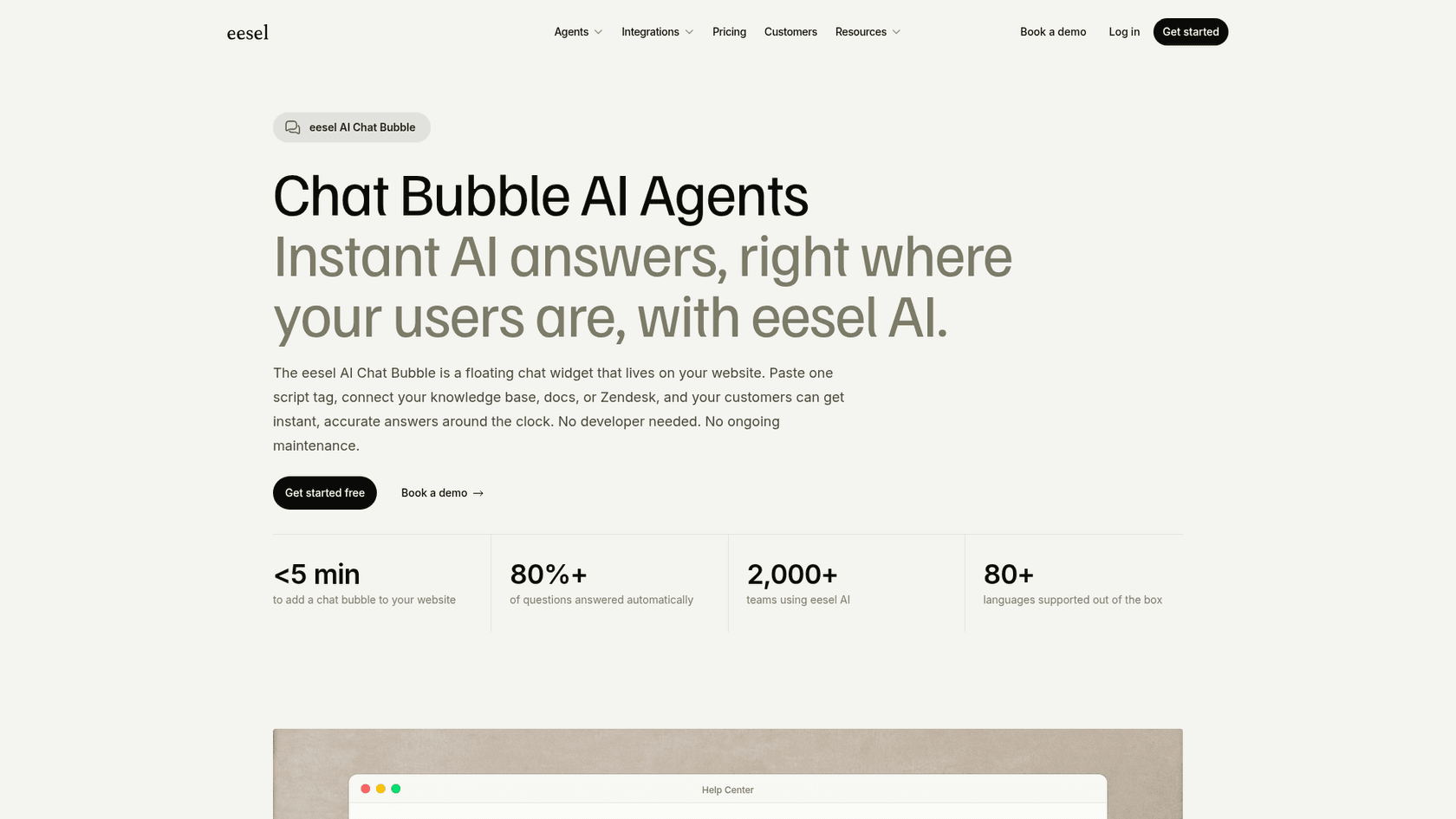
La bulle de chat d'eesel est un script asynchrone qui répond à partir de votre centre d'aide, de votre documentation et de votre site, et transmet à votre outil de support ce qu'elle ne peut pas résoudre sous forme de ticket accompagné d'un résumé du chat. SE Ranking l'utilise sur le chat en direct Zendesk pour trois produits et a obtenu 2 100 chats traités en premier par l'IA en un mois, dont environ 1 260 transmis à des personnes.
Pourquoi « ajouter un agent IA » n'est presque jamais une question d'installation
Je passe une grande partie de ma semaine à regarder ce que les gens tapent dans les moteurs de recherche avant d'acheter un logiciel de support, et « comment ajouter un agent IA à un site web » fait partie de ces requêtes où la recherche est plus étroite que la vraie question. La personne qui la tape se bloque rarement sur la balise script. Elle se bloque trois semaines plus tard, quand le bot annonce à quelqu'un que le délai de retour est de 60 jours (il est de 30), ou quand il répond « parlez à un humain » par un formulaire de contact.
Quand j'ai posé exactement cette question à ChatGPT en me mettant à la place d'un responsable du support, il a directement lancé trois recherches sur les widgets web, les sources de connaissances et le transfert, et a terminé sa réponse en me demandant quel outil de support j'utilise. C'est le bon réflexe. Le chatbot IA qui va sur votre site comporte trois couches, et seule la première est celle que vous collez.
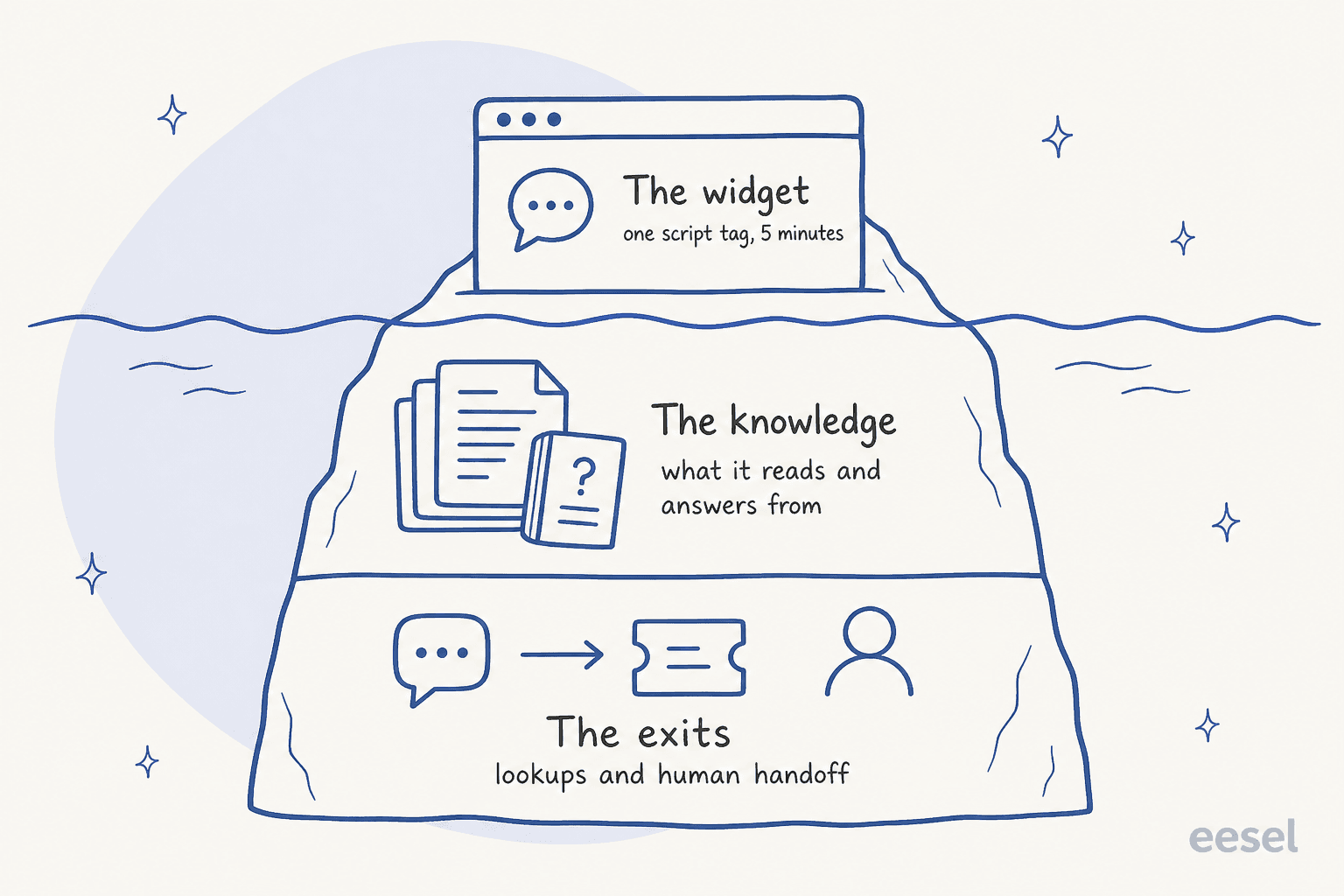
- Le widget. La bulle, ses couleurs, le message d'accueil. Tous les fournisseurs de ce guide l'installent de la même manière en coulisses : une balise script collée dans vos pages.
- Les connaissances. Ce à partir de quoi il répond. Votre base de connaissances, votre centre d'aide, vos pages produit, vos PDF, vos anciens tickets. C'est cette couche qui détermine si les réponses sont justes.
- Les sorties. Ce qui se passe quand il ne sait pas répondre, ou quand le client a besoin qu'on consulte sa commande. Un widget sans sortie, c'est le « formulaire de contact amélioré » que tous les clients ont appris à détester.
J'ai vu cela se produire sur de vrais déploiements eesel. Lors d'un essai, un acheteur a mené une évaluation méthodique de 67 tests, jugé les réponses issues des connaissances solides, et a malgré tout renoncé parce que le widget lui-même « is quite slow and often gets stuck » (est plutôt lent et se bloque souvent). Dans un autre cas, le message d'une équipe medtech à l'agent d'eesel était « I copied the snippet and it doesnt work in netlify », puis « It worked. » Ce sont deux problèmes de la couche d'installation. Ce n'est pas là que passe l'essentiel du temps.
La différence entre un chatbot et un agent est ici pratique, pas marketing. Un bot à règles suit un script ; un agent IA lit votre contenu, répond avec ses propres mots et peut effectuer des actions limitées comme créer un ticket. Cette puissance supplémentaire est la raison pour laquelle les connaissances et les sorties comptent davantage.
Ce qu'il faut préparer avant de coller quoi que ce soit
Faites ces quatre choses avant que le widget n'approche une page en ligne. Chacune prend un après-midi, et en sauter une est la meilleure façon de se retrouver avec un bot retiré deux semaines après le lancement.
1. Listez les 20 à 30 questions auxquelles il doit répondre correctement
Reprenez votre dernier mois de tickets de chat et d'e-mail et notez les questions qui reviennent le plus. Elles deviendront votre jeu de test plus tard. Si vous utilisez Zendesk, le guide sur l'export des tickets explique comment extraire les conversations complètes ; le même jeu sert aussi de matériel d'entraînement.
2. Nettoyez les connaissances qu'il va lire
Tous les fournisseurs que j'ai vérifiés répondent à partir à peu près des mêmes sources : articles du centre d'aide, pages web explorées, fichiers téléversés et parfois anciens tickets. Le piège, c'est qu'un robot d'exploration lit tout, y compris le communiqué de presse de 2022 avec les anciens tarifs. Un évaluateur G2 d'un agent IA de site web l'a décrit simplement :
"With all of the content that Piper crawls in the initial onboarding phase, it makes for a hefty QA experience prior to launch... It would be helpful to have a filter to option to see the content publish date so we can exclude older blogs and press releases that we don't want Piper referencing."

Commencez par un audit de la base de connaissances. Supprimez ou excluez tout ce qui est obsolète, et rédigez les trois ou quatre articles dont vos questions principales ont besoin mais qui n'existent pas.
3. Décidez où vont les questions difficiles
Nommez la destination avant le lancement : une file de l'outil de support, une boîte mail partagée ou un agent en direct pendant les heures ouvrées. Puis nommez les déclencheurs. Les plus courants sont un client qui demande une personne, une question sans bonne source, et tout sujet que vous ne voulez jamais voir traité par l'IA seule (remboursements, questions juridiques, sécurité des comptes). Le guide des bonnes pratiques de transfert détaille la rédaction de ces règles.
4. Écrivez ce qu'il ne doit jamais promettre
C'est celle que la plupart des équipes sautent. Quand SE Ranking a configuré son agent de chat en direct, la consigne était explicite : répondre immédiatement, dans la langue du client, sans promettre ce que l'équipe ne pouvait pas tenir, comme un agent humain qui rejoint la conversation maintenant, une remise ou un remboursement. Mettre cette liste par écrit transforme une inquiétude vague au sujet de l'hallucination de l'IA en trois ou quatre règles testables.
"As a customer, I just want the information I need. While I don't want to talk to a chatbot, I also don't want to talk to a human - and for the same reason: they usually don't have the info I need."

Ce commentaire résume tout le cahier des charges. Les clients ne détestent pas les bots ; ils détestent ne pas obtenir la réponse.
Choisissez votre mode d'installation
Il y a cinq façons réalistes de mettre un agent IA sur un site web, et la bonne dépend bien plus de votre outil de support que du fait que votre site tourne sous WordPress ou Webflow. Choisissez la situation qui ressemble le plus à la vôtre.
Choisissez votre configuration pour voir le mode d'installation, où va le code, et le piège le plus fréquent sur cette voie.
Voie 1 : activer l'IA dans le widget de chat que vous avez déjà
Si votre équipe répond déjà au chat dans un outil de support, commencez ici. À mon avis, c'est la voie la plus sous-estimée, car c'est celle où la couche des « sorties » existe déjà. L'IA répond en premier, et tout ce qu'elle ne peut pas résoudre tombe dans la même file, avec les mêmes étiquettes et les mêmes SLA que ceux de votre équipe aujourd'hui.
Voici comment les quatre grands outils de support placent leur propre agent IA sur le widget du site, d'après leur documentation :
| Outil de support | Widget du site | Comment l'IA s'y place | Unité de facturation de l'IA | Prix |
|---|---|---|---|---|
| Zendesk | Web Widget (messagerie), extrait avant </body> | Create AI agent for Messaging, puis Activate on channels | Résolution automatisée | 1,50 $ avec engagement, 2,00 $ à l'usage |
| Freshdesk Omni | Widget Web Chat, code depuis l'onglet Deploy code | AI Agent Studio, Deploy, Web Chat Topic, Start with AI Agent | Session (fenêtre de 24 heures) | 49 $ pour 100 sessions, 500 gratuites une fois |
| Gorgias | Gorgias Chat, installation rapide sur Shopify | AI Agent, Deploy, Chat, Enable AI Agent on Chat | Interaction automatisée | 0,85 $ à 1,00 $, plus les frais de ticket |
| HubSpot | Chat en direct via le code de suivi | Customer Agent, Deploy, Channels, Deploy agent | Conversation résolue | 50 crédits, soit 0,50 $ |
Quelques détails tirés de ces documentations changent la façon de configurer les choses :
- Zendesk facture par résolution automatisée,
1,50 $avec engagement et2,00 $à l'usage sur sa page de tarifs, avec 5 incluses par agent et par mois sur Suite Team et 10 sur Suite Professional. Depuis le 18 mai 2026, Zendesk classe les résultats en niveaux de résolution, et seule une résolution vérifiée est facturée. Le guide sur les agents IA Zendesk détaille la configuration. - Freshworks compte une session pour chaque interaction dans une fenêtre de 24 heures. Deux choses piègent les gens : un message d'accueil issu d'un workflow d'initiation de conversation consomme une session même si le visiteur ne répond jamais, et l'aperçu de l'agent pendant sa construction consomme aussi des sessions. Plus de détails dans l'analyse de la consommation de sessions de Freddy.
- Gorgias n'active l'AI Agent sur le chat que si une boutique Shopify est connectée ; sa documentation indique que les boutiques BigCommerce, Magento et WooCommerce ne sont pas prises en charge. Un ticket entièrement résolu par l'IA est facturé à la fois les frais de ticket et les frais d'automatisation, selon la documentation de facturation de Gorgias. Voir l'article sur le prix de Gorgias AI Agent pour des chiffres détaillés.
- HubSpot vous permet de définir un pourcentage de couverture des conversations, pour que l'agent ne prenne qu'une partie des chats au début, et de choisir des horaires de travail. C'est un lancement progressif intégré. Le guide sur le Breeze Customer Agent couvre le reste.
L'agent intégré n'est pas votre seule option sur cette voie. Vous pouvez aussi connecter une IA distincte au même widget. C'est ce qu'a fait SE Ranking : eesel répond sur le chat en direct Zendesk de SE Ranking, Planable et SE Visible, un agent par produit, chacun alimenté par son propre centre d'aide. Entre le 8 août et le 8 septembre 2026, il a répondu à environ 2 100 chats en direct et en a transmis environ 1 260 à l'équipe, chaque chat se terminant par une réponse ou un transfert propre. L'équipe a aussi demandé une étiquette ai_handled sur chaque ticket qu'eesel touche, afin que le taux de traitement par l'IA soit compté dans Zendesk plutôt que deviné. Choisir entre l'IA intégrée et une couche par-dessus est un vrai arbitrage, que le guide IA intégrée ou couche IA détaille.
Voies 2 et 3 : ajouter un widget de chat IA autonome avec une balise script
Si vous n'avez pas de chat aujourd'hui, ou si le chat de votre outil de support n'est pas sur votre site, vous ajouterez un widget autonome. Tous fonctionnent de la même façon en coulisses : un court script charge le code du fournisseur, qui dessine la bulle et communique avec ses serveurs.
Voici celui d'eesel, tiré de la documentation de la bulle de chat :
<script>
(function(){
  var script = document.createElement('script');
  script.src = 'https://cdn.eesel.ai/loader.js';
  script.async = true;
  script.onload = function() {
    if (window.EeselWidgetWithTrigger) {
      window.EeselWidgetWithTrigger({ triggerId: 'YOUR_TRIGGER_ID' });
    } else {
      window.__EESEL_WIDGET_V2_CONFIG__ = { EESEL_TRIGGER_ID: 'YOUR_TRIGGER_ID' };
    }
  };
  document.head.appendChild(script);
})();
</script>
Le chargeur est asynchrone, il ne ralentit donc pas la page, et les réglages que vous enregistrez atteignent la bulle en ligne en environ 30 secondes, vous ne la collez donc qu'une fois. Tidio repose sur la même idée : une ligne de JavaScript, ou un plugin WordPress, ou une application Shopify, et sa documentation précise d'utiliser une seule méthode d'installation, pas les deux. Voiceflow vous demande de publier d'abord une version de votre agent, puis de copier l'extrait depuis l'onglet Widget.
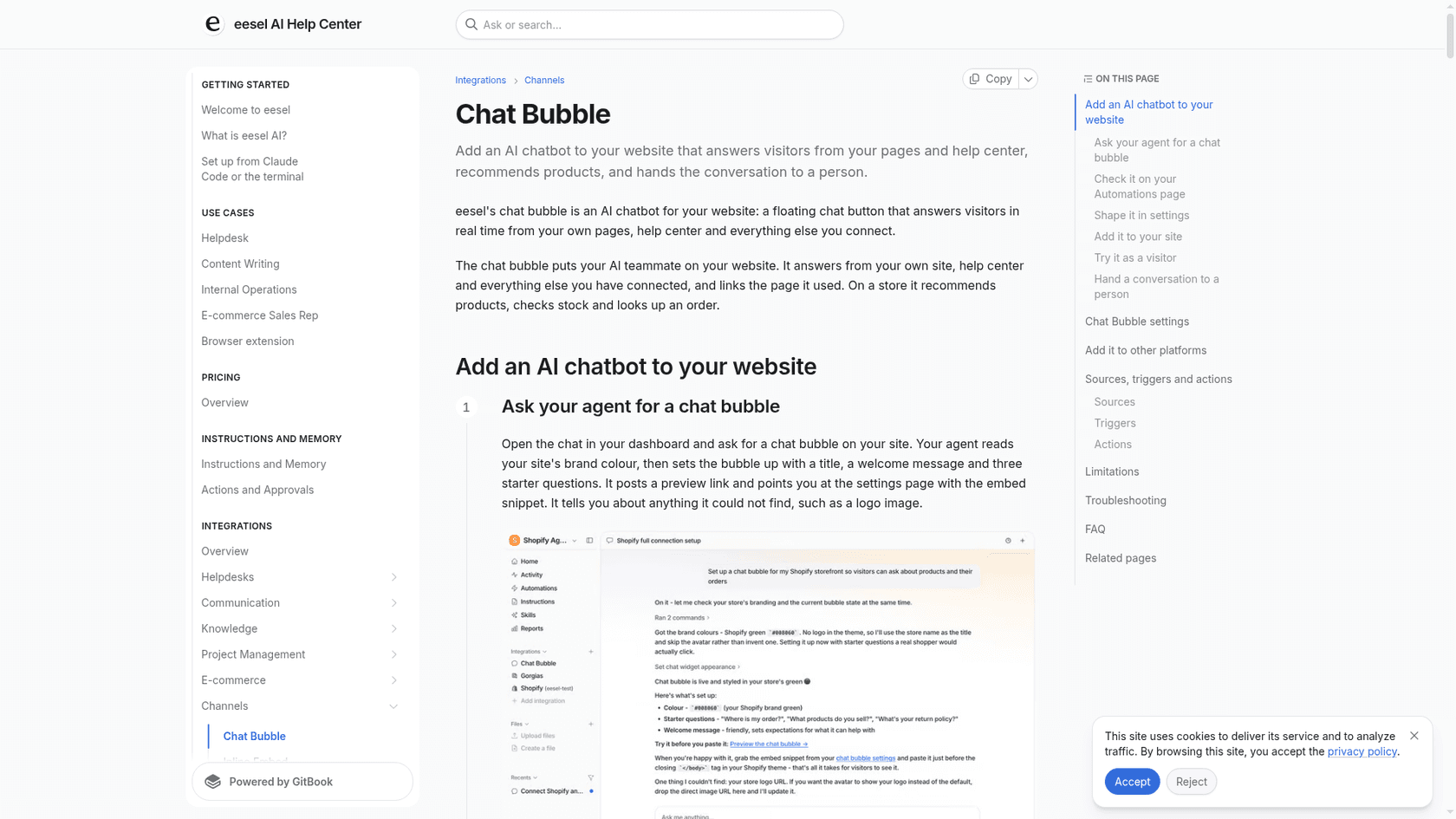
L'endroit où le coller, et la possibilité de le faire avec votre forfait, varient selon la plateforme. Voici où il va sur chaque plateforme, d'après leur propre documentation :
| Plateforme | Où va le script | Forfait requis pour le code personnalisé | Piège le plus fréquent |
|---|---|---|---|
| WordPress.com | Plugin d'en-tête et de pied de page, ou bloc Custom HTML | Personal, Premium, Business ou Commerce pour le code d'en-tête | Les forfaits gratuits ne peuvent pas ajouter de code d'en-tête |
| WordPress auto-hébergé | Pied de page du thème, ou wp_enqueue_script avec defer | Aucun | Script chargé dans le head qui ralentit la page |
| Shopify | Intégration d'application, ou theme.liquid avant </body> | Tout forfait ; la modification du code exige un thème acheté | Les intégrations d'applications sont désactivées après l'installation |
| Webflow | Site settings, Custom code, Footer | Forfait de site ou d'espace de travail payant | Le code n'est pas actif tant que vous ne publiez pas |
| Squarespace | Code Injection, Footer | Core, Plus ou Advanced pour l'injection de code | Les forfaits inférieurs ne peuvent pas injecter de code |
| Wix | Settings, Custom Code, Body end | Site publié avec un domaine connecté (Premium) | Changer de domaine supprime les extraits |
| Google Tag Manager | Balise Custom HTML | Gratuit | La minification peut remplacer les apostrophes simples par des guillemets doubles |
Le cas de Shopify mérite un second regard. La documentation développeur de Shopify indique que les blocs d'intégration d'application sont désactivés après l'installation d'une application, jusqu'à ce que le marchand les active dans l'éditeur de thème. Ce seul réglage par défaut est la raison la plus fréquente pour laquelle quelqu'un dit à un fournisseur « je l'ai installé et rien ne s'affiche ». Le comparatif des applications de chatbot Shopify indique lesquelles gèrent cela pour vous.
Quand le script se charge mais que le chat ne fonctionne pas
Si votre site envoie un en-tête Content Security Policy, un widget collé peut échouer d'une façon qui ressemble à un produit défectueux. MDN la décompose en trois règles CSP : script-src décide si le script se charge, connect-src décide s'il peut joindre les serveurs du fournisseur, et frame-src décide si une fenêtre de chat en iframe peut s'ouvrir. Si seule connect-src manque, vous obtenez une bulle qui s'ouvre puis ne répond jamais. Pour eesel, la documentation indique d'autoriser https://cdn.eesel.ai pour les scripts et les connexions.
Voies 4 et 5 : quand vous n'avez pas d'outil de support, ou que vous ne pouvez pas toucher au code
Deux situations bloquent beaucoup d'équipes : il n'y a pas d'outil de support vers lequel transférer, ou le site appartient à quelqu'un d'autre et les changements prennent un mois.
Dans le premier cas, choisissez un widget dont la sortie n'a pas besoin d'un outil de support. La bulle d'eesel peut transférer par e-mail, ou en créant un ticket dans un outil de support si vous en avez un, et vous définissez la règle en langage courant (« escalader toujours vers un humain si quelqu'un mentionne un remboursement »). Quand elle passe la main, elle demande le nom et l'adresse e-mail du visiteur, crée le ticket avec un résumé du chat comme premier message, et l'étiquette.
Dans le second cas, évitez d'abord le site complètement. Un lien de chat public est une page de chat hébergée par le fournisseur vers laquelle vous faites un lien depuis votre navigation, votre pied de page ou votre centre d'aide. Celui d'eesel n'a pas de connexion, donc toute personne qui a le lien peut discuter ; c'est très bien pour du contenu de support public et inadapté à tout ce qui concerne un compte. Une intégration en ligne est un compromis : une iframe (420 sur 600 pixels par défaut) collée dans une seule page, comme votre page de contact. La documentation d'eesel note que certains éditeurs de pages suppriment les iframes à l'enregistrement, collez-la donc dans le modèle de page à la place.
Voie 6 : la route développeur, CLI et API
Si votre site est une application sur mesure, ou si vous préférez que votre configuration vive dans le code, chargez le script une seule fois dans le layout racine de l'application plutôt que sur chaque page. La documentation d'eesel le montre pour Next.js avec next/script dans app/layout.tsx, et pour WordPress auto-hébergé, la fonction WordPress wp_enqueue_script avec in_footer et defer empêche le widget de bloquer la page.
Le changement le plus intéressant, c'est que la configuration elle-même n'a plus besoin d'un tableau de bord. La CLI eesel (@eesel/cli, Node 18.17 ou plus récent) est le même agent que vous configureriez dans le tableau de bord, piloté depuis un terminal. Une personne peut l'exécuter, un script peut l'automatiser, et un agent de code comme Claude Code, Cursor ou Codex peut exécuter toute la configuration parce que chaque commande renvoie du JSON :
npx @eesel/cli init chat-bubble --site https://your-site.com   # no account needed
eesel login                                                     # keep the workspace
eesel files upload ./refund-policy.pdf
eesel chat "what's our refund policy?"
eesel chat "run a simulation on our last 100 tickets and tell me what you would have got wrong"
init chat-bubble choisit ou crée un agent, ajoute le canal de bulle de chat et affiche l'extrait d'intégration ainsi qu'un lien de test hébergé ; un espace de travail anonyme reçoit 5 $ d'utilisation pendant 7 jours. Les commandes peuvent être relancées sans risque, les écritures prennent en charge --dry-run, et les commandes de configuration sont gratuites (seul le chat est facturé). Deux limites honnêtes : le style de la bulle et la rédaction de ses règles de transfert n'ont pas encore de commande, ils se font donc dans le chat du tableau de bord. L'espace de travail est aussi un serveur MCP, donc eesel mcp token affiche une ligne claude mcp add prête à l'emploi. Si vous voulez l'IA sans aucun widget, le guide du support headless couvre ce modèle, et l'article sur la CLI d'agent IA compare les CLI de plusieurs fournisseurs.
Pas à pas : ajouter un agent IA à votre site web
Quelle que soit la voie choisie, la séquence est la même. Voici l'ordre que je suivrais, avec l'installation volontairement vers la fin.
Étape 1 : connecter les connaissances
Pointez l'agent vers votre centre d'aide, les pages publiques qui répondent aux questions des clients, et les PDF ou documents contenant vos politiques. Les limites varient : Freshworks autorise 10 URL par agent et jusqu'à 3 000 pages par site, HubSpot peut explorer jusqu'à 5 000 URL dans un domaine, et l'analyse des pages prioritaires de Tidio s'arrête à 100 pages. HubSpot prévient aussi que les sources privées ne seront pas citées mais que leur contenu peut tout de même apparaître dans les réponses, réfléchissez donc avant de téléverser des documents internes. Le guide sur l'entraînement d'un agent de support IA va plus loin.
Étape 2 : connecter les systèmes qu'il doit consulter
Les connaissances expliquent votre politique de retour. Seule une intégration peut dire à un client où se trouve sa commande. Si vous vendez en ligne, connectez votre boutique pour que l'agent puisse lire en direct les commandes, les stocks et les prix ; si vous êtes un SaaS, pensez au statut du compte. Commencez en lecture seule. La documentation d'eesel conseille de garder les remboursements, les annulations et tout ce qui coûte de l'argent derrière une approbation au début. L'automatisation du WISMO est le premier cas d'usage classique.
Étape 3 : rédiger les règles et le transfert
Écrivez la liste « ne jamais promettre » vue plus haut sous forme d'instructions, puis définissez les sorties : qui reçoit le transfert, par quel canal, et ce que dit l'agent pendant ce temps.
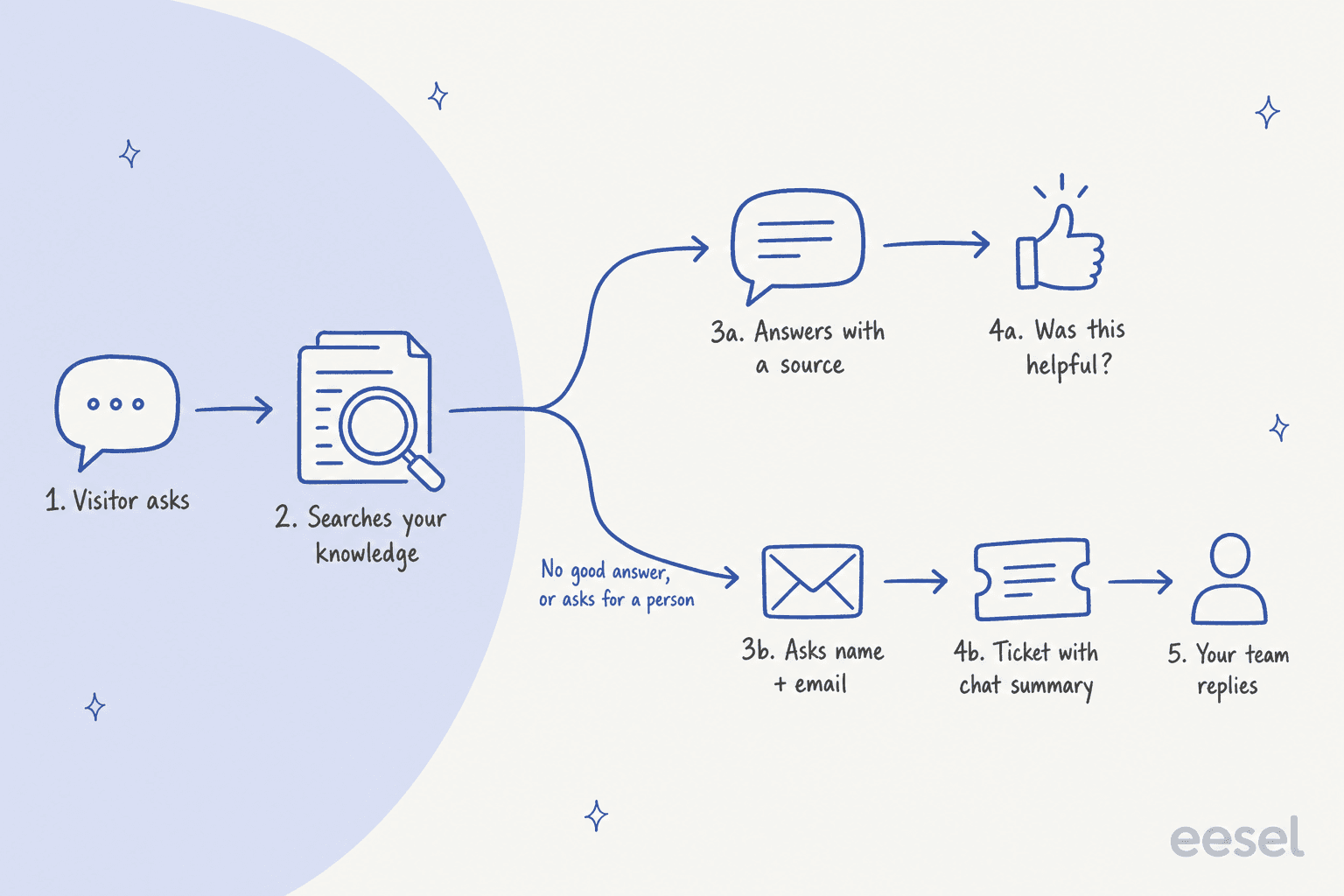
Tous les fournisseurs ici passent la main sur demande directe d'une personne. Les différences se trouvent dans les réglages par défaut. Gorgias a des signaux de transfert intégrés qui ne peuvent pas être désactivés, notamment la colère et les menaces juridiques. Tidio ne déduit rien de votre quota Lyro si Lyro passe la main immédiatement. Freshworks arrête l'agent et transfère les chats à des agents en direct quand les sessions sont épuisées. Ce qu'il faut vérifier chez vous, c'est le message que voit le visiteur pendant l'attente, car « Quelqu'un vous répondra » sans collecte d'adresse e-mail est une impasse.
"If the only "customer support" a company offers is to talk to a chatbot, I think of that as the exact same thing as not having customer support at all, even if the chatbot can be talked into letting me talk to a human."
Étape 4 : le tester sur de vraies questions avant que quiconque ne le voie
Passez vos 20 à 30 questions de tout à l'heure, plus les questions délicates : le message en colère, les deux questions en une, la question sur un produit que vous avez arrêté. L'Evaluate agent de Freshworks exécute jusqu'à 50 requêtes par lot et peut importer des conversations passées résolues. La simulation d'eesel fait tourner l'agent sur de vrais tickets passés, note chaque réponse et suggère des modifications d'instructions. Dans les deux cas, lisez vous-même les mauvaises réponses. Le guide sur le test d'un agent IA propose un plan de test plus complet.
L'échec que vous cherchez est celui qui est faux avec assurance :
"The problem with 'hallucination' is quite apparant and the bot WILL generate a totally wrong answer with that greatest of eloquence and confidence, which might (rightfully so) throw some people off."

Étape 5 : installer le widget
Collez maintenant l'extrait, en suivant la voie du widget ci-dessus. Vérifiez-le sur mobile, vérifiez qu'il ne se superpose pas à votre bandeau de cookies ou à une barre d'ajout au panier fixe (la bulle d'eesel a un décalage vers le bas précisément pour cela), et vérifiez-le sur une connexion lente. Un widget lent vous fait perdre autant de confiance qu'une mauvaise réponse, comme l'a montré cet essai à 67 tests.
Étape 6 : l'élargir lentement
Ne l'activez pas sur tout le site dès le premier jour. Élargissez-le par étapes, et ne passez à la suivante que quand les réponses de l'étape en cours tiennent la route.
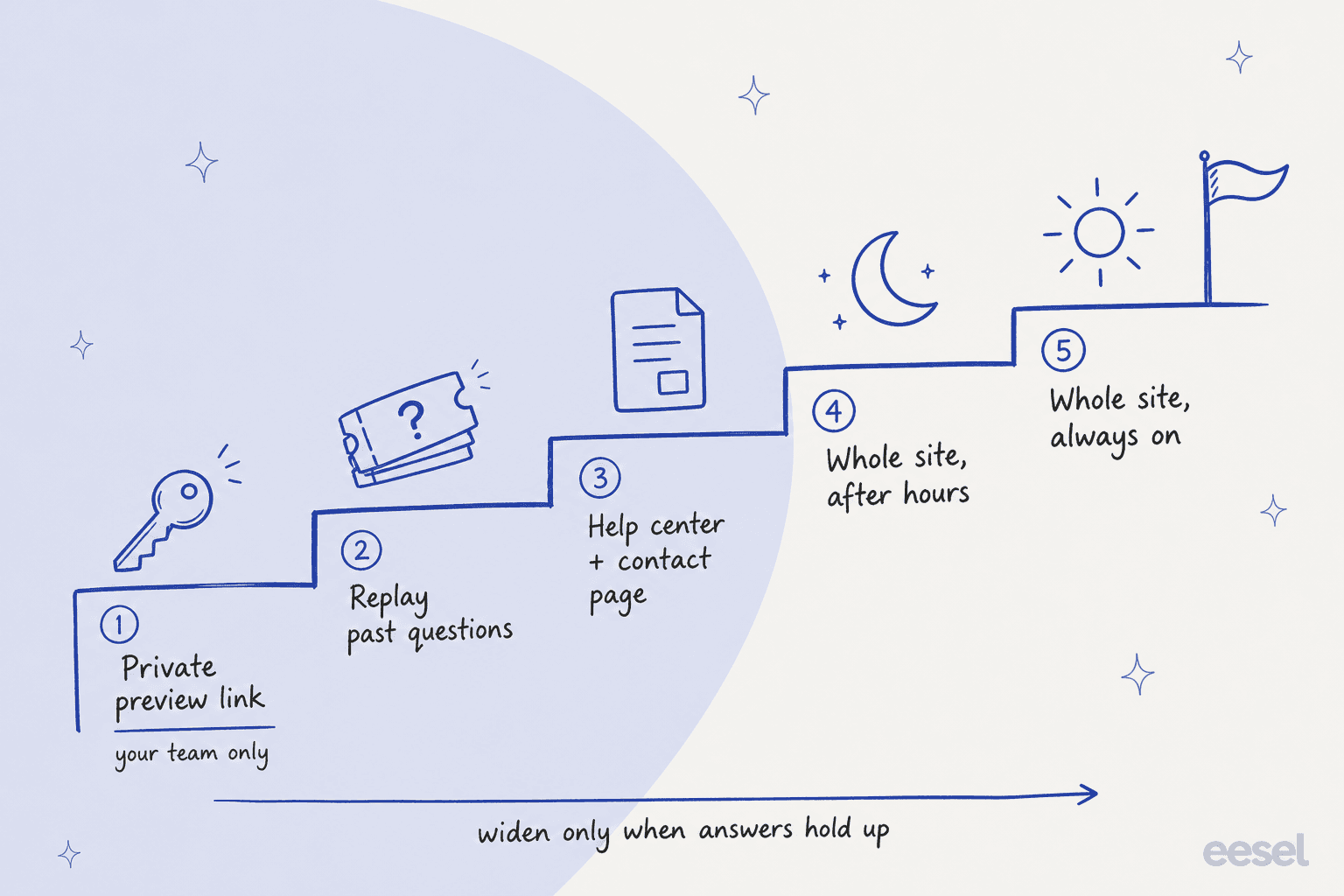
Les outils gèrent cela de différentes manières. Le pourcentage de couverture et les horaires de HubSpot, l'option de Tidio de ne répondre que quand les agents sont hors ligne, et l'extrait par page d'eesel (collez-le seulement sur les pages voulues) permettent tous de commencer petit. Un pilote de support de quelques semaines est une première étape raisonnable.
Étape 7 : mesurer les bonnes choses
Suivez trois chiffres : la fréquence à laquelle l'IA a répondu sans transfert, la fréquence à laquelle un transfert était réellement nécessaire et a eu lieu, et la note que les clients ont donnée aux chats. Soyez prudent avec le premier. Un client qui ferme le chat par frustration n'est pas une résolution, ce qui explique pourquoi Zendesk ne facture désormais que les résolutions vérifiées et pourquoi SE Ranking étiquette chaque chat comme utile ou non utile. Les guides du tableau de bord du pilote et des indicateurs du support IA expliquent comment les définir dans votre outil de support.
Erreurs courantes quand on ajoute un agent IA à un site web
J'ai vu la plupart de celles-ci plus d'une fois, et aucune ne concerne le modèle d'IA.
- Livrer un bot qui ne fait que collecter des e-mails. Si la première chose que fait le widget est de demander des coordonnées et de promettre une réponse, c'est un formulaire de contact avec un visage. Répondez d'abord, ne collectez les coordonnées qu'au moment du transfert.
- Le laisser tout lire. Les anciens articles de blog, les produits arrêtés et les communiqués de presse finissent dans les réponses. Excluez-les avant le lancement.
- Aucune sortie. Le fil Hacker News ci-dessus n'est pas isolé ; un détaillant avec des millions de clients a écrit qu'il avait « had people canceling accounts literally because support agents weren't humans » et a retiré le chatbot de son site. Une option « parler à une personne » visible et fonctionnelle est ce qui évite qu'un agent IA devienne cette histoire.
- Deux bulles sur une même page. Ajouter un widget IA à côté du chat existant de votre outil de support déroute tout le monde. Placez l'IA dans le widget existant (voie 1) ou remplacez-le.
- Lui donner des pouvoirs avant qu'il les ait mérités. Un commentateur de Hacker News a bien formulé la crainte : « what if it hallucinated and gives the customer free service for life? » La réponse, ce sont des actions limitées derrière des approbations, pas l'absence d'actions.
- Oublier les détails d'installation. Des intégrations d'applications Shopify laissées désactivées, un site Webflow non republié, un changement de domaine Wix qui a effacé l'extrait, une règle CSP qui bloque le fournisseur. Aucune ne montre d'erreur au client ; la bulle n'est simplement pas là.
Pour une liste plus longue, voir les articles sur les problèmes des chatbots IA et les hallucinations de l'IA.
Ce que coûte l'exploitation d'un agent IA sur votre site web
L'installation est gratuite presque partout. Ce que vous payez, c'est le travail de l'IA, et chaque fournisseur le compte différemment. L'unité compte plus que le prix affiché, car un fournisseur qui facture à la session fait payer des chats qui n'ont mené nulle part, alors que celui qui facture à la résolution ne le fait pas.
| Outil | Ce que vous payez par unité | Ce qui compte pour une unité | Source |
|---|---|---|---|
| Agents IA Zendesk | 1,50 $ avec engagement, 2,00 $ à l'usage | Une résolution automatisée vérifiée | Tarifs Zendesk |
| HubSpot Customer Agent | 50 crédits HubSpot (0,50 $) | Une conversation résolue, fixée 72 heures après la dernière réponse | Catalogue HubSpot |
| Freshworks Freddy AI Agent | 49 $ pour 100 sessions | Chaque interaction dans une fenêtre de 24 heures | FAQ Freshworks |
| Gorgias AI Agent | 0,85 $ à 1,00 $, plus les frais de ticket | Une interaction automatisée | Tarifs Gorgias |
| Tidio Lyro | À partir de 0,50 $ | Une conversation, dès la première réponse de Lyro | Tidio AI agent |
| Voiceflow | 0,005 $ par message, plus les jetons du modèle | Chaque message envoyé par un utilisateur | Crédits Voiceflow |
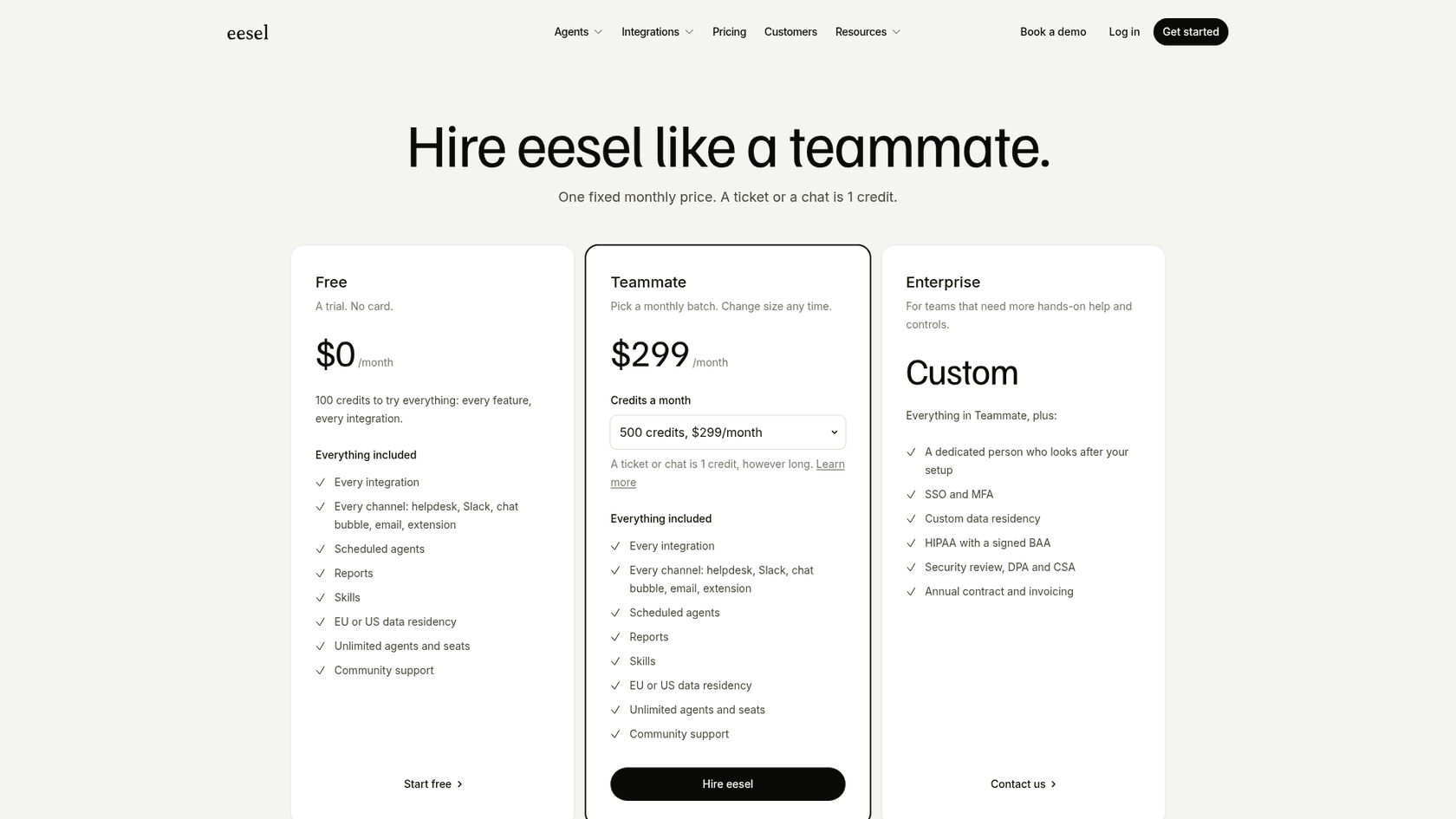
| eesel | 299 $ par mois pour 500 crédits, 0,80 $ par crédit supplémentaire | Un chat, quel que soit le nombre de messages | Tarifs eesel |
N'oubliez pas le coût des sièges en dessous. Les agents IA de Zendesk reposent sur les forfaits Suite à partir de 55 $ par agent et par mois en facturation annuelle, le Customer Agent de HubSpot nécessite Service Hub Professional (à partir de 90 $ par siège et par mois plus 1 500 $ de frais d'intégration), et l'agent IA de chat de Freshworks nécessite un forfait Freshdesk Omni. Pour une comparaison plus approfondie, le guide du coût d'un chatbot et les articles sur les tarifs de Lyro et les tarifs de Voiceflow détaillent chacun.
Comment eesel s'installe sur votre site web
eesel est un coéquipier IA que vous embauchez pour le support, et sur un site web il prend la forme d'une bulle de chat, d'un chat en ligne sur une page, ou d'un lien de chat hébergé, tous faisant tourner le même agent avec les mêmes connaissances. Il répond à partir de votre centre d'aide, de votre site web, de Google Drive, Notion, Confluence, Shopify et de vos anciens tickets, et il fonctionne avec n'importe quel outil de support ou aucun.
Voici ce que cela donne sur de vrais sites :
- SamCart exécute un agent sur les tickets e-mail Freshdesk et un autre sur la bulle de chat de son site, chacun avec son propre message d'accueil et son propre ton, tous deux répondant à partir d'environ 280 articles du centre d'aide. Le chat demande un nom et une adresse e-mail avant de répondre, pour que l'équipe puisse faire un suivi.
- BEAUTEK exploite un KI-Chat en allemand sur beautek.de qui répond aux questions sur les produits et les commandes, indique clairement qu'il s'agit d'une réponse de l'IA, et donne le numéro de téléphone de l'équipe pour tout ce qui est important. En un mois, il a répondu à 77 chats du site et créé 20 tickets Zendesk, dont la plupart étaient des prospects commerciaux.
- ClutchLoop a nommé son agent Loopy. Il répond aux questions sur le statut des commandes, les retours et les produits sur clutchloop.com, consulte les prix et les stocks en direct dans Shopify, et crée un ticket Gorgias quand un chat a besoin d'une personne.
Côté tarifs, eesel propose un prix mensuel fixe : un chat équivaut à un crédit quel que soit le nombre de messages échangés, les forfaits démarrent à 299 $ pour 500 crédits, et il n'y a ni frais par siège ni frais de plateforme. L'essai gratuit offre 100 crédits pendant 7 jours sans carte.
Là où ce n'est pas le bon choix : si vous êtes satisfait de l'IA de Zendesk ou de Freshdesk et n'avez besoin que de l'essentiel, l'agent intégré garde tout sur une seule facture. Un transfert depuis la bulle d'eesel vers un second widget de chat en direct ne fonctionne qu'avec Zendesk Messenger ou Freshchat. Son audit SOC 2 Type II est en cours, avec une période d'observation commencée le 1er octobre 2026 ; il utilise des sous-traitants certifiés SOC 2 Type II et n'entraîne pas de modèles sur vos données.
Ajoutez un agent IA à votre site web avec eesel
Si vous voulez un agent sur votre site qui répond à partir de ce que vous avez déjà écrit et transmet le reste à votre équipe avec un résumé du chat, la bulle de chat d'eesel tient en une balise script, et vous pouvez l'essayer depuis un lien d'aperçu avant qu'un seul client ne la voie. Connectez votre centre d'aide, rejouez les questions du mois dernier via la simulation, et seulement ensuite collez l'extrait. Si votre équipe vit déjà dans Zendesk ou Freshdesk, elle peut se placer dans ce chat à la place, comme SE Ranking l'utilise.
Essayez eesel gratuitement pendant 7 jours, ou réservez une démo pour voir la configuration tourner sur votre propre site.
Comment ajouter un agent IA à mon site web ?