Comment automatiser le support client WooCommerce (guide 2026)

Kira

Katelin Teen
Dernière modification 24 novembre 2026
Vous automatisez le support WooCommerce en quatre niveaux, le moins cher d'abord : tracking dans l'email de commande Completed (Shipment Tracking, 59 $ par an), retours en libre-service depuis Mon compte, workflows AutomateWoo (159 $ par an) et un agent IA qui consulte les commandes et agit sur elles pour ce qui reste. WooCommerce n'a ni boîte de support ni agent IA propres, donc chaque niveau est une extension ou un outil que vous ajoutez.
L'étape que la plupart des boutiques ratent est la première. Avec l'extension Shipment Tracking de WooCommerce, enregistrer un numéro de suivi n'envoie pas d'email ; le numéro sort dans l'email de commande Completed, donc une commande laissée sur Processing après son expédition est un ticket "où est ma commande ?" en attente.
Pour les questions qui arrivent malgré tout, un agent IA comme eesel lit les commandes, le stock et les abonnements en direct, répond dans votre bulle de chat ou votre helpdesk, et retient les remboursements et changements de statut pour votre approbation. Un agent de code comme Claude Code peut démarrer cette configuration avec la CLI eesel, qui imprime un lien de connexion, mais un admin de boutique doit tout de même approuver la connexion WooCommerce.
Que pouvez-vous automatiser dans le support WooCommerce ?
La plupart, mais pas tout depuis un seul endroit. C'est de l'automatisation du service client pour une plateforme de boutique livrée sans bureau de support. Je construis les agents IA d'eesel, donc je passe beaucoup de temps sur la plomberie derrière "automatisez votre support", et sur WooCommerce cette plomberie se répartit sur quatre niveaux qui retirent chacun un type de ticket différent de votre charge :
- Prévenir la question. Des emails de commande qui répondent à "où est-ce ?" avant que quelqu'un ne demande.
- Laisser les clients se servir eux-mêmes. Statut de commande, annulations et demandes de retour depuis Mon compte.
- Exécuter des workflows sur les événements de commande. Tags, notes, rappels et suivis quand quelque chose change dans la boutique.
- Répondre et agir sur ce qui reste. Un agent IA qui lit la commande et répond, rembourse ou annule dans les limites que vous fixez.
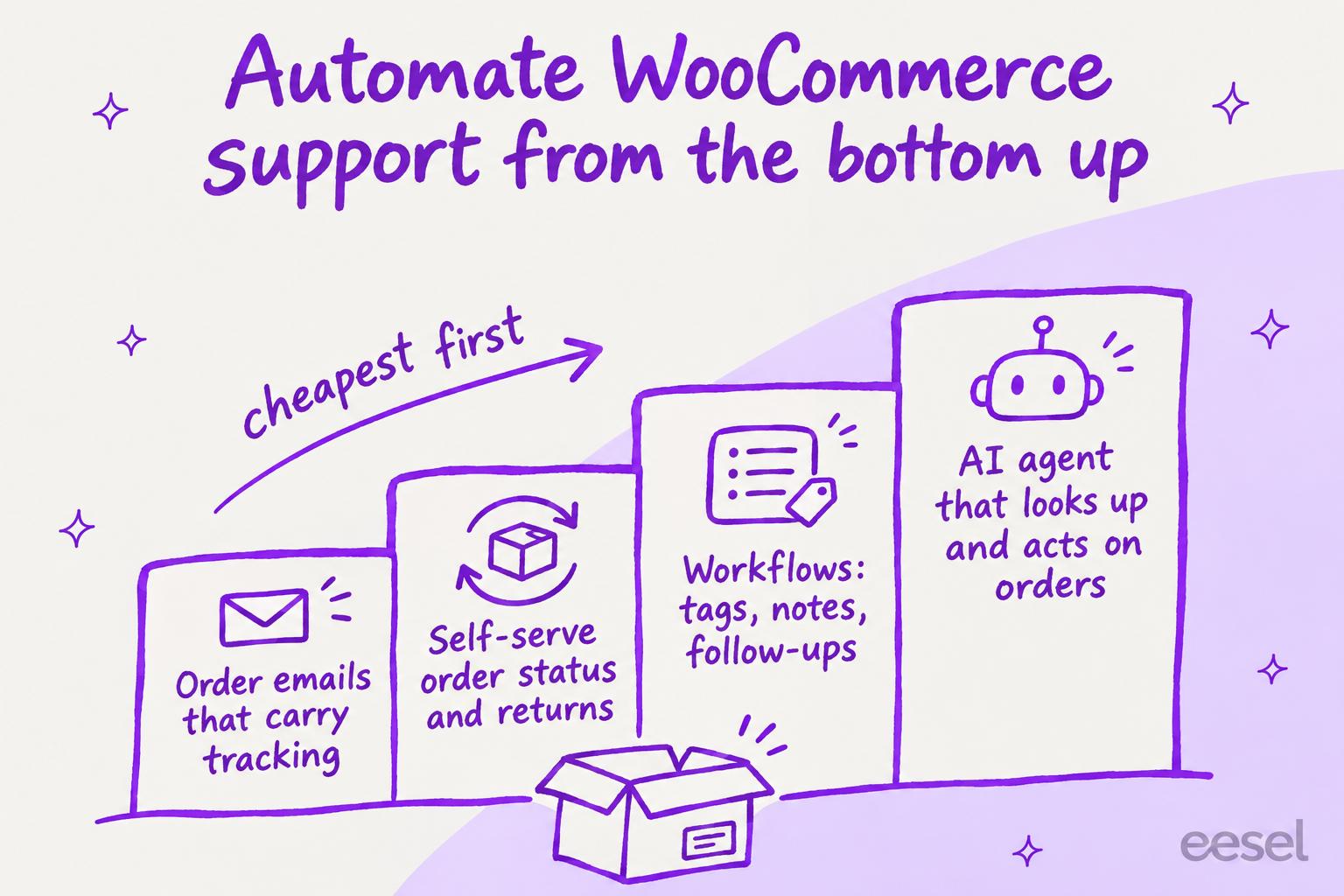
L'ordre compte parce que chaque niveau est moins cher que celui du dessus. Un lien de suivi dans un email ne coûte rien par commande ; un agent IA coûte par conversation. Chaque question que les niveaux du bas préviennent est une question que le niveau du haut n'a jamais à répondre, ce qui est toute l'idée derrière la déflexion de tickets.
Avant de commencer : ce dont vous avez besoin
- Un accès admin à WooCommerce et WordPress, pour installer des extensions et créer des accès API.
- Une liste de vos types de tickets les plus fréquents. Récupérez un mois d'emails de support et comptez. Sur la plupart des boutiques, statut de commande, retours et annulations arrivent en tête, et cette liste décide par où vous commencez. Nos exemples de FAQ ecommerce sont une bonne checklist.
- Vos politiques écrites : délais de livraison, fenêtre de retour, qui obtient un remboursement et quand. Un agent IA ne peut suivre qu'une politique qu'il peut lire, et les mêmes pages alimentent vos macros.
- Un endroit où les réponses se passent. Un simple email fonctionne pour commencer (et une IA hors heures d'ouverture peut couvrir les nuits), mais au-delà de quelques centaines de tickets par mois, vous voudrez un helpdesk pour WooCommerce ou un plugin de chat en direct.
Étape 1 : faites répondre vos emails de commande à "où est ma commande ?"
WooCommerce envoie déjà des emails aux clients à chaque étape. Ses paramètres d'email couvrent Processing order ("containing order details after payment"), Completed order (qui "usually indicates that their orders are shipped"), Refunded order, Order on-hold, Failed order et Customer note, et vous pouvez changer le sujet, l'en-tête et le texte supplémentaire de chacun sans toucher au code.
Ce qui manque au cœur de WooCommerce, c'est un champ de numéro de suivi ou un statut "Shipped". Ses statuts de commande décrivent Processing comme "the store owner's or warehouse's cue to ship the order and manually change the status to Completed", donc Completed est votre email d'expédition (notre guide des statuts de commande explique chacun d'eux). Deux façons d'y mettre le suivi :
- Shipment Tracking de Woo, 59 $ par an après un essai de 14 jours. Il ajoute transporteur, numéro de suivi et lien à une commande, visible dans les emails, la page de suivi de commande et le compte client.
- Advanced Shipment Tracking (AST), gratuit sur wordpress.org avec plus de 70 000 installations actives. Il a plus de 1 010 transporteurs préconfigurés et ajoute les statuts "Shipped" et "Partially Shipped" qui remplacent Completed, et se présente comme capable de "stopping 'Where is my order?' support tickets before they start".
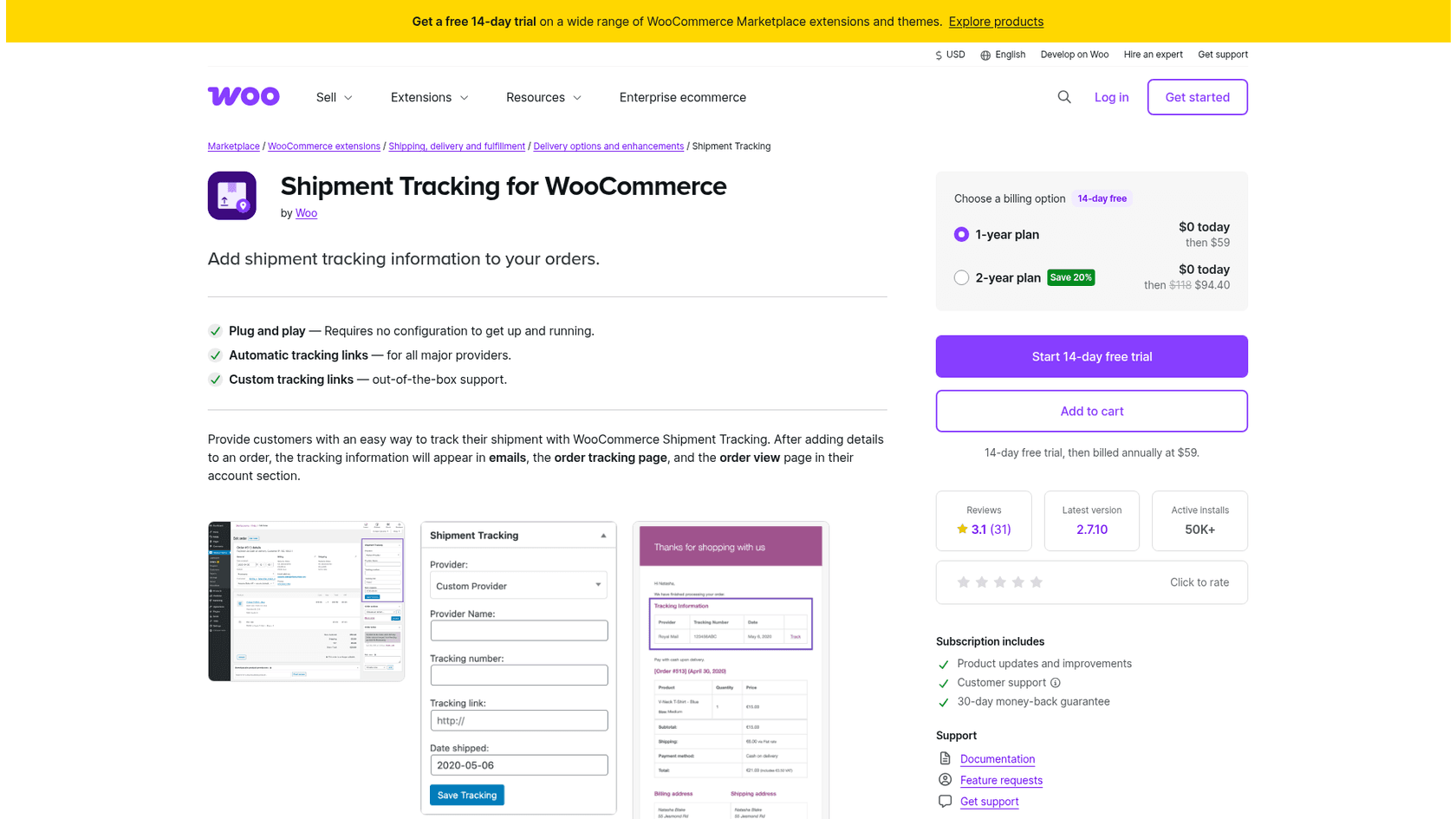
Voici le piège. La propre documentation de Shipment Tracking dit : "Saving tracking details does not send an email. If you change the order status to Completed, WooCommerce sends the Completed Order email with the saved tracking information." Donc si votre entrepôt ajoute le suivi mais laisse les commandes sur Processing, les clients ne reçoivent rien. Faites de "marquer Completed" une partie de l'étape d'expédition, ou demandez à la personne qui expédie d'ajouter une note client avec le numéro de suivi : WooCommerce envoie une note client par email immédiatement. Notre guide des notes de commande WooCommerce couvre la différence entre notes privées et notes client.
Étape 2 : laissez les clients vérifier, annuler et retourner leurs commandes eux-mêmes
Le deuxième niveau est le libre-service client : des réponses que les clients trouvent sans écrire.
Statut de commande. Les clients connectés voient chaque commande dans Mon compte avec son numéro, sa date, son statut et son total, plus un bouton Pay sur les commandes non payées et Order again sur les commandes complétées. Les invités peuvent utiliser le shortcode [woocommerce_order_tracking], qui affiche un formulaire de suivi de commande ; la documentation des shortcodes de Woo ne liste aucun bloc équivalent, donc sur un thème à blocs vous le placez dans un bloc Shortcode. Seul, il affiche le statut et les détails de la commande, pas le suivi du transporteur. Notre guide du suivi de commande invité détaille la démarche.
Annulations. Le bouton Cancel de Mon compte n'apparaît que sur les commandes Pending payment et Failed. Une fois qu'une commande est sur Processing, un client qui veut annuler doit écrire, c'est pourquoi les annulations finissent dans le couloir de l'agent IA (étape 4).
Retours. Le cœur de WooCommerce n'a pas de flux de retour, ajoutez-en donc un :
- Returns and Warranty Requests de Woo, 99 $ par an. Un bouton de retour apparaît sur chaque commande complétée dans Mon compte, et il envoie des "automated email communications during each change in return status".
- Return Refund and Exchange for WooCommerce de WP Swings (page du plugin), gratuit sur wordpress.org avec plus de 4 000 installations actives, pour les demandes de remboursement et d'échange (certaines fonctions sont dans sa version payante).
- Si vous vendez dans l'UE, WooCommerce 11.1 a ajouté un formulaire Order Withdrawal pour le droit de rétractation de 14 jours. Il est désactivé par défaut et WooCommerce n'y ajoute aucun lien, vous devez donc placer ce lien quelque part où les clients le voient.

Étape 3 : exécutez des workflows sur les événements de commande
Le troisième niveau réagit à ce qui se passe dans la boutique. C'est de l'automatisation de workflow, un peu comme le tagging de tickets par IA dans un helpdesk, et sur WooCommerce vous avez trois voies principales.
AutomateWoo est celui de Woo, à 159 $ par an après un essai de 14 jours (plus de 30K installations actives). Chaque workflow est un trigger, des règles optionnelles et des actions. Sa liste de triggers a ceux pertinents pour le support : Order Status Changes, Order On Hold, Order Refunded, Order Note Added (qui peut être limité aux notes contenant des mots-clés), Cart Abandoned et Subscription Renewal Payment Failed. Ses actions incluent Send Email, Send SMS (Twilio), Change Order Status, Add Note et Resend Order Email.
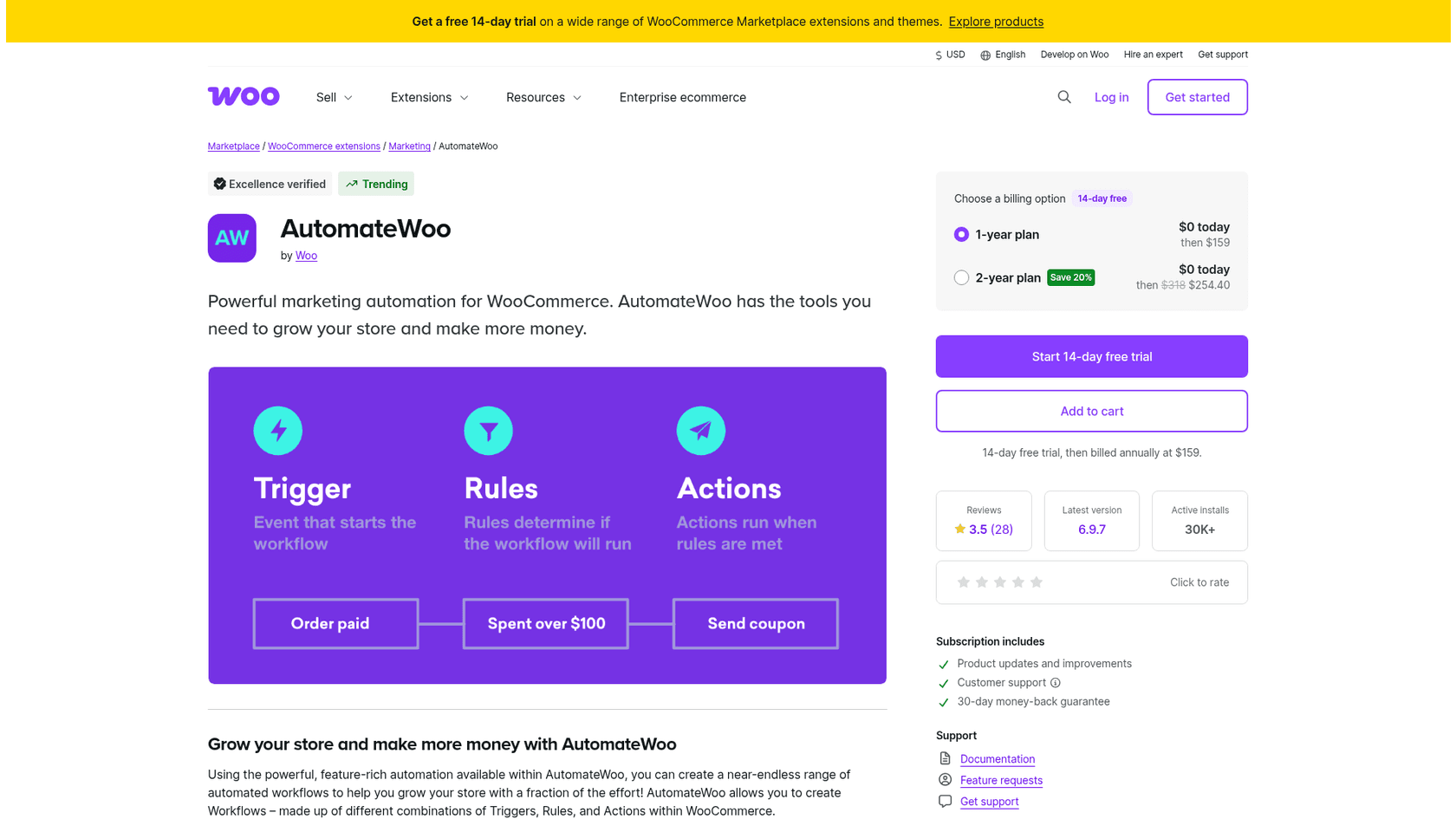
Deux workflows de support qui valent la peine d'être construits en premier, à partir de ces triggers et actions : un trigger Order On Hold qui attend deux jours puis envoie un rappel pour finir un virement bancaire, et un trigger Order Note Added, limité aux notes contenant "tracking", qui envoie un SMS au client. Aucun des deux n'est une recette officielle ; les deux n'utilisent que des éléments documentés.
Zapier ou n8n conviennent quand l'étape suivante vit hors de WordPress. L'app WooCommerce de Zapier se déclenche sur les nouvelles commandes, les notes de commande et les clients, et peut mettre à jour des commandes ou créer des notes ; Woo vend une extension d'intégration Zapier pour la connexion, 129 $ par an. Les nodes WooCommerce de n8n couvrent clients, commandes et produits. Un détail si vous construisez vous-même sur les webhooks : WooCommerce n'a pas de sujet "statut changé". Un changement de statut ou un remboursement arrive comme order.updated, donc votre workflow doit lire le nouveau statut, et WooCommerce désactive un webhook après plus de cinq livraisons échouées d'affilée. Notre guide WooCommerce avec n8n a des exemples qui fonctionnent.
Ce qu'aucun de ces outils ne fait, c'est lire le message d'un client. AutomateWoo, Zapier et n8n agissent sur des événements de la boutique, pas sur des questions, donc "puis-je échanger ça pour une taille moyenne ?" finit toujours dans la boîte de quelqu'un.
Étape 4 : ajoutez un agent IA pour les questions qui arrivent malgré tout
Ce qui passe les trois premiers niveaux, c'est de la vraie conversation : "mon colis dit livré mais il n'est pas là", "je peux annuler, j'ai commandé deux fois", "le bleu est de nouveau en stock ?". C'est le travail d'un agent IA (notre comparatif des chatbots de suivi de commande en compare quelques-uns), et sur WooCommerce la question qui décide lequel est simple : peut-il lire et changer la commande, ou seulement en parler ?
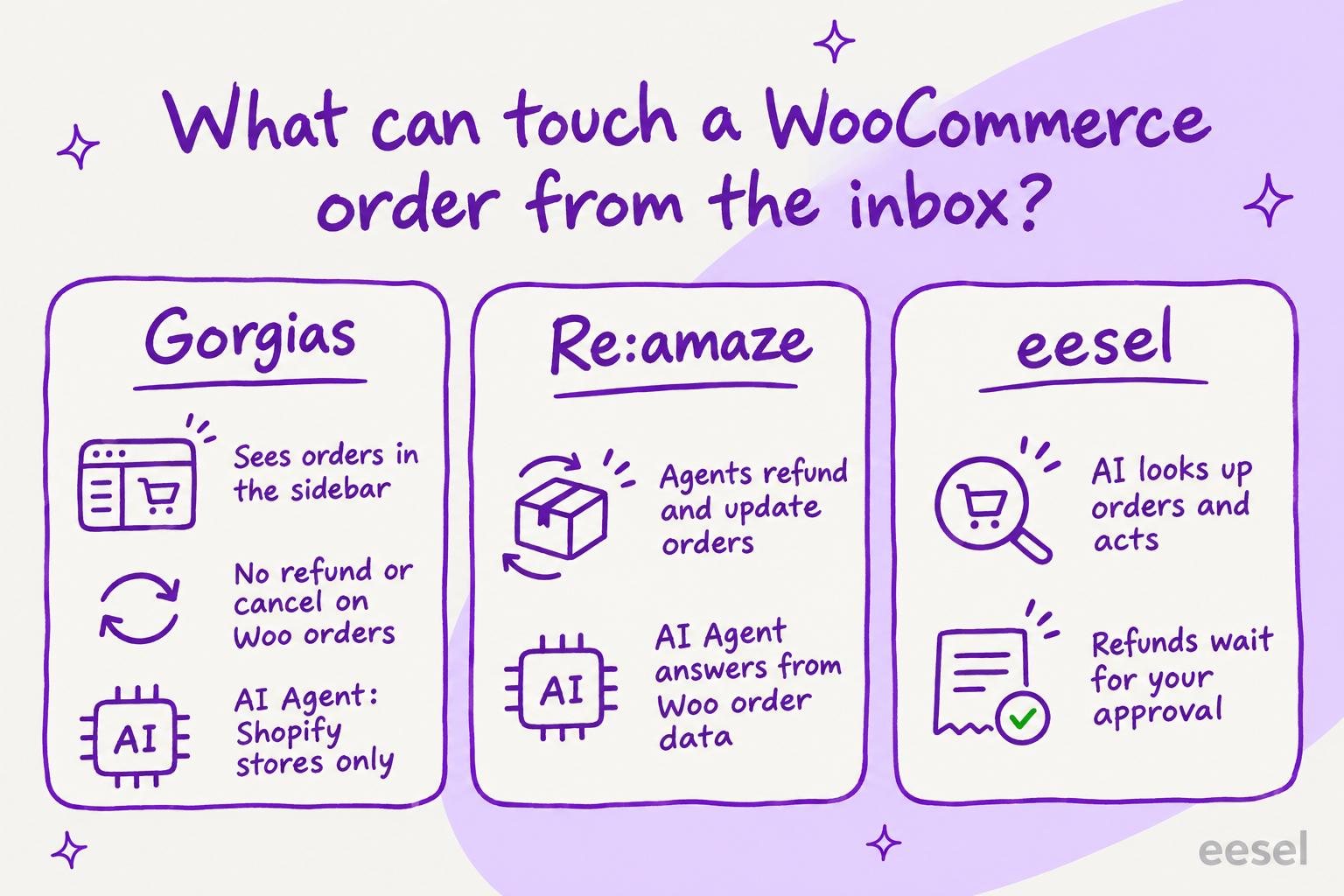
Les helpdesks diffèrent beaucoup ici :
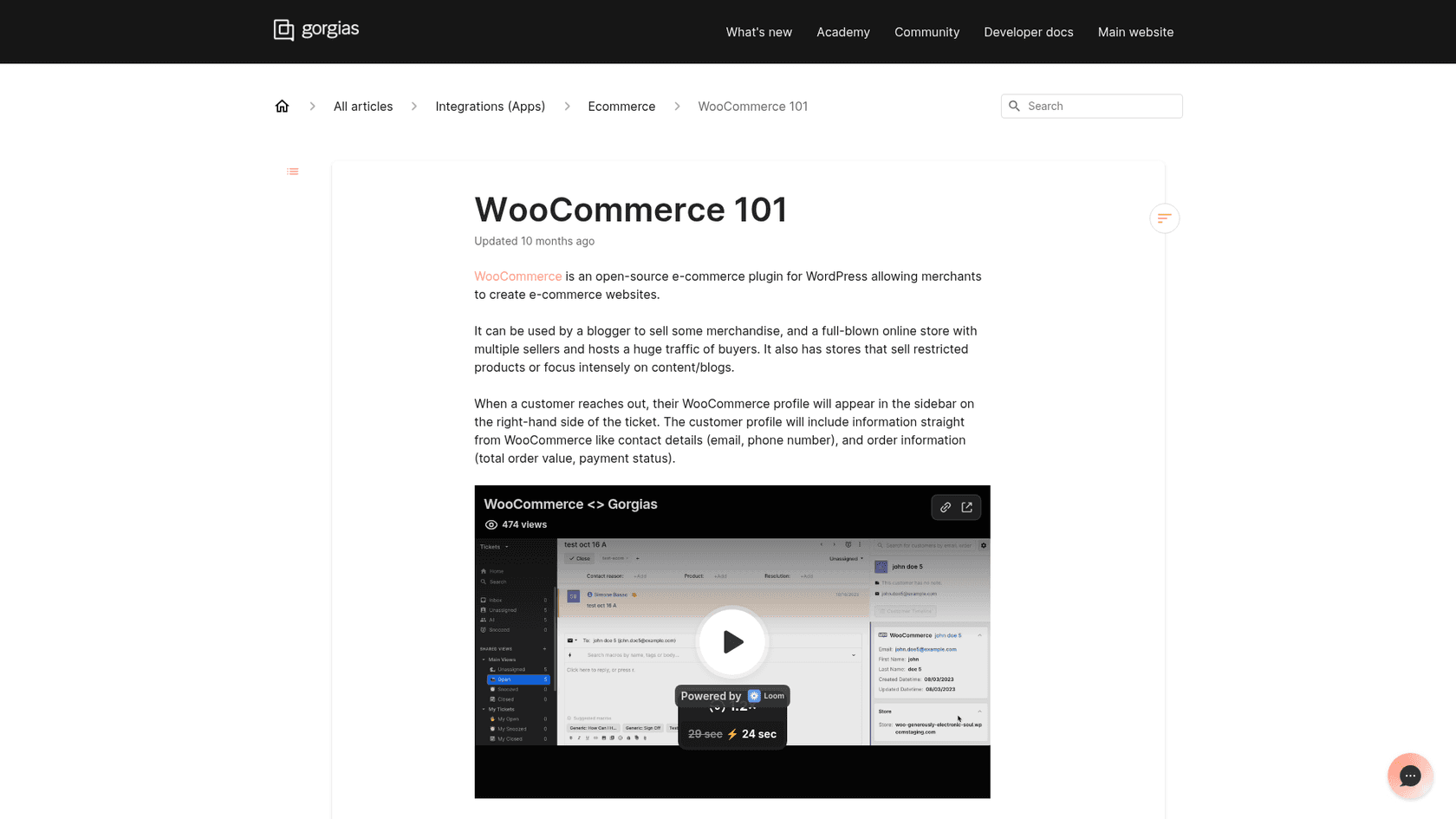
- Gorgias affiche les clients et commandes WooCommerce dans la barre latérale du ticket, mais sa propre documentation WooCommerce 101 dit "You can't initiate any actions on WooCommerce orders (create, edit, cancel, refund)", les données WooCommerce ne peuvent pas alimenter les Rules, et les fonctions Automate ne fonctionnent pas. Sa doc de configuration AI Agent dit qu'il "is not supported on stores that use BigCommerce, Magento or WooCommerce".
- Re:amaze a une intégration WooCommerce native : les agents peuvent traiter des remboursements, mettre à jour le statut de commande et de paiement, et ajouter des notes de commande depuis la conversation. Son AI Agent (comparé dans IA pour Re:amaze) utilise les produits et commandes WooCommerce comme source de connaissance ; la documentation décrit qu'il répond à partir de ces données, pas qu'il rembourse.
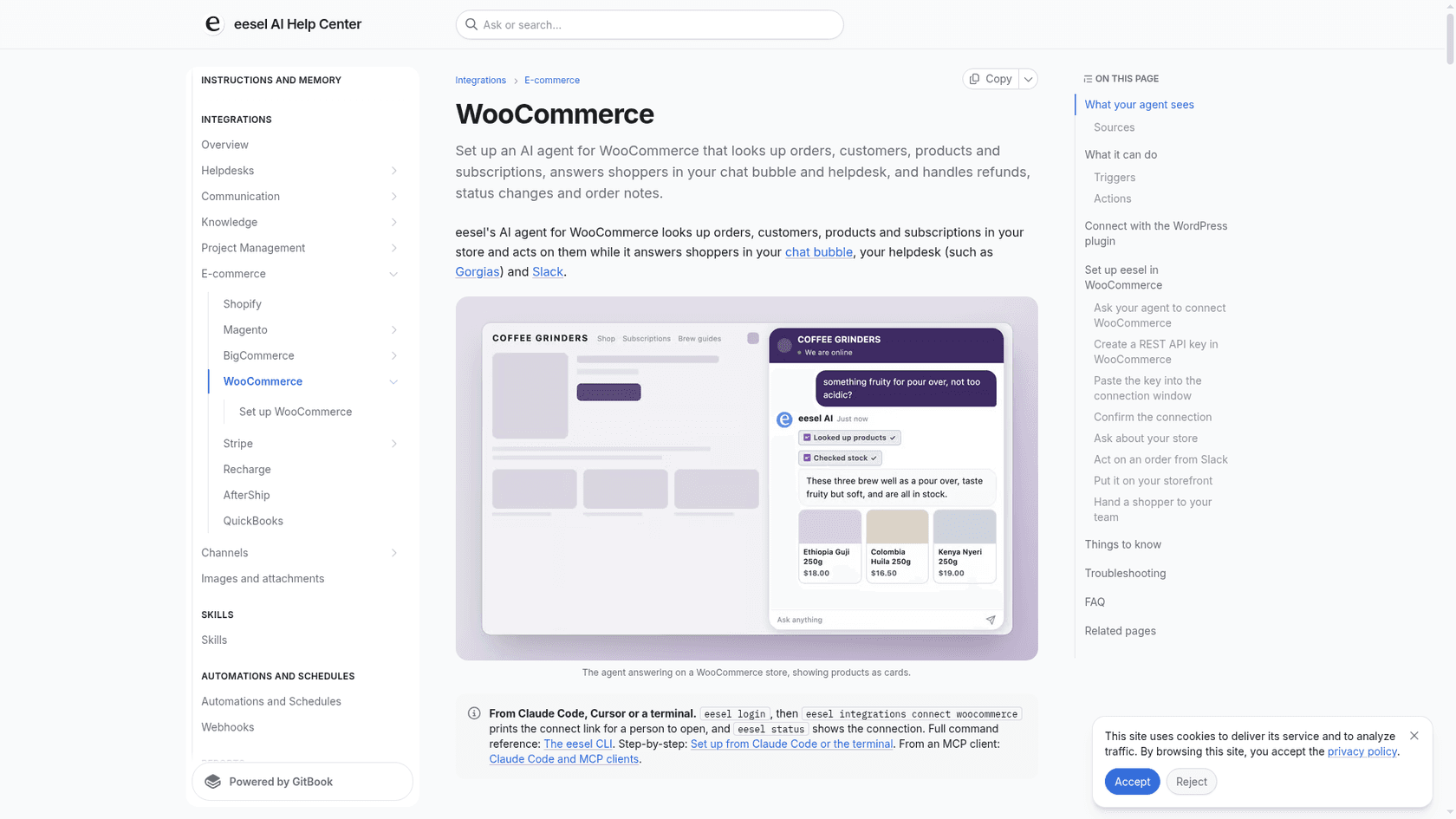
- eesel se connecte au helpdesk ou au chat que vous utilisez déjà. Son intégration WooCommerce lit commandes, notes de commande, clients, produits, stock et abonnements, et elle peut ajouter des notes de commande, annuler des commandes et créer des remboursements.
Bien configurer le niveau IA se résume à quatre mouvements, quel que soit l'outil utilisé. Notre guide plus détaillé pour ajouter l'IA à WooCommerce approfondit chacun, et le guide d'automatisation ecommerce couvre les mêmes étapes pour toute boutique.
- Connectez la boutique. Avec eesel, le plugin gratuit eesel AI vous demande d'approuver la connexion sur l'écran même de WooCommerce, sans clé API à copier ; une clé REST API avec accès lecture/écriture fonctionne aussi.
- Donnez-lui vos politiques et tickets passés. Il apprend votre ton et les réponses que votre équipe donne déjà.
- Testez-le sur des tickets passés avant qu'il ne parle à qui que ce soit. La simulation montre ce qu'il aurait dit sur les questions du mois dernier, et c'est là que vous trouvez les trous dans vos politiques.
- Démarrez supervisé, puis lâchez les cas faciles. Faites-lui rédiger des réponses pour qu'une personne les envoie, puis laissez-le envoyer seul les réponses de statut de commande et de stock pendant que les remboursements attendent un oui, avec une transmission à un humain claire pour le reste.
Cette dernière étape est celle où les permissions comptent. Le plugin eesel démarre avec prudence : "Refunds and order status changes are held for your approval before they run." À partir de là, ce que l'agent peut faire dépend de qui demande : un remboursement peut s'exécuter quand votre responsable support le demande sur Slack, attendre une approbation quand un client vérifié le demande, et rester totalement désactivé pour un visiteur anonyme dans la bulle de chat. Actions and approvals explique les paramètres.
Voici à quoi ça ressemble sur de vraies files d'attente. STIL Classics utilise eesel sur Gorgias avec une boutique Shopify : en un mois il a préparé 320 tickets et consulté 230 commandes, laissant 430 brouillons de réponse comme notes internes pour qu'une personne les vérifie et les envoie. Question Beauty, aussi sur Shopify, est allé plus loin : 960 réponses envoyées directement par eesel en un mois. Les deux sont des boutiques Shopify ; sur WooCommerce le même agent consulte les commandes via son intégration WooCommerce.
Quel niveau gère quel ticket ?
Chaque type de ticket a un niveau le moins cher qui peut le gérer. Choisissez le vôtre le plus fréquent pour voir le trajet de la prévention jusqu'à l'agent IA, et ce qui devrait rester avec une personne.
Choisissez la question que vos clients posent le plus souvent pour voir quel niveau devrait y répondre en premier.
Erreurs courantes en automatisant le support WooCommerce
- Ajouter le suivi mais ne jamais marquer les commandes Completed. Avec Shipment Tracking de Woo, le numéro ne sort que dans l'email Completed.
- Choisir un helpdesk pour son IA Shopify. L'AI Agent de Gorgias et les fonctions Automate ne fonctionnent pas sur les boutiques WooCommerce. Vérifiez la doc WooCommerce, pas la page d'accueil.
- Construire des workflows sur un webhook de statut qui n'existe pas. Les changements de statut arrivent comme
order.updated, et les webhooks se désactivent après des échecs répétés, donc vérifiez qu'ils sont toujours actifs. - Automatiser les retours sans avoir de flux de retour. Une IA peut expliquer votre politique, mais les clients ont encore besoin d'un endroit où démarrer le retour ; voyez l'IA pour les retours.
- Laisser une IA rembourser dès le premier jour. Commencez par des brouillons, puis des réponses de statut de commande, et gardez les remboursements derrière une approbation. Notre guide des garde-fous pour les remboursements couvre les limites qui valent la peine d'être fixées.
- Automatiser des réponses sur une politique que personne n'a écrite. Si votre fenêtre de retour ne vit que dans la tête d'une personne, l'IA demandera à cette personne chaque fois, ou pire, devinera.
Essayez eesel pour le support WooCommerce
Une fois que les emails de commande et le libre-service absorbent le volume facile, ce qui reste a besoin de quelque chose qui peut lire une commande et agir sur elle. eesel se connecte à votre bulle de chat, votre helpdesk ou Slack, consulte les commandes, le stock et les abonnements WooCommerce avant de répondre, et vous laisse décider par outil s'il agit seul, demande d'abord ou reste désactivé. Un remboursement peut s'exécuter quand votre responsable support le demande et attendre une approbation quand c'est un client, donc vous pouvez lui confier les questions de statut de commande cette semaine et les remboursements dès que vous lui faites confiance.

eesel démarre avec 100 crédits gratuits pendant 7 jours, sans carte bancaire, puis des plans à partir de 299 $ par mois pour 500 crédits, où un ticket ou un chat est un crédit quelle que soit sa durée (tarifs). Essayez eesel sur les tickets WooCommerce du mois dernier avant qu'il ne réponde à un seul client.
Comment arrêter les emails "où est ma commande" sur WooCommerce ?