Automatiser les retours WooCommerce (guide 2026)

Riellvriany Indriawan

Katelin Teen
Dernière modification 24 novembre 2026
Pour automatiser les retours WooCommerce, installez un plugin de retours comme le plugin RMA de WP Swings (gratuit ; acceptation automatique, échanges et demandes des invités en Pro à partir de 79 $ par an) pour recevoir les demandes et envoyer les étiquettes de retour par e-mail, et gardez un clic pour le remboursement. Pour les biens physiques, chaque outil que j'ai vérifié attend une personne avant de faire bouger l'argent, ou sur AfterShip Returns Premium (99 $ par mois, facturé annuellement) un scan « reçu ». Ajoutez un agent IA comme eesel pour les e-mails « où est mon remboursement ? », chaque remboursement qu'il prépare étant retenu pour votre approbation. Un agent IA de code peut configurer eesel via la CLI eesel, par exemple en important vos articles de retours approuvés et en posant des questions test, tandis que connecter la boutique demande toujours l'approbation d'un admin.
Qu'est-ce qu'on peut automatiser dans un retour WooCommerce ?
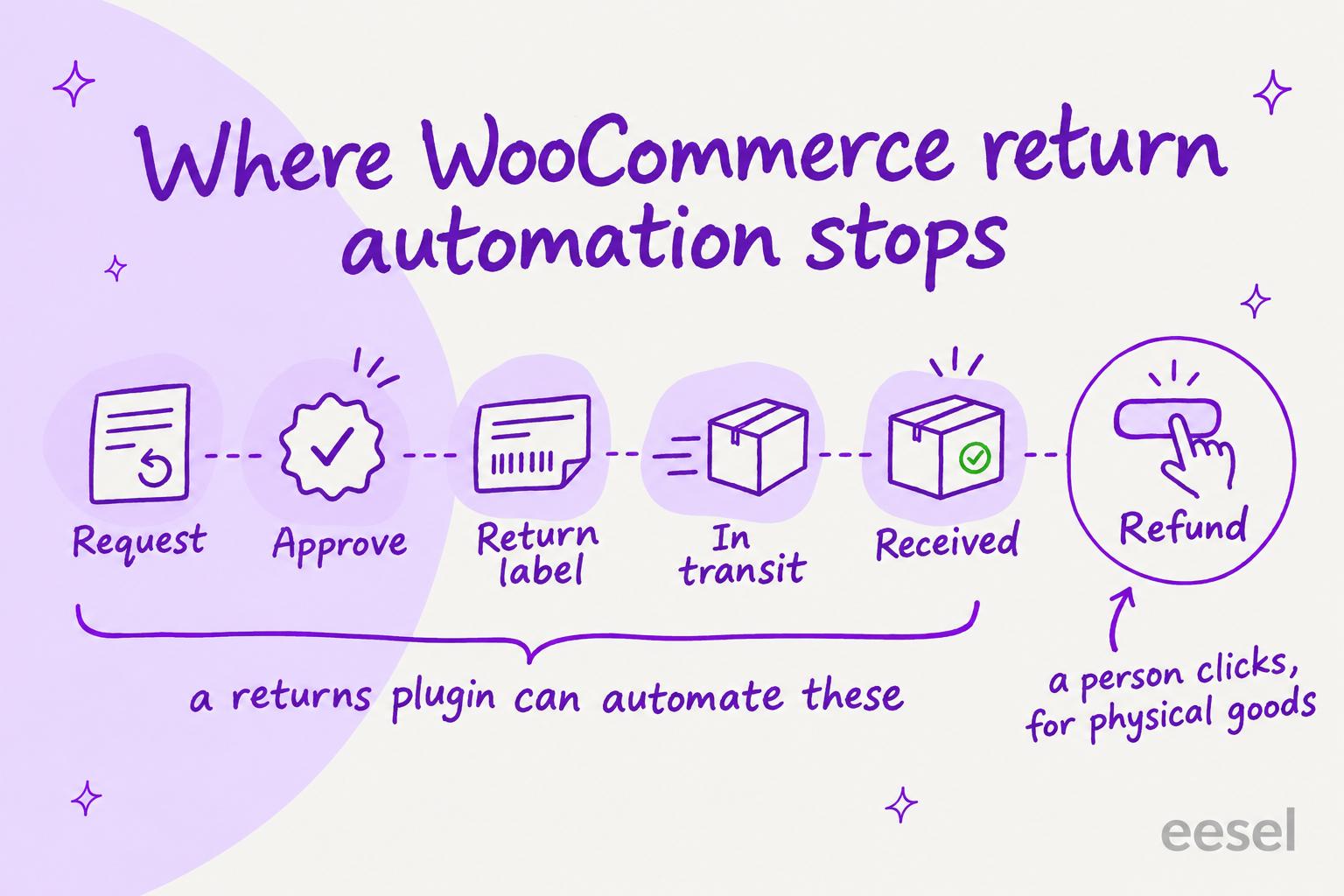
Un retour WooCommerce a six étapes, et seule la dernière fait bouger de l'argent : le client demande, vous approuvez, une étiquette part, le colis voyage, vous le recevez, et vous remboursez, échangez ou créditez. Le cœur de WooCommerce ne couvre presque rien de tout cela. Il n'a ni formulaire de retour ni écran RMA (autorisation de retour marchandise), seulement un bouton de remboursement sur la commande et, depuis la version 11.1, un formulaire européen de rétractation de commande, que couvre le guide des e-mails de rétractation.
Je fais partie de l'équipe support d'eesel, et les retours sont le type de ticket où « automatisé » signifie le plus souvent « le formulaire est automatisé ». Le client remplit un joli formulaire, puis la demande reste dans une file jusqu'à ce que quelqu'un se souvienne d'émettre le remboursement. Ce guide traite donc de ce que chaque outil fait vraiment à chacune des six étapes, vérifié sur sa propre documentation le 24 novembre 2026.
Si vous voulez d'abord la vue d'ensemble (e-mails de suivi, pages de statut de commande, workflows), commencez par comment automatiser le support WooCommerce. Cet article approfondit uniquement le volet retours.
Avant de commencer : ce dont vous avez besoin
- Une politique de retours écrite avec le délai en jours, les articles qui ne peuvent pas être retournés, qui paie les frais de retour, et quand vous proposez un remboursement, un échange ou un crédit boutique. Chaque outil ci-dessous transforme ces règles en paramètres, et un agent IA répond à partir d'elles.
- Une passerelle de paiement capable de rembourser via WooCommerce. Le document de WooCommerce sur les remboursements dit que les remboursements automatiques nécessitent « une passerelle de paiement compatible », et les paiements à la livraison et par chèque nécessitent toujours un remboursement manuel.
- Un accès admin pour installer un plugin et, pour les étiquettes, un compte d'expédition (WooCommerce Shipping, ShipStation ou un transporteur).
- Une décision sur les invités. Certains plugins ne fonctionnent que pour les clients connectés, ce qui compte si beaucoup de vos commandes sont des achats en invité.
Étape 1 : transformez votre politique de retours en règles
Écrivez la politique de façon qu'un plugin puisse l'appliquer avant de choisir le plugin. Les paramètres que demande chaque outil ci-dessous sont les mêmes : combien de jours après l'achat un retour est autorisé, quels statuts de commande peuvent en demander un, quels produits sont exclus, et les résultats proposés (argent remboursé, échange, coupon ou crédit du portefeuille).
Deux décisions façonnent tout ce qui suit :
- Remboursez-vous à la demande ou à la réception ? Rembourser dès qu'on le demande convient pour les téléchargements et les abonnements. Pour les biens physiques, cela signifie payer avant de savoir que l'article va revenir, c'est pourquoi les plugins qui remboursent instantanément limitent cela aux produits numériques (étape 4).
- Voulez-vous garder l'argent dans la boutique ? Si le crédit boutique ou les échanges comptent pour vous, cela réduit le choix aux plugins avec portefeuille ou flux d'échange (étape 5).
Le guide général pour automatiser les retours a une fiche de travail plus complète pour cela, et la matrice d'approbation des remboursements est un bon modèle pour savoir qui peut approuver quoi.
Étape 2 : ajoutez un plugin de retours pour la demande
Le formulaire de demande est la partie facile, et vous avez cinq options réalistes. Voici comment elles se comparent sur ce qui compte pour l'automatisation :
| Outil | Prix | Les clients demandent depuis | Approbation automatique | Envoie le remboursement lui-même | Échanges | Étiquettes de retour |
|---|---|---|---|---|---|---|
| Returns and Warranty Requests (Woo) | 99 $/an | Mon compte (commandes terminées), une page de formulaire, un lien dans l'e-mail de commande terminée pour les invités | Non décrit | Non ; coupon optionnel une fois la demande « Completed » | Mentionné, aucun flux décrit | Vous importez un fichier d'étiquette |
| WP Swings RMA | Gratuit ; Pro 79 $/an | Mon compte ; invités avec Pro | Pro | Le crédit du portefeuille arrive à l'approbation ; les remboursements par carte nécessitent un clic admin | Pro (crée une nouvelle commande) | ShipStation, ShipEngine ou ShipRocket, un clic par retour |
| YITH Advanced Refund System | 94,99 $/an | Mon compte, commandes payées ; pas d'invités | Oui | Via la passerelle ; sur demande uniquement pour les articles non physiques | Non mentionné | Non mentionné |
| Smart Refunder | 79 $/an | Mon compte | Oui, par statut de commande | Instantanément pour les biens numériques ou virtuels ; les biens physiques sont mis en attente de révision | Non mentionné | Non mentionné |
| AfterShip Returns | À partir de 49 $/mois (annuel) pour 100 retours | Une page de retours à votre marque | Oui, par règles | Premium : quand le retour est marqué reçu | Échanges de variantes | Étiquettes prépayées à prix réduit |
La propre extension de Woo est le premier clic évident, et son volet demande est solide : vous pouvez construire le formulaire (texte, listes déroulantes, import de fichiers), renommer les statuts de demande (en ajouter de nouveaux nécessite du PHP dans functions.php) et envoyer un e-mail au client, à l'admin ou aux deux à chaque changement de statut. Un invité reçoit un lien de réclamation dans l'e-mail commande terminée. Mais en lisant sa documentation attentivement, il n'y a aucune étape qui paie quelqu'un : le seul argent qu'elle gère est un coupon que vous pouvez envoyer « après que le statut de garantie est passé à Completed ». Elle est aussi notée 2 sur 5 par 7 évaluateurs sur sa page Marketplace.

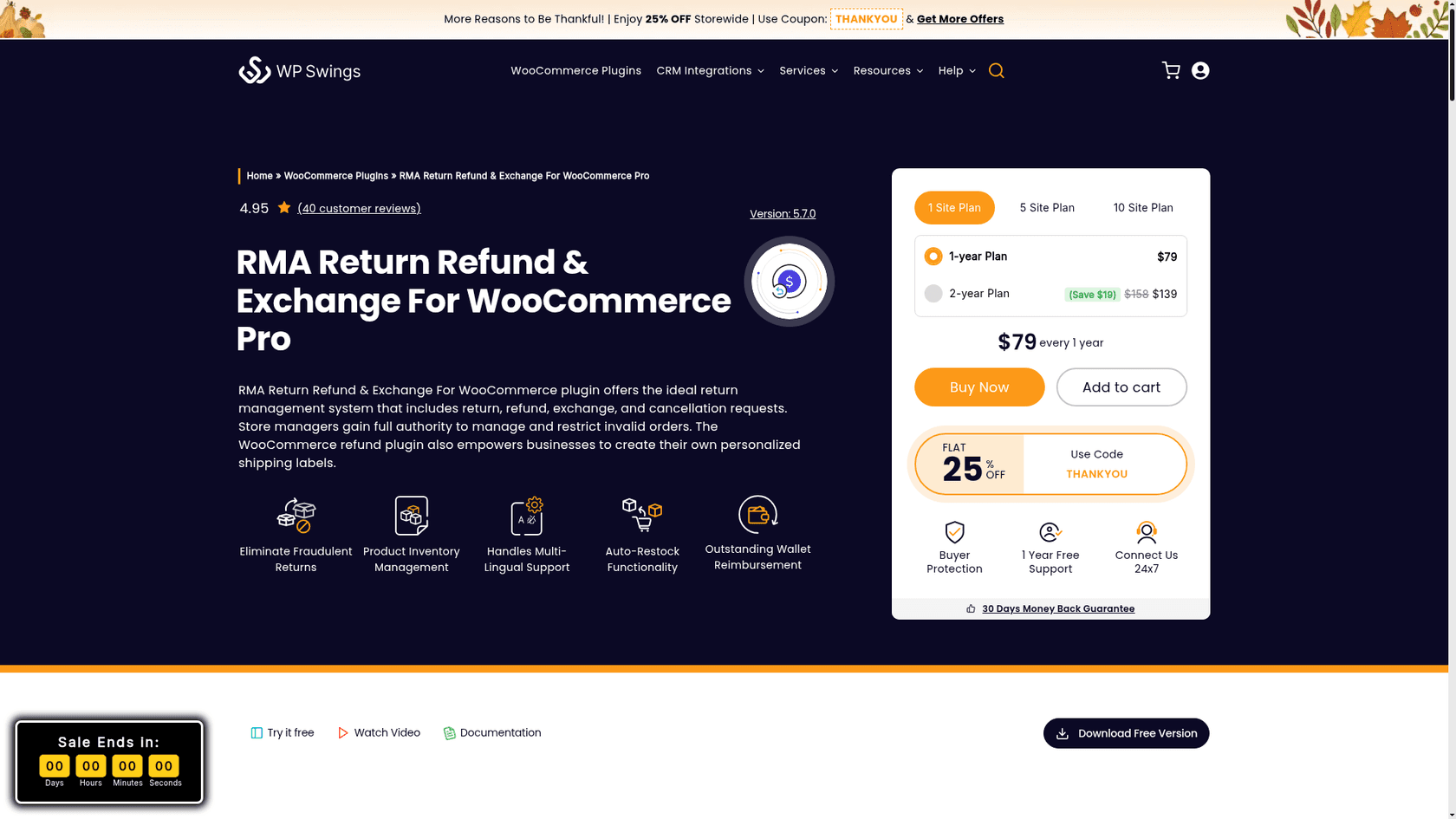
WP Swings est l'endroit par où je commencerais pour la plupart des boutiques de biens physiques. Le plugin gratuit sur wordpress.org (4,7 sur 5 pour 124 avis) gère les demandes de remboursement, les pièces jointes, les délais de retour, les limites par client et un tableau de bord d'analyse des retours. Pro ajoute les éléments d'automatisation : échanges, annulations, un portefeuille pour le crédit boutique, les demandes des invités et « Enable Auto Accept Refund Request ». Il nécessite le plugin gratuit installé pour fonctionner.
ReturnGO fonctionne aussi avec WooCommerce, mais son propre article d'aide indique le plan Enterprise comme condition, donc les prix de départ de 147 $ et 297 $ sur sa page de tarifs ne s'appliquent pas à une boutique WooCommerce, qui est tarifée sur devis.
Étape 3 : automatisez l'étiquette de retour
Une étiquette de retour est l'étape que les clients remarquent le plus, et dans WooCommerce vous avez trois façons d'en créer une :
- WooCommerce Shipping, l'extension d'étiquettes gratuite de Woo, crée des étiquettes de retour depuis la version 2.0.0 : ouvrez l'étiquette sortante, puis More actions > Return label, et elle crée un envoi de retour avec les adresses inversées. C'est limité aux boutiques aux États-Unis qui facturent en dollars américains, et c'est un clic par commande dans wp-admin, pas quelque chose que le client déclenche. Les clients l'avaient demandé depuis une demande de fonctionnalité de 2019 que Woo a marquée comme terminée en novembre 2025.
- Un plugin de retours avec une intégration d'expédition. WP Swings se connecte à ShipStation, ShipEngine et ShipRocket ; après avoir accepté un retour, vous cliquez sur « Create Return Label » et le client reçoit un e-mail avec un lien, selon sa documentation. La propre extension de Woo vous permet de joindre un fichier d'étiquette que le client télécharge depuis sa commande.
- Une plateforme de retours. AfterShip Returns crée des étiquettes de retour prépayées à prix réduit à des tarifs négociés à l'avance (USPS et autres), ou utilise vos propres comptes transporteur, dans le cadre du flux de retours.
Si votre volume est faible, la voie WooCommerce Shipping est la plus économique : aucun abonnement supplémentaire, et l'étiquette est à un menu de la commande que vous regardez déjà.
Étape 4 : décidez comment le remboursement est payé
C'est l'étape qui décide si vos retours sont automatisés ou juste rangés. WooCommerce a deux types de remboursement : un automatique qui demande à la passerelle d'envoyer l'argent, et un manuel qui ne fait que l'enregistrer. Changer le statut de la commande en Refunded ou Cancelled n'envoie rien, ce qu'explique le guide du statut de remboursement manuel.
Voici comment les outils de retours gèrent le paiement :
- Smart Refunder approuve automatiquement les demandes par statut de commande et peut déclencher « Send Refund Now » instantanément via la passerelle, mais sa documentation dit que c'est seulement pour les produits numériques, téléchargeables ou virtuels : « For physical products, it'll be held for review. »
- YITH peut payer « automatiquement, via la passerelle de paiement précédemment utilisée » et rembourser « peu après réception de la demande de l'utilisateur », avec la note « feature not available for physical products ». Sa FAQ ajoute que WooCommerce exécute la transaction réelle, donc une passerelle qui ne peut pas rembourser via WooCommerce ne peut pas non plus rembourser via YITH.
- Le crédit du portefeuille de WP Swings « s'ajoute automatiquement au portefeuille du client après approbation de la demande de remboursement ». Pour un remboursement par carte, sa documentation décrit un admin choisissant entre « Refund Manually » et son remboursement de paiement automatisé. Sa fiche sur wordpress.org dit que Pro peut « automatiser le processus de remboursement et le transfert des paiements de remboursement », mais je n'ai pas trouvé de paiement par carte sans intervention décrit dans la documentation.
- AfterShip Returns a des règles de remboursement automatique sur ses plans Premium et Enterprise, et WooCommerce est une plateforme listée. Le déclencheur par défaut est « Marked as received » avec « Refund to original payment ». Marquer automatiquement les retours comme reçus nécessite aussi AfterShip Tracking.
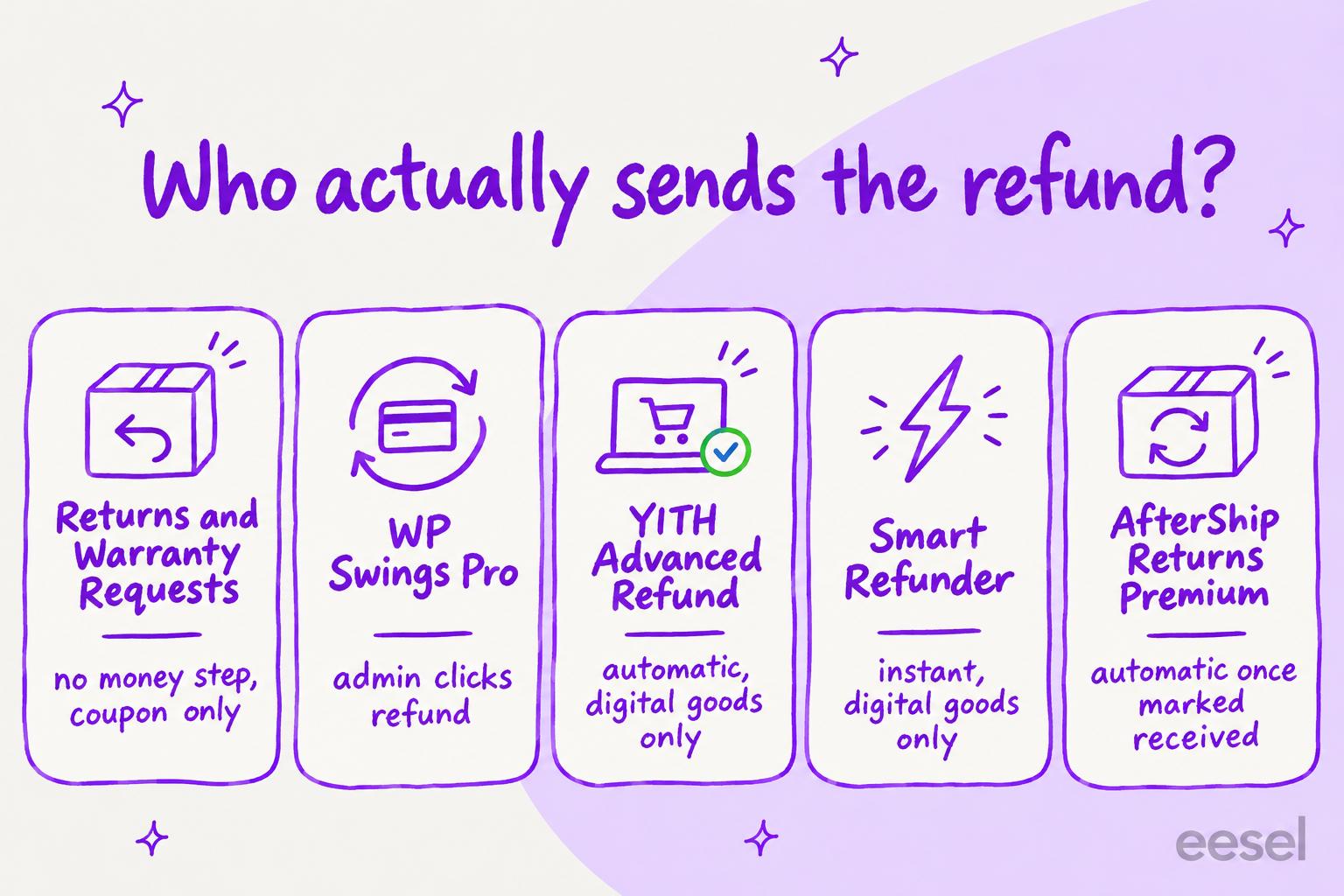
Mon avis : pour les biens physiques, gardez un clic humain sur le remboursement et automatisez tout le reste autour. Le clic prend quelques secondes quand la demande, la raison, les photos et le statut de réception sont déjà sur la commande. Les remboursements totalement automatiques ont du sens pour les produits numériques, ou sur AfterShip Premium une fois que votre entrepôt scanne les retours à l'arrivée. Le guide général sur les garde-fous de remboursement pour agents IA s'applique ici même sans IA impliquée.
Deux choses dans WooCommerce font trébucher les gens à cette étape. D'abord, le réapprovisionnement est une case « Restock refunded items » sur chaque remboursement dans l'écran de commande, alors vérifiez-la chaque fois. Ensuite, un remboursement créé via la REST API agit sur deux valeurs par défaut : api_refund (envoyer l'argent via la passerelle) et api_restock (remettre en stock les articles sélectionnés) sont tous les deux à true sauf si vous passez false. Si vous connectez des remboursements via Zapier, n8n ou un script, définissez les deux volontairement.
Étape 5 : configurez les échanges et le crédit boutique
Les échanges et le crédit sont la façon de garder la vente, et leur prise en charge varie plus que tout le reste :
- WP Swings Pro crée automatiquement une nouvelle commande quand vous acceptez un échange, et si le nouvel article est moins cher, la différence va au portefeuille ou est remboursée manuellement. Il a aussi son propre interrupteur d'approbation automatique pour les échanges.
- AfterShip Returns propose des échanges de variantes, et sur WooCommerce son crédit boutique est émis sous forme de cartes cadeaux.
- ReturnGO crée des commandes d'échange sous forme de brouillons Pending dans WooCommerce, un pour un.
- YITH et Smart Refunder proposent un coupon au lieu d'argent. Le réglage par défaut de Smart Refunder est un coupon de remise fixe sur le panier ; un véritable coupon de crédit boutique nécessite l'extension séparée Smart Coupons. Si vous optez pour le coupon, le guide des restrictions d'utilisation des coupons explique comment le limiter à un client.
Quelle configuration de retours convient à votre boutique ?
Choisissez la boutique qui ressemble à la vôtre pour voir la configuration par laquelle je commencerais, et ce qui a encore besoin d'une personne.
Choisissez la boutique qui ressemble le plus à la vôtre pour voir quoi installer et ce qui reste manuel.
Étape 6 : laissez un agent IA gérer les e-mails de retour
Même avec un portail, les retours créent des e-mails : « Avez-vous reçu mon colis ? », « Où est mon remboursement ? », « Puis-je l'échanger pour une taille M ? ». Les clients écrivent à chaque étape que le plugin n'explique pas, et un plugin de retours ne peut pas répondre aux e-mails. C'est le travail d'un agent IA qui lit votre politique et la commande.
eesel est celui que je connais le mieux. C'est un coéquipier IA qui rejoint votre helpdesk, votre bulle de chat ou Slack et traite le ticket. Connecté à WooCommerce via son plugin WordPress gratuit ou une clé REST API, il consulte les commandes, leurs notes (où les plugins de retours et d'expédition laissent leur trace), les autres commandes et produits du client, pour pouvoir dire à quelqu'un que son retour a été approuvé, que l'étiquette est partie, ou que le remboursement a été enregistré mais pas encore envoyé.
Il peut aussi agir. Ses actions WooCommerce incluent la création d'un remboursement, soit via la passerelle de paiement, soit juste enregistré dans WooCommerce, le changement du statut d'une commande, l'ajout d'une note de commande et la création d'une commande. La fiche du plugin indique « Refunds and order status changes are held for your approval before they run », et la carte d'approbation montre si le remboursement va déplacer de l'argent ou juste être enregistré. Vous approuvez depuis le dashboard, ou dans le fil Slack d'où venait la demande, et une approbation sans réponse expire après 72 heures au lieu de s'exécuter d'elle-même (actions et approbations). C'est le clic humain de l'étape 4, avec la lecture et la saisie déjà faites pour vous.
Là où ce n'est pas le bon outil : eesel n'a pas d'action coupon ou crédit boutique et ne crée pas d'étiquettes de retour, alors gardez un plugin de retours pour cela, et laissez eesel y diriger les clients. C'est ainsi que fonctionne ClutchLoop : son agent envoie les demandes de retour, de remboursement et de remplacement des clients américains vers le portail de retours. STIL Classics fait vérifier par eesel la fenêtre de retour de 30 jours avant de rédiger une réponse, et une personne traite le remboursement. Les deux sont des boutiques Shopify sur Gorgias, mais la répartition du travail est la même sur WooCommerce. Le guide pour ajouter l'IA à WooCommerce couvre la configuration, et meilleur helpdesk pour WooCommerce aide si vous n'avez pas encore de boîte de réception.
Erreurs courantes en automatisant les retours WooCommerce
- Traiter le statut Refunded comme un remboursement. Ce n'en est pas un. Vérifiez les notes de commande pour la ligne « Successfully refunded » de la passerelle avant de dire à un client que l'argent arrive.
- Rembourser les biens physiques sur simple demande. C'est la configuration la plus rapide et la plus facile à détourner, puisque l'argent part avant le colis. Tous les plugins mentionnés plus haut qui remboursent instantanément limitent cela aux produits numériques.
- Oublier les invités. YITH indique clairement qu'un invité ne peut pas soumettre de demande de remboursement, la documentation de Smart Refunder ne décrit que les clients connectés, et WP Swings nécessite Pro pour son formulaire invité. Si beaucoup de vos commandes sont des achats en invité, la propre extension de Woo (lien de réclamation dans l'e-mail de commande terminée) ou la page de retours d'AfterShip les servent mieux.
- Réapprovisionner deux fois. Un remboursement créé via la REST API réapprovisionne ses articles par défaut, et YITH réapprovisionne automatiquement dès qu'il accorde un remboursement. Exécutez les deux et le même article peut être recompté deux fois. Choisissez un seul endroit qui réapprovisionne.
- Mélanger le formulaire de rétractation européen et votre flux de retours. Le formulaire Order Withdrawal de WooCommerce enregistre une demande ; il ne rembourse, n'étiquette ni ne réapprovisionne rien. Connectez-le au même processus que tout le reste.
- Laisser « où est mon remboursement ? » à la boîte de réception. Le portail répond à la première question, pas aux relances. Donnez au support (ou à un agent IA) accès aux notes de commande pour qu'il puisse voir ce que le plugin a fait. Le guide des notes de commande client explique quelles notes le client voit.
Testez eesel sur vos tickets de retour WooCommerce
Si votre plugin de retours gère le formulaire et l'étiquette, ce qui reste c'est la conversation autour. eesel lit la commande WooCommerce et ses notes, répond à partir de votre politique de retours, et prépare le remboursement pour votre oui au lieu de le laisser dans une file. Ce qu'il peut faire se règle par type de personne : il peut être configuré pour rembourser quand votre responsable support le demande sur Slack, demander d'abord quand un client vérifié écrit, et ne jamais toucher une commande pour un visiteur anonyme.
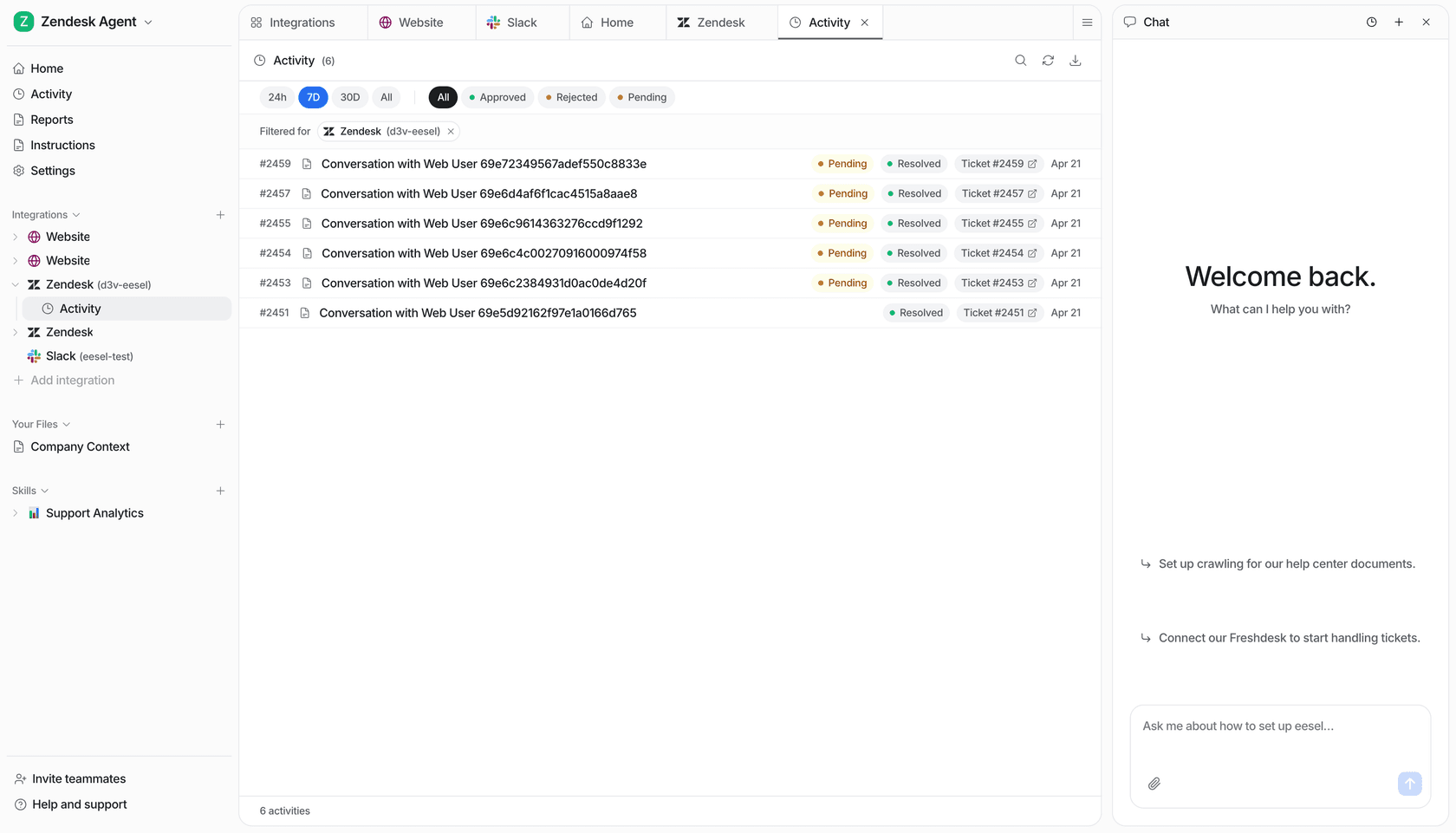
L'essai gratuit dure 7 jours avec 100 crédits et sans carte, et un ticket coûte un crédit quel que soit le nombre de commandes qu'il consulte ; les plans payants démarrent à 299 $ par mois sur la page de tarifs. Essayez eesel pendant une semaine sur vos vrais tickets de retour et voyez combien il peut en fermer avant qu'une personne ne les ouvre.
Comment créer une étiquette de retour dans WooCommerce ?