Filtrado de spam con IA en el help desk de HubSpot: qué decide el spam y dónde entra la IA

Riellvriany Indriawan

Katelin Teen
Última edición 23 de noviembre de 2026

El help desk de HubSpot filtra el spam con reglas, no con IA: el veredicto de su proveedor de correo, algunas reglas integradas, cuatro casillas y una lista de permitidos y denegados decien qué llega a la vista Spam, donde se borra a los 90 días. Una casilla, Role Based Emails, envía a Spam el correo de direcciones como billing@, info@ y support@, así que un cliente nuevo que escribe desde la dirección compartida de su empresa puede quedar filtrado antes de que alguien lo vea. Mark as spam cubre una conversación y no bloquea al remitente; Block sender atrapa su correo futuro y puede borrar el ticket. Las opciones de IA están en los workflows: la acción Categorize record (beta, Service Hub Professional, puede usar HubSpot Credits) puede etiquetar un ticket como basura a partir de sus propiedades para que un paso de Edit record actúe, pero ninguna acción de workflow mueve un ticket a Spam. Si quiere que la basura se cierre con reglas que usted escribe en lenguaje llano, un agente de IA para HubSpot como eesel puede etiquetarla, cerrarla y dejar una nota en todo lo que no esté seguro.
Si un agente de codificación con IA como Claude Code le ayuda a operar sus herramientas de soporte, puede configurar al compañero eesel en HubSpot a través del CLI de eesel, escribir sus instrucciones de filtrado y comprobarlas contra sus tickets pasados, aunque conectar HubSpot todavía necesita que un admin lo apruebe en el navegador.
¿Cómo filtra el spam el help desk de HubSpot?
El help desk de HubSpot filtra el spam con una pila de reglas que se ejecutan en cada correo que llega a un canal conectado. Trabajo en el equipo de soporte de eesel, y muchas de las quejas de spam de HubSpot que leo en su comunidad hablan de correo real que desaparece, no solo de basura que se cuela. Eso tiene sentido en cuanto se lee cómo funciona el filtro, porque la mayor parte se trata de quién envió el correo, no de lo que dice.
El artículo de la lista de permitidos y denegados de HubSpot expone las capas. La lista de permitidos y denegados en sí está en todos los planes, mientras que el workspace de help desk necesita Service Hub Professional o Enterprise, según el artículo de tickets del help desk de HubSpot.
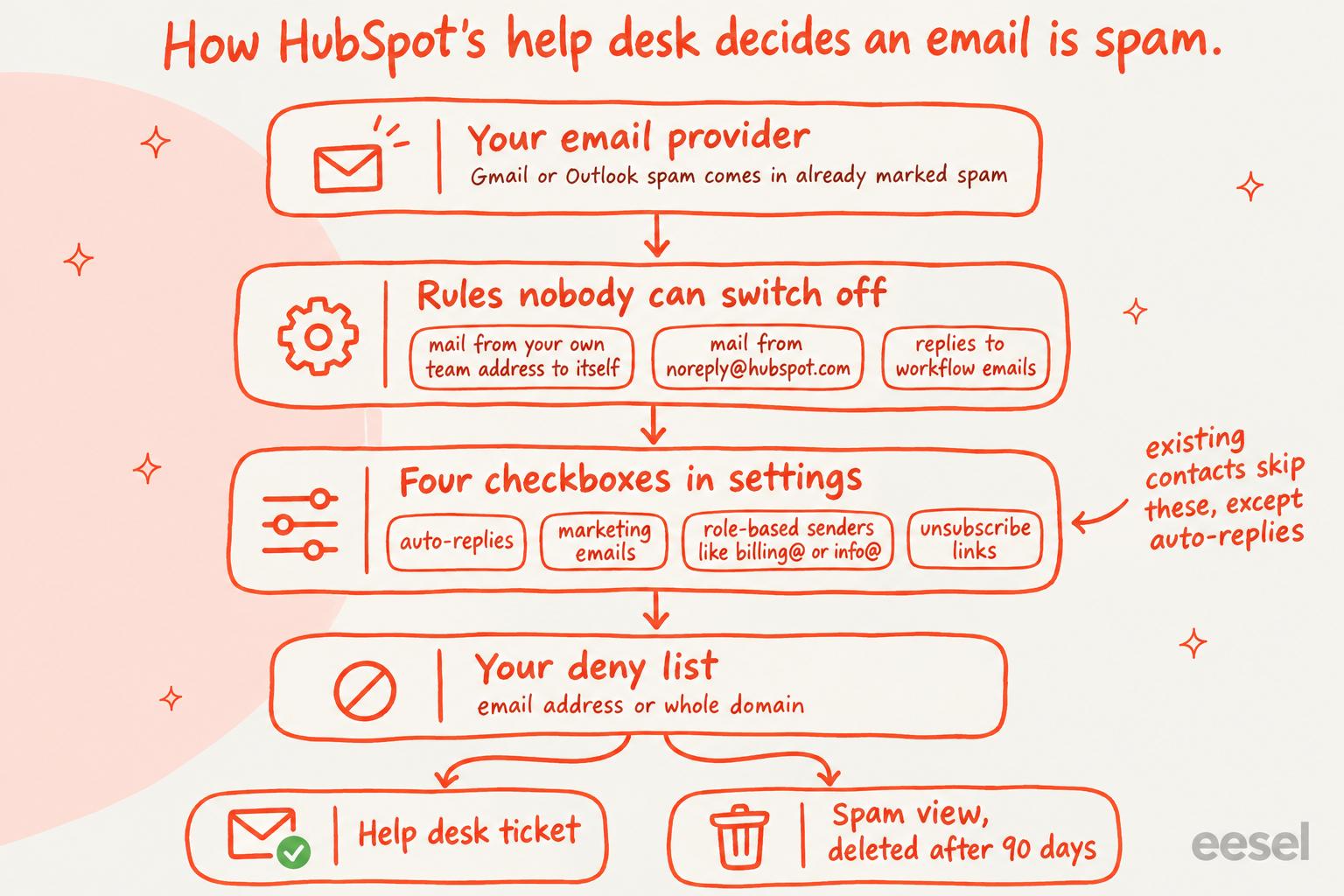
| Capa | Qué hace | ¿Puede cambiarla? |
|---|---|---|
| Su proveedor de correo | El correo que Gmail u Outlook marca como spam llega marcado como spam en HubSpot | Solo poniendo al remitente en la lista de permitidos de HubSpot, lo que lo muestra como correo normal |
| Reglas integradas | Marca como spam: correo de su dirección de equipo conectada a sí misma, correo de noreply@hubspot.com y noreply@notifications.hubspot.com, correo enviado desde su cuenta de HubSpot (como correos de workflow), respuestas a un correo de workflow que inician un hilo nuevo, y correo de un visitante bloqueado | No. HubSpot dice que la lista de permitidos no puede anular estas |
| Contactos existentes | El correo de un contacto que ya está en su CRM no se marca como spam, salvo que sea una respuesta automática | No |
| Cuatro casillas | Automated Response Email, Marketing Emails, Role Based Emails, Subscription Link Emails | Sí, cada una, en configuración |
| Lista de denegados | Marca como spam el correo de una dirección o un dominio completo | Sí, con permisos de Account Access |
| Lista de permitidos | El correo de estos remitentes nunca se marca como spam, y el spam del proveedor para ellos se muestra como correo normal; las reglas integradas siguen aplicando | Sí, con permisos de Account Access |
Compare eso con Help Scout, que opera un filtro que aprende de su equipo, o Front, que deja la decisión por completo a su proveedor de correo. HubSpot queda en medio: confía en el proveedor y luego agrega sus propias reglas de remitente encima, más cerca del filtro de spam de correo de Zendesk que del puntaje de spam de Freshdesk. Ninguno de los artículos de spam de HubSpot que leí describe que el filtro aprenda de las conversaciones que su equipo marca.
A dónde va el correo marcado también importa. Según el artículo de la lista de permitidos y denegados, una conversación marcada como spam, a mano o por una regla de filtrado, se borra permanentemente de la vista Spam después de 90 días. Si solo revisa Spam una vez por trimestre, se perderá lo que llegó ahí por error.
¿Por qué HubSpot marca como spam correos reales de clientes?
HubSpot marca como spam correos reales de clientes principalmente por las cuatro casillas, que juzgan un correo por la dirección o el formato de su remitente y no por lo que la persona escribió. Cada una atrapa algo legítimo en el negocio correcto.
Role Based Emails es la que yo revisaría primero. La lista de direcciones basadas en rol de HubSpot incluye billing, finance, info, sales, support y admin, entre 43 entradas. Un cliente nuevo cuya empresa escribe desde billing@ o finance@ todavía no está en su CRM, así que la excepción de contacto existente no lo salva, y el correo va a Spam. La guía de la bandeja de conversaciones lo dice sin rodeos: "Any emails received from a role-based email (marketing@, sales@, etc.) will be sent to the Spam view." Para un equipo de soporte B2B, donde los clientes a menudo escriben desde su propia bandeja compartida, eso es una parte real de los primeros contactos.
Marketing Emails atrapa más que promociones. Un cliente de HubSpot que usa los correos de marketing como canal de engagement descubrió que las respuestas a ellos caían en Spam:
"As a result, legitimate customer responses are silently lost. The team only finds them later, if at all, which leads to missed conversations, delayed responses, and a poor experience for contacts who clearly intended to engage."
Una respuesta en el mismo hilo describe que los envíos de formularios de HubSpot, enviados desde noreply@hubspot.com, iban a Spam después de que el equipo mudó su soporte de Help Scout a HubSpot. Esa es una regla integrada, así que la lista de permitidos no ayuda ahí.
Automated Response Email marca como spam las notas de ausencia y las autorespuestas, que suele ser lo que usted quiere. El artículo de HubSpot señala que el hilo sale solo de Spam si el contacto responde después en él con un mensaje real.
Subscription Link Emails marca como spam cualquier cosa con un enlace de cancelación de suscripción. Muchos proveedores de software envían sus avisos de cuenta y facturas desde sistemas que agregan uno.
La solución depende de qué regla lo atrapó. Un remitente atrapado por una casilla o la lista de denegados puede pasar a la lista de permitidos. Un remitente atrapado por una regla integrada no puede, así que la única solución es cambiar cómo se envía el correo.
¿Qué hacen Mark as spam y Block sender en HubSpot?
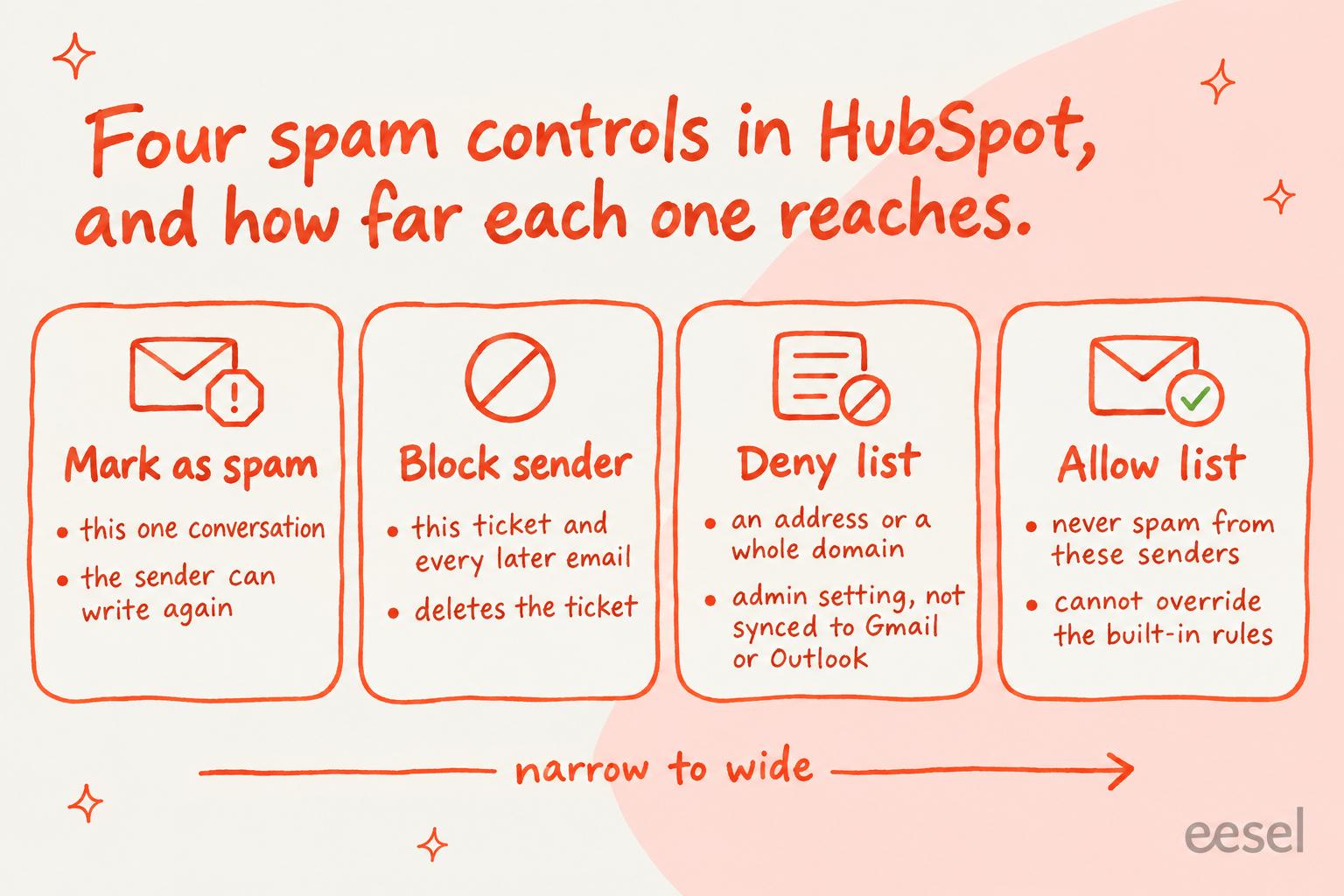
Mark as spam mueve una conversación a Spam; Block sender mueve esa conversación y cada futuro correo de esa dirección. Ambas necesitan permisos de Delete ticket en el help desk (una configuración distinta de los permisos de send-from), según el artículo de tickets del help desk de HubSpot.
Mark as spam está en el menú Actions de un ticket (Mark conversation as spam). Si un ticket tiene varias conversaciones, usted elige cuáles. Selecciónelas todas y el ticket mismo se borra. La conversación va a la vista Spam y se borra a los 90 días. El remitente puede volver a escribir mañana y llega como ticket nuevo, que es la parte que los equipos no esperan:
"Our team assumes “Mark as spam” will block that sender going forward, but it doesn’t."
El mismo post describe la solución manual: copiar la dirección desde la vista Spam y luego agregarla bajo Settings > Inbox & Help Desk > Allow & Deny List.
Block sender está en el mismo menú Actions, y su botón de confirmación dice lo que hace: Block and delete ticket. La conversación se mueve a Spam, y según HubSpot el contacto y el ticket se borran solo si todas las conversaciones del ticket están marcadas como spam. Cada correo posterior de esa dirección se marca como spam. Para deshacerlo, abra el ticket en la vista Spam y haga clic en Unblock sender.
La lista de denegados es la versión admin de Block sender, y la única que toma un dominio completo. Necesita permisos de Account Access y vive bajo Settings > Inbox & Help Desk > Allow & Deny List. El propio ejemplo de HubSpot es agregar tasks.clickup.com para que las notificaciones de ClickUp dejen de crear contactos, lo que es un buen recordatorio de que cada correo a una bandeja conectada de un remitente desconocido crea un contacto por defecto.
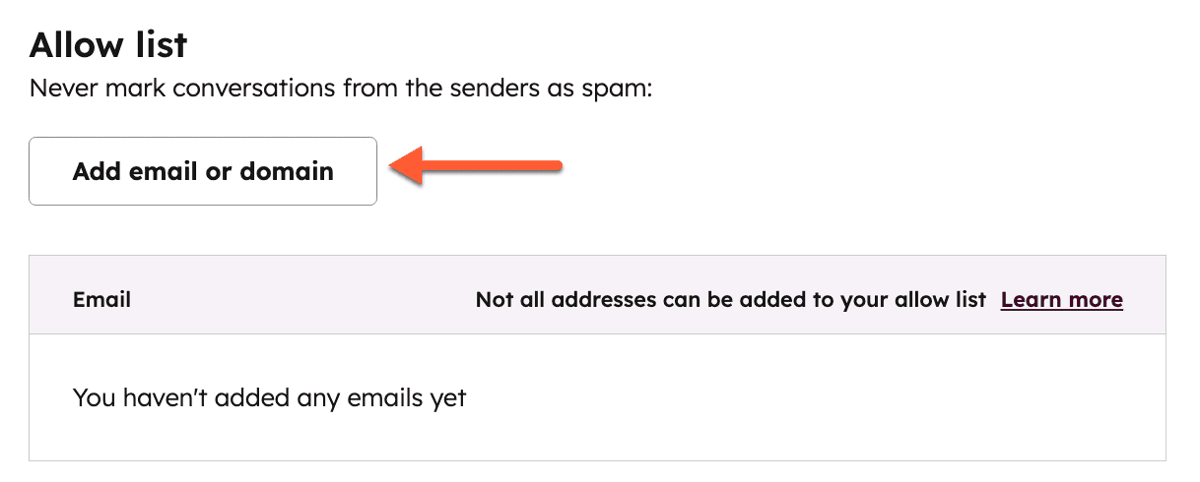
Las reglas de precedencia valen la pena conocerlas antes de agregar nada. Una dirección en la lista de permitidos gana a su dominio en la lista de denegados, y una dirección en la lista de denegados gana a su dominio en la lista de permitidos. Si la misma entrada está en ambas listas, gana la lista de permitidos. Y nada de esto llega a su buzón: HubSpot dice que un remitente en su lista de denegados no se enviará a Spam en su Gmail u Outlook conectado.
¿HubSpot usa IA para filtrar spam?
No en el filtro de spam mismo. Todo lo anterior son reglas y listas. La IA de HubSpot entra a través de la automatización de workflows, y puede etiquetar basura pero no archivarla como spam. (Breeze en los workflows enumera las acciones de IA.)
Categorize record es una acción de workflow en beta, disponible con Service Hub Professional, que según el artículo de Categorize record de HubSpot clasifica registros de CRM "based on their properties using AI". Usted configuraría categorías como "Spam or sales pitch" y "Customer request", cada una con una descripción, y la acción devuelve una Category y una puntuación de confianza. Solo lee las propiedades del ticket, como su asunto y descripción: HubSpot dice que "will not take into account a record's engagements or associations", así que el hilo de correo en sí no forma parte de la decisión. HubSpot recomienda actuar solo por encima de un umbral, como 0.85. Algunas de estas funciones de IA necesitan HubSpot Credits.
Lo que el workflow puede hacer con esa etiqueta es la trampa. La lista de acciones de workflow de HubSpot tiene Edit record (establecer una propiedad, o mover el ticket a una etapa cerrada), Delete contact (recuperable por 90 días) y acciones de IA como Data Agent: Custom prompt, pero ninguna acción que marque una conversación como spam o borre un ticket. En los workflows basados en conversación, las propiedades de conversación "are automatically set by HubSpot and cannot be edited". Un miembro de la comunidad que preguntó cómo autoeliminar propuestas de SEO recibió esta respuesta de un HubSpot Hall of Famer:
"Within HubSpot, workflow can’t directly delete emails / conversation inbox entries, so this would require a custom code workflow action based on the HubSpot API that triggers after the fact."
Así que la vía de la IA termina con la basura etiquetada y cerrada en una etapa del pipeline, no en la vista Spam. Eso está bien, y quizás es mejor, porque un ticket cerrado sigue siendo buscable en lugar de borrarse a los 90 días. Etiquetado de tickets con IA de HubSpot cubre Categorize record y la propiedad Category con más detalle.
El Customer Agent de HubSpot tiene una configuración adyacente al spam. Su configuración de canal de correo incluye una lista Ignore de correos o dominios a los que el agente nunca debe responder, y los remitentes que coinciden "will be automatically transferred to a human agent". Eso evita que el agente responda basura, pero la basura igual llega a una persona.
¿Cómo configuro el manejo de spam en el help desk de HubSpot?
Empiece con la configuración que decide qué es spam, y luego con los hábitos de su equipo para lo que pasa. En el orden en que yo lo haría:
- Revise las cuatro casillas. Están en la misma área de configuración que las listas, bajo Settings > Inbox & Help Desk. Si los clientes pueden escribir desde una dirección compartida de la empresa, desactive Role Based Emails, o planee revisar Spam a diario. Si vende a través de correos de marketing y los clientes responden a ellos, piénselo bien antes de dejar activado Marketing Emails.
- Agregue a la lista de permitidos sus remitentes compartidos conocidos. Agregue los dominios de clientes, socios y proveedores cuyo correo nunca debe filtrarse. Anula las casillas y la lista de denegados (a menos que una dirección específica de ese dominio esté en la lista de denegados), pero no las reglas integradas.
- Agregue a la lista de denegados a los reincidentes por dominio. Una entrada para un dominio vence a veinte clics de Block sender en direcciones rotativas.
- Haga de Spam parte de la rutina de alguien. Está detrás de More en la barra lateral del help desk. Con el borrado a los 90 días, una revisión semanal es el mínimo que sugeriría. Use Mark as not spam (casillas en la vista Spam, luego Not spam) para todo lo real.
- Enséñele al equipo la diferencia. Mark as spam para basura puntual, Block sender para un remitente reincidente, y una solicitud de lista de denegados a un admin para un dominio completo.
- Agregue una etiqueta de IA para la basura que no es spam. Las propuestas frías de personas reales no activan ninguna regla, y si se les deja solas se acumulan en su backlog de tickets. Un workflow de Categorize record, o un compañero de IA, puede cerrarlas con una etiqueta que usted puede auditar.
Si está moviendo canales desde la bandeja de conversaciones, la guía de conexiones de canal cubre lo que cambia, y las vistas personalizadas pueden darle a su equipo una vista de la basura cerrada por IA para revisar al azar.
¿Qué sale mal con el spam en HubSpot?
La mayor parte del problema es correo que desaparece en silencio, no basura que pasa.
La vista Spam es fácil de olvidar
Usuarios en un hilo de la comunidad de HubSpot dicen que la vista Spam del help desk está detrás de un menú More y ya no muestra un conteo de lo que hay en ella:
"Yes, spam used to display the count of tickets and was very useful to know that spam folder had been reviewed for false positives."
Combine eso con el borrado a los 90 días, y un correo real puede desaparecer sin que nadie lo vea nunca.
Un correo rescatado llega como un ticket viejo
Cuando usted marca un correo como not spam y la creación automática de tickets está activada, HubSpot crea un ticket con una marca de tiempo que se basa "based on when the email was originally received, not when the email was marked as not spam", según el artículo de la lista de permitidos y denegados. Los tickets nuevos solo se crean para correos que se marcaron como spam automáticamente. Así que un cliente que esperó una semana aparece como un ticket de una semana de antigüedad contra sus objetivos de SLA, y a uno que usted marcó como spam a mano hay que crearle un ticket.
Block sender borra más de lo que se piensa
El botón de confirmación dice Block and delete ticket. En el help desk, HubSpot borra el ticket y el contacto cuando todas las conversaciones del ticket están marcadas como spam, y su guía de la bandeja de conversaciones dice que bloquear ahí borra permanentemente los tickets asociados. Si alguien bloquea a un remitente que resulta ser real, el historial del ticket se va con él, junto con sus asociaciones de registro. Mark as spam es el primer movimiento más seguro cuando no está seguro.
Los contactos de spam se acumulan en su CRM
Todo remitente desconocido a una bandeja conectada se convierte en un contacto a menos que la lista de denegados lo detenga primero. Un usuario en otro hilo de la comunidad de HubSpot describe la limpieza:
"Otherwise our contact / companies list would be junked up with 25-50 spam per day at least!"
La guía de limpieza de datos con IA de HubSpot cubre el lado de la limpieza; una acción de workflow Delete contact puede eliminar contactos que usted haya etiquetado como spam.
Las listas de HubSpot no llegan a su buzón
Las listas de permitidos y denegados solo cambian HubSpot. Su Gmail o Microsoft 365 sigue tomando su propia decisión primero, y su veredicto de spam sigue al correo hacia HubSpot, a menos que el remitente esté en la lista de permitidos de HubSpot. Para la basura basada en palabras clave, la misma respuesta de la comunidad de arriba sugirió reglas de cuarentena en el proveedor en su lugar.
¿Qué configuración de HubSpot maneja cada tipo de basura?
Cada tipo de basura, y cada tipo de correo real atrapado por error, tiene una solución distinta en HubSpot. Elija con qué está tratando para ver dónde manejarlo.
Elija qué está llegando a su help desk, o desapareciendo de él, para ver la configuración de HubSpot que lo maneja.
¿Puede un compañero de IA filtrar el spam de HubSpot?
Sí, para el correo que llega a su help desk, y cubre la brecha que las reglas dejan: basura de remitentes que parecen legítimos. Juzga el contenido en lugar del remitente, así que la combinación que funciona es reglas de remitente más sueltas (Role Based Emails y Marketing Emails desactivadas, digamos) con una IA que lee cada correo y cierra lo que es basura. eesel se une a HubSpot como compañero de IA. Según la documentación de HubSpot de eesel, se ejecuta cuando un cliente envía un mensaje o se crea un ticket nuevo, y lee el ticket, su pipeline y etapa, y cada conversación en él antes de hacer nada.
Usted describe en lenguaje llano qué tickets debe manejar y qué hacer con el resto, de la forma en que le daría instrucciones a un compañero nuevo: "cierra las propuestas de ventas frías y las ofertas de link building en una etapa cerrada con la categoría puesta en Junk; si un correo viene de una dirección compartida como billing@, trátalo como cliente; si no estás seguro, deja el ticket abierto con un comentario interno que explique por qué." Lo hace con las mismas acciones que usaría una persona: Update ticket para establecer una propiedad o mover a una etapa cerrada, y un comentario interno o una respuesta redactada para los reales. Los tickets omitidos se listan en su página Activity con la razón, así que no hay una vista Spam que olvidar. Es el paso de auto-triage que una persona hace en la parte alta de la cola, escrito una sola vez, y se ejecuta antes de que el enrutamiento de tickets reparta los reales.
El ejemplo publicado más cercano es MentorShow, una plataforma francesa de aprendizaje en línea que opera todo su soporte en HubSpot Service Hub. Su agente eesel lee cada mensaje nuevo, y sus instrucciones nombran nueve tipos de ticket que deja en paz a propósito, incluyendo avisos de PayPal, respuestas de ausencia, respuestas de encuestas, reseñas de Trustpilot y mensajes de agradecimiento. Entre el 8 de agosto y el 8 de septiembre de 2026 leyó alrededor de 1,200 conversaciones y tickets de HubSpot para ellos y escribió 432 borradores de respuesta para el equipo.
Cada acción puede ejecutarse sola, pedirle permiso a una persona primero, o quedar apagada (acciones y aprobaciones). Yo dejaría el cierre en ask-first la primera semana y leería sus decisiones, igual que revisaría conversaciones de soporte con IA buscando algo nuevo.
Pruebe eesel junto a HubSpot
Si su basura de HubSpot es sobre todo correo que ninguna regla de remitente puede atrapar (propuestas de personas reales, avisos de proveedores), y su verdadera preocupación es el correo de cliente que una regla de remitente envió a Spam, un filtro basado en reglas seguirá equivocándose en ambos casos, como muestra el caso general. Suelte las reglas de remitente y deje que un compañero juzgue el contenido en su lugar. eesel trabaja dentro de su help desk de HubSpot como un compañero al que usted instruye en lenguaje llano: cierra el ruido con una etiqueta que puede auditar, trata a cualquiera que pudiera ser cliente como tal, y deja una nota en lo que no esté seguro. Usted decide cuál de esas cosas hace solo.

En cuanto al costo, la página de precios de eesel comienza en $299 al mes por 500 créditos, donde un ticket o un chat es un crédito, así que no hay puestos extra que comprar para esto. Si está comparando eso con la propia IA de HubSpot, el valor de Service Hub AI cubre esa decisión, y la versión para Gorgias de esta guía muestra el mismo patrón en otra parte. Prueba eesel en una bandeja de HubSpot y deje el cierre en ask-first hasta que confíe en sus decisiones.