Filtragem de spam com IA no help desk da HubSpot: o que decide o spam, e onde a IA entra

Riellvriany Indriawan

Katelin Teen
Última edição 23 de novembro de 2026
O help desk da HubSpot filtra spam com regras, não com IA: o veredito do seu provedor de e-mail, algumas regras integradas, quatro caixas de seleção e uma lista de permitidos e negados decidem o que cai na visão Spam, onde é apagado após 90 dias. Uma caixa de seleção, Role Based Emails, envia para o Spam o correio de endereços como billing@, info@ e support@, então um cliente novo que escreve do endereço compartilhado da própria empresa pode ser filtrado antes que alguém o veja. Mark as spam cobre uma conversa e não bloqueia o remetente; Block sender captura o correio futuro dele e pode apagar o ticket. As opções de IA estão nos workflows: a ação Categorize record (beta, Service Hub Professional, pode usar HubSpot Credits) pode rotular um ticket como lixo a partir de suas propriedades para que uma etapa Edit record aja, mas nenhuma ação de workflow move um ticket para o Spam. Se você quiser que o lixo seja fechado por regras que você escreve em linguagem simples, um agente de IA para a HubSpot como o eesel pode rotulá-lo, fechá-lo e deixar uma nota em tudo que não tiver certeza.
Se um agente de codificação com IA como o Claude Code ajuda a rodar suas ferramentas de suporte, ele pode configurar o colega de equipe eesel na HubSpot através do CLI do eesel, escrever as instruções de filtragem e verificá-las contra seus tickets passados, embora conectar a HubSpot ainda precise que um admin aprove no navegador.
Como o help desk da HubSpot filtra spam?
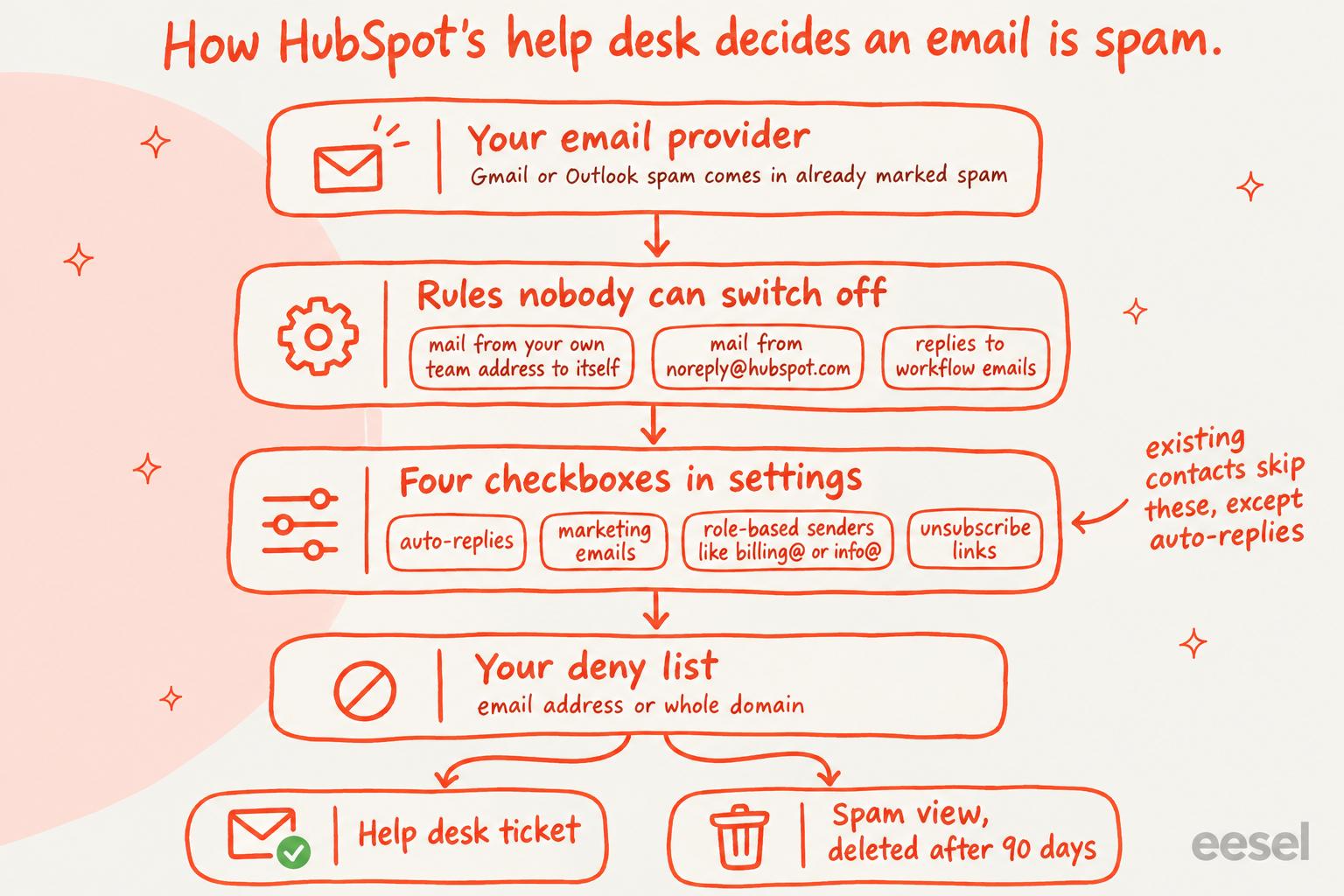
O help desk da HubSpot filtra spam com uma pilha de regras que roda em cada e-mail que chega a um canal conectado. Eu trabalho na equipe de suporte do eesel, e muitas das reclamações sobre spam na HubSpot que leio na comunidade falam de correio real desaparecendo, não apenas de lixo passando. Isso faz sentido assim que se lê como o filtro funciona, porque a maior parte dele é sobre quem enviou o e-mail, não sobre o que ele diz.
O artigo sobre a lista de permitidos e negados da HubSpot expõe as camadas. A lista de permitidos e negados em si está em todos os planos, enquanto o workspace de help desk precisa do Service Hub Professional ou Enterprise, segundo o artigo sobre tickets do help desk da HubSpot.
| Camada | O que faz | Você pode mudar? |
|---|---|---|
| Seu provedor de e-mail | O correio que o Gmail ou o Outlook marca como spam chega marcado como spam na HubSpot | Só colocando o remetente na lista de permitidos da HubSpot, o que o mostra como um e-mail normal |
| Regras integradas | Marca como spam: correio do seu próprio endereço de equipe conectado para si mesmo, correio de noreply@hubspot.com e noreply@notifications.hubspot.com, correio enviado da sua conta HubSpot (como e-mails de workflow), respostas a um e-mail de workflow que iniciam um novo fio, e correio de um visitante bloqueado | Não. A HubSpot diz que a lista de permitidos não pode sobrepor essas regras |
| Contatos existentes | O correio de um contato que já está no seu CRM não é marcado como spam, a menos que seja uma resposta automática | Não |
| Quatro caixas de seleção | Automated Response Email, Marketing Emails, Role Based Emails, Subscription Link Emails | Sim, cada uma, nas configurações |
| Lista de negados | Marca como spam o correio de um endereço de e-mail ou de um domínio inteiro | Sim, com permissões de Account Access |
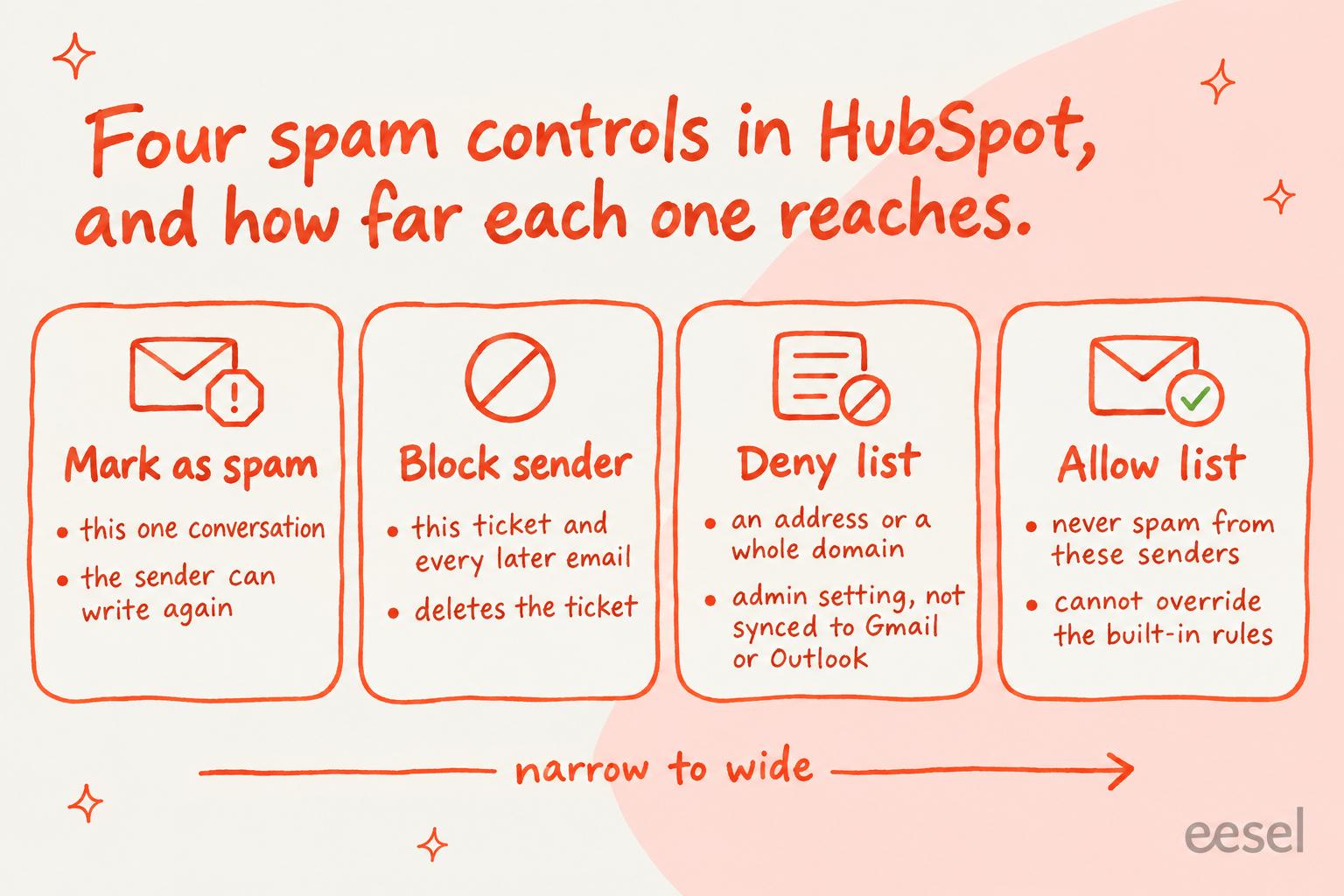
| Lista de permitidos | O correio desses remetentes nunca é marcado como spam, e o spam do provedor vindo deles aparece como e-mail normal; as regras integradas continuam valendo | Sim, com permissões de Account Access |
Compare isso com o Help Scout, que roda um filtro que aprende com a sua equipe, ou o Front, que deixa a decisão totalmente para o seu provedor de e-mail. A HubSpot fica no meio: confia no provedor, e depois adiciona suas próprias regras de remetente por cima, mais perto do filtro de spam de e-mail da Zendesk do que da pontuação de spam da Freshdesk. Nenhum dos artigos sobre spam da HubSpot que li descreve o filtro aprendendo com as conversas que sua equipe marca.
Para onde vai o correio marcado também importa. Segundo o artigo sobre a lista de permitidos e negados, uma conversa marcada como spam, manual ou por uma regra de filtragem, é apagada permanentemente da visão Spam após 90 dias. Se você só verificar o Spam uma vez por trimestre, vai perder o que caiu ali por engano.
Por que a HubSpot marca e-mails reais de clientes como spam?
A HubSpot marca e-mails reais de clientes como spam principalmente por causa das quatro caixas de seleção, que julgam um e-mail pelo endereço ou formato do remetente, e não pelo que a pessoa escreveu. Cada uma delas também captura algo legítimo no negócio certo.
Role Based Emails é a que eu verificaria primeiro. A lista de endereços baseados em função da HubSpot inclui billing, finance, info, sales, support e admin, entre 43 entradas. Um cliente novo cuja empresa escreve de billing@ ou finance@ ainda não está no seu CRM, então a exceção de contato existente não o salva, e o e-mail vai para o Spam. O guia da caixa de entrada de conversas diz isso sem rodeios: "Any emails received from a role-based email (marketing@, sales@, etc.) will be sent to the Spam view." Para uma equipe de suporte B2B, onde clientes costumam escrever de uma caixa de entrada compartilhada própria, isso é uma parcela real dos primeiros contatos.
Marketing Emails captura mais do que promoções. Um cliente da HubSpot que usa e-mails de marketing como canal de engajamento descobriu que respostas a eles estavam caindo no Spam:
"As a result, legitimate customer responses are silently lost. The team only finds them later, if at all, which leads to missed conversations, delayed responses, and a poor experience for contacts who clearly intended to engage."
Uma resposta no mesmo tópico descreve envios de formulários da HubSpot, enviados de noreply@hubspot.com, indo para o Spam depois que a equipe mudou o suporte do Help Scout para a HubSpot. Essa é uma regra integrada, então a lista de permitidos não ajuda aqui.
Automated Response Email marca como spam avisos de ausência e respostas automáticas, o que geralmente é o que você quer. O artigo da HubSpot nota que o fio sai do Spam por conta própria se o contato responder depois nele com uma mensagem real.
Subscription Link Emails marca como spam qualquer coisa com um link de cancelamento de inscrição. Muitos fornecedores de software enviam seus avisos de conta e faturas de sistemas que adicionam um.
A solução depende de qual regra capturou o e-mail. Um remetente capturado por uma caixa de seleção ou pela lista de negados pode ir para a lista de permitidos. Um remetente capturado por uma regra integrada não pode, então a única solução é mudar como o e-mail é enviado.
O que Mark as spam e Block sender fazem na HubSpot?
Mark as spam move uma conversa para o Spam; Block sender move essa conversa e todo e-mail futuro desse endereço. As duas precisam da permissão Delete ticket no help desk (uma configuração diferente das permissões de send-from), segundo o artigo sobre tickets do help desk da HubSpot.
Mark as spam está no menu Actions de um ticket (Mark conversation as spam). Se um ticket tiver várias conversas, você escolhe quais. Selecione todas e o próprio ticket é apagado. A conversa vai para a visão Spam e é apagada após 90 dias. O remetente pode escrever de novo no dia seguinte, e isso chega como um ticket novo, que é a parte que as equipes não esperam:
"Our team assumes “Mark as spam” will block that sender going forward, but it doesn’t."
O mesmo post descreve a solução alternativa: copiar o endereço da visão Spam e depois adicioná-lo em Settings > Inbox & Help Desk > Allow & Deny List.
Block sender está no mesmo menu Actions, e seu botão de confirmação diz o que faz: Block and delete ticket. A conversa vai para o Spam, e segundo a HubSpot o contato e o ticket só são apagados se todas as conversas do ticket estiverem marcadas como spam. Todo e-mail posterior desse endereço é marcado como spam. Para desfazer, abra o ticket na visão Spam e clique em Unblock sender.
A lista de negados é a versão admin do Block sender, e a única que aceita um domínio inteiro. Precisa de permissões de Account Access e fica em Settings > Inbox & Help Desk > Allow & Deny List. O próprio exemplo da HubSpot é adicionar tasks.clickup.com para que as notificações do ClickUp parem de criar contatos, o que é um bom lembrete de que todo e-mail para uma caixa de entrada conectada, vindo de um remetente desconhecido, cria um contato por padrão.
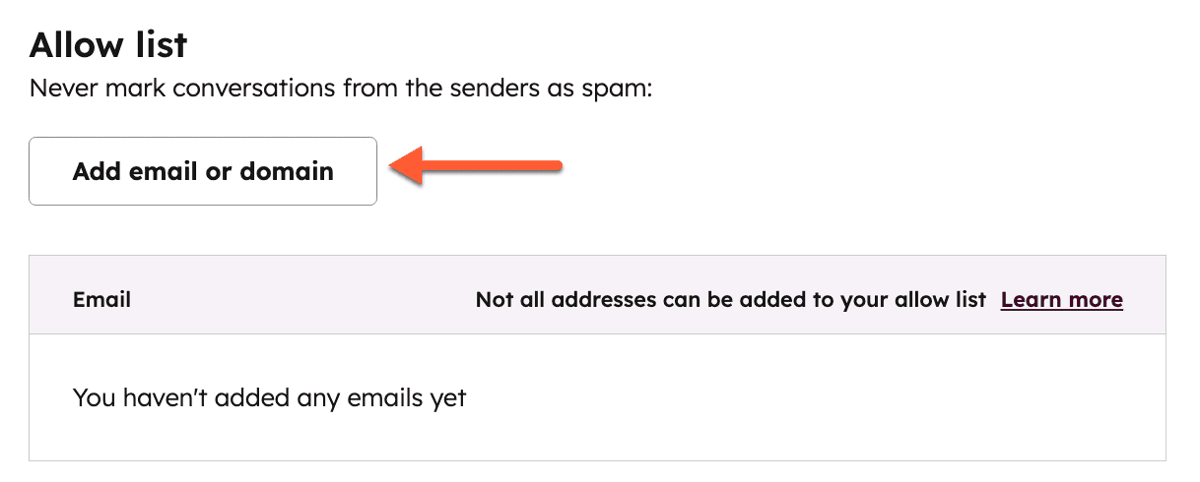
As regras de precedência valem a pena conhecer antes de adicionar qualquer coisa. Um endereço na lista de permitidos vence seu domínio na lista de negados, e um endereço na lista de negados vence seu domínio na lista de permitidos. Se a mesma entrada estiver nas duas listas, a lista de permitidos ganha. E nada disso chega à sua caixa de entrada: a HubSpot diz que um remetente na sua lista de negados não será enviado para o Spam no seu Gmail ou Outlook conectado.
A HubSpot usa IA para filtrar spam?
Não no próprio filtro de spam. Tudo o que vimos até aqui são regras e listas. A IA da HubSpot entra através da automação de workflows, e ela pode rotular lixo, mas não arquivá-lo como spam. (Breeze nos workflows lista as ações de IA.)
Categorize record é uma ação de workflow em beta, disponível com o Service Hub Professional, que segundo o artigo sobre Categorize record da HubSpot classifica registros de CRM "based on their properties using AI". Você configuraria categorias como "Spam or sales pitch" e "Customer request", cada uma com uma descrição, e a ação retorna uma Category e uma pontuação de confiança. Ela só lê as propriedades do ticket, como assunto e descrição: a HubSpot diz que "will not take into account a record's engagements or associations", então o próprio fio de e-mail não entra na decisão. A HubSpot recomenda agir só acima de um limite, como 0.85. Algumas dessas funções de IA precisam de HubSpot Credits.
O que o workflow pode fazer com esse rótulo é a pegadinha. A lista de ações de workflow da HubSpot tem Edit record (definir uma propriedade, ou mover o ticket para um estágio fechado), Delete contact (recuperável por 90 dias) e ações de IA como Data Agent: Custom prompt, mas nenhuma ação que marque uma conversa como spam ou apague um ticket. Em workflows baseados em conversa, as propriedades de conversa "are automatically set by HubSpot and cannot be edited". Um membro da comunidade que perguntou como excluir automaticamente propostas de SEO recebeu esta resposta de um HubSpot Hall of Famer:
"Within HubSpot, workflow can’t directly delete emails / conversation inbox entries, so this would require a custom code workflow action based on the HubSpot API that triggers after the fact."
Então o caminho da IA termina com o lixo rotulado e fechado em um estágio do pipeline, não na visão Spam. Isso está bem, e talvez seja até melhor, porque um ticket fechado continua pesquisável em vez de ser apagado após 90 dias. A marcação de tickets com IA da HubSpot cobre o Categorize record e a propriedade Category com mais profundidade.
O Customer Agent da HubSpot tem uma configuração próxima do spam. Suas configurações de canal de e-mail incluem uma lista Ignore de e-mails ou domínios aos quais o agente nunca deve responder, e remetentes correspondentes "will be automatically transferred to a human agent". Isso impede o agente de responder ao lixo, mas o lixo ainda chega a uma pessoa.
Como eu configuro o tratamento de spam no help desk da HubSpot?
Comece pelas configurações que decidem o que é spam, depois pelos hábitos da sua equipe para o que passa. Na ordem em que eu faria isso:
- Revise as quatro caixas de seleção. Elas estão na mesma área de configurações que as listas, em Settings > Inbox & Help Desk. Se clientes puderem escrever de um endereço compartilhado da empresa, desmarque Role Based Emails, ou planeje verificar o Spam diariamente. Se você vende por meio de e-mails de marketing e os clientes respondem a eles, pense bem antes de deixar Marketing Emails ativado.
- Coloque na lista de permitidos os remetentes compartilhados que você conhece. Adicione os domínios de clientes, parceiros e fornecedores cujo correio nunca deve ser filtrado. Isso sobrepõe as caixas de seleção e a lista de negados (a menos que um endereço específico desse domínio esteja na lista de negados), mas não as regras integradas.
- Coloque os reincidentes na lista de negados por domínio. Uma entrada para um domínio vence vinte cliques em Block sender para endereços que ficam trocando.
- Torne o Spam parte da rotina de alguém. Fica escondido atrás de More na barra lateral do help desk. Com o apagamento em 90 dias, uma verificação semanal é o mínimo que eu sugeriria. Use Mark as not spam (caixas de seleção na visão Spam, depois Not spam) para tudo que for real.
- Ensine à equipe a diferença. Mark as spam para lixo pontual, Block sender para um remetente reincidente, e um pedido de lista de negados a um admin para um domínio inteiro.
- Adicione um rótulo de IA para o lixo que não é spam. Propostas frias de pessoas reais não acionam nenhuma regra, e, deixadas de lado, se acumulam no seu acúmulo de tickets. Um workflow de Categorize record, ou um colega de equipe de IA, pode fechá-las com um rótulo que você pode auditar.
Se você está migrando canais da caixa de entrada de conversas, o guia de conexões de canal cobre o que muda, e as visualizações personalizadas podem dar à sua equipe uma visão do lixo fechado por IA para checar por amostragem.
O que dá errado com o spam na HubSpot?
A maior parte do problema é correio desaparecendo em silêncio, não lixo passando.
A visão Spam é fácil de esquecer
Usuários em um tópico da comunidade da HubSpot dizem que a visão Spam do help desk fica escondida atrás de um menu More e não mostra mais uma contagem do que há nela:
"Yes, spam used to display the count of tickets and was very useful to know that spam folder had been reviewed for false positives."
Combine isso com o apagamento em 90 dias, e um e-mail real pode desaparecer sem que ninguém o veja.
Um e-mail resgatado chega como um ticket antigo
Quando você marca um e-mail como not spam e a criação automática de tickets está ativada, a HubSpot cria um ticket com uma marca de tempo baseada em "based on when the email was originally received, not when the email was marked as not spam", segundo o artigo sobre a lista de permitidos e negados. Tickets novos só são criados para e-mails que foram marcados como spam automaticamente. Então um cliente que esperou uma semana aparece como um ticket de uma semana de idade contra as suas metas de SLA, e para um que você marcou como spam manualmente, é preciso criar um ticket.
Block sender apaga mais do que se imagina
O botão de confirmação diz Block and delete ticket. No help desk, a HubSpot apaga o ticket e o contato quando todas as conversas do ticket estão marcadas como spam, e seu guia da caixa de entrada de conversas diz que bloquear ali apaga permanentemente os tickets associados. Se alguém bloquear um remetente que se revela real, o histórico do ticket vai junto, assim como suas associações de registro. Mark as spam é o primeiro passo mais seguro quando você não tem certeza.
Contatos de spam se acumulam no seu CRM
Todo remetente desconhecido para uma caixa de entrada conectada se torna um contato, a menos que a lista de negados o impeça primeiro. Um usuário em outro tópico da comunidade da HubSpot descreve a limpeza:
"Otherwise our contact / companies list would be junked up with 25-50 spam per day at least!"
O guia de limpeza de dados com IA da HubSpot cobre o lado da limpeza; uma ação de workflow Delete contact pode remover contatos que você rotulou como spam.
As listas da HubSpot não chegam à sua caixa de entrada
As listas de permitidos e negados só mudam a HubSpot. Seu Gmail ou Microsoft 365 ainda toma sua própria decisão primeiro, e o veredito de spam dele segue o e-mail até a HubSpot, a menos que o remetente esteja na lista de permitidos da HubSpot. Para lixo baseado em palavras-chave, a mesma resposta da comunidade citada acima sugeriu, em vez disso, regras de quarentena no provedor.
Qual configuração da HubSpot trata cada tipo de lixo?
Cada tipo de lixo, e cada tipo de correio real capturado por engano, tem uma solução diferente na HubSpot. Escolha com o que você está lidando para ver onde tratá-lo.
Escolha o que está chegando no seu help desk, ou desaparecendo dele, para ver a configuração da HubSpot que trata isso.
Um colega de equipe de IA pode filtrar o spam da HubSpot?
Sim, para o correio que chega ao seu help desk, e ele cobre a lacuna que as regras deixam: lixo de remetentes que parecem legítimos. Ele julga o conteúdo em vez do remetente, então a combinação que funciona é regras de remetente mais soltas (Role Based Emails e Marketing Emails desmarcadas, digamos) com uma IA que lê cada e-mail e fecha o que é lixo. O eesel entra na HubSpot como colega de equipe de IA. Segundo a documentação da HubSpot do eesel, ele roda quando um cliente envia uma mensagem ou um ticket novo é criado, e lê o ticket, seu pipeline e estágio, e toda conversa nele antes de fazer qualquer coisa.
Você descreve em linguagem simples quais tickets ele deve tratar e o que fazer com o resto, da mesma forma que daria instruções a um colega novo: "feche propostas de vendas frias e ofertas de link building em um estágio fechado com a categoria definida como Junk; se um e-mail vier de um endereço compartilhado como billing@, trate como cliente; se não tiver certeza, deixe o ticket aberto com um comentário interno explicando por quê." Ele faz isso com as mesmas ações que uma pessoa usaria: Update ticket para definir uma propriedade ou mover para um estágio fechado, e um comentário interno ou uma resposta redigida para os reais. Os tickets ignorados são listados na página Activity dele com o motivo, então não há uma visão Spam para esquecer. É a etapa de auto-triagem que uma pessoa faz no topo da fila, escrita uma única vez, e ela roda antes que o roteamento de tickets distribua os reais.
O exemplo publicado mais próximo é o MentorShow, uma plataforma francesa de aprendizado online que roda todo o seu suporte no HubSpot Service Hub. O agente eesel dela lê cada mensagem nova, e suas instruções nomeiam nove tipos de ticket que ele deixa de lado de propósito, incluindo avisos do PayPal, respostas de ausência, respostas de pesquisas, avaliações do Trustpilot e mensagens de agradecimento. Entre 8 de agosto e 8 de setembro de 2026, ele leu cerca de 1,200 conversas e tickets da HubSpot para a empresa e escreveu 432 rascunhos de resposta para a equipe.
Cada ação pode rodar sozinha, pedir aprovação a uma pessoa antes, ou ficar desligada (ações e aprovações). Eu deixaria o fechamento em ask-first na primeira semana e leria suas decisões, do mesmo jeito que revisaria conversas de suporte com IA procurando qualquer coisa nova.
Experimente o eesel ao lado da HubSpot
Se o seu lixo na HubSpot é principalmente correio que nenhuma regra de remetente consegue capturar (propostas de pessoas reais, avisos de fornecedores), e sua preocupação real é o e-mail de cliente que uma regra de remetente enviou para o Spam, um filtro baseado em regras vai continuar errando nos dois casos, como mostra o caso geral. Afrouxe as regras de remetente e deixe um colega de equipe julgar o conteúdo em vez disso. O eesel trabalha dentro do seu help desk da HubSpot como um colega de equipe que você instrui em linguagem simples: ele fecha o ruído com um rótulo que você pode auditar, trata qualquer um que possa ser cliente como tal, e deixa uma nota no que não tiver certeza. Você decide qual dessas coisas ele faz sozinho.

Em termos de custo, a página de preços do eesel começa em $299 por mês para 500 créditos, onde um ticket ou um chat é um crédito, então não há lugares extras para comprar por isso. Se você está comparando isso com a própria IA da HubSpot, o valor do Service Hub AI cobre essa troca, e a versão para Gorgias deste guia mostra o mesmo padrão em outro lugar. Experimente o eesel em uma caixa de entrada da HubSpot e deixe o fechamento em ask-first até confiar nas decisões dele.