WooCommerceのダウンロード権限:リンクが失敗する理由と直し方

Rama Adi

Katelin Teen
最終更新 2026年11月5日
WooCommerceのダウンロードリンクが失敗する理由は5つあり、それぞれ異なるメッセージが表示されます。注文が処理中または完了でない、ダウンロード制限を使い切った、期限が切れた、ログインが必要、またはメールとファイルが権限と一致しない場合です。まず正確なエラー文言を確認してください。「ダウンロード権限を再生成」は回数とログを消去し、古い完了済み注文の期限はリセットされません。そのため権限は再生成せず編集してください。eeselは最新の注文を読み取ってロックされたファイルを説明し、権限の変更は人に引き渡します。eesel CLIを使えば、コーディングエージェントがダウンロードポリシーをアップロードし、公開前に回答をテストできます。
WooCommerceはファイルをダウンロードできる人をどう決めていますか?
注文が支払い済みのステータスに達すると、WooCommerceはファイルごとに権限を作成し、リンクがクリックされるたびにその権限を確認します。私はeeselの連携機能を作っているので、このガイドではWooCommerceのダウンロードコード自体をWooCommerceのダウンロード可能商品ガイドとともに読みました。以下はすべて2026年11月6日時点、安定版が11.2.2だったときに確認したものです。
アクセス許可はWooCommerceの注文関数内で行われ、2つのステータス変更時に実行されます。
- 完了。 常にアクセスを許可します。
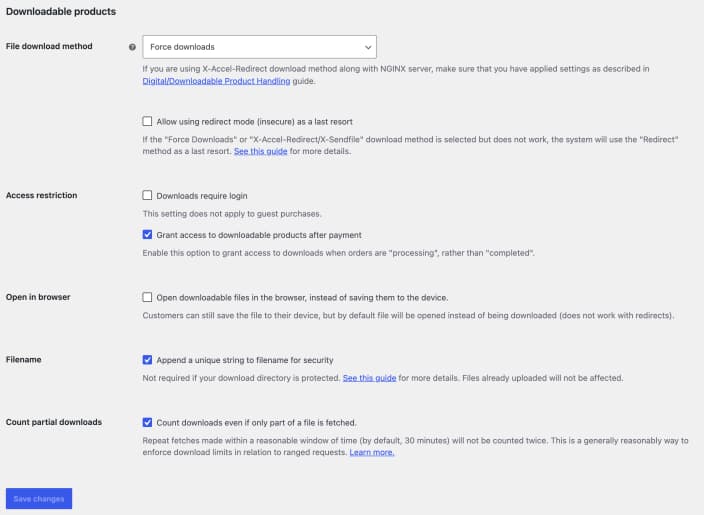
- 処理中。 **「支払い後にダウンロード可能商品へのアクセスを許可」**がオンのときだけアクセスを許可します。この設定はデフォルトでオンになっているため、顧客は完了を待つものだと思っているストア運営者を驚かせます。
- 支払い保留中、保留中、失敗。 アクセスなし。銀行振込で支払う顧客は、誰かが入金を確認するまで保留中のままで、そのリンクはまだ存在しません。
アクセスが許可されるとき、WooCommerceは注文キー、請求先メール、顧客のユーザーID(ゲストはゼロ)、残りダウンロード回数、期限日を保存します。サポートにとって重要な点が2つあります。回数は商品のダウンロード制限に購入数量を掛けたものなので、3回ダウンロードできる商品を2点購入した顧客は6回になります。そしてアクセス許可は注文ごとに1回だけ実行されるため、その後のステータス変更では再構築されません。
一つだけ近道があります。バーチャルかつダウンロード可能な商品だけを含む注文は処理中をスキップし、支払い完了後すぐに完了になります。ダウンロード可能のみの商品はそうならないので、支払い後の設定がオフの場合、誰かがその注文を手動で完了にする必要があります。私のWooCommerce注文ステータスガイドで各ステータスを解説しており、手動返金ガイドでは返金済み注文がファイルを失う理由を説明しています。
どの設定がダウンロードアクセスを制御しますか?
2つのグループがあります。WooCommerce > 設定 > 商品 > ダウンロード可能商品にあるストア全体の設定と、各商品の2つのフィールドです。以下のデフォルト値は設定のソースコードと商品エディタによるものです。
| 設定 | 場所 | デフォルト | チケットにとっての意味 |
|---|---|---|---|
| ファイルのダウンロード方法 | ストア全体 | 強制ダウンロード | ファイルの配信方法。大きなファイルやリンク共有に影響(下記参照) |
| 最後の手段としてリダイレクトモード(安全性が低い)を許可 | ストア全体 | オフ | 選択した方法がリモートファイルで失敗したとき、ファイルURLを公開する方式に切り替える |
| ダウンロードにはログインが必要 | ストア全体 | オフ | アカウント保有者はログインが必要。ゲスト購入には適用されない |
| 支払い後にダウンロード可能商品へのアクセスを許可 | ストア全体 | オン | 完了ではなく処理中の時点でファイルが解放される |
| セキュリティのためファイル名に一意の文字列を付加 | ストア全体 | オン | 変更後にアップロードされたファイルにのみ影響する |
| 部分ダウンロードを数える | ストア全体 | オン | 部分的な取得もダウンロードとして数えるが、30分以内の繰り返しは1回と数える |
| ダウンロード制限 | 各商品 | 空欄(無制限) | ダウンロード回数、数量を掛けたもの |
| ダウンロード期限 | 各商品 | 空欄(無期限) | リンクが使えなくなるまでの日数 |
ダウンロード期限の時計がもっとも揉め事の原因になります。WooCommerceは注文の完了日から日数を数えますが、注文がまだ処理中の間にアクセスが許可された場合はその時点から数えます。月曜に支払われた注文の期限が7日だと、顧客がメールを開く前に期限切れになることがある。スパムフォルダに入っていた場合です。商品が時間に敏感でなければ、期限は空欄にしてダウンロード制限に頼ってください。
商品設定のドキュメントでこの画面の残りの部分を解説しており、私のWooCommerce料金の内訳とWooCommerceレビューでコアの無料部分を解説しています。
各ダウンロードエラーは何を意味しますか?
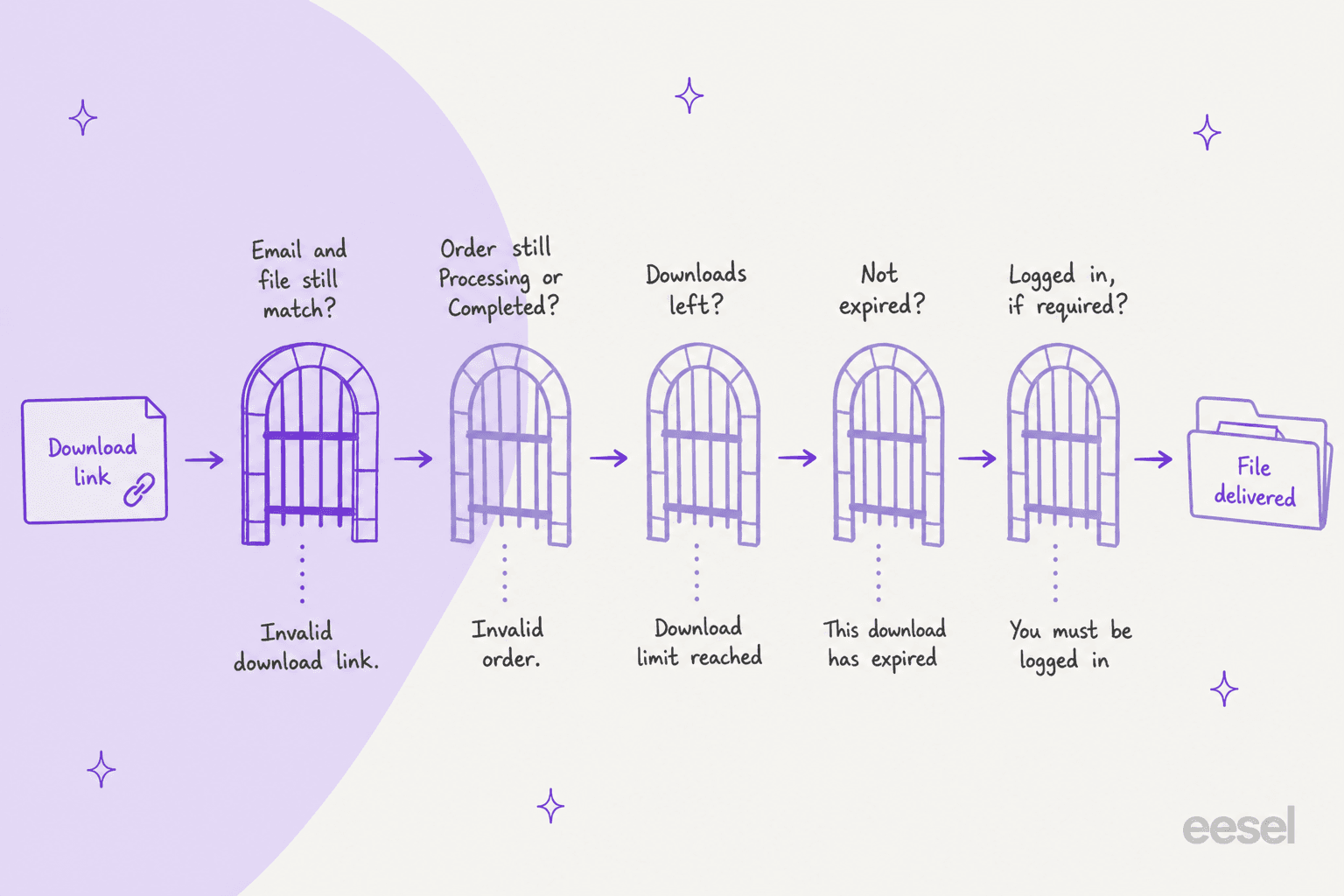
クリックするたびにダウンロードハンドラー内の決まった一連の確認が実行され、失敗ごとに異なるメッセージが表示されます。そのため顧客の正確な文言が最も速い診断方法になります。
| 顧客が見たもの | 失敗した内容 | 確認すること |
|---|---|---|
| 「無効なダウンロードリンクです。」 | リンクがどの権限にも一致しない:メールが違う、ファイルが削除または無効化された、権限の行がない | 注文の請求先メール、商品のファイル一覧、権限パネル |
| 「無効な注文です。」 | 注文がもう処理中でも完了でもない | 返金、キャンセル、保留になっていないか |
| 「申し訳ありません、このファイルのダウンロード制限に達しました」 | 残りダウンロード回数がゼロになった | 権限の回数 |
| 「申し訳ありません、このダウンロードは期限切れです」 | 期限日が過ぎている | 権限のアクセス期限 |
| 「ファイルをダウンロードするにはログインが必要です。」 | ログイン必須がオンで、購入がアカウントで行われた | マイアカウントにログインするよう案内する |
| 「これはあなたのダウンロードリンクではありません。」 | 別のアカウントでログインしている | どのアカウントでログインしているか |
| マイアカウントの「ダウンロードはまだありません。」 | 表示するものがない | 下記参照。このメッセージは誤解を招く |
最後の行が人を惑わせます。マイアカウント > ダウンロードページはクエリからリストを作成しますが、そのクエリは期限切れや使い切ったダウンロードを黙って除外し、処理中または完了でない注文のファイルも除外します。そのため、ダウンロードが期限切れになった顧客は「ダウンロードはまだありません。」という、期限切れとは異なるメッセージを見て、何も送られてこなかったと合理的に思い込みます。ゲストにはマイアカウントページ自体が存在しないため、唯一の手段はメール内のリンクです。
「無効なダウンロードリンク」には原因が最も多くあります。11.2以降、ドキュメントによると、WooCommerceは「ダウンロードリンク内の不正な注文またはメールの詳細を拒否するチェックを追加」しています。メールで送られるリンクには請求先メールのハッシュが含まれているため、メール送信後に請求先メールを修正すると、WooCommerce自体は権限を更新していても、古いリンクは失敗します。解決策は注文詳細を再送信することです。現在のコードは請求先メールのない注文のリンクもすべて拒否するため、電話のみのチェックアウトプラグインを使うストアでは問題が起きます。これは今日時点でWooCommerceのトラッカー上の未解決のissueとして報告されています。更新後にこの種のチケットが急増した場合は、まずこれを確認してください。
これらのチケットの本人確認側については、私のアカウント復旧向けAIとパスワードリセットリクエストのガイドで「ファイルを受け取るためにログインできない」というパターンを解説しています。
商品を変更した後、ダウンロードが動かなくなったのはなぜですか?
権限は商品全体ではなく、商品上の特定のファイル行を指しているためです。ドキュメントは、人々が購入した後にファイルを変更するとどうなるかを説明しています。
- 既存のファイル行を編集する(新しい名前、新しいファイルURL、または両方)と、過去の購入のリンクが更新され、期限と残り回数は保持されます。過去の購入者は新しいバージョンを受け取ります。
- 新しいファイル行を追加する場合、過去の注文には影響しません。新しい購入者だけが新しいファイルを受け取ります。
- ファイル行を削除すると、すべての過去の顧客のリストから削除されます。
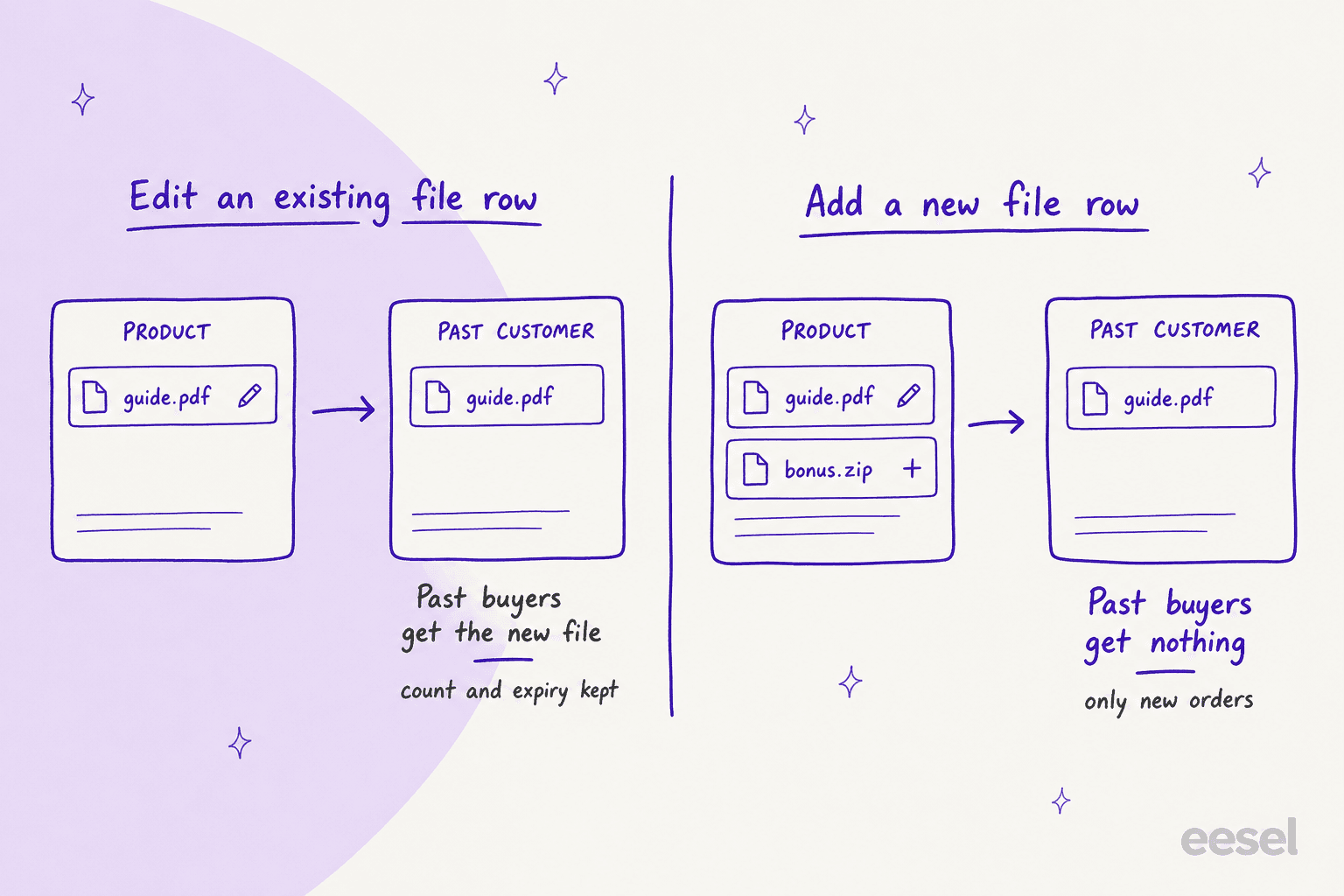
そのため、テンプレート集を販売していて「ボーナス」ファイルを追加すると、先月購入した顧客はどこにあるのか問い合わせてきます。ボーナスを含むzipで既存のファイルを置き換えるか、各旧注文で新しいファイルを個別に許可してください。WooCommerceは以前の挙動を復元するプラグインをGitHubで公開しています。
もう一つの原因は、WooCommerce 6.5で追加された承認済みダウンロードディレクトリです。ファイルは承認された場所に置かれている必要があります。ファイルの保存場所をカバーするルールを後から無効化または削除すると、ドキュメントによれば、ファイルは赤いアスタリスク付きで無効と表示され、管理者がルールを修正するまで顧客はアクセスを失います。

無効化されたファイルは顧客に「無効なダウンロードリンク」と表示され、マイアカウントのリストから消えます。ある商品のダウンロードが全員分一度に壊れた場合は、何よりも先にこれを確認してください。
注文でダウンロード権限を再度許可または編集する方法は?
注文画面から行いますが、最初にパネルをオンにする必要があるかもしれません。WooCommerce 11.1以降、ダウンロード可能商品の権限ボックスはデフォルトで非表示になっています。 手順は次のとおりです。
- WooCommerce > 注文で注文を開きます。
- 右上の表示オプションをクリックし、ダウンロード可能商品の権限にチェックを入れます。
- パネルまでスクロールします。各ファイルには何回ダウンロードされたかが表示され、横にアクセスを取り消しがあります。
- ファイルを展開して残りのダウンロード(空欄は無制限)とアクセス期限(空欄は無期限)を編集するか、リンクをコピーをクリックして顧客のリンクを取得します。
- 顧客が持っていないファイルを追加するには、商品を検索してアクセスを許可をクリックします。
- 注文を保存し、注文操作の注文詳細を顧客に送信を選んで、新しいメールを届けます。

注文操作メニューにはダウンロード権限を再生成もあり、これは人々が最初に手を伸ばすボタンです。同時に最も荒っぽいボタンでもあります。ドキュメントは、これが「既存の権限とダウンロードログを削除し、新しい権限を作成する」と警告しています。注文操作のコードでは、注文のすべての権限を削除してアクセス許可を最初から実行し直します。一方、アクセスを許可は注文がすでに持っているファイルをスキップするため、既存の回数はそのまま残ります。
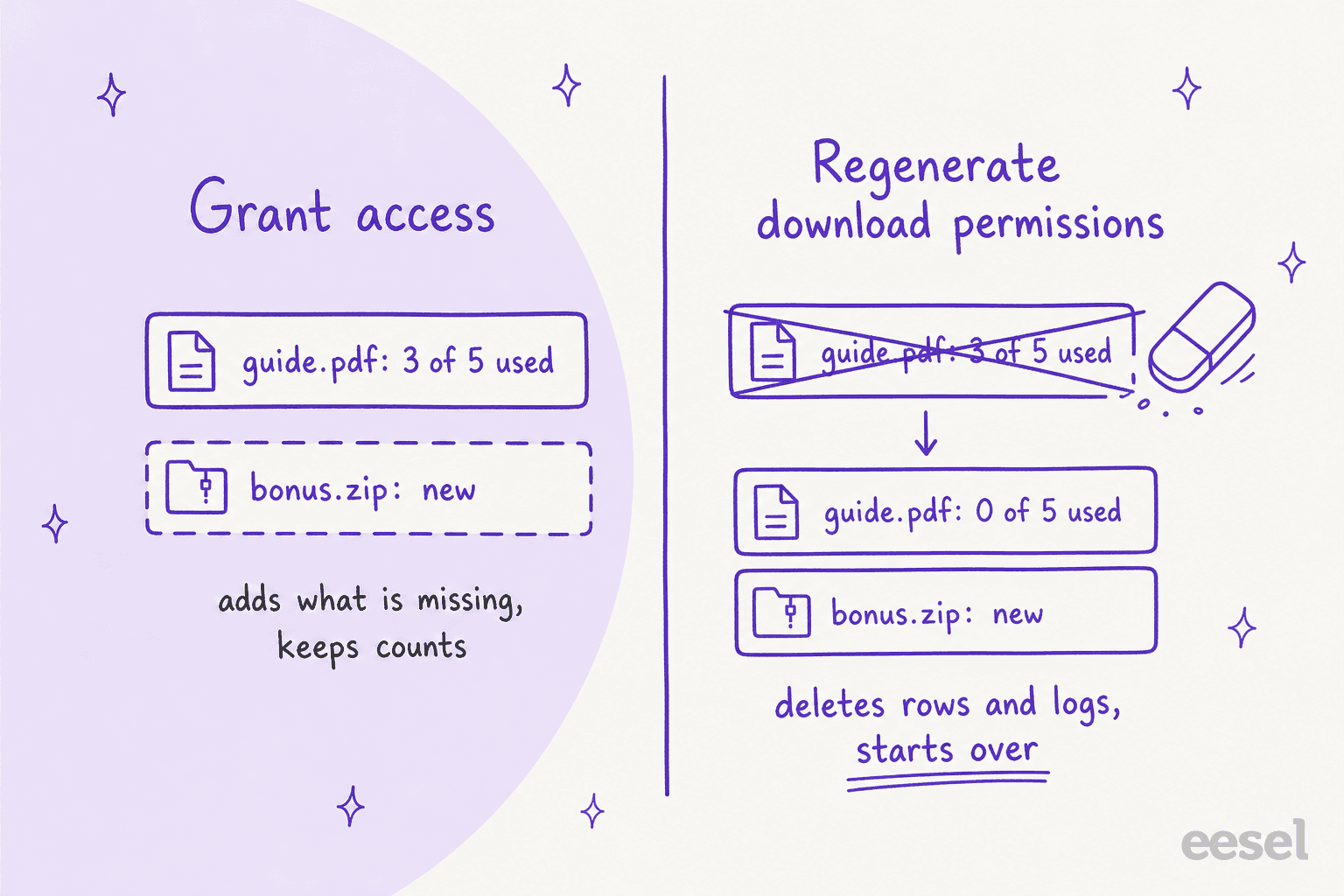
すべてのエージェントが知っておくべき落とし穴があります。再生成はダウンロード回数をリセットしますが、新しい期限は依然として注文の完了日から数えられます。60日前に完了した注文に30日の期限が設定されている場合、再生成はすでに期限切れの権限を再構築します。 その顧客にもう1週間与えるには、アクセス期限を直接編集してください。再生成は、ドキュメントが説明する本来のケース、つまり権限が存在しない、または注文と一致しない場合のために取っておきましょう。
誰かが実際にダウンロードしたかどうかの証拠が必要な場合、パネルのダウンロードログはWooCommerce Analyticsのダウンロードレポートにリンクしています。「受け取っていない」というチケットがチャージバックや不正利用の疑いに発展したときに役立ちます。
ファイルのダウンロード方法はサポートに影響しますか?
はい、2種類のチケットに影響します。途中で失敗する大きなファイルと、支払っていない人と共有されたリンクです。ドキュメントは3つの方法を説明しています。
- 強制ダウンロード(デフォルト)。PHPがファイルを配信し、実際のURLは隠されたままです。非力なサーバー上の大きなファイルはタイムアウトすることがあります。リモートでホストされたファイルにはPHPの
allow_url_fopenも必要です。 - X-Accel-Redirect/X-Sendfile。 Webサーバー自体がファイルを配信するため、大きなファイルをよりよく処理できます。ホスト側でモジュールが必要で、NGINXはアップロードフォルダを保護するために明示的な設定ルールが必要です。
- リダイレクトのみ(安全性が低い)。 顧客はファイルURLに直接送られます。そのURLを持つ人は誰でもダウンロードできます、ログインの有無に関係なく。
顧客から大きなダウンロードが途中で止まると報告された場合、それは権限の問題ではなくサーバーの問題であり、X-Accel-Redirect/X-Sendfileが通常の解決策です。同じページからもう一つのセキュリティ上の注意点です。WordPressのメディアライブラリから選んだファイルは公開されます。保護されたwoocommerce_uploadsフォルダに入るよう、商品の編集ページからアップロードしてください。
各ダウンロードチケットでサポートは何を言うべきですか?
顧客が報告した内容を選ぶと、考えられる原因、確認すること、言うべきこと、直すべきことが分かります。
顧客の言葉...
チケットに合うものを開いてください。
「支払ったのにダウンロードリンクが届かない」
「リンクが期限切れだと表示される」
「ダウンロード制限に達したと表示される」
「無効なダウンロードリンクと表示される」
「マイアカウントにダウンロードがないと表示される」
「追加された新しいファイルがない」
「ダウンロードが始まっても失敗する」
この2つの習慣で対応が速くなります。まず正確なエラー文言を確認してください。それが一つの確認項目に直結します。そしてマイアカウントを信用せず、メールで注文を検索してください。そのページは顧客が問い合わせているまさそのダウンロードを隠してしまうからです。これらの回答をマクロとして一度書き、ダウンロードポリシーに関する短いナレッジベース記事で裏付けておくと、入力し直す手間が大幅に減ります。
AIエージェントはダウンロードチケットに答えられますか?
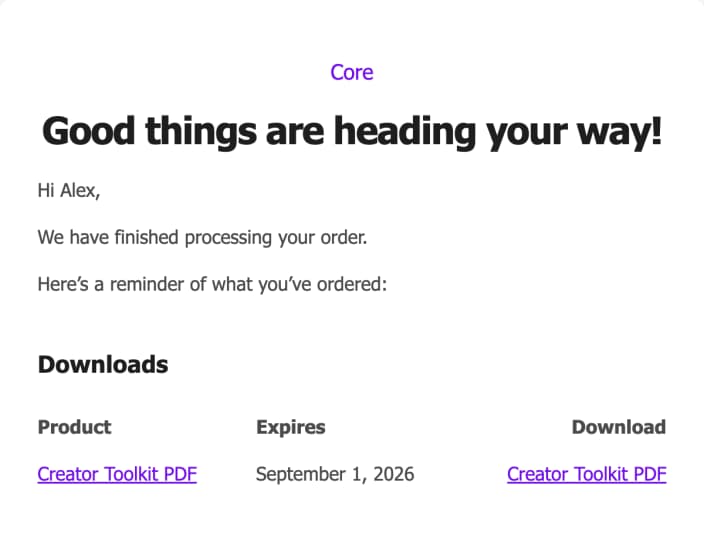
最新の注文から「なぜ」に答え、修正先に振り分けることができ、やり取りの大部分をカバーします。eeselのWooCommerce連携は、無料のeesel AIプラグインまたはREST APIキーで接続します。注文を検索アクションは注文を「商品、合計金額、ステータス、メモとともに」読み取るため、エージェントは顧客に、注文がまだ保留中であり支払いが確定すればファイルが解放されることを伝えられます。「スパムフォルダを確認してください」という定型文ではなく。
eesel自身のドキュメントによる率直な限界は次のとおりです。
- 権限操作はできない。 残りダウンロードの編集、期限の変更、ファイルの許可、権限の再生成は、eeselが文書化しているWooCommerceのアクションには含まれていません。これらは人が対応します。
- 承認があれば注文の完了は可能。 注文ステータスを更新は注文を完了に変更でき、まだ許可されていなかった注文にアクセスを与えます。書き込みアクションはすべて設定した承認ルールに従い、ドキュメントによればステータス変更が顧客にメールを送ることがあります。
- 引き渡しには非公開メモが最適。 注文メモを追加で注文に非公開メモを残し、権限の編集を引き継ぐ人に伝えられます。
うまくいくパターンは、すでに2社のeesel顧客が他のプラットフォームで実践しているものと同じです。Dokument 24は数分でメール配信される法律文書を販売しており、「私の文書はどこですか」は定番の質問の一つです。2026年8月8日から9月8日の間に、eeselはチームのために約680件のZendeskチケットを準備し、約670件の返信案を内部メモとして残しましたが、何も当てはまらない場合は推測せずそのメモでそう伝えます。MentorShowは動画マスタークラスへのサブスクリプションアクセスを販売しており、アクセスは更新日に終了するため、そのエージェントは回答前に会員の記録を確認します。返金、請求確認、アカウント変更は直接人に渡されます。どちらのストアもWooCommerce上では動いていませんが、AIが説明し人がアクセスを変更するという分担は、ダウンロード権限にそのまま当てはまります。
ストアの接続には、やはりWordPress管理者アクセスを持つ誰かの承認が必要で、CLIがこのステップを代わりに行うことはありません。ヘルプデスクがGorgiasの場合は、まずGorgiasとWooCommerceとWooCommerce向けGorgias AIをお読みください。
より広い選択肢についてはECサポート向け最適なAIを、コースやメンバーシップを販売している場合はサブスクリプション事業向け最適なAIをご覧ください。
どの設定が最もダウンロードチケットを防ぎますか?
ファイルを販売するストアでまず確認すべきものを、チケットを防ぐ効果が大きいとおおよそ思われる順に挙げます。
- 支払い後にアクセスを許可する設定をオンのままにする。 これが理由のあるデフォルトです。オフにすると、ダウンロード可能商品のみの注文がすべて、誰かが完了をクリックするまで待たされます。
- デジタル商品をダウンロード可能に加えてバーチャルにもする。 そうすると支払い後に注文が自動的に完了します。
- 短い期限よりダウンロード制限を優先する。 期限は顧客がメールを開いたかどうかに関係なく進みます。期限なしで
5回の制限にすれば、読むのが遅い人を罰せずに乱用を防げます。 - 既存のファイルを置き換える形で更新を届ける。 過去の購入者は再許可の必要なく受け取れます。
- 保存場所を移動したら承認済みダウンロードディレクトリを確認する。 無効化されたルールは、そのファイルの過去の購入者全員を一度に遮断します。
- ボックスが非表示になっていることをサポートに伝える。 11.1以降は表示オプションの裏に隠れているため、見つけられないエージェントは再生成に手を伸ばしてしまいます。
ダウンロードチケットは「私の荷物はどこ」というより大きなキューの一部です。ECサポート問い合わせ率のデータはそのキューがどれほど大きくなるかを示しており、WISMO自動化は物理的な側面を扱っています。
発送する商品については注文追跡向けAIもあり、サポート以外の自動化についてはn8nとWooCommerceがあります。まだプラットフォームを検討中であれば、WooCommerceの代替案から始めてください。
ストア側の同じ詳細は、Shopify対WooCommerce、バリエーションの在庫可否、クーポン利用制限の各ガイドにも通じています。
WooCommerceのダウンロードに関する質問にeeselを試す
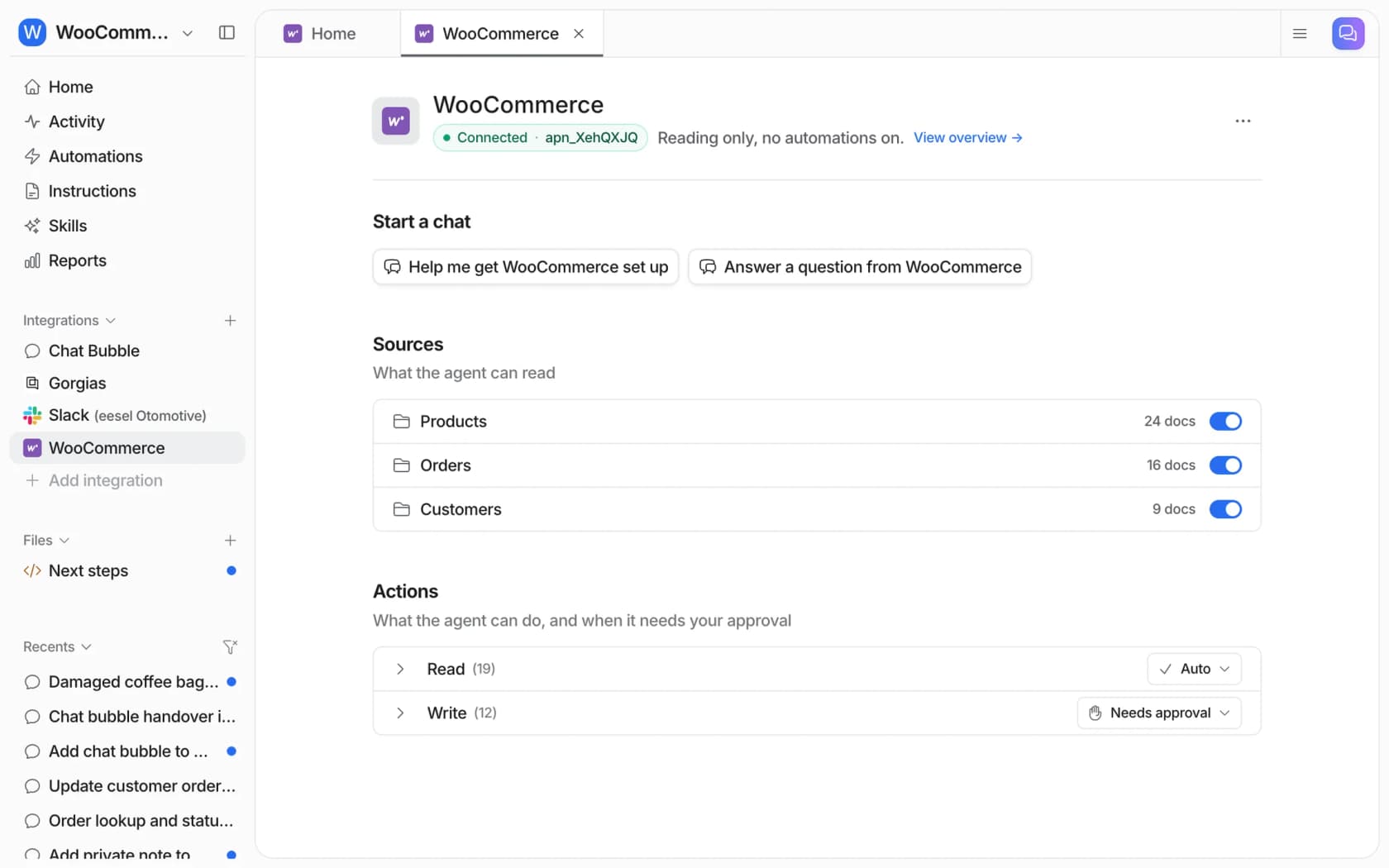
ダウンロードチケットは一握りの確認事項に行き着き、回答の大部分はどれが失敗したかを説明することです。eeselは回答前にWooCommerceの注文を読み取るため、「ファイルを受け取っていない」には本当の理由、保留中の支払いや動いていないステータスが示され、権限の修正は推測ではなく非公開メモとしてチームに届きます。ヘルプデスク、ストア上のチャットバブル、Slackのいずれにも組み込めます。
ストアでeeselを試す。
まずエージェントを見てみたいですか?WooCommerce AIエージェントの仕組みを読むか、WooCommerceにAIを追加する方法をステップごとに確認してください。この分野が初めての方には、AIエージェントとは何かをまとめています。
ストアサポートをより広く見るには、ECヘルプデスクガイド、EC向けAIチャットボット、カスタマーサービス自動化をご覧ください。