WooCommerceのバックオーダー設定:各オプションが顧客に何を伝え、どう返信するか

Rama Adi

Katelin Teen
最終更新 2026年11月5日
WooCommerceには商品ごとに3つのバックオーダー設定があり、チケットの原因になるのは単純な許可するです。在庫が0のときに注文を受け付け、顧客には何も伝えません。商品ページに表示はなく、カートにも何もなく、注文に「バックオーダー」の行もありません。許可するが顧客に通知するはこの3つすべてを行います。まだ手元にない商品を売るなら通知を選び、「注文はどこですか?」には、顧客が二度目に聞く前に再入荷日で答えましょう。
AIエージェントは、推測せずに実際の注文を読めば、これにうまく答えられます。eeselはWooCommerceの注文、メモ、在庫を読み取り、「在庫はありますか?」という単純な質問には自分で答え、発送日や返金に関することはすべてチーム向けの下書きにします。
WooCommerceのバックオーダー設定は実際に何をしていますか?
在庫が0以下のときに顧客がその商品を買えるかどうか、そして誰かがそれを顧客に伝えるかどうかを決めます。バックオーダーを許可しますか?は各商品の在庫タブにあり、可変商品ではバリエーションごとにあります。これが表示されるのは**在庫管理?**にチェックが入っている場合だけです。WooCommerceは在庫を管理しない商品ではバックオーダーを「いいえ」にリセットするからです。
WooCommerceのコードにそのまま書かれている3つの選択肢は、許可しない、許可するが顧客に通知する、許可するです。可変商品のドキュメントはこの考え方を簡潔に表しています。バリエーションがバックオーダーを許可していれば「在庫はゼロ未満になり得る」とあります。
私はeeselでこうしたストアへの連携を作っているので、設定画面ではなくソースコードを確認しに行きました。表示上は許可すると許可するが通知するはほとんど同じに聞こえますが、コード上では大きく離れています。
| 表示される場所 | 許可しない | 許可するが顧客に通知する | 許可する |
|---|---|---|---|
| 在庫0の商品ページ | 在庫切れ、購入できない | 「バックオーダーで購入可能」 | 何もなし |
| クラシックカート | 追加できない | 「バックオーダーで購入可能」 | 何もなし |
| カート・決済ブロック | 追加できない | バックオーダーバッジ | 何もなし |
| 注文の商品行 | 該当なし | 「バックオーダー:2」 | 何もなし |
| 「在庫レベルが減少しました」注文メモ | 該当なし | はい、在庫がマイナスになる | はい、在庫がマイナスになる |
| ストアのバックオーダーメール | 該当なし | 有効なら送信される | 有効なら送信される |
商品ページの文言は1行のコードから来ています。在庫管理がオンの場合、在庫状況のコードは、商品が通知を必要とする場合にのみ「バックオーダーで購入可能」を返し、そうでなければ空文字を返します。クラシックカートのテンプレートと、ブロックカートのStore APIフラグであるshow_backorder_badgeも同じ判定を使い、注文の商品にバックオーダー行を書き込むコードも同様です。
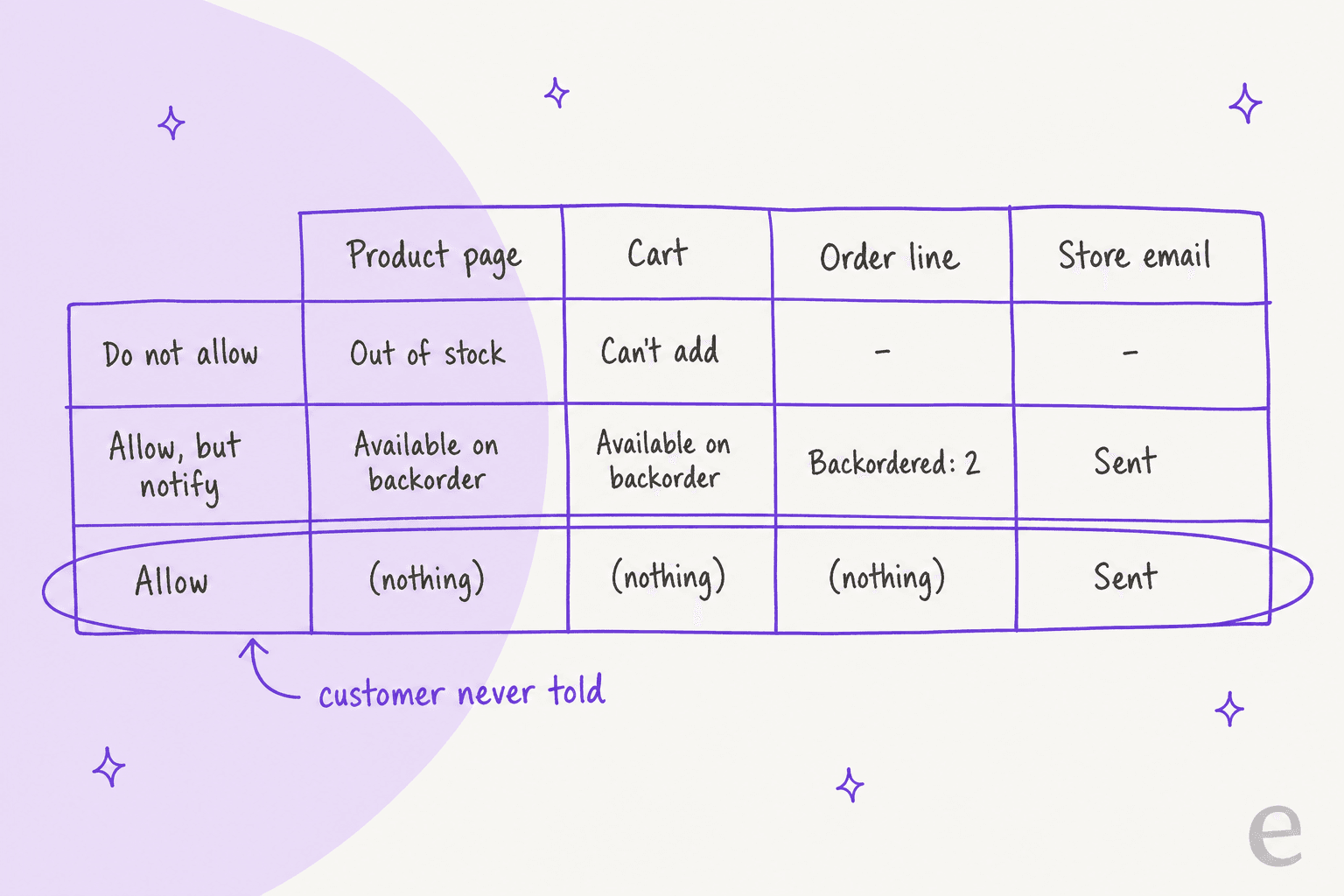
つまり許可するは静かなバックオーダーです。注文は通り、顧客はいつもと同じ確認メールを受け取り、それを知っているのはストアのメールを読んだ人だけです。あるストア運営者がまさにこれについて質問していました。
"I want visitors on my store to see that a product is out of stock but that a backorder is possible with longer lead time. My settings are correct but it still won't show on the product page."

10回中9回は、許可するが顧客に通知するを意図していたのに許可するになっています。
どのバックオーダー設定を選ぶべきですか?
再入荷するものには許可するが顧客に通知する、できないものには許可しないを選び、単純な許可するは買い手にとって待ち時間が本当にどうでもいい、限られたケースだけに残しましょう。この判断は結局、「それはどこにありますか」という問いに誰が答えるか、商品ページなのかサポートチームなのか、という話です。
私の目安です。
- 受注生産、または再入荷日が分かっている場合: 許可するが顧客に通知する。その後、商品の短い説明文に待ち時間を書き足してください。「バックオーダーで購入可能」だけでは日付が伝わりません。
- 廃盤、限定生産、または頼りにできないサプライヤーの場合: 許可しない。応えられないバックオーダーは、後で返金チケットになります。返金は、売り逃すより多くの時間を取られます。
- どのみち通常の発送期間内に出荷できる部品の場合: 許可するで問題ありません。誰も違いに気づかないなら、誰にも伝える必要はありません。
- 何十もの部材を含むセット商品の場合: 一度立ち止まって考えてください。セット商品が「ほぼ80個の商品」を含むストア運営者は、バックオーダー通知のせいで注文ごとに「ほぼ80件のメール」を受け取っていました。WooCommerce 11.0以降には
woocommerce_should_send_backorder_notificationというメールフィルターがあり、開発者が商品ごとにこれを無効化できます。
バックオーダーがどこまで進むかに上限はありません。WooCommerceは顧客が注文した分だけ在庫をマイナスにしていき、その隙間はコミュニティのスレッドにも表れています。"Is there a way to limit backorder quantities?"という質問にコア側からの答えはありません。大量の予約注文を受けるなら、プラグインか手動の在庫上限が唯一の守りです。
下から設定を選んで、顧客が何を見て、何を送るべきかを確認してください。
注文にバックオーダーの商品が含まれているとどう分かりますか?
まず商品行、次に注文メモを見てください。WooCommerceには専用の「バックオーダー」注文ステータスがないため、バックオーダー商品を含む支払い済み注文も他のすべてと一緒に処理中に入ります(注文ステータスガイドに一覧があります)。これはよくある不満の一つです。あるストア運営者は、配送アプリがその注文を取り込まないよう、専用のステータスを求めていました。
"Pirateship imports all orders with the status "processing", but I don't want it to import "backordered" ones."
証拠が実際にどこにあるか、確認する順番で並べます。
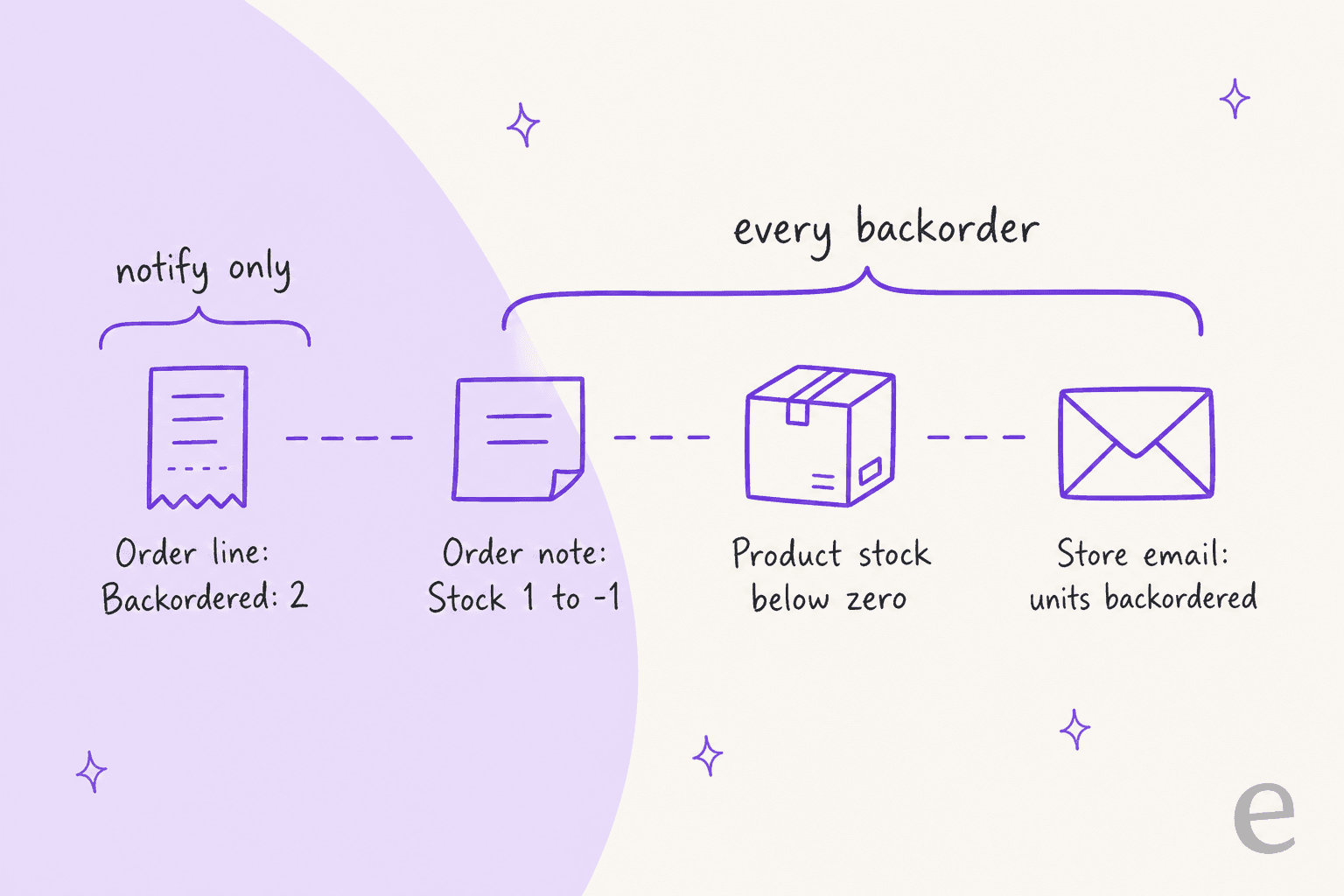
- 商品行。 許可するが顧客に通知するの場合、商品には不足数を示す「バックオーダー」の行がつきます。1個しか在庫がないのに3個注文されれば2と表示されます。同じ行は顧客の注文ページにも表示されます。単純な許可するはこれを書き込みません。
- 「在庫レベルが減少しました」のメモ。 在庫管理されているすべての注文には、各商品の前後の在庫を並べたシステムメモが付き、たとえば「Hoodie - M (1→-2)」のように表示されます。0未満の数字は、その注文がバックオーダーに食い込んだことを意味します。これは許可するの2つのオプションどちらでも機能するので、信頼できる確認方法です。私の注文メモのガイドで、システムメモとチームが書くメモの違いを説明しています。
- 商品の在庫。 商品のマイナス在庫は、保有数より多く売れたことを意味します。ただしどの注文かまでは分かりません。それを教えてくれるのは注文メモです。
- ストアのメール。 バックオーダー通知を有効にするがオンの場合(デフォルトでオン)、在庫設定のドキュメントによると、WooCommerceは「注文がバックオーダーを発生させたときにバックオーダー在庫通知メールを送る」とあります。メール自体の件名は「Product backorder」で、本文は"2 units of Hoodie - M have been backordered in order #1234."です。
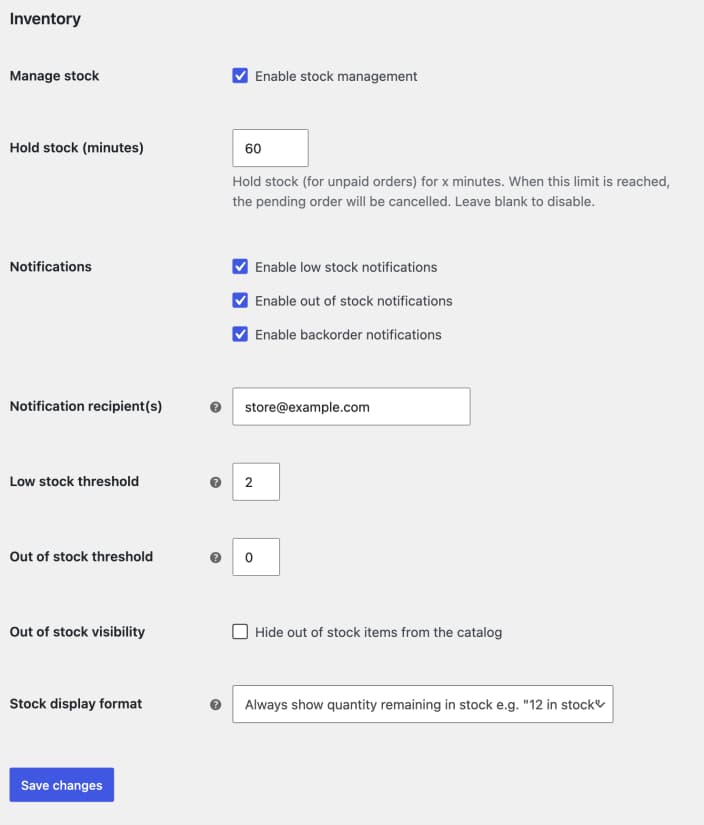
このメールは通知の送信先フィールドに届くもので、顧客には届きません。顧客が「Product backorder」メールを受け取っていると言うなら、誰かがそのフィールドに顧客向けのアドレスを入れたか、プラグインが転送しているかのどちらかです。あるチームは設定 > メールの下を探して見つけられませんでした。実際には在庫タブにあるからです。
このメールを証拠として信頼する前に、知っておくべき奇妙なケースが2つあります。あるストア運営者は、バックオーダーを許可していない商品について、見つからない注文に対するバックオーダーメールを受け取りました。別の運営者は、バックオーダーがオフなのに、WooCommerceが最後のシャツサイズ2個をバックオーダーにするのを見ています。どちらも、メールだけを証拠にしてはいけない理由です。メールと注文一覧が矛盾するときは、注文の在庫メモが決め手になります。
在庫があるのに商品がバックオーダーと表示されるのはなぜですか?
在庫切れしきい値が0より大きいからです。WooCommerceは在庫管理をしている商品を、数量がそのしきい値を超えている場合にのみ在庫ありとします。その値以下になると、バックオーダーが許可されていればバックオーダーに、許可されていなければ在庫切れになります。
つまり、しきい値が3で許可するが顧客に通知するの場合、棚に3個残っている商品でも「バックオーダーで購入可能」と表示されます。顧客はそれを「在庫がない」と読み取り、サポートに問い合わせ、倉庫側はまさにそこにあると答えます。ストアはこのしきい値を使って、破損返品や卸売向けに数個を取り置くことがあり、それ自体は妥当です。ただ、表示が変わるのはその数値であって0ではないことを知っておいてください。
もう2つ、意外な形でバックオーダーに影響する設定があります。
- 在庫切れの商品をカタログから非表示にするは、バックオーダー商品を隠しません。WooCommerceはバックオーダーを購入可能とみなし、可変商品のドキュメントも、バックオーダーを許可したバリエーションは「在庫数が0になっても表示され続ける」としています。バリエーション在庫のガイドに、実際に隠れるバリエーションがどれかを説明しています。
- ストアのフィルターはバックオーダーを在庫ありとして扱います。 カタログの半分が特別注文というストアは、「在庫あり」でフィルターすると「カタログのほぼ全部」が表示されることに気づきました。買い手が今日発送されるものを見分けられないなら、購入前の質問が増えると考えてください。
在庫管理をオフにして商品のステータスを手動でバックオーダーに設定すると、商品ページは常に「バックオーダーで購入可能」と表示します。ただし数量が記録されないため、カートの通知も、バックオーダー行も、在庫メモも、メールもありません。サポートには注文上に頼れるものが何もありません。
バックオーダーの顧客にサポートは何を返信すべきですか?
日付と選択肢を伝えてください。バックオーダー商品を注文した顧客は、だいたい3つのことを知りたがっています。いつ発送されるか、残りの注文は待つのか、待ちきれない場合の抜け道は何か。最初のメッセージでこの3つに答えれば、チケットが戻ってくることが減ります。
状況ごとに、各返信に入れるべき内容です。
| 顧客の質問 | 最初に確認すること | 返信内容 |
|---|---|---|
| 購入前の「これは在庫がありますか?」 | 商品の在庫とバックオーダー設定 | 今は在庫あり、または再入荷日とそれでも注文できること |
| 「なぜ注文が発送されないのですか?」 | 注文のバックオーダー行か在庫メモ | どの商品が待っているか、予定日、残りが先に発送されるか |
| 「今あるものだけ発送できますか?」 | 分割発送のポリシーと追加の郵送費 | 約束する前に、可否と追加コストの有無 |
| 「待ちたくありません」 | 注文ステータスと支払い | その商品を取消・返金するか、在庫のある商品への交換を提案する |
| 「持っていないものにお金を取られた」 | その商品が単純な許可するだったか | 謝罪し、日付を伝え、取消を提案する。その後商品を通知ありに切り替える |
分割はWooCommerceのコアが助けてくれない唯一の点です。バックオーダーが「到着まで数か月かかることもある」というストアは、在庫のある商品を先に発送するかを決済時に顧客が選べるようにしたいと考えていましたが、コアにはそのための選択肢がありません。プラグインを追加するまでは、注文ごとに人が判断するしかありません。
通知をオンにしていても、顧客は注文後に何も連絡を受けません。WooCommerceには顧客向けの「あなたの商品はバックオーダーです」というメールがなく、あるストア運営者は2018年の時点ですでにそれを求めていました。公開の注文メモは当面の代替になります。WooCommerceは追加した瞬間にそれを顧客へメールするからです。私の注文メモのガイドで、そのメモの挙動を説明しています。多くの注文に影響する遅延については、発送遅延の通知のガイドに使える文例があり、プロアクティブサポートは顧客より先に連絡する理由を説明しています。
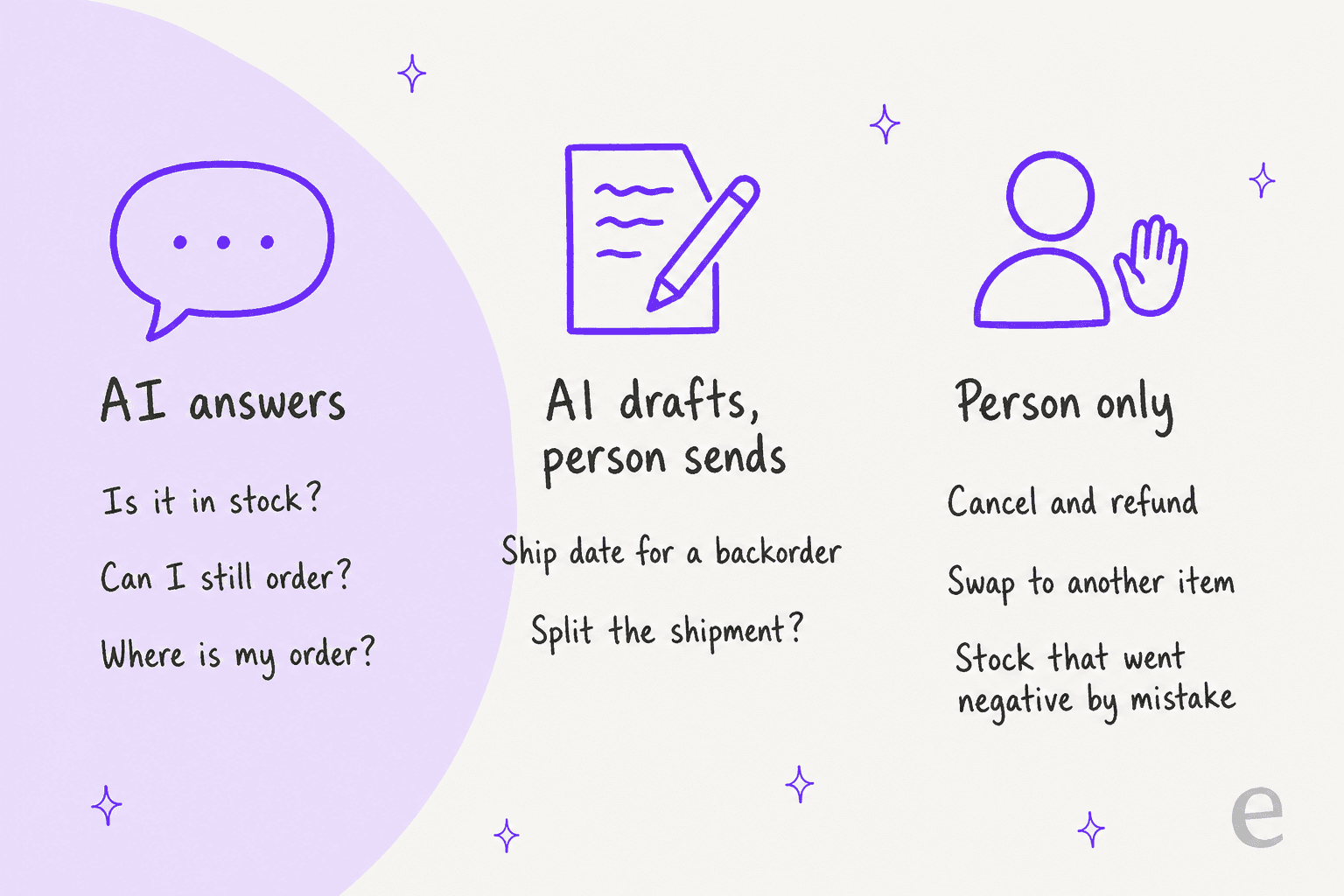
AIエージェントはWooCommerceのバックオーダー関連の質問にどう対応できますか?
ヘルプ記事ではなく実際の注文を読めば、在庫の質問には自分で答え、日付の質問は人のために下書きできます。バックオーダーは、自信満々の誤答がそのまま代償になるケースです。「金曜に発送します」は、送信された瞬間に約束になってしまうからです。
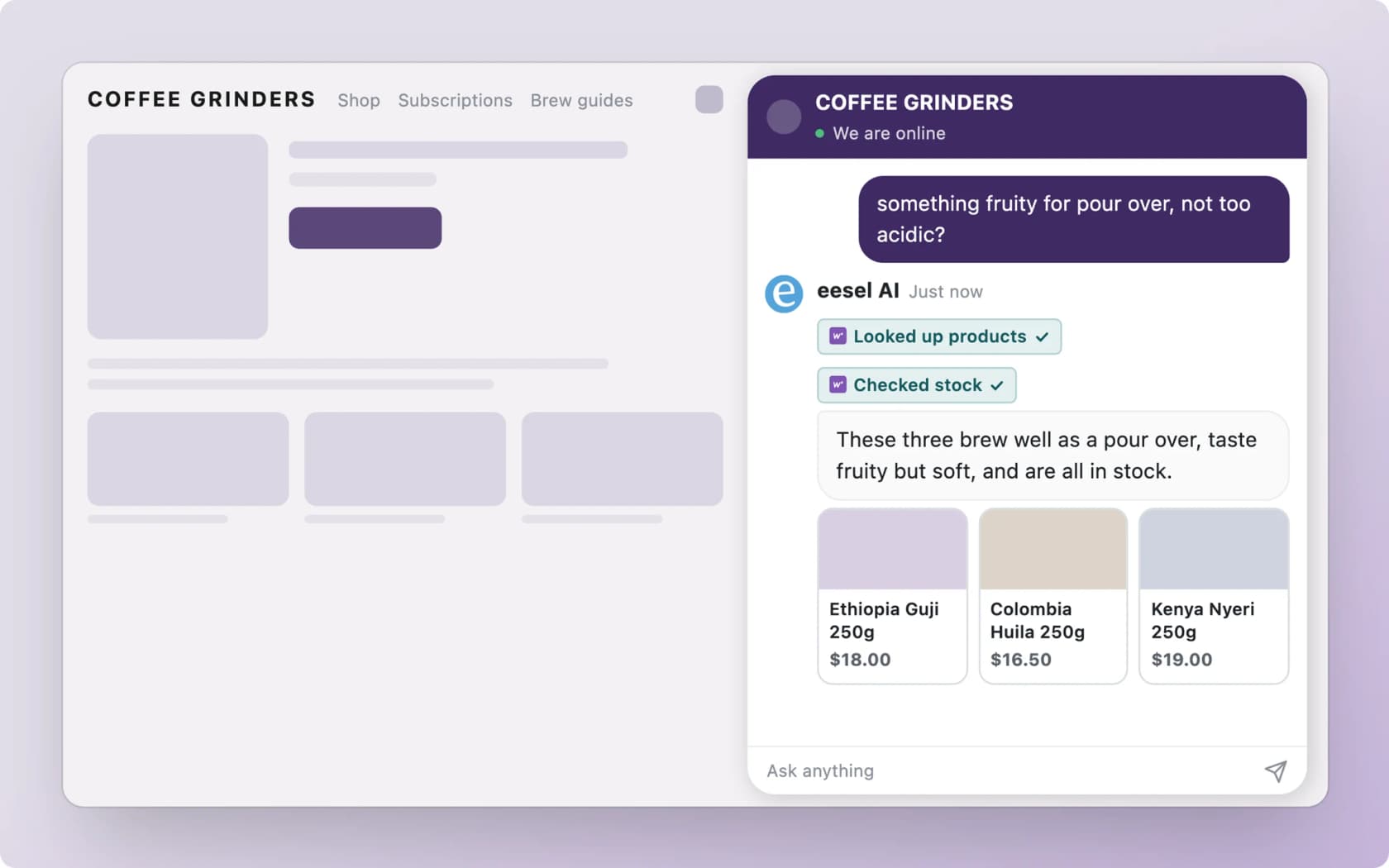
eeselのWooCommerce連携は、無料のWordPressプラグインかREST APIキーで接続します。その商品ソースは「SKU、価格、在庫、バリエーションを含むカタログ」を保持し、注文を検索アクションは「商品行、合計、ステータス、メモを含む」注文を読み取ります。そのため、顧客が注文がまだ発送されない理由を尋ねたとき、エージェントは返信前にバックオーダーの行や「在庫レベルが減少しました」のメモを確認できます。
上の画像の分担が、私なら組む構成です。エージェントには在庫の質問と注文の確認を任せ、日付が絡むものはすべて下書きにさせ、取消はチームに残します。注文メモを追加や返金を作成といったeeselの書き込み系アクションは人の承認を待てるので、顧客向けのバックオーダーメモは誰かが日付を確認するまで送られません。
ノルウェーのクライミングアパレルブランドRúngneは、ShopifyとGorgiasでこれを実践しています。1つのeeselエージェントはチームが選んだトピック(在庫や予約注文を含む)にだけ答え、もう1つは正しい倉庫でサイズごとの在庫を確認してから人向けの下書きを残します。ある月では、対応したチケットが約2,100件、チームに残した下書きが580件、送信した公開返信が440件でした。取消や破損商品は、返信するエージェントには一度も届きません。ストアのプラットフォームは違いますが、分担は同じで、それはそのままWooCommerceのバックオーダーにも当てはまります。
eesel CLIもあります。これを使えば、コーディングエージェントが再入荷ポリシーやバックオーダーの返信テンプレートを知識としてアップロードし、「バックオーダーのパーカーはいつ発送されますか?」のようなテストの質問をして、エージェントを公開する前に答えを確認できます。ストア自体の接続には、プラグインを入れるかAPIキーを作成するためのWordPress管理者権限を持つ人がやはり必要です。
まだツールを比較中なら、WooCommerceサポート向けベストAIのまとめがさらに幅広く扱っており、セットアップガイドはストアの接続手順を説明しています。WooCommerce AIの概要は組み込み機能を扱っており、WooCommerce上のGorgiasを使っているなら、同じ下書き承認のパターンがそこでも機能します。より広いテーマについては、在庫管理向けAIとWISMOの自動化をご覧ください。
WooCommerceのバックオーダーでよくある間違い
チケットになりやすいもの順に挙げます。
- 通知のつもりで許可するを使ってしまう。 顧客は注文が届かないことで気づきます。在庫が0未満の商品はすべて確認し、待ち時間が本当にどうでもいい場合を除いて許可するが顧客に通知するに切り替えましょう。
- 日付なしで「バックオーダー」と伝える。 デフォルトの表示には期限が含まれません。想定される待ち時間を短い説明文に書くか、受注生産品についてはラベルの文言を変更すると良いでしょう。あるストアはそうしていました。
- しきい値を忘れる。 0より大きい在庫切れしきい値は、棚にまだ在庫があっても「バックオーダーで購入可能」と表示します。
- 非表示設定がバックオーダーも対象だと思い込む。 そうではないので、バックオーダー商品はカタログと検索に残り続けます。
- 確認せずに在庫のある商品だけ発送する。 分割発送は2回目の郵送費がかかることがあります。ポリシーを決めてから、実行前に顧客へ伝えましょう。
- 注文にメモを残さない。 日付を約束したら、何を約束したかを非公開メモに残してください。次にチケットを担当する人やAIコパイロットが、返信前にそれを読みます。
チームがこれらに何度も答えているなら、日付・分割・取消の3種類の返信向けに定型文やAIマクロを使えば、やり取りの大半を減らせます。バックオーダーのチケットにタグをつけるのも有効です。どの商品が原因かが分かるようになります。チケットのタグ付けガイドで詳しく説明しています。バックオーダーが取消につながる場合は、取消の引き留めと返品管理のガイドがそこから先を引き継ぎます。
WooCommerceのバックオーダー対応にeeselを試す
バックオーダーと紛失した荷物を見分けられる、WooCommerce向けのAIが欲しいですか?eeselは、返信の前に各注文の商品行・ステータス・メモと、各商品の在庫を読み取るAIヘルプデスクチームメイトです。「在庫はありますか?」には自分で答え、発送日やバックオーダーメモの返信はチームが承認する下書きにします。チャットバブル、ヘルプデスク、Slackのいずれでも動作し、自分のストアの注文で無料で試すことができます。
