WooCommerceのグループ商品の注文:なぜグループが表示されないのか

Kira

Katelin Teen
最終更新 2026年11月5日
WooCommerceのグループ商品とは何ですか?
他の商品を並べて見せるだけの商品ページで、それ以上の機能はありません。WooCommerce自身のドキュメントには、グループ商品は「本質的にはショップ内の他の商品のリストであるため、自分自身の価格や在庫数を持たない」と書かれています。私はeeselのエージェント向けに機能を作っており、ドキュメントページを信じる前にコードを読むようにしています。そのため今回のガイドのために、WooCommerceのグループ商品ドキュメントと11.2.2のソースコードを確認しました。ここに書いた内容はすべて2026-11-06時点、11.2.2が最新の安定版だったときに確認したものです。
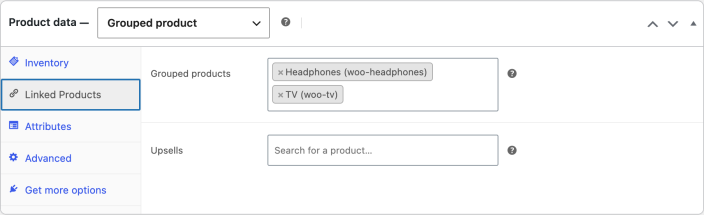
作成するには、商品データボックスでグループ商品を選び、リンクされた商品タブのグループ商品フィールドで子商品を選びます。タイプを切り替えると価格フィールドが消え、WooCommerceのドキュメントはこれを「normal」と呼んでいます。
ショップ側では、グループページはテーブルを表示します。子商品1つにつき1行で、それぞれに数量ボックス(空、プレースホルダーは0)、名前、価格が並びます。グループ自体の価格は単なる範囲です。グループ商品クラスが最も安い子商品と最も高い子商品を計算し、「$4 - $39」のように表示するか、両方が同じ場合は単一の価格を表示します。ショップページやカテゴリーページでは、ボタンはカートに入れるではなく商品を見ると表示されます。
WooCommerceのバンドルガイドは、これが何のためにあるかについて正直です。グループ商品は「どちらかと言えば商品の見せ方の話」であり、「購入ルールが異なるわけではない」とされています。その例として挙げられているのは、ソファ、ソファベッド、アームチェア、スツールを同じレンジの商品として1ページにまとめて見せる家具店です。これはECサポートにとって正しい捉え方です。グループは箱ではなく、棚なのです。
グループ商品の注文はどのように見えますか?
顧客が各子商品のページを訪れて、1つずつ追加したかのように見えます。グループ自体の行も価格も、注文への言及も一切ありません。
理由はたった1行のコードにあります。グループ商品クラスはis_purchasable()をfalseに設定しているため、グループ自体がカートに入ることは決してありません。顧客がグループページでカートに入れるをクリックすると、フォームハンドラーが数量ボックスを順に処理し、ゼロのものはスキップして、数量が入っている子商品ごとに通常のカート追加処理を呼び出します。カートに入り、やがて注文に載るのは、ごく普通の商品のリストです。
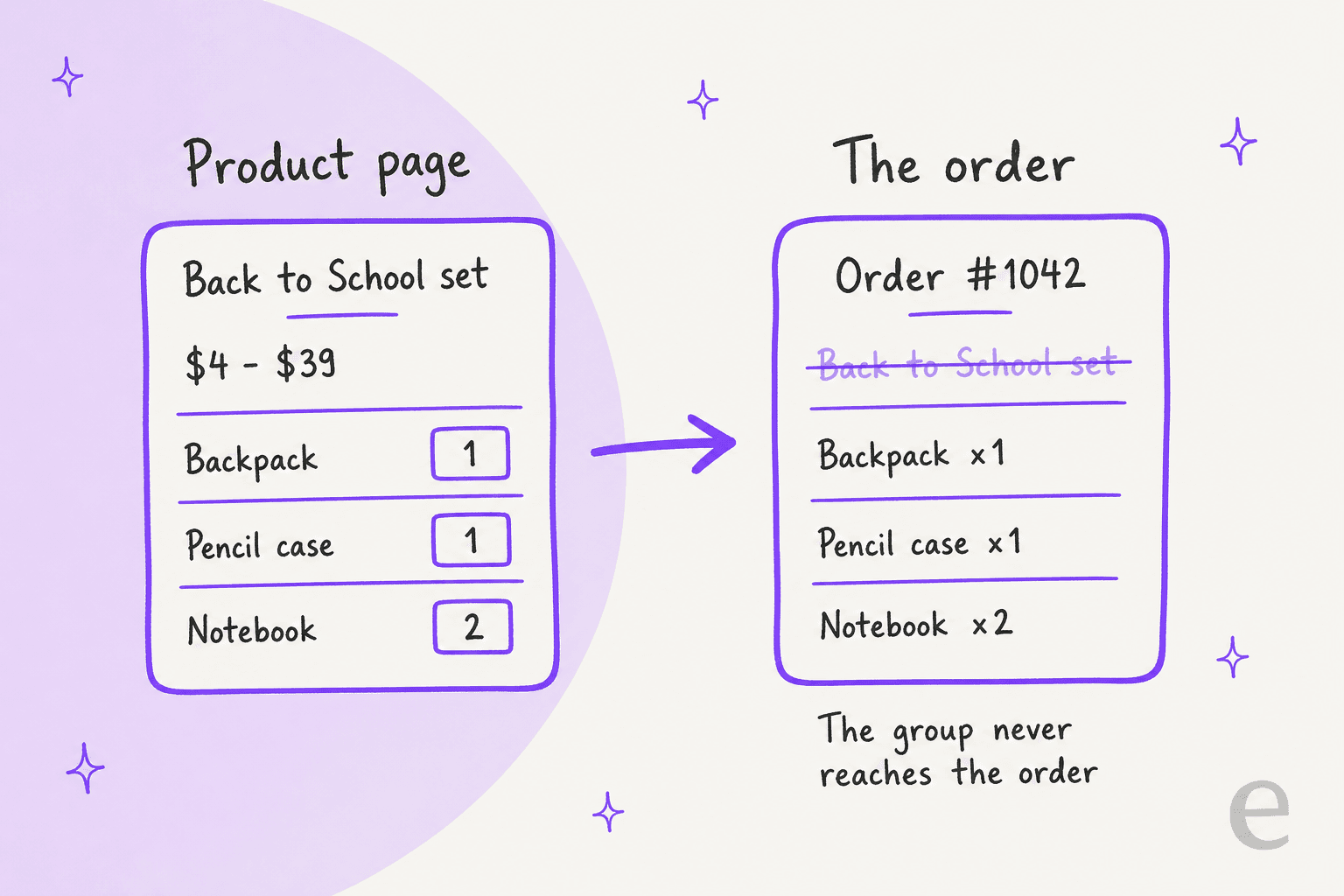
ですから顧客が「新学期セットを買ったのに、残りはどこですか?」と書いてきたとき、実際に注文画面で目にするのはこうなります。
- 個別の明細行。 バックパックx1、ペンケースx1、ノートx2。それぞれに独自の価格、税、返金用のボックスがあります。
- グループ名はどこにもない。 注文にも、注文メールにも、顧客の注文追跡ページにもありません。
- 通常の在庫移動。 在庫は実際にある場所、つまり各子商品から減ります。グループには減らすべき在庫がそもそもありません。
有用な最初の返信はシンプルなリストです。「ご注文にはこの3点が含まれています。」「残りはどこ」というチケットのほとんどは、固定セットを期待していた顧客が実際には自由選択の商品を買っていたケース、またはカートから商品が外れてしまったケースで、後者は次のセクションで扱います。
注文の商品がどのグループから来たかを知ることはできますか?
いいえ。しかも注文に後から教えさせることもできません。WooCommerce 3.0以降、グループは子商品のリストを保持しますが、1つの子商品はいくつのグループにも属することができます。商品側は自分がどのグループに入っているかを知らず、カートの行はどのページから来たかを記録しません。
これは意図的な変更でした。ある開発者が子商品の所属グループを見つける方法を求めたとき、WooCommerceのコア開発者はGitHubのissueでこう答えています。
"The whole idea is to make this a many to 1 relationship. There is not way to determine the parent, because there can be multiple parents."
サポートとレポーティングへの影響は3つあります。
- 売上は子商品側に記録される。 別のGitHubのissueが指摘しているように、グループ自体の販売総数は購入できないためゼロのままです。一番売れている「セット」がベストセラーとして表示されることはありません。
- クーポンには子商品のIDが必要。 WooCommerceのクーポンチェックはカート商品自身のIDと親のIDを比較します。グループ商品に限定したクーポンは、グループがカートに入ることがないため何にも一致しません。代わりに子商品かカテゴリーに限定してください(詳しくはクーポン制限のガイドをご覧ください)。
- 「これはどのセットでしたか?」にチームが答えられない。 同じノートが学校用セットとオフィス用セットの両方に入っている場合、どのページがそれを売ったのか注文からはわかりません。これが倉庫でのピッキングやキャンペーンにとって重要であれば、下で触れるバンドル系の拡張機能が必要です。
グループ商品の一部が注文から消えるのはなぜですか?
各子商品が個別にチェックされ、失敗した子商品はスキップされる一方で残りはそのまま通るためです。チェックアウト自体は止まらないため、顧客は気づかないまま3点のうち2点分だけを支払うことがあります。
フォームハンドラーとカートのコードによる、商品ページでの典型的な流れはこうです。
- 顧客が各子商品の横に数量を入力し、カートに入れるを1回クリックします。
- WooCommerceは各子商品ごとに個別にバリデーションと在庫チェックを実行します。
- 失敗した子商品は「You cannot add that amount of "Notebook" to the cart because there is not enough stock (1 remaining).」のようなエラーを表示します。
- チェックに通った子商品はそれでもカートに入り、成功メッセージにはそれらだけがリストされます。
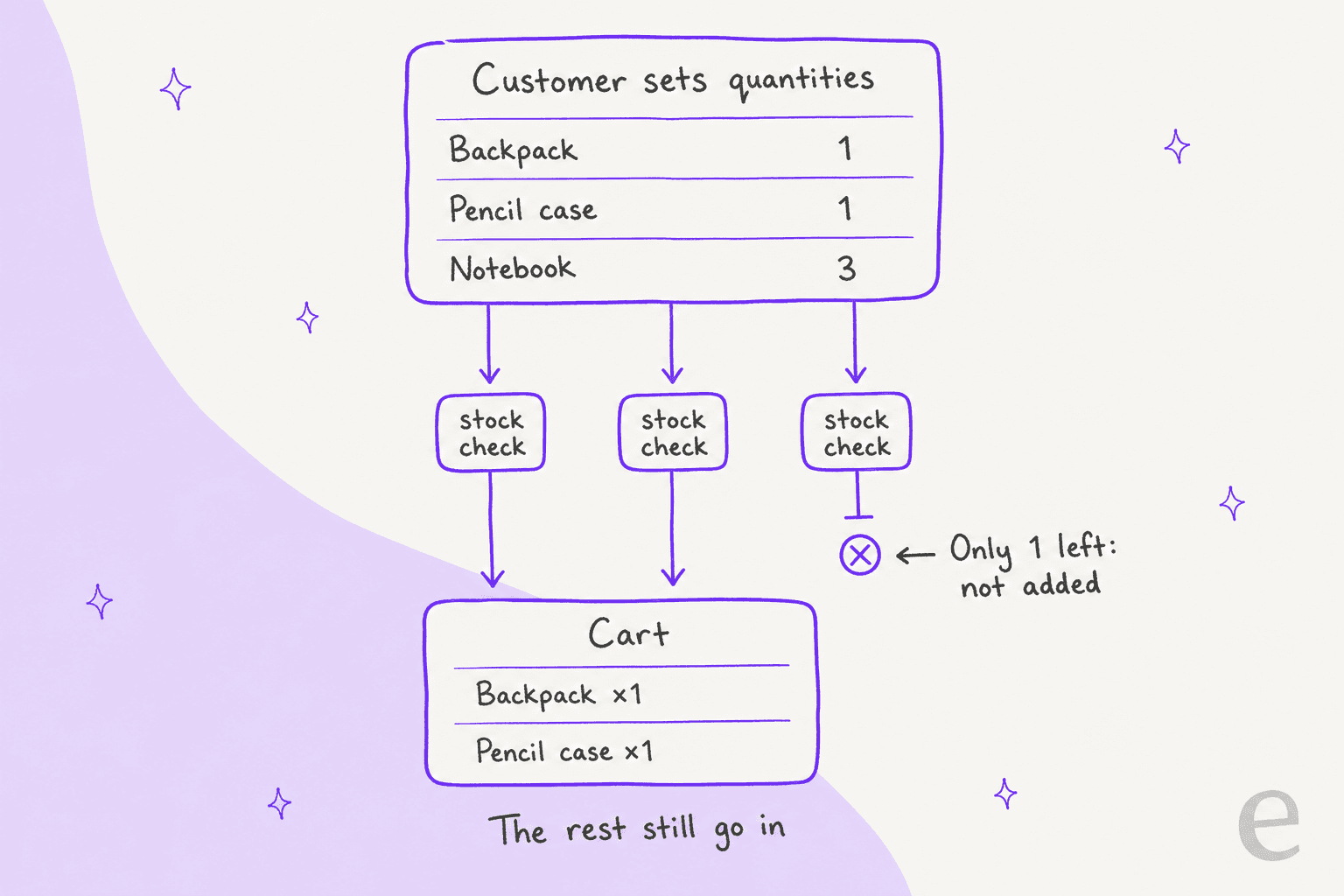
追加時にミニカートが開くような混雑したページでは、このエラーは見逃しやすいものです。新しいブロックベースの商品ページでは、同じ問題がより深刻な形で現れました。Add to Cart with Optionsブロックに関する2025年のGitHubのissueでは、全ての子商品が失敗した場合にしかエラーが表示されないことが見つかりました。1つでも子商品が通った場合、通らなかった商品のエラーは消えていました。スレッドで合意された修正では、良い商品を追加しつつエラーもそれと並べて表示するようにしたため、部分的な追加は依然として想定どおりの動作でありながら、今はより目立つようになっています。
子商品が箱に入らないまま終わる、もう2つのパターンがあります。
- そもそもグループページから購入できない。 グループテンプレートでは、在庫切れの子商品、サイズなどの選択オプションを持つ子商品、購入不可の子商品には、数量ボックスの代わりに専用のボタンが表示されます。これらは子商品のページへリンクし、多くの顧客は戻ってきません。これは単品商品におけるバリエーション在庫と同じ罠です。
- 表示されていない。 グループは購入者が見る権限を持つ子商品だけをリストします。子商品を非公開や下書きに切り替えると、静かにグループページから消えます。
「ノートを入れ忘れている」と言われたら、倉庫を責める前に次の2つを確認してください。そのノートはそもそも注文に載っているか。載っていないなら、その日は在庫があったか。明細行が欠けているのは、たいていピッキングミスではなく、もともと入っていなかったカートが原因です。
グループ商品の注文での返金・返品はどのように機能しますか?
他のどの注文とも同じく、明細行ごとに処理します。返品される商品を返金し、残りはそのままです。崩すべきセットも取り消すべきセット割引も、もともと存在しなかったのでありません。
これは本物のバンドルより単純で、「1つ返品したらバンドル価格を失いますか?」と聞いてくる顧客にそう伝える価値があります。グループ商品の注文にはバンドル価格そのものがなかったのです。各商品は、それぞれの商品ページに書かれていた価格で課金されています。
手動返金の側から見た実務上の注意点をいくつか挙げます。
- 部分返品は記録しやすい。 返品される明細行の返金ボックスに数量を入力し、棚に戻すなら再入庫にチェックを入れ、残りはそのままにします。
- 配送は唯一の共有コストです。 グループ内の商品は注文の配送行を共有しているため、部分返品で配送費の一部を返金するかどうかは事前に決めておきましょう。返品ポリシーにそれを書いておくべきです。
- 返金は必ずしもお金が戻ることを意味しません。 WooCommerceで返金を記録しても、決済ゲートウェイがそれに対応していなければお金は動きません。これはどのツールが処理する返金リクエストにも当てはまります。
グループ商品かバンドルか:あなたのショップはどちらを使っていますか?
価格や返金の質問に答える前に確認してください。答えが変わるからです。グループ商品はコアで無料で、商品を並べて表示します。バンドル系の拡張機能は、実際に注文に載る内容を変えます。
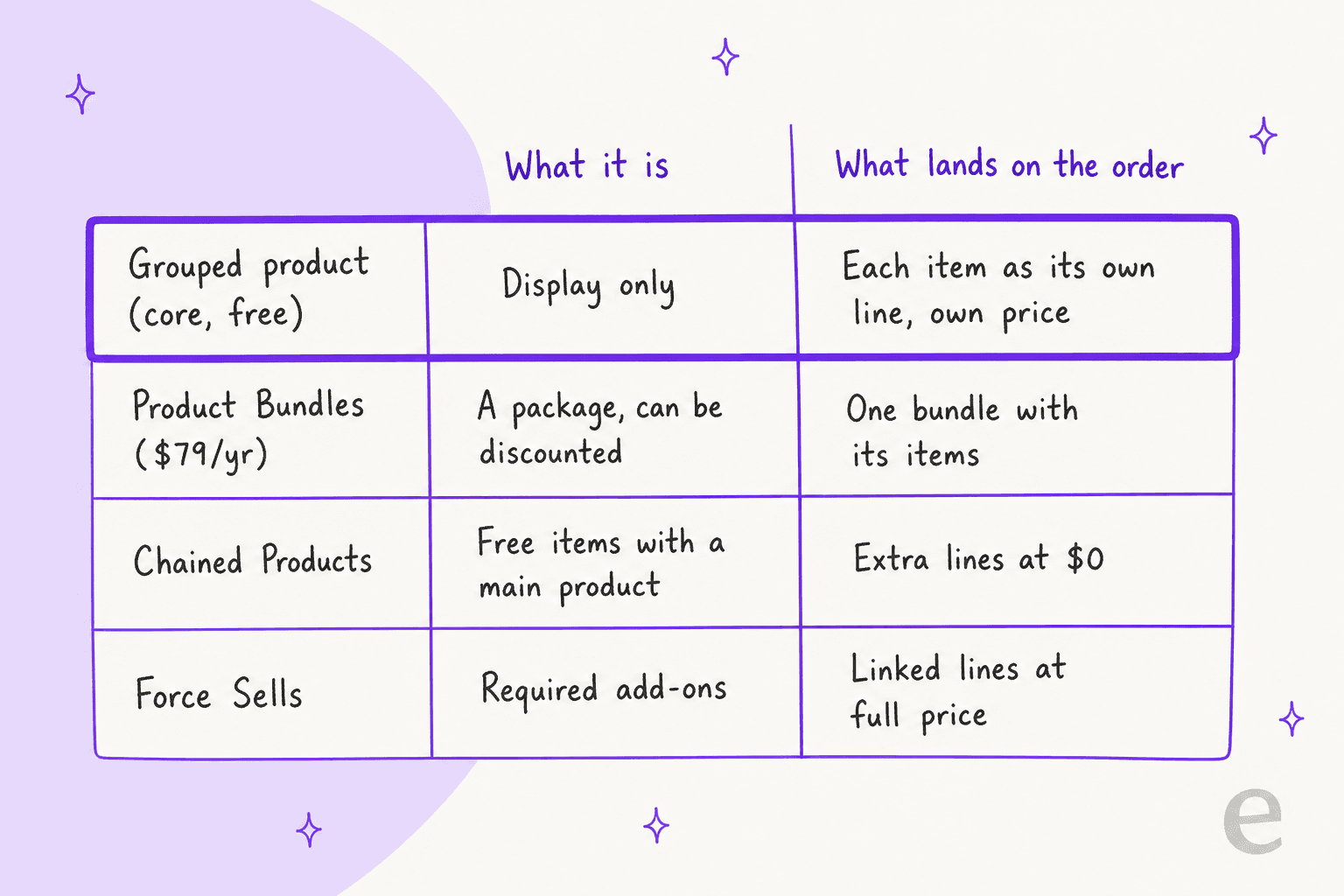
| オプション | 用途 | 価格 |
|---|---|---|
| グループ商品 | 同じレンジの複数商品を1ページで、それぞれ独自の価格で見せる | WooCommerceコアで無料 |
| Product Bundles | 割引付きコンボやピックアンドミックスを含む「商品パッケージ」を販売する | 1年プランで$79 |
| Chained Products | メイン商品に無料の商品(価格ゼロ)を追加する | 有料拡張機能 |
| Force Sells | メイン商品とともに必須商品をカートに追加し、それぞれの価格を維持する | 有料拡張機能 |
これらの説明はWooCommerceのバンドルガイドからのものです。あるショップが「セットの価格はどこですか」「どのセットを買いましたか」というチケットを繰り返し受け取っているなら、それはバンドルが欲しかったのにグループを作ってしまった、というサインです。ショップ運営者は、複数の在庫商品で構成される1つの商品を売ろうとするときにこの問題にぶつかります。
"I want to sell a product (Product A) that is composed of 2 different SKUs (Product B and Product C). I only want to display Product A to the customer on the frontend, without them realizing that Product B and Product C are added to their cart when they place the order."

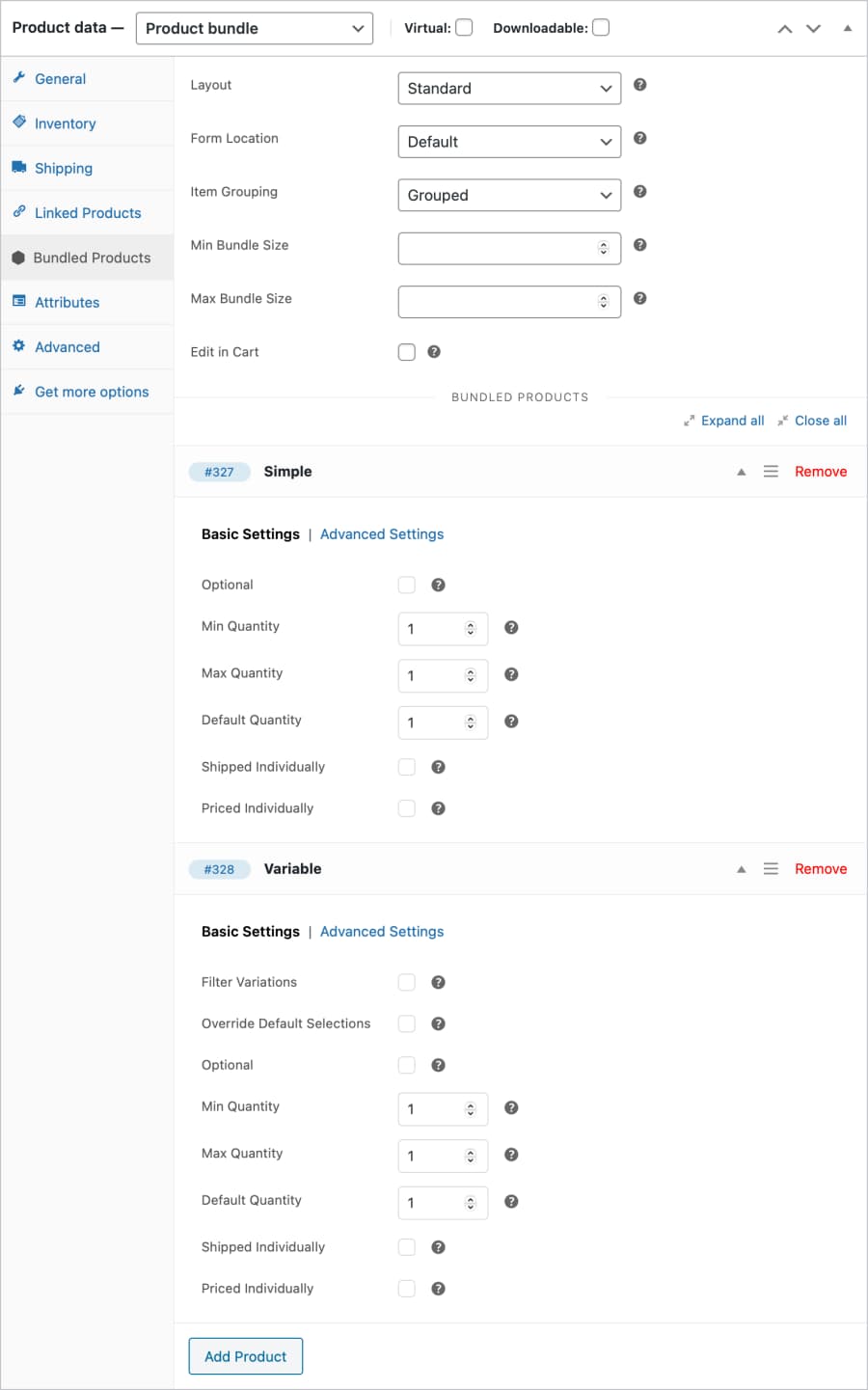
最初の返信は短いものでした。Product Bundlesを使う。それが正しい判断です。グループ商品は子商品を隠すことができません。子商品こそが、顧客が実際に購入する唯一のものだからです。
サポートはグループ商品についての質問にどう答えるべきですか?
いつも明細行から出発してください。これは新しい同僚やAIエージェントに渡す短縮版です。
| 顧客の発言 | 確認すること | よくある回答 |
|---|---|---|
| 「セットを注文したのに半分しか届いていない」 | どの子商品が注文に載っているか | 購入済みの商品をリストし、不足分の追加を提案する |
| 「1点だけ届いていない」 | そもそも注文に載っているか? | 載っていなければ、カート追加時の在庫チェックで失敗した可能性が高い |
| 「1点返品したらセット価格を失いますか?」 | グループ商品かバンドルか? | グループ:セット価格は存在しないので、その商品だけ返金する |
| 「セットにクーポンが使えなかった」 | クーポンが何に限定されているか | クーポンは子商品を対象にする必要がある |
| 「これはどのセットでしたか?」 | 注文には何も書かれていない | どのページを使ったか尋ねる。注文からはわからない |
チームが定型文を使っているなら、最初の2行はそれぞれ保存済み回答にする価値があります。これらはグループページのどこかの子商品が在庫わずかになるたびに発生し、ほとんどのショップでは常に起きています。またコンタクト率にも直結するため、ページ自体を直す価値もあります。テンプレートが在庫HTMLで既に行っている、各子商品の行に在庫レベルを見えるようにしておくことです。
AIエージェントはグループ商品についての質問に答えられますか?
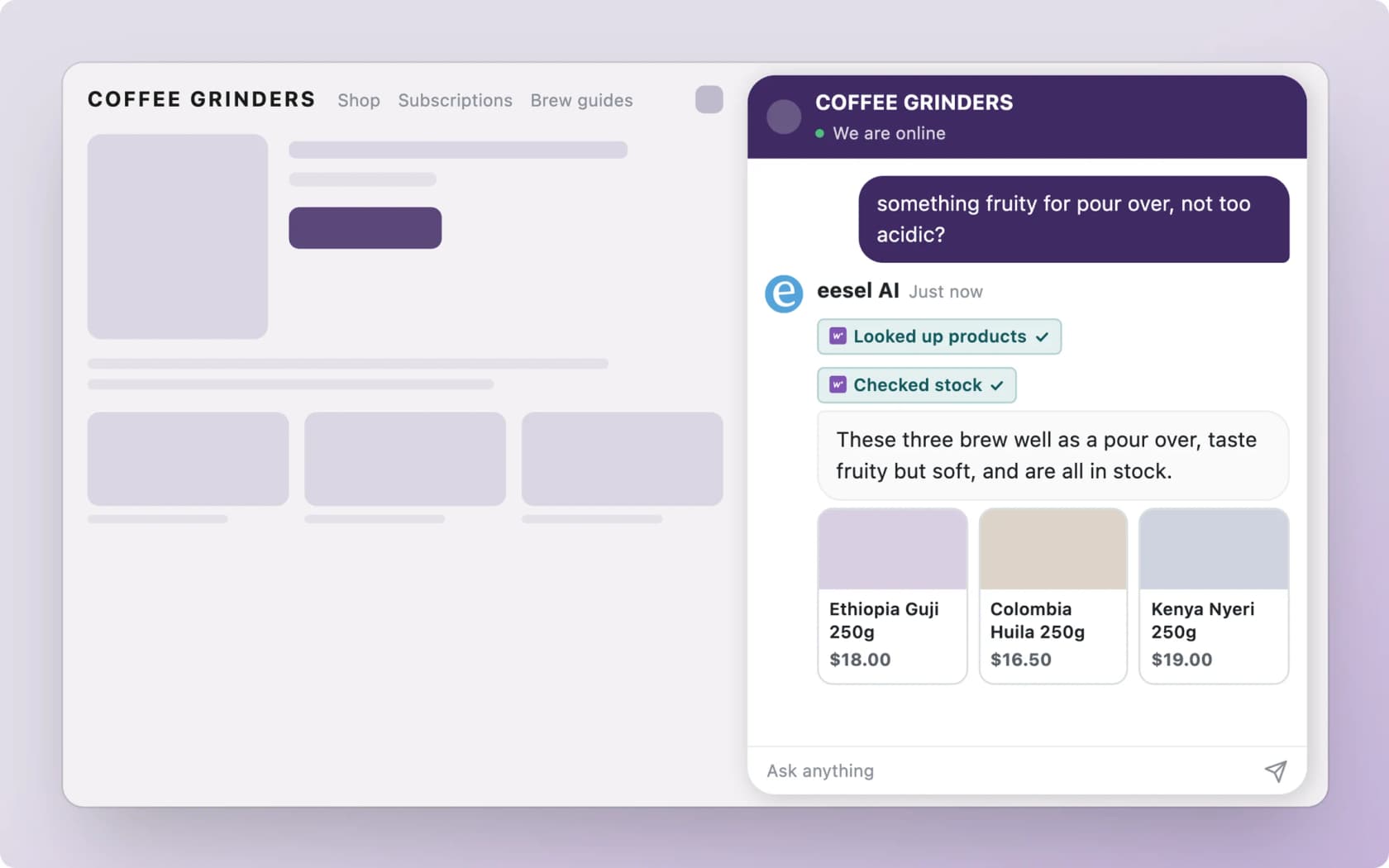
はい。答えが常に注文にあるため、これは向いている使い方です。明細行を読むエージェントは、そこに存在しないグループに惑わされません。
eeselのWooCommerce連携は、無料のeesel AIプラグインまたはREST APIキーを通じて接続します。その注文を検索アクションは、「明細、合計、ステータス、ノートを含む」注文を読み取り、商品とカテゴリーを検索アクションは、SKU、価格、在庫、バリエーションとともに連携が同期するカタログを読み取ります。顧客がセットの残りはどこかと聞いてきたとき、エージェントは注文に載っている内容をリストし、不足している子商品の在庫を確認して、はっきりと伝えることができます。
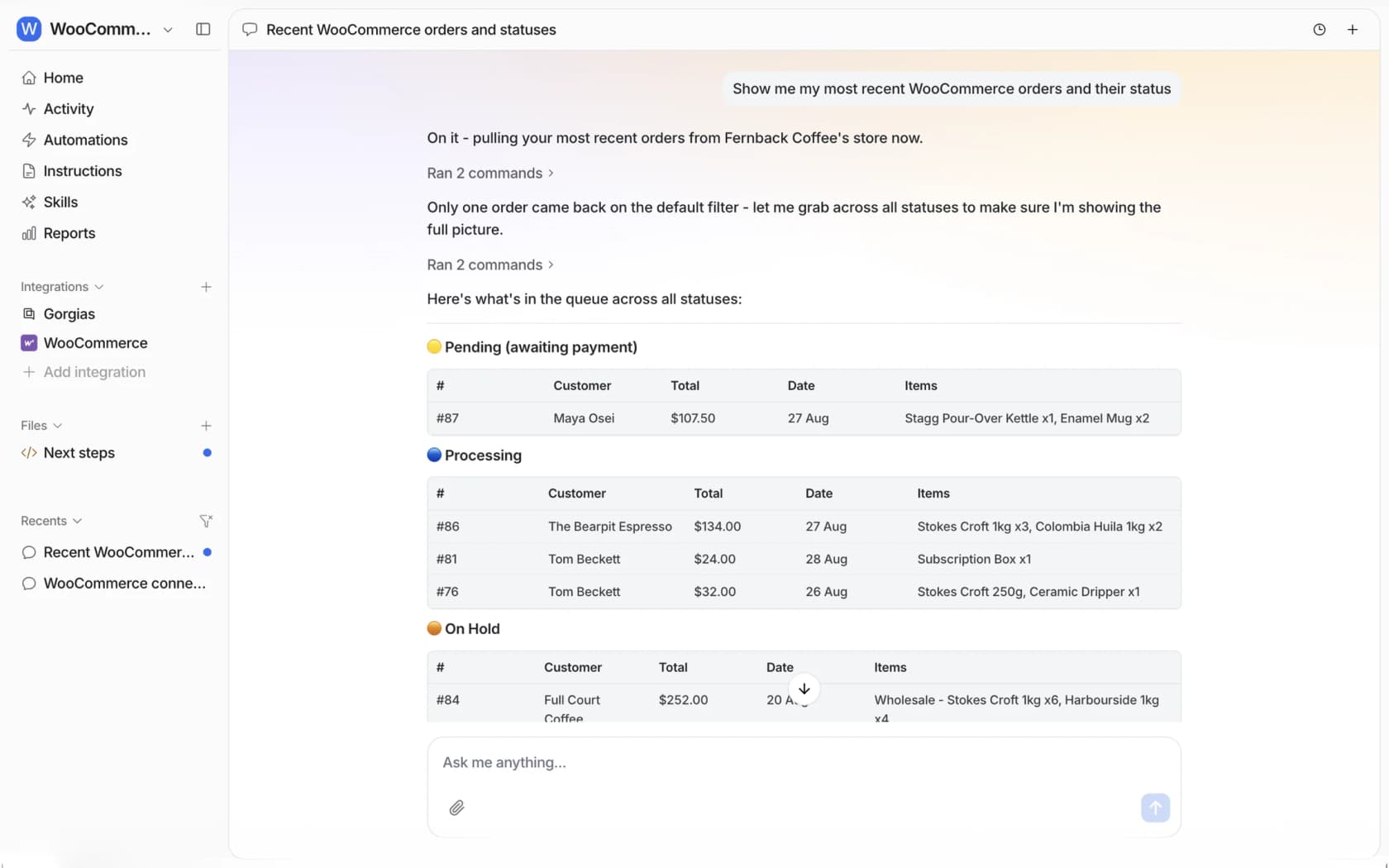
できないことが1つだけあり、それはWooCommerce自体もできないことです。商品がどのグループページから来たかを答えることです。ショップがグループとバンドルのどちらを使っているかと合わせて、それをエージェントの指示に書いておけば、存在しないセット価格を約束してしまうことがなくなります。
eeselのECの顧客は、すでにこのように働いています。Amagencyは1つのGorgiasアカウントから4つのブランドのサポートを運営しており、eeselは1か月でチケットに約900件の内部メモを残し、それぞれに見つけた注文の詳細を添えた返信の下書きを用意して、人が送信できるようにしています。Cape Coffee Beansでは、チームがZendeskの内部メモで@eeselに商品や過去のチケット、注文の検索を依頼しています。どちらも、注文検索はエージェントに任せつつ、最終判断はチームが握っています。
セットアップについては、WooCommerceチャットボットとセットアップガイドの記事がショップの接続方法を扱っています。
より広い視点では、WooCommerce向けベストAIのまとめとWooCommerceレビューがあります。GorgiasをWooCommerceで使っているなら、同じ注文検索はそちらでも機能します。
グループ商品の注文でよくある間違い
最も多くのやり取りを生むのは次のようなものです。
- 注文の中にセットを探すこと。 そこにはありません。明細行を読んでください。
- 不足した商品をピッキングミスだと決めつけること。 そもそも注文に載っていたかを確認してください。カート追加時の在庫チェック失敗の方がよくある原因です。
- 返品時にセット価格を約束すること。 グループ商品にはセット価格がありません。返品された商品は、それ自体の価格で返金してください。
- クーポンをグループに限定すること。 何にも一致しません。子商品かカテゴリーを使ってください。
- バンドルのつもりでグループを使うこと。 1つの価格、1つの割引、または隠れた構成要素が欲しいなら、それはProduct Bundlesであり、コアのグループ商品ではありません。
- グループを確認せずに子商品を非公開にすること。 グループページから消え、誰にも知らされません。
注文フローの他の部分も整理しているなら、顧客への注文メモ、配送ゾーン、注文追跡サポートのガイドが次に並ぶチケットを扱っています。
WooCommerceサポート向けにeeselを試す
「セット」が実際には3つの明細行だとわかっているWooCommerce向けAIをお探しですか?eeselは無料のWordPressプラグインでショップに接続し、商品の在庫とともに注文を1行ずつ読み取り、チャットバブル、ヘルプデスク、Slackで購入者に回答するAIヘルプデスクチームメイトです。ノートや返金といった書き込み系アクションは、信頼できるようになるまで承認待ちとなり、自分の注文で無料で試すことができます。