

Salesforceのマクロは、担当者が1クリックで実行する保存済みの指示チェーンで、レコードページ上のMacros utilityからLightning Macro Builderで作成する。1つのフィールドにメッセージを1件差し込むだけならQuick Textを使い、1クリックで複数フィールドに触れたりメールを送ったり通話を記録したりする場合はマクロを使う。権限、フォルダ、そして10秒のタイムアウトを見込んでおくこと。マクロは結局のところ担当者が見つけてクリックするのを待つものなので、Salesforce向けeeselのようにケース自体で返信を下書きするAIエージェントとライブラリを組み合わせたい。
Salesforceのマクロとは何か
私はeeselでサポートキューを担当しているので、Salesforceのマクロのドキュメントも担当者と同じ目線で読む。何クリックかかるか、そして顧客のメッセージがマクロと合わなかったときに何が起きるか、という目線だ。eesel CLIを使えば、AIコーディングエージェントが承認済みの返信文面、たとえば最良のマクロ本文やQuick Textをアップロードし、テスト質問を投げて回答を確認してから本番に出せる。それでもSalesforce管理者が接続を承認する必要はある。
マクロとは、繰り返し作業をどう完了させるかをSalesforceに伝える、保存済みの指示セットのことだ。Salesforceのマクロ概要によれば、担当者はメールテンプレートを選び、送信し、ケースのステータスを更新するところまで1クリックで行えるし、1つのマクロでケースフィードの複数の箇所に同時に作用させることもできる。Salesforceは今もこれをService Cloudの下に位置づけているが、価格ページには新しい名称のAgentforce Serviceが出てくるので、両方の名前で探すこと。
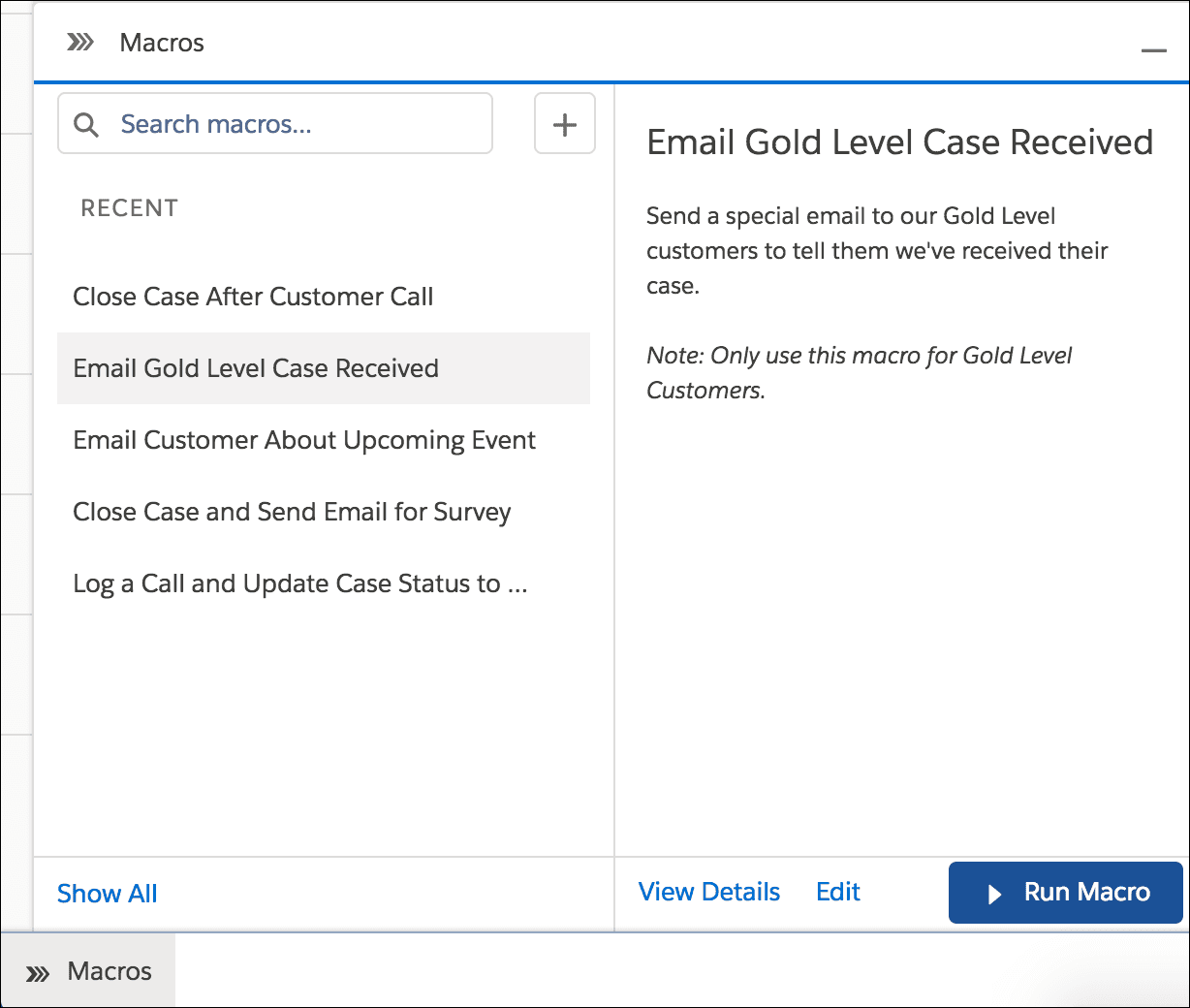
Lightning Experienceでは、担当者がレコードを開き、ユーティリティバーのMacrosをクリックし、マクロを選んでRun Macroをクリックする。Salesforceのマクロ実行ページはさらに、各指示は成功すると緑の点、失敗するとエラーメッセージ付きの赤い点が表示されると説明しており、担当者はマクロがどこで止まったか正確に分かる。
2つの詳細を知っておけば、管理者は半日分の時間を節約できる。マクロはCampaignを除くすべての標準オブジェクト、そしてquick actionsを許可しカスタマイズ可能なページレイアウトを持つカスタムオブジェクトでサポートされる、と前提条件ページにある。またutilityページはサポート対象エディションをEssentials、Professional、Enterprise、Performance、Unlimited、Developerと挙げているが、Salesforceの現在の価格ページではこれらがCore、Advanced、Maxに置き換えられている(私のService Cloud pricingの記事で対応関係を整理した)。マクロ単体の価格は見つからなかった。
マクロ、Quick Text、メールテンプレート: どれを使うべきか
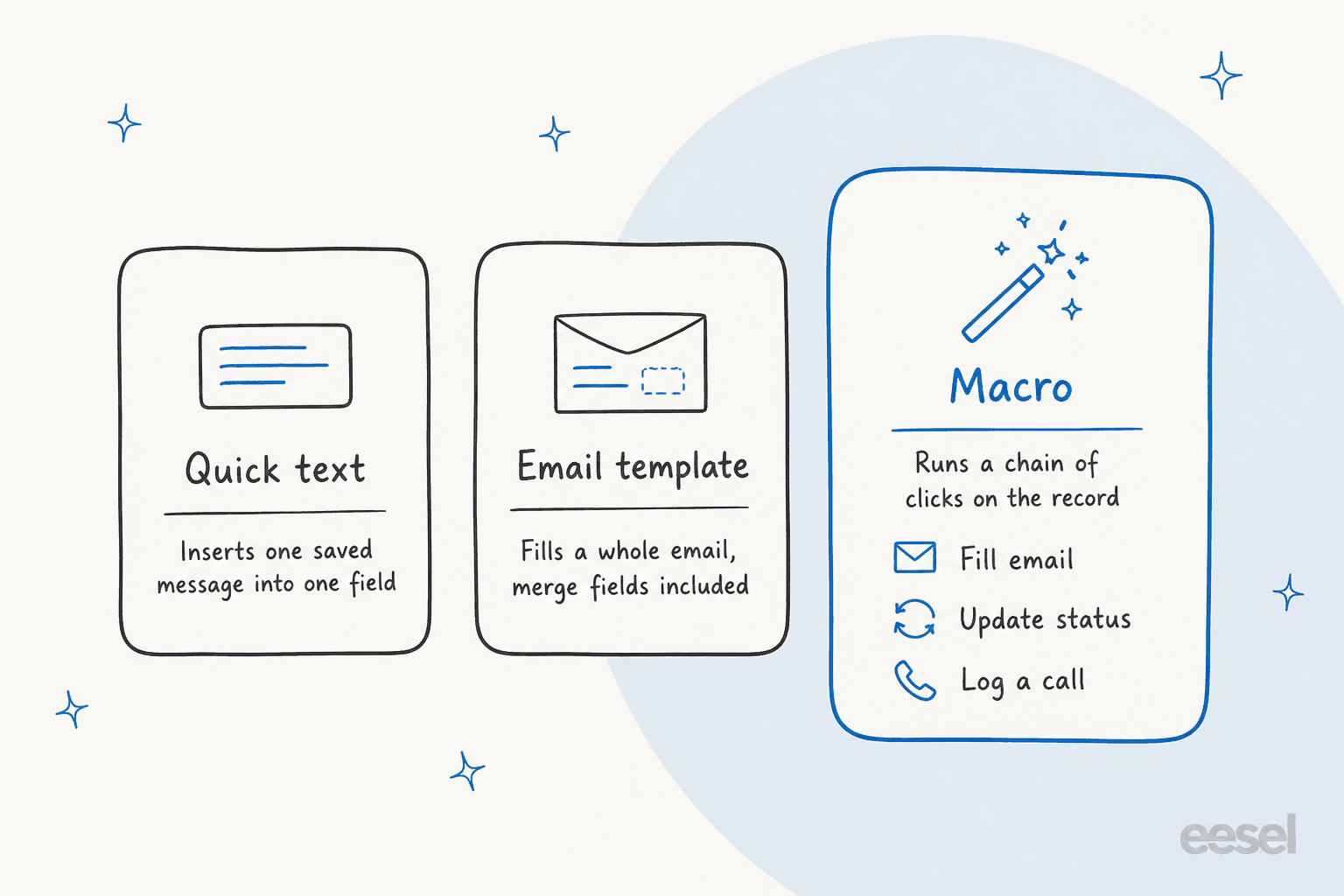
仕事を片付けられる最小のツールを使うこと。SalesforceのQuick Textドキュメントは、Quick Textを挨拶文やよくある質問への回答のような定型メッセージで、担当者がメール、チャット、イベント、タスクに挿入するものと説明し、マクロはアクションを実行するものだとしている。
| Quick Text | メールテンプレート | マクロ | |
|---|---|---|---|
| 何をするか | フィールドに保存済みメッセージを1件挿入する | メール全体を埋める | 複数のフィールドとアクションにまたがる指示を実行する |
| 誰が起動するか | 担当者、Quick Textブラウザから | 担当者、メールアクション内で | 担当者、Macros utilityから |
| マージフィールド | あり、Salesforce Merge Language | あり、LightningテンプレートのHandlebars | 適用するテンプレートとフィールドを通じて |
| ケースのステータスを変更できるか | できない | できない | できる |
| サイズ上限 | 最大4,000文字 | これらのページには記載なし | ほとんどのテキストフィールドで最大4,000文字 |
この2つは、管理者がつまずきやすい形で相互作用する。SalesforceのQuick Textの考慮事項によれば、マクロはQuick Textのチャネル制限を考慮しないため、Emailに限定したQuick Textでも、マクロがLog a Callアクションに挿入できてしまう。Quick TextはまたLightningのメールテンプレートで使われるHandlebars構文ではなく、Classicのマージ言語を使っており、Classic VisualforceテンプレートはLightningマクロでは使えない。
私の経験則はこうだ。毎回同じ返信ならQuick Textにする。毎回同じクリック手順ならマクロにする。挨拶文だけ変えて同じメールを書き続けているなら、まずカスタマーサービス向けメールテンプレートを見てほしい。
Lightning Experienceでマクロをどう設定するか
5つの手順があり、最初にやりがちな間違いは2番目を飛ばすことだ。
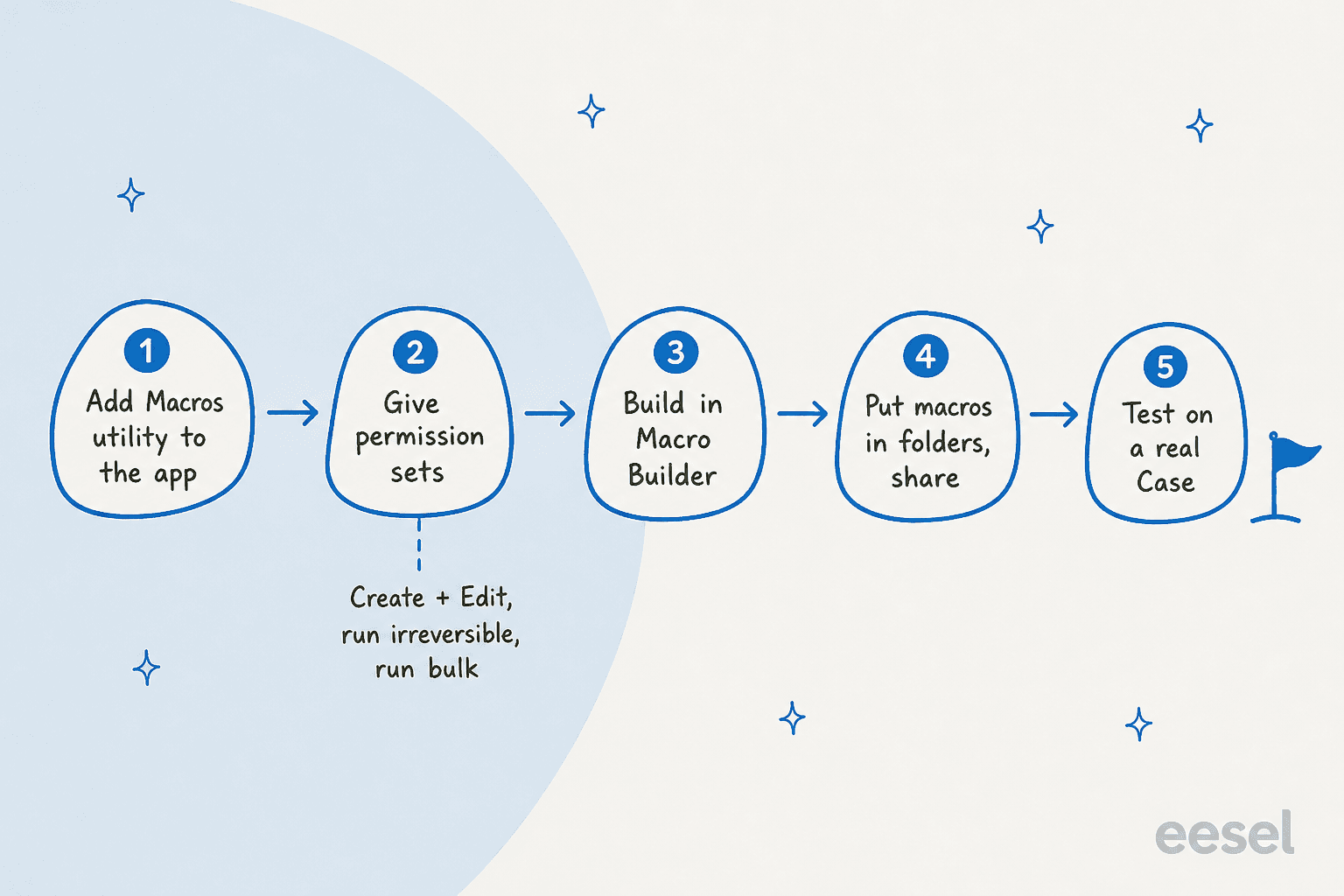
- Macros utilityを追加する。 Lightning Experienceでは、前提条件ページによれば、管理者がSetup内のApp Managerから追加する。標準ナビゲーションまたはコンソールナビゲーションのアプリで動作する。
- レコードページを確認する。 ページにはChatterコンポーネントのようなpublisherが必要で、EmailやLog a Callなど使いたいアクションを備えている必要がある。
- permission setを作成する。 Salesforceはこれを推奨している。ユーザーに自分のマクロを管理させるため、マクロオブジェクトのCreate、Edit、Deleteを付与し、メール送信やフィールド更新を行うマクロを実行させるにはManage Macros Users Can't Undoも追加する。
- ケースを開き、Macrosをクリックし、Create Macroをクリックする。 名前を付け、説明を加え、Apply Toで対象オブジェクトを選び、任意でフォルダを選んで、Saveをクリックする。
- Edit InstructionsをクリックしてMacro Builderを開き、指示を追加して保存する。
SalesforceのLightningマクロの手順は、Macro Builderをポイント&クリック式のページとして説明している。左側にサンプルレコードのキャンバス、右側にInstructionsタブとDetailsタブがある。サンプルレコードに表示されていないフィールドも含め、そのオブジェクトの全フィールドが利用できる。
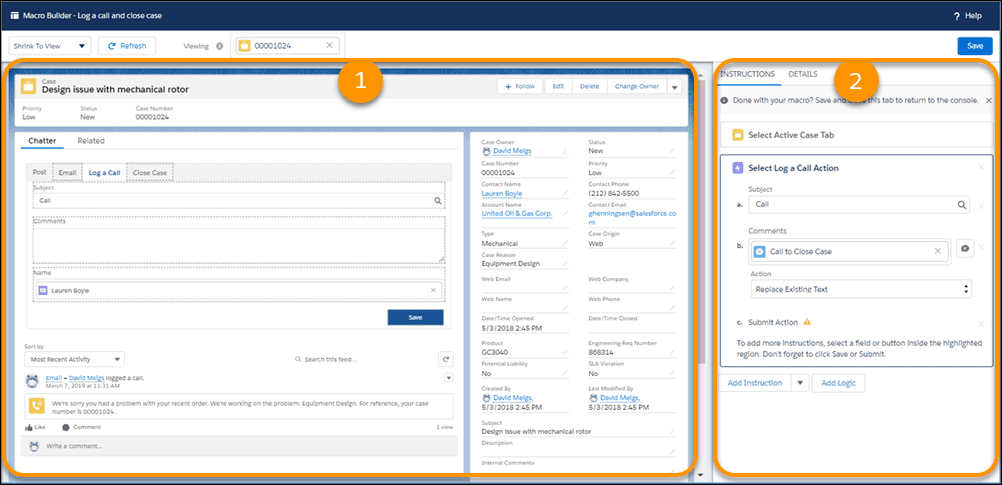
コミュニティからの現実的な声もある。作成ボタンが見当たらないというTrailheadの学習者に対し、フォーラムのアンバサダーはこう答えている。
"Salesforce only shows the Create option when viewing a supported record (e.g., Case)."
これはそのページ自体のルールでもある。リストビューからは単体のマクロを作成することも実行することもできない。これは担当者向けトレーニング資料の1ページ目に書いておきたい内容だ。
マクロの指示は実際に何ができるのか
そのページで担当者がクリックしてできることなら何でも、1ステップずつ実行できる。Salesforceのヒントページは、指示のことを「小さなコンピュータプログラムのようなもの」と呼んでおり、1つ1つが1クリックに相当する。最初の指示は選んだオブジェクトから自動的に埋まる。その後はキャンバス上でquick actionを選んだり、フィールドをクリックして値を設定したり、Quick Textを挿入したり、メールテンプレートを適用したり、添付ファイルを追加したり、相対日付のイベントを作成したり、コンソールアプリ向けに任意でClose Tab指示を追加したりできる。
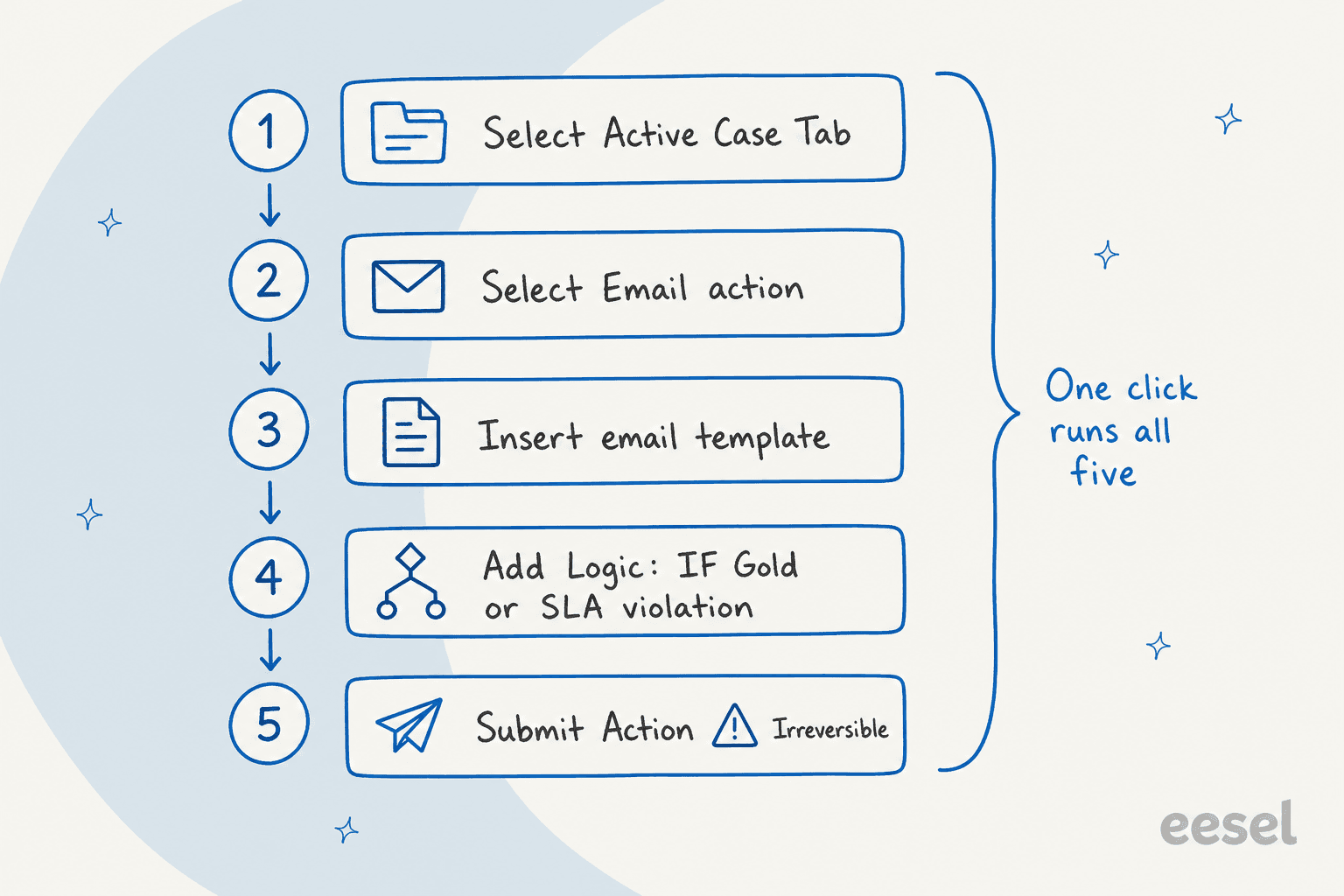
2つの指示は立ち止まる価値がある。
- Submit Action。 これを含むマクロは取り消せない。送信済みメールを送ったり、元に戻せないステータス変更を行ったりする可能性がある。作成・編集・実行にはManage Macros Users Can't Undoが必要だ。
- Add Logic。 Lightning限定。IF、ELSE IF、ELSEのブロックを、式ごとに最大
30の条件またはグループまで、EQUALS、DOES NOT EQUAL、CONTAINS、DOES NOT CONTAINの演算子を使って構築できる。Salesforceのロジックページは、入れ子を3階層までにとどめることを勧めている。それより深くなると読みにくく、評価も遅くなるからだ。
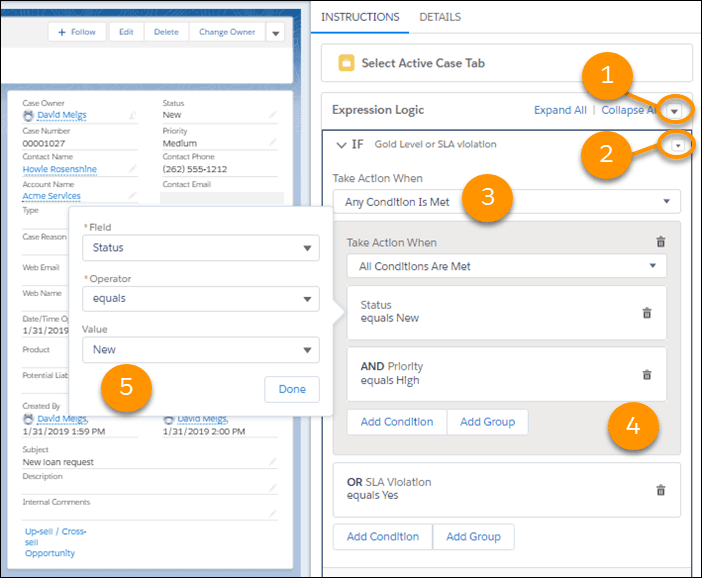
Salesforceの例は、そのまま真似したくなるものだ。顧客がGold、Silver、Bronzeのどれかによって内容が変わる「ケース受領」メール1通で、SLA違反があれば必ずGold向けメールを使う、というものだ。entitlementsとmilestonesを使っているなら、ここが自然な出発点になる。受信側については私のSalesforceメールガイドで扱っている。
一括マクロはどう動くか
一括マクロは、リストビューから選択した多数のケースに対して1つのマクロを実行するもので、障害対応には適したツールだ。Salesforceの一括マクロのルールは厳格なので、チームにワンクリックの一括返信を約束する前に読んでおきたい。
- 一括マクロには少なくとも1つのSubmit Action指示が必要。
- Email Publisher(Email Publisherアクションは1つのみ)と、Social以外のすべてのquick actionをサポートする。
- Knowledge、Experience Cloud、ソーシャル投稿のアクション、AddおよびInsert指示(つまりAdd Logicは使えない)、Close Tab指示、相対日付を設定したDateフィールドはサポートしない。
- リストビューからは
200件のケースに制限され、Salesforceの一括マクロ実行ページによればシステムは10件ずつのグループで処理する。 - Run Macros on Multiple Recordsが必要で、組織内でEnable Enhanced Listsが有効になっている必要がある。
- 一度に実行できるのは1つのオブジェクトのリストビューのみ: Accounts、Cases、Contacts、Leadsのいずれか。
- 対象のquick actionに読み取り専用フィールドが含まれていると、どの指示もそのフィールドに触れていなくてもマクロは失敗する。
知っておくべき矛盾が1つある。SalesforceのMacros utilityページは一括マクロがLightning Experienceでサポートされないとしているが、一括マクロ関連のページではCasesのリストビューからMacrosウィジェットで実行する方法が説明されている。一括マクロのページはさらに、Lightning Experienceではメールテンプレート、添付ファイル、マージフィールドが非サポートだとも記している。あなたの組織の画面は見えないので、インシデントの最中ではなく事前にサンドボックスでテストしてほしい。
Salesforceの一括マクロのヒントが示す、唯一大事な習慣がある。フィールド値を変更する指示を加えておくことだ。そうすれば、同じ障害が2日後にさらにケースを生んだときも、すでに処理したケースと新しいケースを区別してフィルタできる。これをAIによるチケット要約と組み合わせれば、どのケースが同じ原因を共有しているか見分けられる。
マクロを閲覧・実行・共有できるのは誰か
権限、そして共有設定次第であり、LightningとClassicではモデルが異なる。
| これをするには | 必要なもの |
|---|---|
| マクロを閲覧する | マクロに対するRead |
| マクロを作成・編集する | マクロに対するCreateとEditの両方 |
| 取り消せないマクロを作成・実行する | Manage Macros That Users Can't Undo |
| 一括マクロを実行する | Run Macros on Multiple Records |
| マクロフォルダを有効化する | Customize Application |
| マクロフォルダを共有する | フォルダのオーナーであること、またはそのフォルダへのManageアクセス権 |
共有の設定は、チームが驚きやすいポイントだ。マクロは標準オブジェクトなので、組織全体でPublic共有になっていればすべてのマクロが共有され、Private共有であればグループ、ロール、ユーザーに手動で共有することになる。Salesforceの共有ページによれば、Classicは個々のマクロを共有し、Lightningはフォルダを共有する。そのうえで:
- Macro SettingsページでShare and organize macros in foldersを有効にする。ルートフォルダは1つ、サブフォルダは最大3つまで持てるが、共有できるのはルートフォルダのみ。
- フォルダでの共有設定は、個々のマクロの共有設定より優先される。後からフォルダ機能をオフにすると個々の設定が再び適用されるため、Salesforceはこのオン・オフの切り替えを推奨していない。
- フォルダはEssentials Editionの組織ではサポートされず、Lightningに関する考慮事項によればマクロブラウザパネルはマクロとフォルダのレコードを合わせて最大
2,000件までサポートする。 - 事前構築されたマクロは管理者が管理するもので、担当者には少なくとも読み取りアクセス権と、Basic Macrosフォルダの共有が必要になる。
- 任意でSearch all macro text fieldsをオンにすれば、検索ページによれば担当者はタイトルや説明だけでなく、本文中のフレーズからもマクロを見つけられるようになる。
比較のために言うと、Zendeskはマクロを個人用と共有用に分けており、Gorgiasのマクロも似たようなライブラリモデルを採っている。私のSalesforceとZendeskの比較記事では両者を並べて見ている。
管理者が備えておくべき制限と落とし穴
数字と落とし穴の短いリストで、特に注記のない限りすべてSalesforceのLightningに関する考慮事項ページからのものだ。
| 制限・落とし穴 | Salesforceの説明 |
|---|---|
| タイムアウト | マクロには10秒のタイムアウトエラーがあり、Retryオプションがある |
| テキスト長 | ほとんどのテキストフィールドで最大4,000文字 |
| Detailsタブ | レコードのDetailsタブから起動した場合、マクロは実行されない |
| メール添付ファイル | 添付ファイル付きメールを送るマクロは、確認用ポップアップが出ている間、最初の1回は失敗する |
| Emailメッセージオブジェクト | Emailメッセージオブジェクトはサポート対象外(Emailアクション自体は動作する) |
| Knowledge記事 | マクロに挿入できない |
| 自己参照レコード | マクロは他のオブジェクトを指すコンポーネントをサポートしない |
| Activity composer | Dynamic Activity Composerではサポートされない。Tabbed Activity Composerを使うこと |
| Close Caseマクロ | Support SettingsでShow Closed Statuses in Case Status Fieldを有効にする必要がある |
| Classicマクロ | そのオブジェクトと指示がLightningでサポートされている場合のみLightningに表示される |
| カーソル位置への挿入 | 先にカーソルを初期化しないと、テキストはフィールドの先頭に入る |
| ポップアウト | Macros utilityはポップアウトをサポートしない |
Salesforceはまた、読み取り専用フィールド、暗号化フィールド、商談商品とマクロを組み合わせないことも勧めている。日付と時刻の形式も落とし穴になりうる。ヒントページによれば、ICUライブラリを使っている組織は日付と時刻の間にカンマが必要で、01/09/2018, 00:00のようにしないとClassicマクロが失敗することがある。
マクロはどこで限界に突き当たるか
選ぶ瞬間だ。マクロは担当者のアクションである。Salesforceの実行手順は「Open the record」で始まり「Run the macro」で終わっており、AIエージェントがマクロを実行できるという記述はマクロのドキュメントのどこにも見当たらなかった。つまりライブラリが報われるのは、担当者がケースを読み、正しいマクロを見つけ、それを信頼し、合わない部分を編集した場合に限られる。
この最後のステップにこそコストがあると私は見ている。あるeeselのトライアル分析では、担当者がAIの下書きをそのまま送ったのはわずか12%だった。よくあったパターンはざっと見て書き直す、というもので、多くは長さとトーンのためであり、下書きが事実として間違っていたために書き直されたのは約5%にとどまった。マクロも同じ問題を抱えている。ライブラリは平均的には正しいが、この顧客には合わない、だから担当者が書き直す。Gorgiasで月間約7,000件のチケットを扱うDTCのサプリメントブランドは、自社のナレッジが社内SOP、動画、そして相当数の古びたマクロに散らばっていると話していた。誰もライブラリの責任者になっていないので、どんどん古びていく。
ドキュメントを読んだ限り、構造的なギャップは次のとおりだ。
- ケースを読まない。 マクロは自分の指示を適用するだけで、どれが合うかは判断しない。
- ClassicとLightningの分岐。 Add Logicと相対日付はLightning限定なので、古いマクロは使えず、一部のClassicマクロはLightningにそもそも表示されない。
- 1件の返信には結局クリックが必要。 マクロが減らすのはタイピングであって、キューの件数ではない。担当者は結局すべてのケースを開くからだ。
- メンテナンス。 メールテンプレートが更新されればマクロも更新後のテンプレートを使うのでそこは助かるが、テキストをハードコードしたマクロは誰にも気づかれないまま古びていく。
SalesforceもAI面の取り組みを進めている。Quick Text作成ページにはEinstein Reply Recommendationsへの言及があり、Include in reply recommendationsにチェックを入れておけば担当者にQuick Textメッセージを推薦できる。Predictive Quick Textも、設定ページによればEnhanced MessagingとEnhanced Chatで最近使ったメッセージを提案する。
今日時点で実際に使える機能については、私のService Cloud AIの限界とService CloudのEinsteinの記事で深掘りしている。
AIエージェントはこの図式をどう変えるか
選ぶというステップを、担当者からエージェントへと移す。私なりの言い方をすれば、マクロは記録されたクリックの経路であり、AIエージェントはその経路を選んで下書きを書く読み手だ。
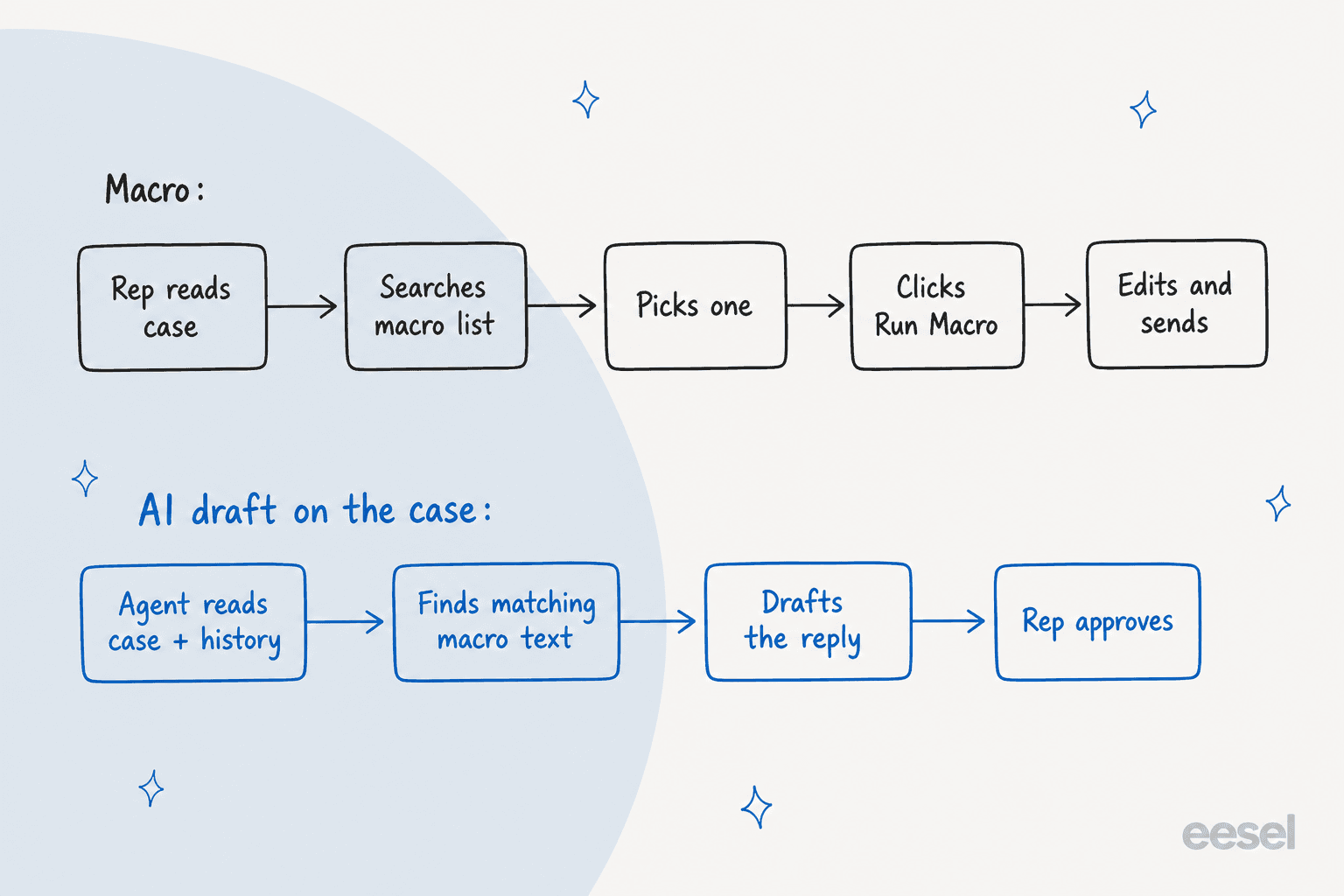
引用できる最も近い実例はSalesforceのものではなく、それは正直に言っておく。smavaは2ブランド共通のZendesk上でeeselを使っている。2026年8月8日から9月8日までの1か月間で、eeselは約27,000件のチケットを処理し、約15,300件の返信下書きを作成し、Zendeskから同期された約820件のマクロとヘルプセンター記事をもとに動いた。下書き担当のエージェントは意図でマクロライブラリを検索し、候補を1件ずつ全文読み、プレースホルダーを埋めたうえで一致するマクロを一字一句そのまま下書きし、人が判断するApproveとRejectのボタンを添える。これはマクロライブラリがより多くの仕事をしている例であって、少ない仕事をしている例ではない。見つけ出す作業をエージェントが担っているからだ。
SaunaSpaceはGorgiasでもう半分の姿を見せてくれる。eeselはヘルプセンターと過去のチケットから、そのブランドの落ち着いた率直な声で下書きを作り、送信は常に人が行う。1か月でおよそ180件の返信下書き、元になった会話は約110件だ。どちらも人が承認する下書きから始まっており、Service Cloudでもまずそこから始めるのがよいと思う。AIマクロと過去のチケットからマクロを生成するについての記事で、このパターンを扱っている。
Salesforce自体の上では、eeselのインテグレーションがケースに対するエージェントとして動く。コンタクトとアカウントのコンテキストを添えてケースを読み、返信を下書きまたは送信し、内部メモを追加し、フィールドを更新し、キューへ振り分ける。製品ページには、過去のケース、ナレッジ記事、メールテンプレートから学習するとある。マクロの指示チェーンを読むというドキュメントは見つからなかったので、最良のマクロ本文はそれが読めるナレッジへ移し、マクロは担当者だけが実行すべきクリック手順のために残しておくことを勧めたい。
SalesforceにAIを任せたいなら、Agentforce agentsとAgentforceの代替のまとめが比較対象になり、best AI for Service Cloudはさらに幅広く扱っている。
コストについては、eeselの料金ページが固定クレジット制のプランを掲載しており、チケットまたはチャット1件が1クレジットで、500クレジット・月額$299から始まる。月間2,000件のケースを扱うチームなら2,000クレジットのプラン、月額$849を選ぶことになり、処理1件あたり約$0.42だ。実際のチケットで試せる無料クレジット100件を7日間利用できる。クレジットは処理したケースの数を数えるもので解決したケースの数ではなく、Salesforce自身のAI利用はFlex Creditsで別途従量課金される。
次のマクロを作る前に何をするか
サポート管理者に渡すとしたら、チェックリストはこうなる。
- 今あるものを棚卸しする。 マクロを最終実行日でソートし、死んでいるものはアーカイブする。
2,000件のライブラリはもはやツールではなく検索問題だ。 - まず権限を整える。 作成者用に1つ、取り消せないマクロを実行する人用に1つ、permission setを分ける。
- 初日からフォルダ機能をオンにし、その後は切り替えない。
- 一括マクロを明確にマークし、処理済みケースをフィルタできるよう必ずフィールド値を変更する。
- 管理者としてではなく、担当者として実際のケースでテストする。 権限によって見える景色が変わるからだ。
- 繰り返し使う返信はマクロから出し、AIエージェントが読めるナレッジへ移す。マクロはクリック作業のために残す。
- 書き直し率を測る。 担当者がマクロの返信を毎回編集しているなら、問題はライブラリの側にある。私のAIによる一次対応とハンドオフのベストプラクティスの記事が役に立つ。
より広い視点については、Salesforceのチケット管理、Service Cloud向けAI、AIによるルーティングを参照してほしい。
メッセージングと要約はすぐ隣の話題だ。Enhanced Messagingとケースの要約を見てほしい。トーンが揃っていないなら、まず私のカスタマーサービスのトーンガイドから始めるとよい。
他のヘルプデスクも名前こそ違え同じ仕事をしている。Freshdeskの定型文、Help Scoutの保存済み返信、Zendeskのマクロ自動化だ。
Salesforce Service Cloud向けeeselを試す
担当者が1日中マクロを選んで書き直すことに時間を使っているなら、eeselはあなたのService Cloud組織に接続する新人のように働く。アカウントの履歴とともに新着ケースを読み、担当者が承認するための返信下書きを内部コメントとして残す。管理者はeeselに何を見せるか制御でき、実際のケースに触れる前に過去のケースでシミュレーションもできる。100クレジットで無料で試せる。