

要点
Martin AIは2つの方法でメールを管理します。依頼したときは、どのプランでも、最大5つのGmailアカウントと5つのOutlookアカウントのメールを読み、下書きし、返信するよう指示できます。バックグラウンドでは、Pro(年払いで月額30ドル)にEmail Triage、Proactive Drafts、Cc to Schedule、毎日のダイジェストが加わります。「自分がいなくても動いている」という感覚はここから生まれます。設定はダッシュボード上のおよそ4画面で済み、最初の1週間は次の流れがおすすめです。受信トレイを1つ接続し、仕分けラベルを3つ追加し、下書きは引き続き自分で確認し、そのあとでルールを広げます。
計画に入れておくべき点があります。バックグラウンドのタスクについて、送信前に承認する設定はドキュメントに見当たりませんでした。まずはリスクの低いメールから始めてください。また、Martinは1人のためのアシスタントです。受信トレイの中身が実はお客様からの問い合わせなら、私のおすすめはeeselのAIヘルプデスクチームメイトです。ヘルプセンターと過去の返信から回答し、何かを送信する前に過去のチケットでテストできます。
私はeeselのサポートキューを担当しているため、「AIがメールを管理する」という言葉を、多くのレビュアーとは違う目で読みます。Gorgiasで月に約7,000件のチケットを扱うCXリーダーが、デモ通話で問題の本質を一文で言い表しました。
"I need an AI who is only handling the tickets that it's confident to handle and all the other ones, leave them alone."
個人用かどうかにかかわらず、受信トレイ向けツールにはこれが正しい試金石です。何を触り、何に触れず、送信するものを誰が承認するのか。このガイドではMartinをこの基準で見ていきます。製品全体の評価は、Martin AIレビューをご覧ください。
Martinはメールで実際に何をするのか?
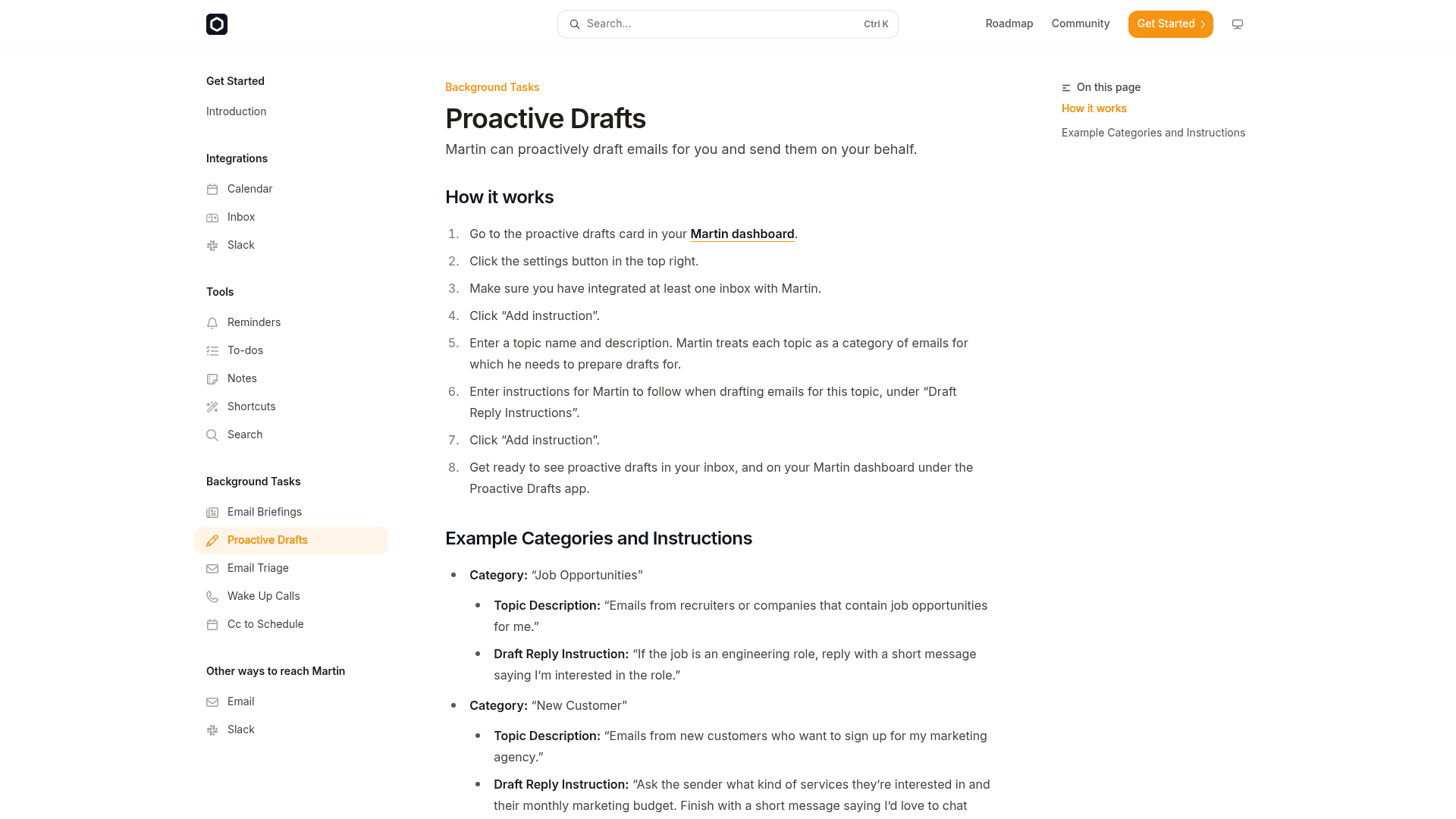
Martinは、電話、SMS、WhatsApp、メール、Slackから呼び出せるパーソナルAIエージェントです。メール機能は、依頼して動かすものと、自分で動くものの2つに分かれます。Martinのドキュメントにあるメール機能をすべて、設定場所とあわせて示します。
| 機能 | できること | プラン | 設定場所 | 結果の届く先 |
|---|---|---|---|---|
| 依頼ベースのメール | 依頼に応じて読む、下書き、返信、転送 | 全プラン | 受信トレイのカード、「Connect Gmail」または「Connect Outlook」 | 受信トレイ |
| Email Triage | トピックでメールにラベルを付け、SMSの送信やToDo追加もできる | Pro | Settings、「Email Triage」 | ラベル(Outlookではフォルダ)とInbox Displayアプリ |
| Proactive Drafts | 指定したトピックごとに返信の下書きを書く | Pro | Proactive draftsのカード、設定 | 受信トレイとProactive Draftsアプリ |
| Cc to Schedule | ccに入れたスレッドで会議の日時を見つける | Pro | 設定不要、martin@trymartin.comをccに入れる | メールスレッドとカレンダー |
| 毎日のメールダイジェスト | 受信トレイの要約を毎日送る | Pro | 受信トレイ設定、Webアプリ | メッセージ |
| メールブリーフィング | 選んだトピックの毎日または毎週のブリーフィングをメールで送る | ドキュメントのページではProのみとは明記されていない | Briefingsのカード、設定 | メール |
| Forward to Martin | 転送したメールのイベントをカレンダーに追加する | Proのみとは明記されていない | 認証済みのプライマリメールを追加 | カレンダー |
Proと記載された機能はすべて、そのドキュメントページに「only available for Pro Users」と書かれています。ブリーフィングと転送のページにはその記載がないため、Basicで使えると考える前に、トライアル中に確かめてください。
Martinをメール用に設定するには?
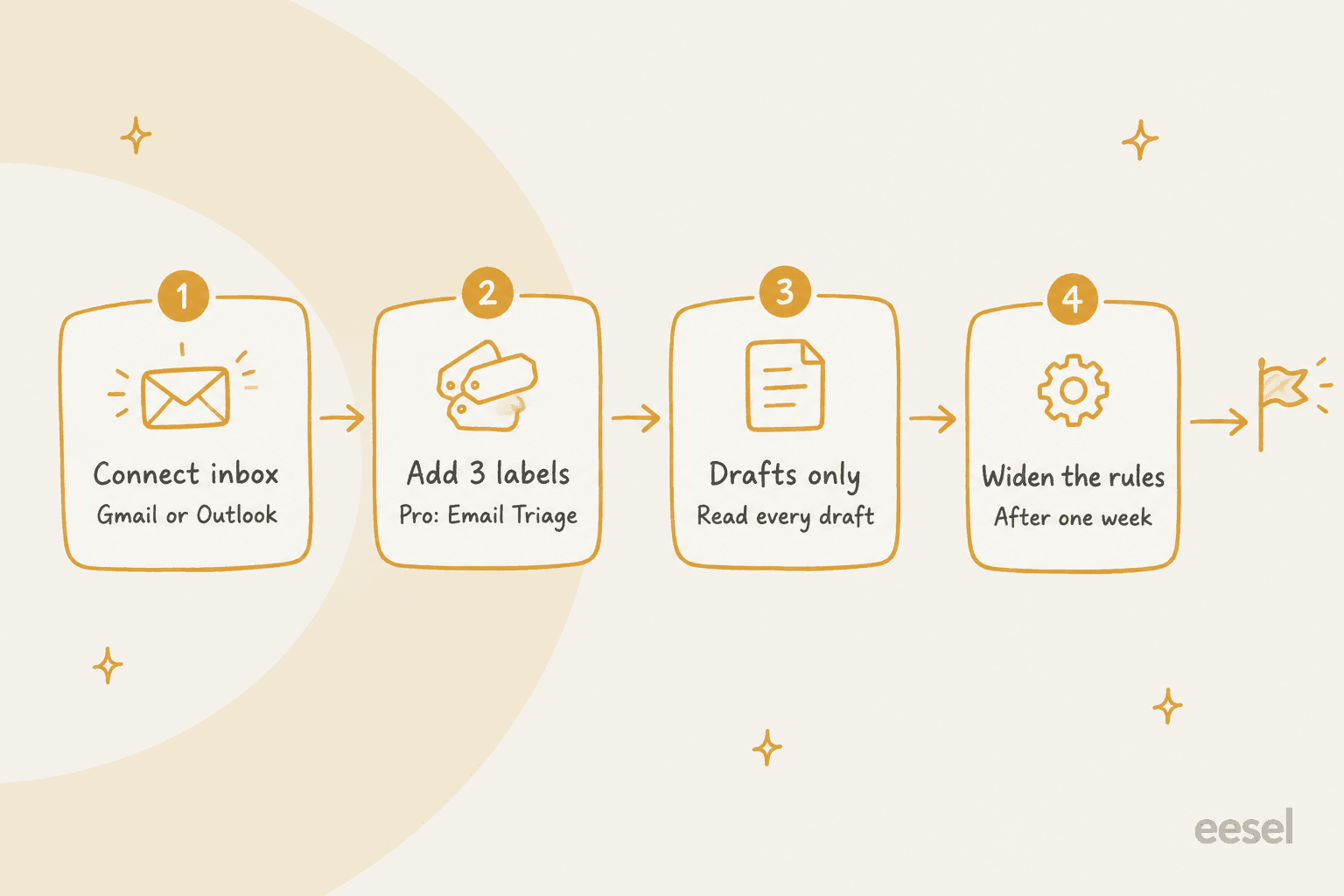
所要時間は15分ほどです。ドキュメントにある実際の画面に沿って、私ならこの順番で進めます。
- 受信トレイを1つ接続する。 Martinダッシュボードで受信トレイのカードを開き、設定ボタンをクリックして「Connect Gmail」または「Connect Outlook」を選びます。サインインはGoogleまたはMicrosoft側で行います。受信トレイのドキュメントでは、それぞれ最大5アカウントまで使えます。最初は1つだけ、しかもメインではないアカウントから始めるのがおすすめです。
- Martinにメールを送りたい場合は、プライマリメールを追加する。 メールインターフェースのドキュメントによると、サイドバー下部のアカウントアイコンをクリックし、「Add a primary email」を選び、Martinが送るコードで認証します。その後は、イベントの入ったメールをMartinに転送でき、「he'll add them all to your calendar.」とのことです。
- Email Triageのラベルを3つ追加する(Pro)。 Settingsで「Email Triage」までスクロールし、「Add instruction」をクリックします。各ラベルには名前と説明を付け、SMSを送る、ToDoを追加するといった任意の「Additional Steps」も指定できます。
- Proactive Draftsのトピックを1つ追加する(Pro)。 Proactive draftsのカードを開き、設定をクリックし、受信トレイが接続されていることを確認して、トピック名、説明、「Draft Reply Instructions」を入力します。
- 実際の日程調整スレッドでMartinをccに入れる(Pro)。 設定は不要です。結果が会議の日時であり、判断を要しないため、最初に試すバックグラウンドタスクとしては最もリスクが低いものです。
- 任意:ダイジェストとブリーフィングをオンにする。 ダイジェストはWebアプリの受信トレイ設定にあります。ブリーフィングには頻度とトピックのリスト(「Important emails from my team.」など)を指定します。
ステップ3の前にやっておきたいことが2つあります。ラベルの説明は、新しいアシスタントに指示を出すつもりで、誰が送ってきて何を求めているかを平易な一文で書いてください。そして、ラベルの数は少なくしましょう。Basicは「2 tasks at a time」で、Proであってもラベルがあいまいだと仕分けの確認が難しくなります。
Email Triageはどう動き、何にラベルを付けるべきか?
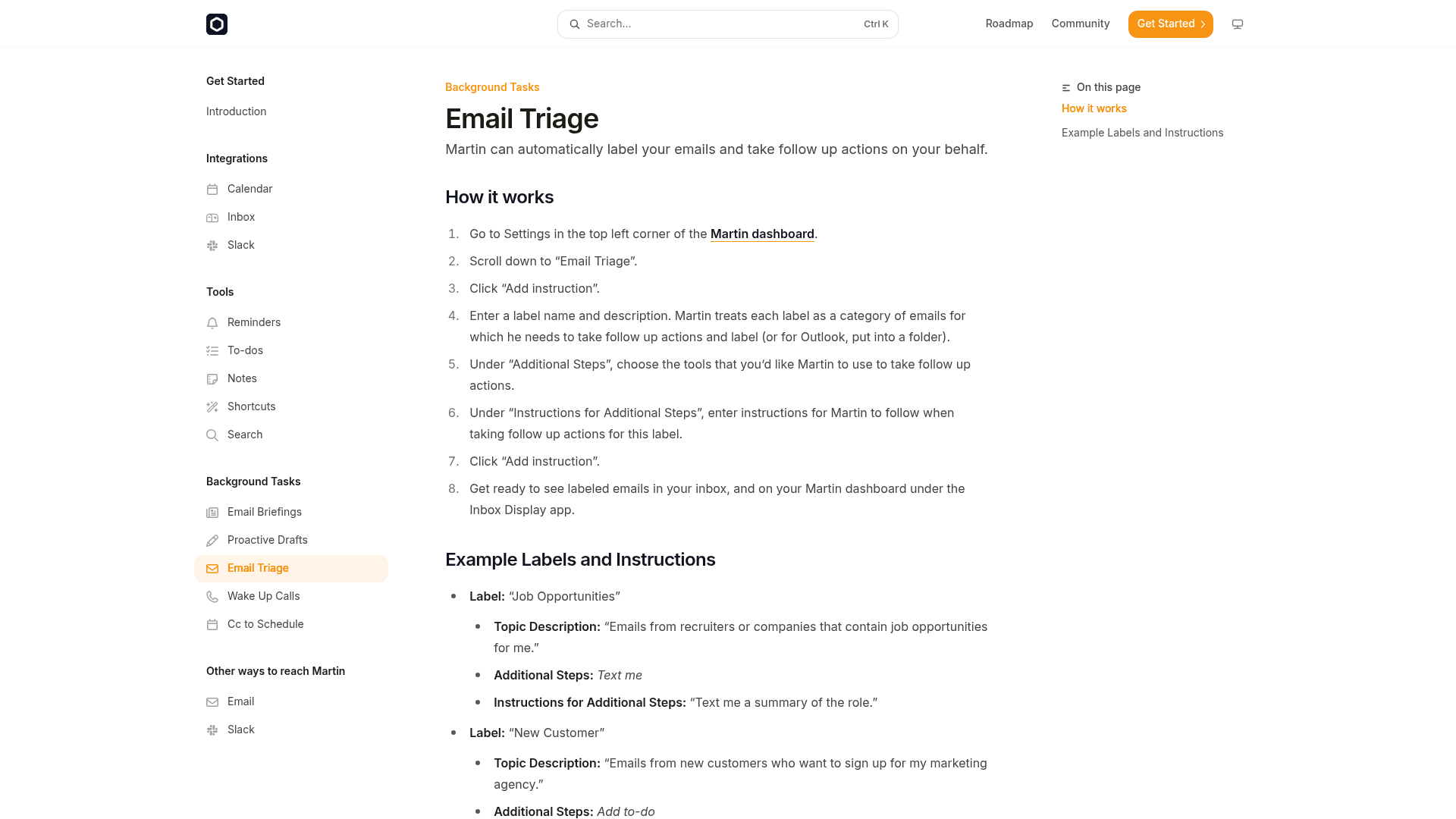
Martinの仕分けは、ラベルと後続の対応の組み合わせです。仕分けのドキュメントによると、Martinは「treats each label as a category of emails for which he needs to take follow up actions and label」とあります。ドキュメント自身の例は、「Job Opportunities」(求人の概要をSMSで送る)と「New Customer」(ToDoリストに「reply to the sender's name」を追加する)です。
フリーランスや小規模事業の経営者向けに、同じ形式で私なら書くスターターセットを示します。これは私の例であり、Martinの初期設定ではありません。
| ラベル | 入力する説明 | 追加ステップ | 枠を与える理由 |
|---|---|---|---|
| Client Urgent | 「現在のクライアントからの、締め切り、問題、『ASAP』に触れたメール。」 | Text me | 自分に割り込んでよい唯一のラベル |
| Invoices | 「自分宛ての請求書、領収書、支払いリマインダー。」 | Add to-do | お金のメールを返信なしで山から取り出せる |
| Meeting Requests | 「自分との通話や会議の設定を求める人。」 | None | 返信はCc to Scheduleと組み合わせる |
ラベルを3つにしたのは意図的です。SMSを送るラベルが1日10回も鳴れば、やがて無視する通知になります。「Text me」は1つのカテゴリだけに取っておきましょう。仕分けルールが一般的にどう働くかについては、AIメール仕分けのガイドで基本を、メール返信の自動化の解説で、単純なルールの限界とAIの出番を紹介しています。
Proactive DraftsとCc to Scheduleはどう動くのか?
Proactive Draftsは、トピック、説明、返信の指示で構成されます。ドキュメントにある「Meeting Request」トピックの例はこうです。"Tell the sender I'd love to chat with them more on a call this week. Ask them what time works best for them." 下書きはその後、「in your inbox, and on your Martin dashboard under the Proactive Drafts app.」に表示されます。
良い指示とは何でしょうか。ドキュメントの例は短く、文字どおりです。私なら、気の利いた返信ではなく、安全な返信を書きます。
- 返信に絶対入れてはいけないことを書く。 あいまいなままであることを期待するより、「Do not quote prices」のほうが確実です。
- トピックごとに結果は1つにする。 「Ask what they need and their budget」は機能します。「Handle new customers」は即興を招きます。
- 毎回同じように答えるトピックを選ぶ。 採用担当からの連絡、会議の依頼、ベンダーの売り込みは向いています。クレームや返金は向きません。
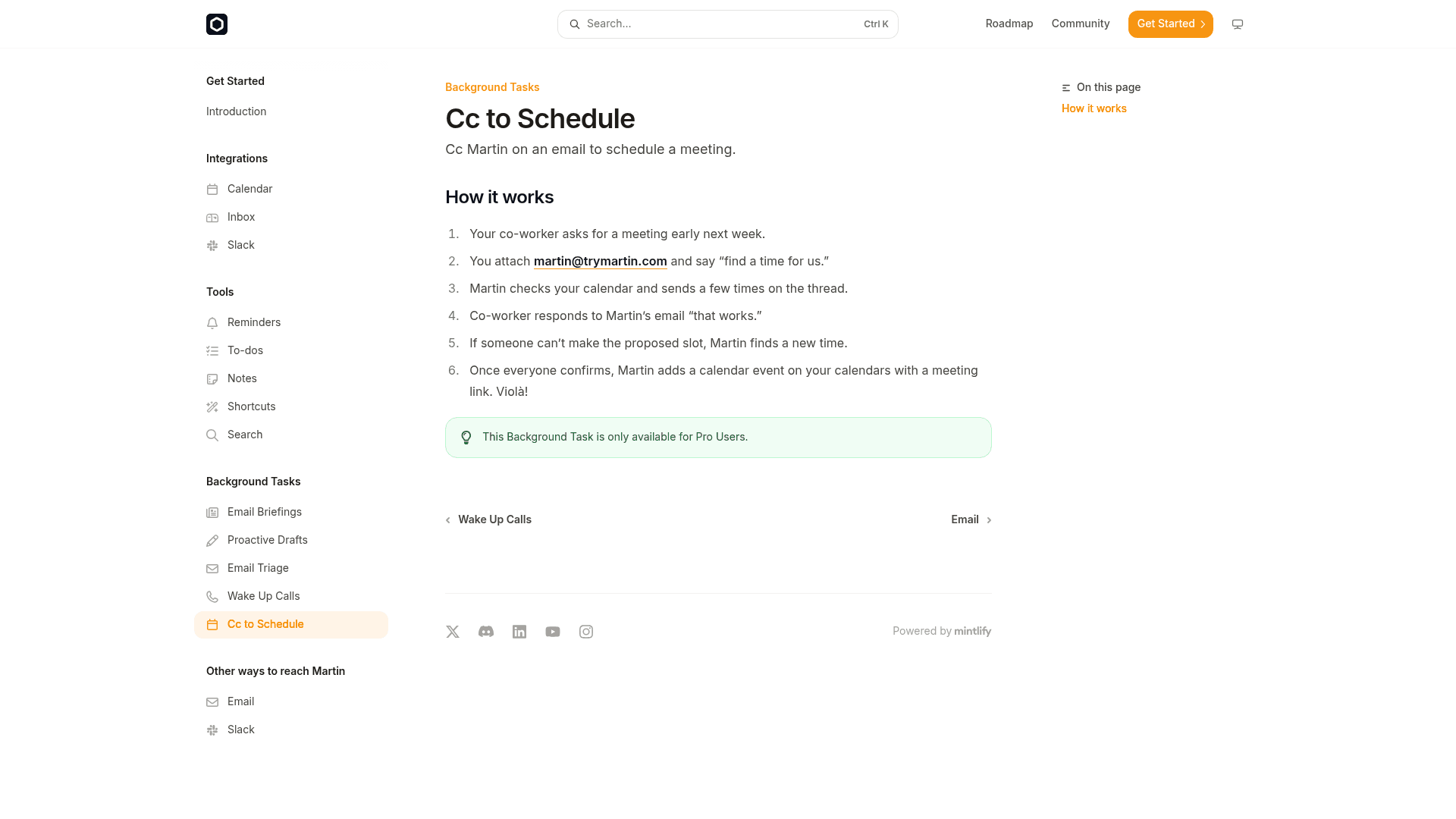
Cc to Scheduleは、最も完結したフローです。同僚が会議を求めたら、martin@trymartin.comをccに入れて「find a time for us」と書くと、Martinがあなたのカレンダーを確認し、スレッドにいくつか候補を送ります。誰かが都合がつかなければ新しい候補を探し、「once everyone confirms, Martin adds a calendar event on your calendars with a meeting link」となります(cc to scheduleのドキュメント)。カレンダーのドキュメントによると、対応するカレンダーはGoogle、Apple(iCloud)、Outlookで、それぞれ最大5つです。この用途だけのために作られたツールとの比較は、AIスケジュール調整アシスタントのガイドをご覧ください。
Martinのメール機能を使った1日はどうなるか?
ダイジェストがいつ届くかはドキュメントに載っていないため、これはドキュメントに書かれた機能だけを使った、私の提案するルーティンです。
- 朝。 ダイジェストと、唯一の「Text me」ラベルからのSMSに目を通します。メールブリーフィングを設定していれば、選んだトピックについてメールで届きます。
- 昼。 ダッシュボードでProactive Draftsアプリを開きます。下書きを1つずつ読み、編集して、自分の受信トレイから送信します。
- 会議の依頼が届いたとき。 Martinをccに入れて、次の作業に移ります。
- 週に1回。 Inbox Displayアプリで、自分なら付けなかったラベルをMartinが付けたメールを確認します。外れたラベルは削除するか、見直します。
ラベルの対象にし忘れたメールは通常の受信トレイに残り、その場で頼むこともできます。「Draft a reply to Dawson's new email saying I can meet tomorrow at 9am」はドキュメントのコマンド例の1つです。音声でも使え、ドキュメントの例には「Read me the email about the project plan out loud.」があります。
メールのワークフローにはどのプランが必要か?
Basicは年払いで月額21ドル(月払いは35ドル)、Proは年払い30ドル(月払い49ドル)です。これは2026年10月7日に確認した料金ページに基づいています。メールに関しては、違いははっきりしています。Basicは依頼ベースのアシスタント、Proはバックグラウンドタスクのあるアシスタントです。年払いでは年間252ドル対360ドル、差額は108ドルで、月払いなら420ドル対588ドルです。
最も手伝ってほしい作業を選ぶと、下のピッカーがどこに当てはまるかを教えてくれます。
あなたのメール作業に合うMartinのプランは?
いちばん大事なものをタップしてください。
答えがBasicなら、そのプランは常時稼働ではなく、依頼ベースの便利なアシスタントだと覚えておいてください。Proなら、同じ年間360ドルを、そのメールが自分にとってどれだけの価値があるかと比べてください。AIパーソナルアシスタントとおすすめのAIアシスタントの一覧で、この価格が市場のどのあたりにあるかがわかります。
送信前に自分が関われるのはどこか?
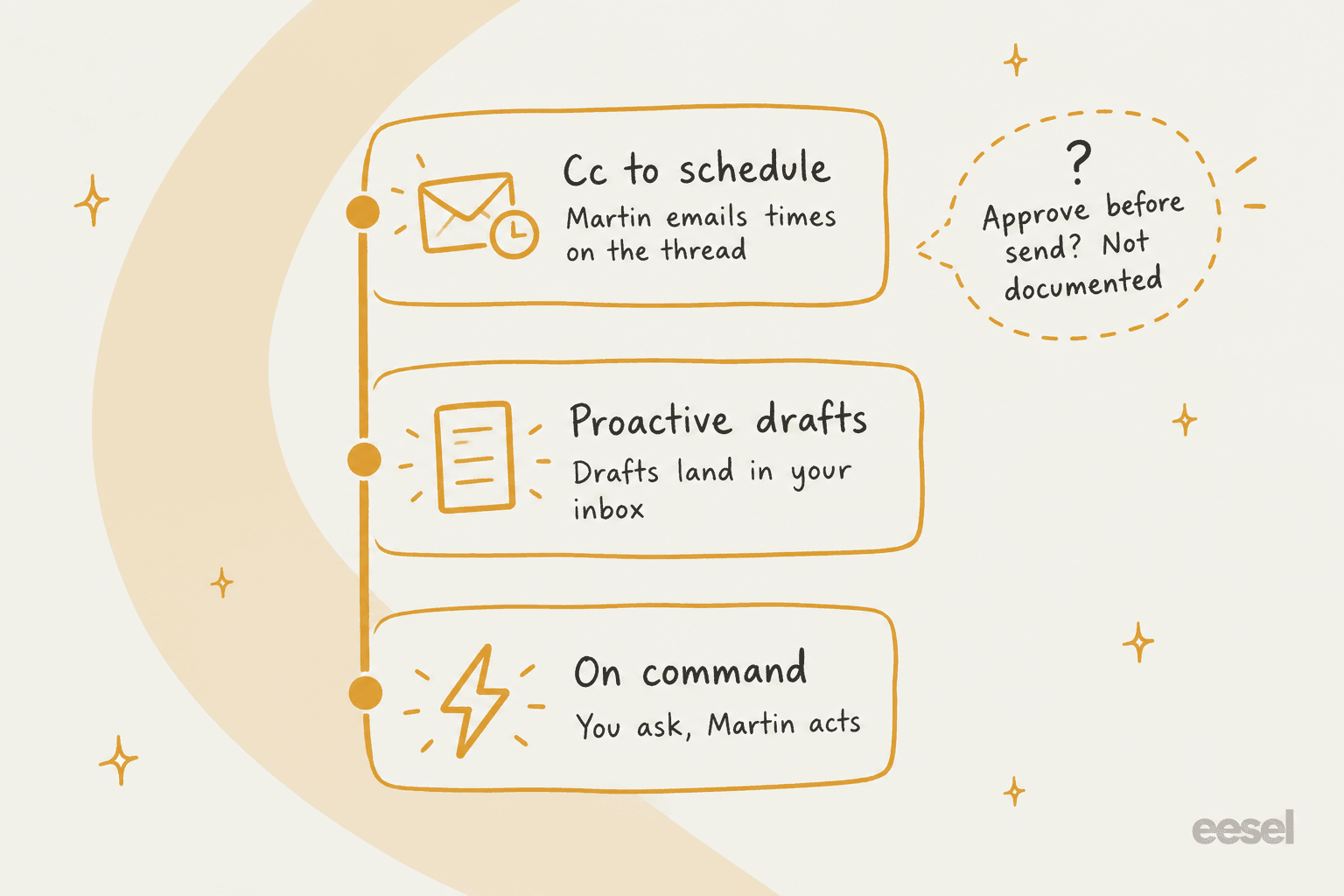
2つ目のラベルを追加する前に、ここをはっきりさせてください。Martinのドキュメント索引は、Proactive Draftsを「proactively draft emails for you and send them on your behalf」できるエージェントと説明しています。ハウツーのページ自体は、下書きが受信トレイに表示されると述べています。この2つの記述の間に、「送信前に確認する」という設定は見つかりませんでした。これはドキュメントの欠落であり、製品にその機能がない証拠ではありません。そのため、試してみるのが公平です。
ローンチのスレッドの初期のコメントで、率直な質問がありました。
"Will I always be notified before new texts / calls / actions are taken on my behalf?"

創業者たちは、Martinは「reports back to you via a notification and a text」で、アプリでメッセージを確認できると述べています。また、受けた主なフィードバックは「I don't trust AI to take actions like sending texts/emails on my behalf if it's not 100% reliable」だったと書き、Martinの失敗率は「is now a lot lower than before」だと付け加えています(Show HN、2024年11月)。ログは役に立ちますが、ログは承認ステップではありません。
これはeeselのデモ通話で繰り返し見られるパターンです。チームはまずAIに人のための下書きを任せ、信頼できてから、自動で送信させる段階に進みます。Martinにこれを当てはめるなら、次のようにします。
- まず使い捨てかサブのアカウントを使う。 返信を間違えても何も失わないメールボックスを接続します。
- テストメールは自分で送る。 設定したトピックに合うメッセージを3通書き、Martinが何をするか、何かがメールボックスの外に出るかどうかも含めて観察します。
- お金、法務、お客様に関するトピックは外す。 どのラベルや下書きの指示も、それらに触れないようにします。
- Martinのチームに書面で回答を求める。 送信前の承認があるなら、ドキュメントに書かれているはずです。なければ、頼る前に知っておきたいはずです。
他のツールがこの初期設定をどうしているかは、送信前に確認するfolkのメール管理の記事と、逆の設計のInstinctのメール管理の記事をご覧ください。
知っておくべき制限は?
機能がないというのは事実です。メールで重要なものを、それぞれドキュメントまたはMartin自身のページに基づいて挙げます。
- 1人を前提に作られている。 ドキュメントに共有受信トレイ、担当割り当て、チームのキューの機能は見つかりませんでした。GmailとOutlookの各5枠は、すべて自分が所有するアカウント用です。
- GmailとOutlookのみ。 他のメールプロバイダーは受信トレイのドキュメントに記載がありません。
- バックグラウンドタスクはProのみ。 仕分け、下書き、cc-to-schedule、ダイジェスト、ウェイクアップコールのすべてにその注記があります。
- プライバシーの詳細が乏しい。 trymartin.comの/privacy、/terms、/faqは、確認したときに「Page Not Found」を返しました。私が見つけたコンプライアンスに関する発言は、CEOの2024年のHacker Newsでのコメントだけです。Martin AIレビューでそれらを挙げ、AIのデータプライバシーのガイドで、どのベンダーにも尋ねるべきことを挙げています。
- 創業者の最後の発言ではAndroidアプリがない。 2024年11月の時点で未リリースと述べていたため、必要なら現在の状況を確認してください。
これらの点は、創業者自身の受信トレイにMartinを選ぶことを悪い選択にはしません。私が最初に挙げたいユーザーの声は実用的なものです。"I use Martin to manage my todo list while i'm coding (on an hourly basis)... It's very nice to have a cloud-based agent that can access my todo whichever device/app i'm on"(xhhaha、Hacker News)。こうしたチャネルをまたぐ到達範囲が魅力なら、ここが正しい選択です。
対応させたいメールがお客様からのメールだったら?
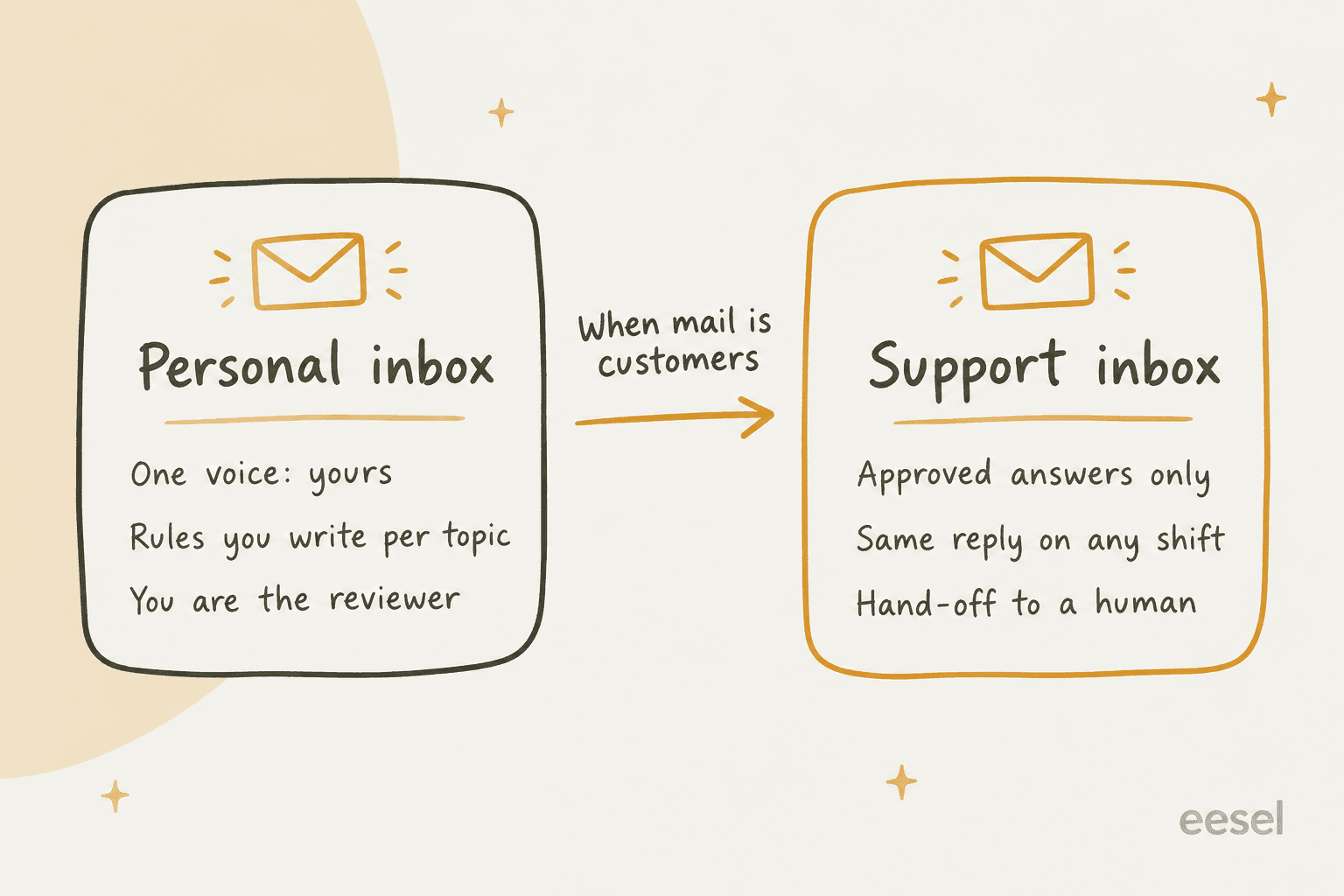
私はこれをヘルプデスクの側から毎週目にします。「メールが手に負えない」と、パーソナルアシスタントに登録した人のメールが、実は返金、ログイン、配送についてのお客様からの問い合わせで、同じGmailやOutlookのアカウントに届いているのです。パーソナルアシスタントは3つの理由でこれに合いません。1人の声で、その人が入力したルールから書きます。回答はヘルプセンターではなく、指示から作られます。そして、すべての下書きを確認する人は、すでに手一杯のその人自身です。
サポート用の受信トレイには逆の形が必要です。承認済みの知識に基づく回答、どの時間帯でも同じ返信、AIに自信がないときの人へのきれいな引き継ぎです。これはまさにこの記事の冒頭の、「自信のあるものだけを扱う」という試金石であり、メールサポート向けAIとメールサポートの自動化のガイドが、パーソナルアシスタントの設定とこれほど違って見える理由です。
チームが1つのメールボックスに収まらなくなってきたら、次の記事をどうぞ。共有受信トレイとチケットシステム、おすすめの共有受信トレイソフト、小規模事業向けのおすすめヘルプデスクです。お客様がチャットアプリでも連絡してくる場合は、WhatsAppチャットボットのガイドで扱っています。
Martinと他の受信トレイアシスタントの比較
決める前に比較しているなら、メール作業向けに私ならこう整理します。詳細はリンク先の記事にあります。
- テキストで話しかけ、先に承認がほしい: folkとその代替。
- iMessage風がいい: Orchid。代替のまとめと顧客フォローアップのガイドもあります。
- 自分で組み立てたい: Lindyとその代替。
- GmailやOutlookの中で支援してほしい: Fyxer。Gmail標準のHelp me writeとナッジもあります。
- 自分の代わりに動くエージェントがほしい: Instinct、またはオープンソースのOpenClawとHermes Agent。
カテゴリ全体については、AIパーソナルアシスタントが出発点で、AIエージェントとチャットボットの違いでは、「自分のアカウントの中で動く」ことが本当の違いである理由を説明しています。
eeselを試す
Martinは、自分の受信トレイのためのパーソナルアシスタントです。eeselは別の種類の採用です。特定の仕事のために、すぐ働けるチームメイトを迎え入れるAIチームメイトプラットフォームです。現在は、カスタマーサポート向けのAIヘルプデスクチームメイトと、コンテンツ向けのAIブログライターがあります。
お客様からのメールがすでにGmailに届いているなら、ヘルプデスクチームメイトはまさにそこで働きます。アカウントを接続し、どのメールを扱うかをふつうの言葉で説明すると、eeselのGmailドキュメントによれば、説明していないものはスキップするため、個人のスレッドは自分のものとして残ります。ヘルプセンターとチームの過去の返信から学ぶので、下書きは汎用のボットではなく、チームらしい文面になります。
Martinのユーザーに伝えたいのはテストの部分です。eeselがお客様に返信する前に、過去のチケットに対して実行し、どう答えたかを読めます。下書きモードで始め、信頼できてから送信をオンにします。これは、Martinのバックグラウンドタスクで私が見つけられなかった承認ステップです。料金は月額固定で、500クレジットで299ドルから、チケット1件が1クレジットです。無料トライアルにはカード不要で100クレジットが含まれます。受信トレイを本当に埋めているのがお客様からのメールなら、そのメールでeeselを試してください。