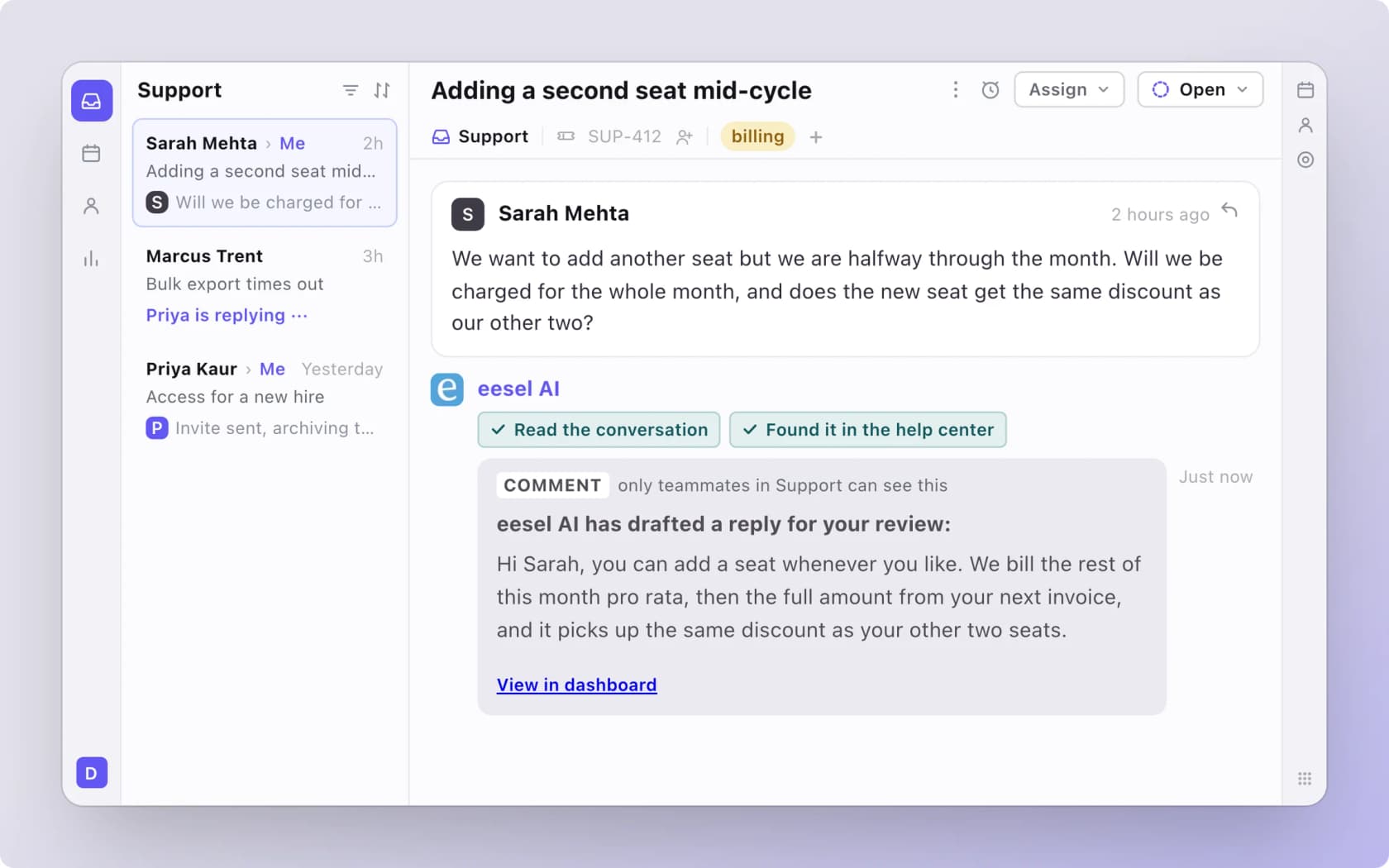
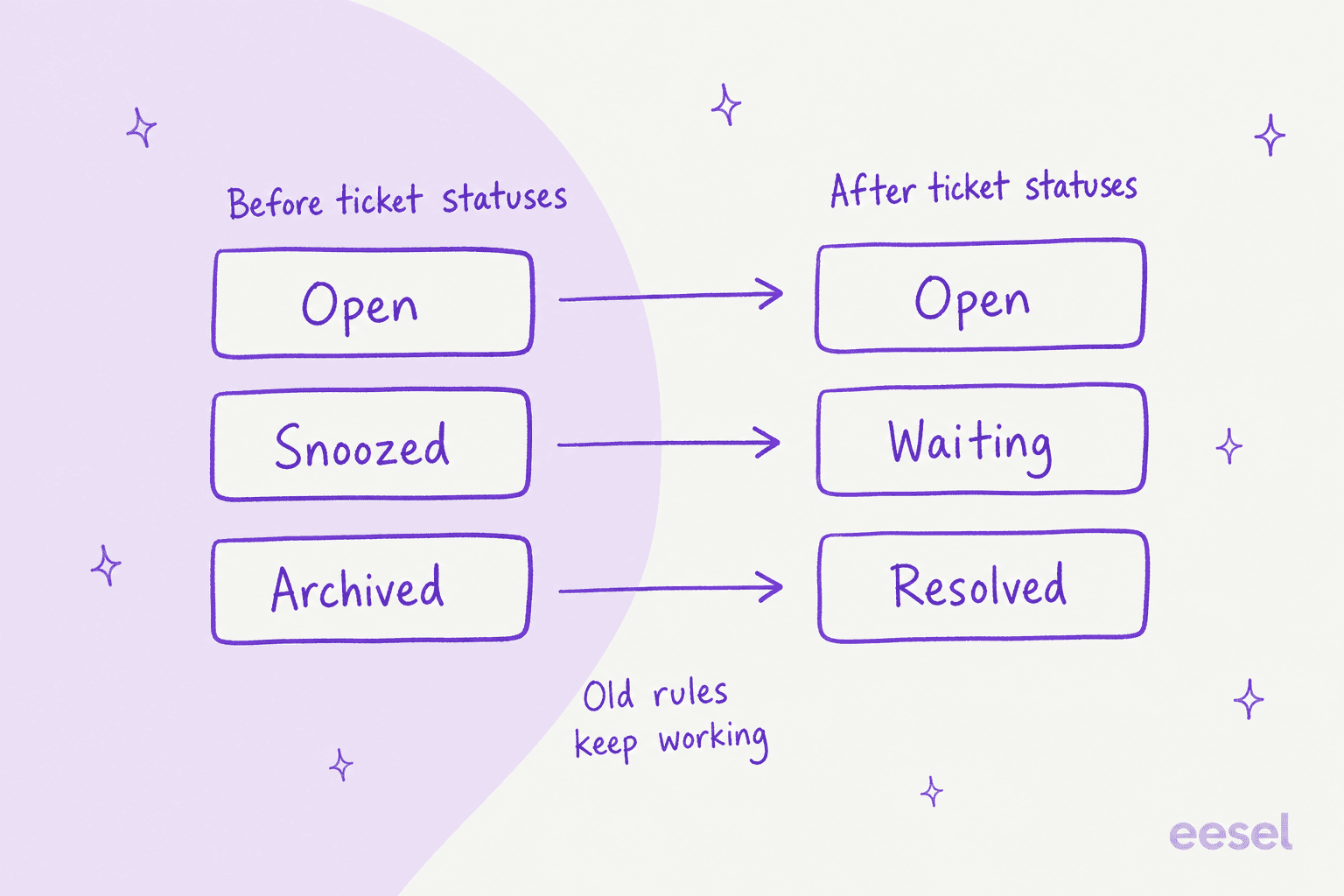
FrontのチケットステータスはアーカイブとSnoozeの上に乗る層で、共有の受信箱でそれを有効にすると、ArchivedはResolvedになり、SnoozedはWaitingになり、それ以外はOpenのままです。この3つのカテゴリの中でカスタムステータス(アクティブなもの最大10個)を追加でき、ルールはステータスをトリガー、確認、設定できます。これがFront自身の例で会話がWaitingに5日入った後にクローズされる理由です。顧客の返信は依然として会話をOpenタブに戻し、古いアーカイブとSnoozeのルールは同じマッピングを通じて動作し続けます。
eeselは同じ受信箱で内部コメントとして返信を作成できますが、ドキュメント化されたFrontのアクションにステータス変更は見つからなかったので、Resolvedの手順は依然としてステータスルールが持ちます。eesel CLIを使えば、コーディングエージェントが承認済みの知識、たとえば書き出したステータス方針やFrontのヘルプ記事をアップロードし、何かが本番に出る前にテストの質問をできます。Front連携そのものの承認には、依然として管理者アクセスを持つ人が必要です。
Frontのチケットステータスとは何ですか?
Frontのチケット管理層で、Open、Waiting、Resolvedがあり、共有の受信箱ごとに切り替えます。Frontのヘルプセンターは2024年10月8日にチケット管理を導入したと述べ、ステータスを"track, organize, and resolve complex customer requests at scale"する方法だと説明しています。それ以前は、会話はオープン、Snoozed、またはアーカイブのいずれかで、それ以上のものはありませんでした。
私はeeselでFrontを含むヘルプデスク連携を作っているので、毎日各ツールが「完了」をどうモデル化するかを読んで過ごしています。Frontのモデルは受信箱的で、ステータスはチケットフォームのフィールドではなく、チームが既に使っている状態の再ラベル付けです。そのため古い動作が消えないので、間違えやすくもなります。
Frontのチケットステータスガイドの3つの詳細が、以下すべてを形作っています。
- UnassignedとAssignedのタブはOpenとして数えます。 共有の受信箱でこれらのタブを表示する場合、両方ともOpenの下に入ります。
- すべてのチャネルで動作します。 Frontのよくある質問では、チケットステータスはすべてのチャネルタイプに対応していると書かれています。
- 受信箱ごとです。 1つの共有受信箱でこれを有効にしても、他の受信箱はアーカイブとSnoozeのままです。
Frontをフォーム型のツールと比べて検討しているなら、私の共有受信箱 vs チケット管理システムの記事がそのトレードオフを説明し、zendesk vs frontは両者を直接比較しています。
チケットステータスを有効にするには?
ワークスペース管理者としてワークスペース設定を開き、Inboxesに進み、受信箱を選び、TicketingタブをクリックしてEnable ticket statusesを切り替えます。その後Frontの手順では、ticket status groupを選ぶか、Noneを選んで会社が設定したすべてのカスタムステータスをチームメイトに見せるかを選べます。
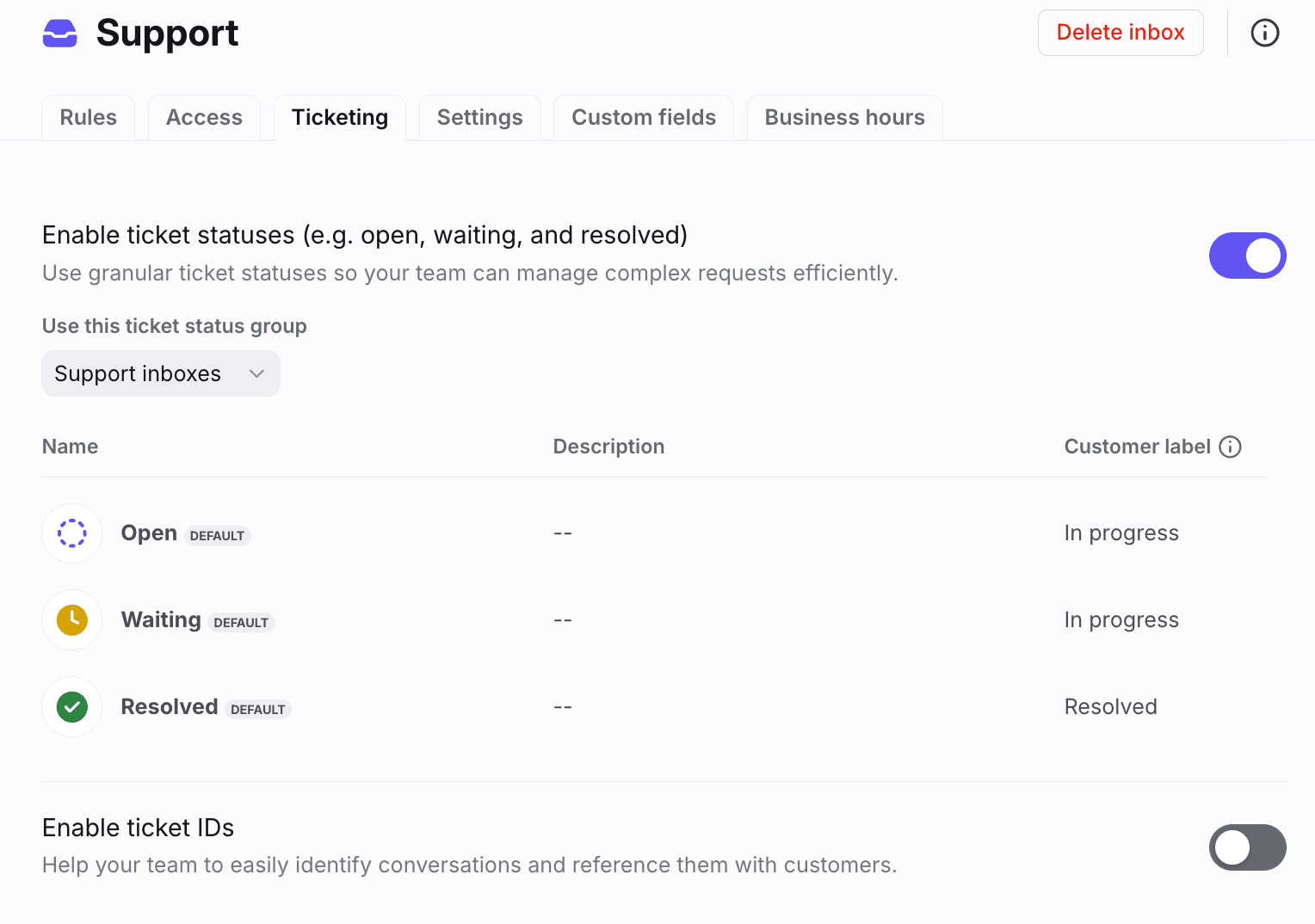
2つの近道があります。受信箱リストで複数の受信箱を選び、1つの操作でチケットステータス(またはチケットID)を有効にできます。また、コンポーザーにはFrontがSend as resolvedと、他のステータス用の矢印メニューを追加しているので、会話を閉じるには送信してからアーカイブする代わりに1クリックで済みます。
送信ボタンには少し変わった点があります。Frontはカスタムステータスをデフォルトとして選べないとしていますが、既存の設定は実際にはあるステータスにマッピングされます。SendはOpenとして送信、Send & archiveはResolvedとして送信、Send & snoozeは変わらず、SnoozedになったチケットはWaitingタブに表示されます。
Open、Waiting、Resolvedは何を意味しますか?
Openはチームが次の対応をすべき、Waitingは他の誰かがすべき、Resolvedは顧客が再度連絡しない限り何も必要ないことを意味します。Frontはそれぞれをいつ使うかを明記しています。
| ステータス | Frontのガイダンス | 典型的な使い方 |
|---|---|---|
| Open | まだ対応していない、または対応中で顧客が返信を必要としている | 新規かつ活発な会話 |
| Waiting | 顧客を待っていてフォローアップする予定がある、または返信前にチームメイトを待っている | 情報リクエスト、社内エスカレーション |
| Resolved | 対応が完了している、または顧客を待っているが返信がなければ何もアクションは不要 | 完了した作業、動きのないスレッド |
Waitingの定義には2つの側面があり、その分け方が重要です。顧客を追いかけるつもりならWaiting、そうしないならResolvedです。「質問したがまだ返信がない」スレッドをすべてWaitingに入れてしまうと、誰も見直さない山ができかねません。Front自身も、会話がどれだけWaitingに留まっているかを測るためにResolutionレポートを指しており、これはここでキューが古びていくという控えめなヒントです。
Snoozeは別の役割を持ちます。Frontは、特定の日までにフォローアップする必要がある場合は引き続きSnoozeするよう言っています。Snoozeはタイマーを持つ唯一の状態だからです。Snoozeは会話をWaitingタブに移し、タイマーが終わるとOpenに再オープンします。
カスタムチケットステータスとグループはどう機能しますか?
カスタムステータスは3つのカテゴリの中に詳細を追加し、グループはどの受信箱がどのステータスを見るかを決めます。Frontの例となるステータスは「Waiting for Approval」と「Waiting for Finance」、例となるグループは「Support team statuses」と「Sales team statuses」です。
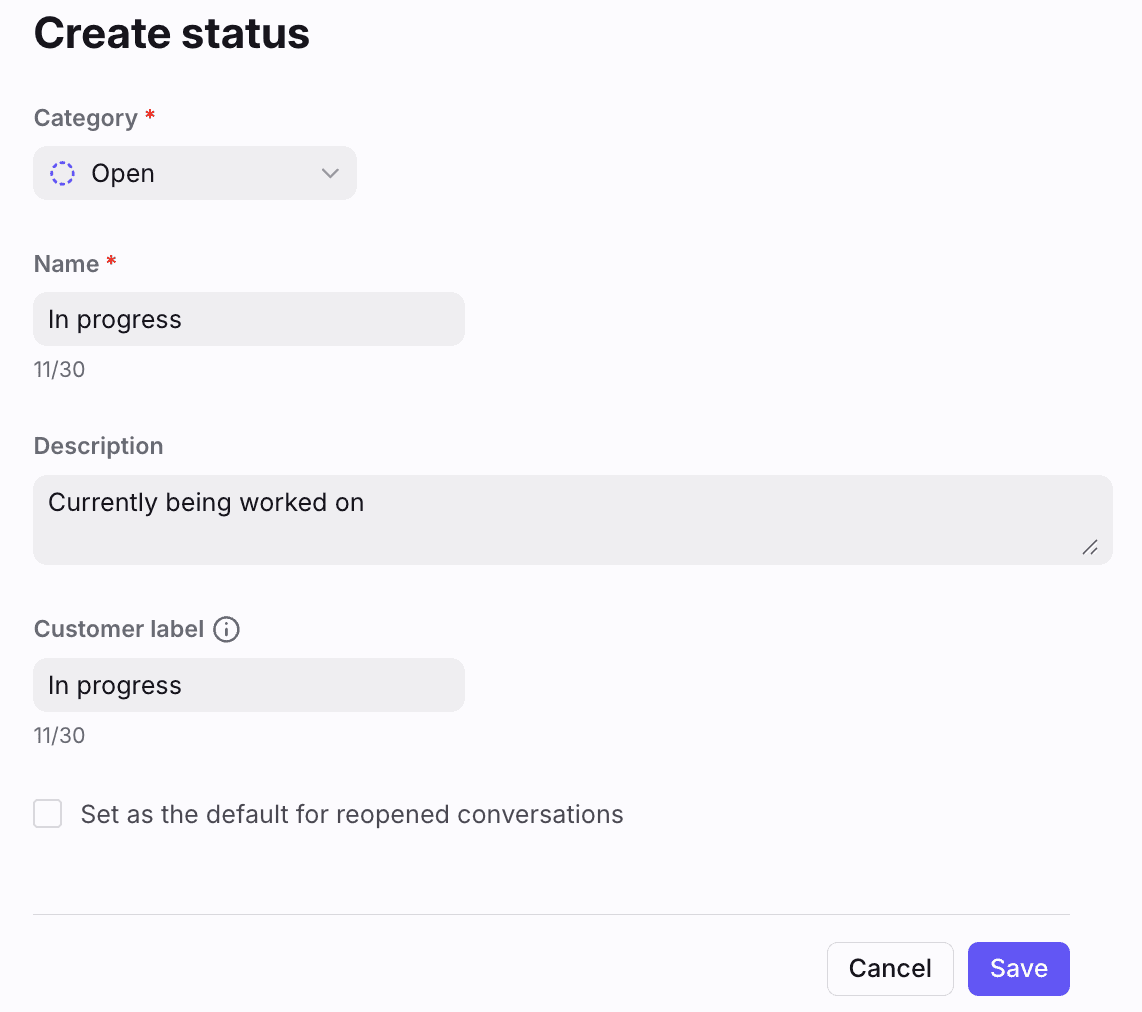
Frontのカスタムステータス記事によると、作成フォームには5つのフィールドがあります。
- カテゴリ。 Open、Waiting、Resolvedのいずれかで、ステータス作成後は変更できません。
- 名前。 チームメイトがボタンや受信箱で見るものです。スクリーンショットのフォームでは名前が
30文字に制限されています。 - 説明。 いつ使うかをチームメイトに伝える任意のツールチップテキストです。
- 顧客ラベル。 任意で、Frontの顧客ポータルで顧客に表示されます。
- 再オープン時のデフォルト。 Openステータスのみ。会話が再オープンしたときにそのステータスを割り当てます。
リストを設計する前に知っておきたい制限です。
- アクティブなステータスは最大10個、会社の設定内で。
- デフォルトのステータスは名前の変更もアーカイブもできません。
- 並べ替えはできません。 ステータスは各カテゴリ内でアルファベット順、その後Open、Waiting、Resolvedの順に並びます。
- 1つのグループは最大10個のステータスを持ち、各カテゴリに最低1つは必要です。
- グループがないとすべてになります。 グループを選んでいない受信箱はすべてのカスタムステータスを表示し、すぐにうるさくなります。
Front自身のアドバイスは、まず「default」グループを作ってすべてのチケット管理用受信箱に適用することで、新しいステータスがそれを求めていない受信箱に漏れ出さないようにすることです。カスタムステータスはグループに入っている間はアーカイブもできないので、1つを引退させるには2段階の作業になります。
この会話にはどのステータスを選ぶべきですか?
状況を選ぶと、ウィジェットがFrontのガイダンスの示す対応を表示します。
古いアーカイブとSnoozeのルールはどうなりますか?
引き続き動作します。Frontのよくある質問では、ルールとマクロはステータスごとに会話をマッピングすると説明されています。Archiveアクションは会話をResolvedにし、Archiveトリガーまたは条件は今ではResolvedを指し、SnoozeはWaitingを指します。チケットステータスを無効にすると、このマッピングは逆転し、ResolvedはArchivedに戻ります。
マクロにはもう1つ注意点があります。チケットステータスのない受信箱でUpdate ticket status toを使うマクロがある場合、OpenはOpenにマッピングされますが、WaitingとResolvedの両方がArchivedにマッピングされます。混在した受信箱で共有されるマクロは受信箱ごとに動作が変わる可能性があるため、展開する前に使い捨ての受信箱でテストすることをお勧めします。
チームがマクロを長く書いてきているなら、私のマクロ101の記事がその習慣を扱っていますし、AIマクロは過去の返信からマクロを生成する方法を示しています。
どのトリガー、条件、アクションがチケットステータスを使いますか?
Frontはステータストリガー1つ、ステータス条件2つ、ステータスアクション1つを追加し、マクロはそのアクションを共有します。ここで連携を作っている立場として、これは連鎖させられるフックとして読んでいます。
| ブロック | Frontでの名前 | 動作内容 | ルール | マクロ |
|---|---|---|---|---|
| トリガー (When) | Ticket status is changed to | 会話が選択したステータスのいずれかに設定されたときに発火 | あり | なし |
| 条件 (If) | Ticket status is | 会話が選択したステータスを持っている | あり | なし |
| 条件 (If) | Ticket status is not | 会話が持っていない | あり | なし |
| アクション (Then) | Update ticket status to | ステータスを1つ設定する | あり | あり |
Frontのルールとマクロの記事は4つの実例を挙げています。3つはルールで、1つはマクロのペアです。
- 48時間後にマネージャーへ通知。 Ticket status is changed to Openのルールが、会話が48時間以上Openだった場合にManagersのチームメイトグループに警告します。
- 未解決の作業を別の受信箱へ移動。 Billingタグが追加され、会話がSupportでOpenまたはWaitingの場合、ルールがそれをBilling受信箱に移動します。
- 動きのないWaitingスレッドを自動解決。 WaitingトリガーとTime passed since trigger is条件、Update ticket status to Resolvedアクションを組み合わせます。
- ステータスを設定するマクロ。 「Password reset」マクロはコメントし、テンプレートを送信し、Resolvedに設定します。「Outage」マクロはタグ付けし、コメントし、Waitingに設定して、Openキューを空にします。
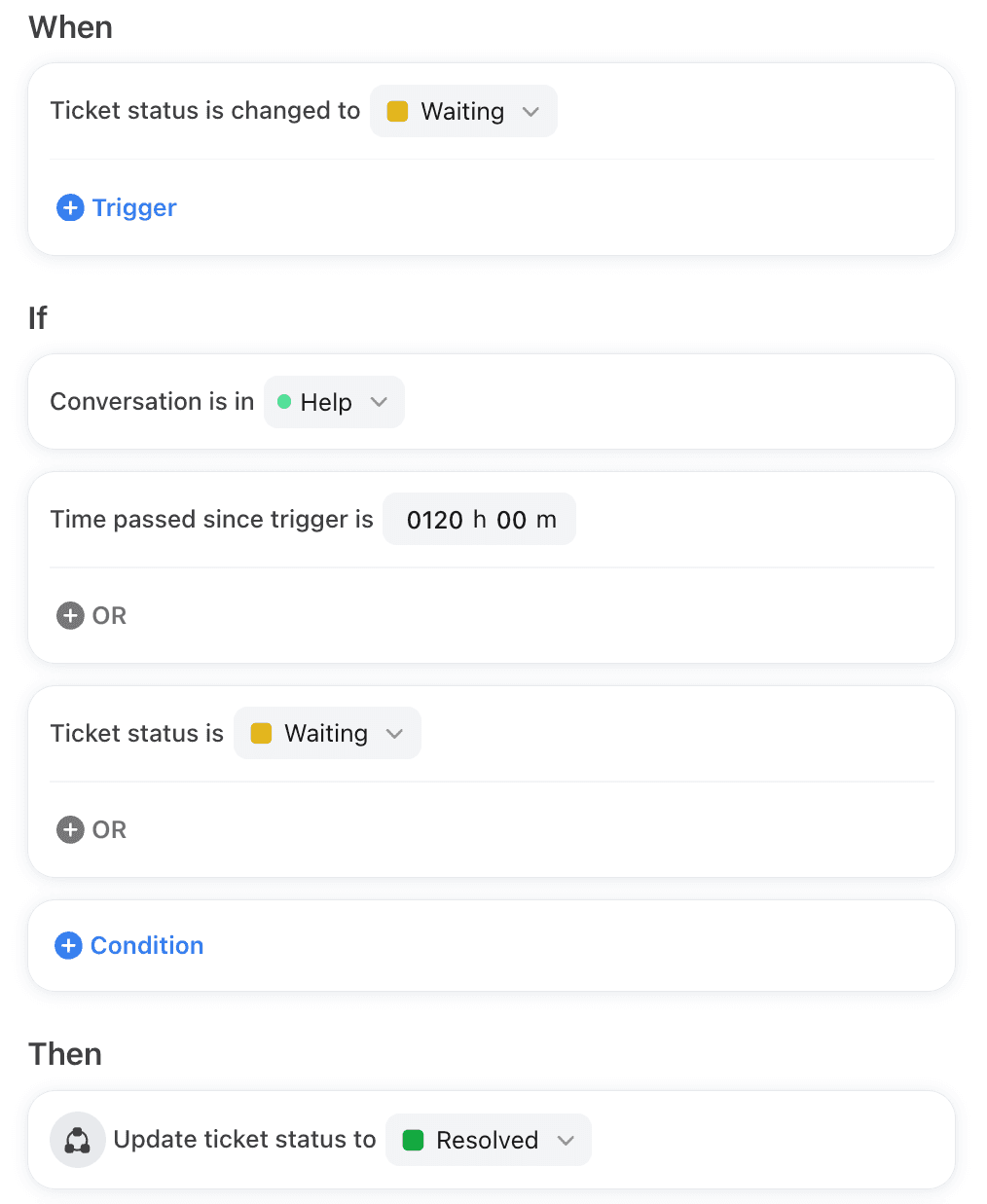
このスクリーンショットはFront自身の自動解決ルールです。条件は120 h 00 mと表示されており、これはFrontの説明文にある5日間にあたります。この1つのルールが、Waitingタブをキューにするか墓場にするかの分かれ目です。
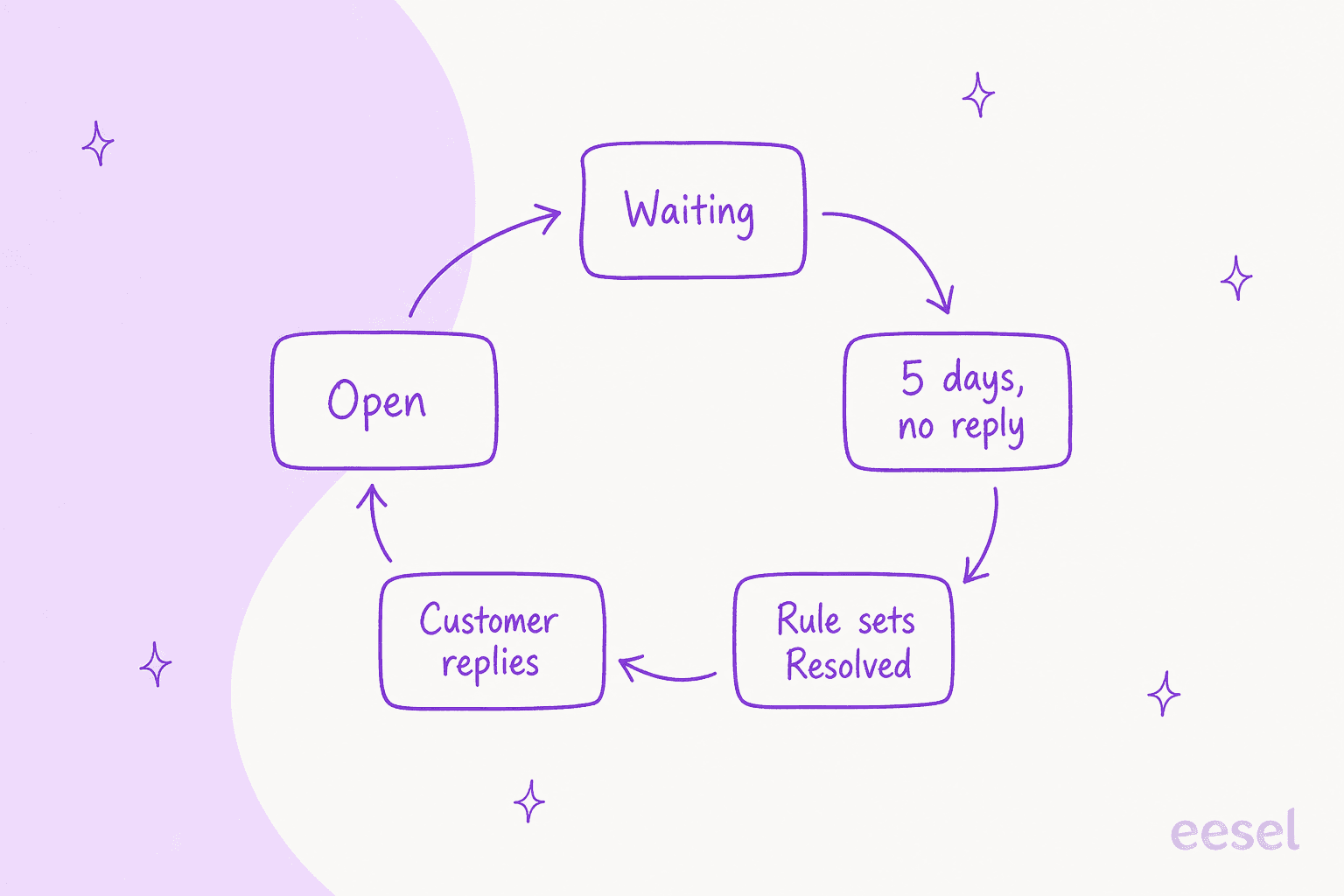
このループが安全なのは、返信が来れば会話はそのままOpenに戻るからです。4つ目のパターンとして、Frontの割り当て時間の記事では、「In progress」という名前のカスタムOpenステータスと、チケットが割り当てまたは割り当て解除されるたびに「Open」と「In progress」を切り替える2つのルールが追加されています。これによりResolutionレポート上で未割り当ての待ち時間と実作業が分離され、Frontはこれを今後のチケットにのみ適用されるProfessionalプランのワークフローとして挙げています。
他のヘルプデスクと比較すると、Freshdeskの自動化ルールとGorgiasのルールはそれぞれステータス変更が発火するタイミングを別の方法で決めており、Zendeskの保留チケット自動化がFrontのWaitingルールに最も近い親戚です。
顧客が返信するとどうなりますか?
ステータスにかかわらず、会話はOpenタブに再オープンします。Frontのよくある質問では、会話は会社のbump設定に基づき、チケットステータスにかかわらず再オープンすると説明されており、期限が切れたSnoozeもOpen(または表示していればUnassignedとAssignedのタブ)に入ります。
bump設定は管理者向けの会社全体の選択で、Frontのbump記事によると4つの選択肢があります。
- Replies:チームメイトが送信の返信をするとバンプします。
- Comments:チームメイトが内部コメントを追加するとバンプします。
- Replies and comments:どちらでもバンプします。
- Never:どちらも会話の順序を変えません。
これらの設定は順序を決め、デフォルトではアーカイブされた会話を再オープンします。Snoozeガイドからの関連する詳細として、担当者が不在の間にSnoozeタイマーが切れると、他の誰かが引き継げるように会話は未割り当てになります。私のFrontの共有受信箱の所有権の記事がこの割り当て解除の動作をより詳しく扱い、負荷分散の割り当ては再オープンした会話がチームメイトの上限を超えさせる仕組みを説明しています。
レポートの落とし穴の1つです。Frontは、会話がWaitingまたはResolvedの後に再オープンしても時間目標はリセットされないとしています。5日目の自動解決の後、6日目に返信する顧客は依然として元々の時計の上にいるため、SLAの数値は実際の作業の印象より悪く見えることがあります。私のSLAベストプラクティスのガイドにそれへの対処法があります。
ステータスはレポートにどう表れますか?
Resolutionレポートとライブダッシュボードを通じてです。FrontのResolutionレポートページによると、Time in ticket statusはそこに挙がっている指標の1つで、各ステータスに会話がどれだけ留まっているかを確認できます。ライブダッシュボードにはステータスフィルター、Waitingカード、Workload by inboxテーブルのWaiting列、Oldest conversationsテーブルのStatus列が追加されます。
この設計には2つの結果があります。
- Waitingはあなたの習慣の正直さ分だけ正直です。 エージェントがOpenのリストを空にするためにWaitingに会話を置いているなら、レポートは健全なOpenの件数と膨らんだWaitingの件数を示します。
- Resolution指標はチケット管理に依存します。 Frontのconversation stagesの移行に関する注記によると、チケット管理を一度も有効にしない場合、stagesが廃止されるとresolutionベースの指標(resolvedとunresolvedの件数、resolution time、replies to resolution、resolved on first reply)は蓄積されなくなります。チケットステータスが有効になったら、conversation stagesのルールを削除するようにも述べています。
FrontはCSATがチケットステータスに対応しているとしているので、Resolvedになったタイミングでアンケートを送るのは自然な次の一歩です。解決時間や初回応答時間を追跡しているなら、データは遡及的ではないため、ダッシュボードを構築する前にステータスを有効にしてください。
どのFrontプランが必要ですか?
チケットステータス自体はStarter以上で使えますが、役立つ要素の多くはそうではありません。Frontのヘルプセンターは、チケットステータスは現行のStarterプラン以上、ステータスグループと顧客ポータルのカスタムステータスはProfessional以上、「In progress」の割り当てワークフローもProfessional以上としています。
| プラン | 料金(年間契約) | ルール | ステータスとの関連 |
|---|---|---|---|
| Starter | 席あたり月$25、最大10席 | 最大10ルール | チケットステータス、マクロの記載なし |
| Professional | 席あたり月$65、最大50席 | マクロ、最大20ルール | ステータスグループ、ポータルのカスタムステータス、ステータスマクロ |
| Enterprise | 席あたり月$105 | 無制限のルールとマクロ | すべてのステータスワークフロー向けの無制限ルール |
ルールの列は2回読んでください。上記の4つの例のワークフローはそれぞれルールかマクロを使い、Starterワークスペースはルーティングやタグ付けと共有される10ルールが上限です。ステータスマクロが欲しいなら、Frontの料金ページではマクロはProfessionalからとされています。席のコストは私のFrontの料金の記事で扱っており、Frontの代替サービスはルール上限がブロッカーになっている場合に読むべきページです。
ドキュメントに残された疑問点は?
Frontのヘルプセンターから確認できなかった点がいくつかあり、頼る前に使い捨ての受信箱でテストする価値があります。
- 10ステータスの上限がデフォルトの3つを含むかどうか。 ドキュメントは明確にせずに最大10個のアクティブなステータスとしています。
- 「time passed」タイマーがリセットされるかどうか、会話がWaitingを抜けて戻った場合に。
- 自動解決ルールが保存時点でWaitingに既に入っている会話に適用されるかどうか、トリガーが変更イベントであるため。
- AIエージェントのアクションがどうマッピングされるか。 Frontはアーカイブアクションが会話を解決するとしていますが、APIを通じてアーカイブするサードパーティツールが最終的に何を設定するのかは確認できませんでした。
FrontのCore APIは、ID、名前、open、waiting、resolvedのいずれかのcategory、説明を持つチケットステータスを公開し、デフォルトのステータスはそのカテゴリ名と一致するとしています。カテゴリが安定した部分でカスタム名はそうではないため、ステータスをCRMやダッシュボードに同期する場合に便利です。
ステータスルールの隣でAIはどこに収まりますか?
AIはOpenキューに収まり、ステータスルールがいつ何かがそこを離れるかを決めます。ステータスルールは動きのないWaitingスレッドを解決できますが、そもそも会話をOpenからWaitingに動かす返信を書くものはその中にはありません。
私が備えるべき失敗のパターンは、まさにケープタウンの小さなチームがすでに対策済みのものです。Cape Coffee BeansはFrontではなくZendeskでeeselを運用していますが、その課題はWaitingタブの双子にあたるものです。保留中のチケットが顧客を待っているのに戻ってくる日付がない、というものです。eeselは毎朝Zendeskをチェックし、フォローアップ日のない保留チケットとグループのないチケットを探して、創業者にそれぞれへのリンク付きの短いリストをメールします。より重い巡回は読み取り専用で、1か月でZendeskとGoogle Driveの定期チェックが約160回実行されました。Frontでは、一定期間後にWaitingスレッドを解決するルールが同じ役割を果たし、私なら48時間Openだった会話に対する朝のチェックも追加するでしょう。これはまさにFront自身のマネージャー警告の例そのものです。
eeselはFrontの中で動作し、そのドキュメントによると、内部コメントとしての返信作成や送信、プライベートコメントの追加、チームメイトへのルーティング、タグの更新、SLAタイムラインの管理ができます。ステータス更新はそのリストにないため、Resolvedの手順はFrontのルールに残し、AIには最初のドラフトを任せるのがよいでしょう。ステータスを触らずに最初のドラフトだけ欲しい場合は、AIによる初回対応の自動化と初回応答時間をAIで短縮するのガイドがそのアプローチを扱っています。
会話が完全に自動化から離れるべきときは、AIエスカレーションとAIエージェントのハンドオフについての私のノートが、正しいタイミングで止める方法を説明しています。
Waitingを空にするより速く満たしてしまうサポートキューは人員配置の兆候でもあるので、誰かの目標を上げる前にAIでチケットの滞留を解消する方法とグロッサリーのチケットの滞留の項目を読んでください。
Frontの受信箱でeeselを試す
ステータスルールがWaitingを整理し続けていても、Openの会話がどれも空の返信ボックスから始まっているなら、eeselはまさにFrontのそのギャップのために作られています。ヘルプセンターと過去の会話を読み、新しい会話ごとに内部コメントとして返信を作成するので、チームメイトは編集するものから始められ、その後ステータスルールがループを閉じます。まずはドラフトだけから始めて、そこから広げてください。選択肢の全体像は私のFrontに最適なAIのまとめとFront AIの概要をご覧ください。