Mettre à jour le moyen de paiement Recharge ne fonctionne pas : causes et solutions

Rama Adi

Katelin Teen
Dernière modification 6 novembre 2026

Un client qui ne peut pas mettre à jour sa carte dans Recharge regarde en général au mauvais endroit. Le chemin de mise à jour suit qui détient la carte : l'email ou la mise à jour sans friction de Shopify pour les boutiques avec intégration de paiement Shopify, le portail Recharge sur BigCommerce, et le compte PayPal ou Shop Pay pour ces moyens. Réglez d'abord le chemin, puis lisez l'erreur de paiement, car les refus durs ne sont relancés qu'après le changement de carte.
Un agent IA comme eesel peut trouver l'abonné, lire les moyens de paiement enregistrés et dire au client quel chemin de mise à jour s'applique, mais il ne peut pas envoyer l'email de mise à jour ni changer une carte. Avec la CLI eesel, un agent de code peut charger des connaissances approuvées comme vos macros de paiement échoué et le guide des refus, puis poser des questions de test et vérifier les réponses avant la mise en ligne. Connecter Recharge lui-même nécessite toujours quelqu'un avec un accès admin.
Pourquoi les clients ne peuvent-ils pas mettre à jour leur moyen de paiement dans Recharge ?
Parce que dans la plupart des configurations Shopify, la carte ne vit pas dans Recharge, et Recharge le dit clairement. Son guide signale qu'on ne peut pas supprimer le moyen de paiement d'un client dans Recharge : il doit être retiré du profil Shopify du client, et un nouveau moyen signifie repasser par le checkout Shopify.
C'est un article de plus dans notre série Recharge, après les reports, les dates de pause, les changements de produit, les adresses et les livraisons prépayées. C'est aussi le ticket avec le plus de pression temporelle, car chaque jour sans carte valide est un paiement manqué. Le message arrive en général sous la forme "j'ai changé ma carte et ça n'a toujours pas fonctionné", par email, chat ou DM Instagram.
Je travaille à partir du centre d'aide de Recharge lui-même, et je n'ai pas testé chaque parcours sur une boutique réelle. Quand une page ne précise rien, je le dis.
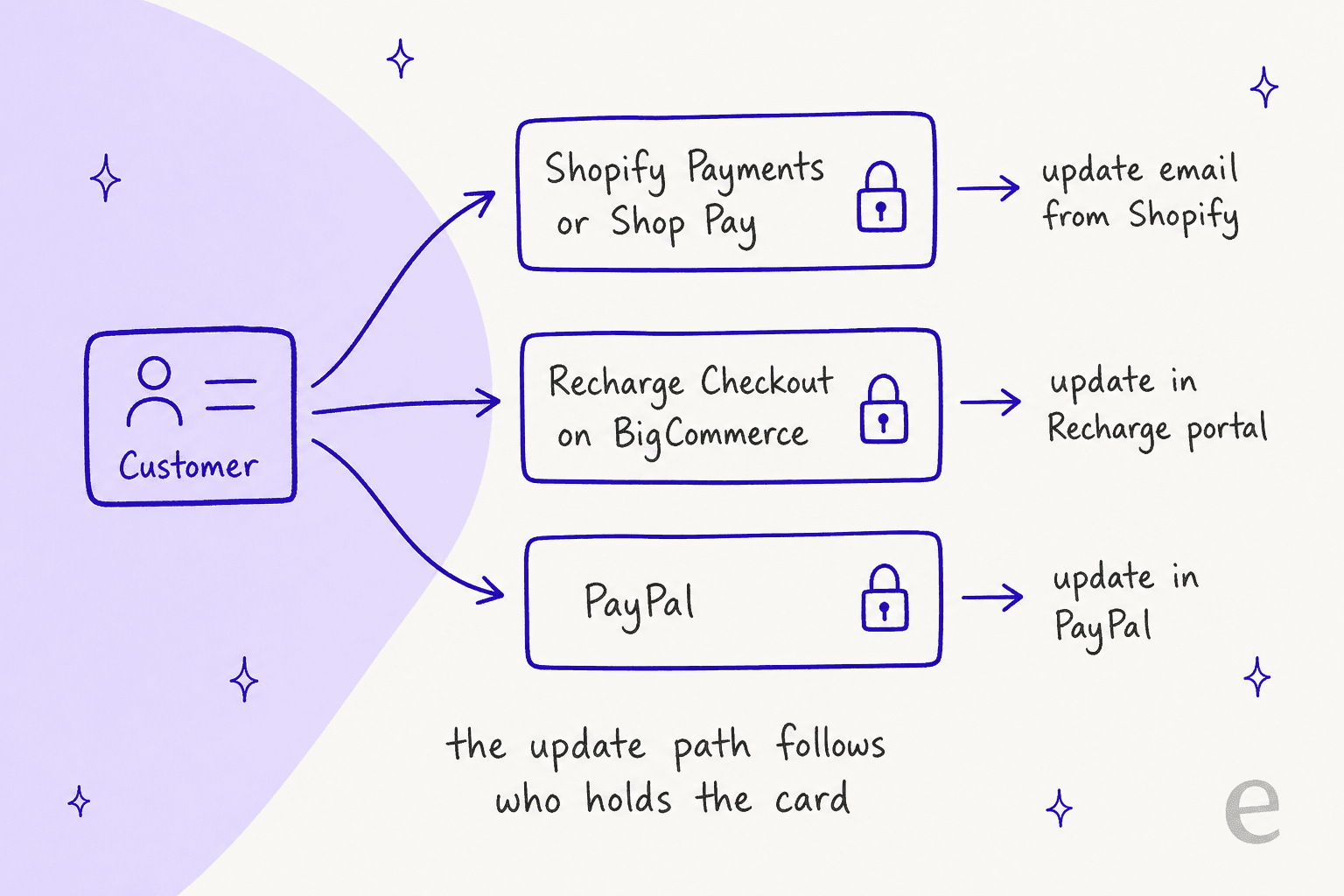
Trois choses décident du chemin : votre plateforme de checkout, le processeur de paiement et le type de moyen. Le guide des processeurs de paiement de Recharge dit que Shopify décide des processeurs d'abonnement éligibles pour l'intégration de paiement Shopify, tandis que les boutiques BigCommerce connectent Stripe, Braintree ou Authorize.net dans Recharge. Sur une boutique Shopify migrée, Shopify traite les nouveaux abonnements via Shopify Payments ou une autre passerelle éligible, tandis que Recharge continue de traiter ceux d'avant la migration via la passerelle configurée dans Recharge. Une boutique peut donc avoir deux chemins de facturation.
Où un client met-il réellement à jour sa carte ?
Cela dépend de la plateforme. Choisissez la ligne qui correspond à la boutique, et donnez au client une instruction, pas trois.
| Configuration de la boutique | Où le client met à jour sa carte | Ce que vous pouvez faire depuis le portail marchand |
|---|---|---|
| Intégration de paiement Shopify | Envoyer l'email de mise à jour dans le portail (Shopify l'envoie), ou mise à jour sans friction si activée | Gérer les moyens de paiement, puis Demander une mise à jour par email |
| Intégration de paiement Shopify migrée | Même flux d'email, enregistré directement dans Shopify Payments, ou la fenêtre sans friction | Identique ; les clients avec plusieurs moyens Shopify Payments peuvent temporairement utiliser le portail Recharge |
| Recharge Checkout ou intégration de checkout BigCommerce | Ajouter un moyen de paiement ou modifier dans le portail Recharge | Changer de moyen de paiement et saisir les nouvelles données de carte ; retirer un moyen une fois qu'il n'est plus lié |
| Shop Pay | Le propre compte Shop Pay du client | Impossible de le modifier pour lui |
| PayPal | Le compte PayPal du client | Impossible de le modifier pour lui |
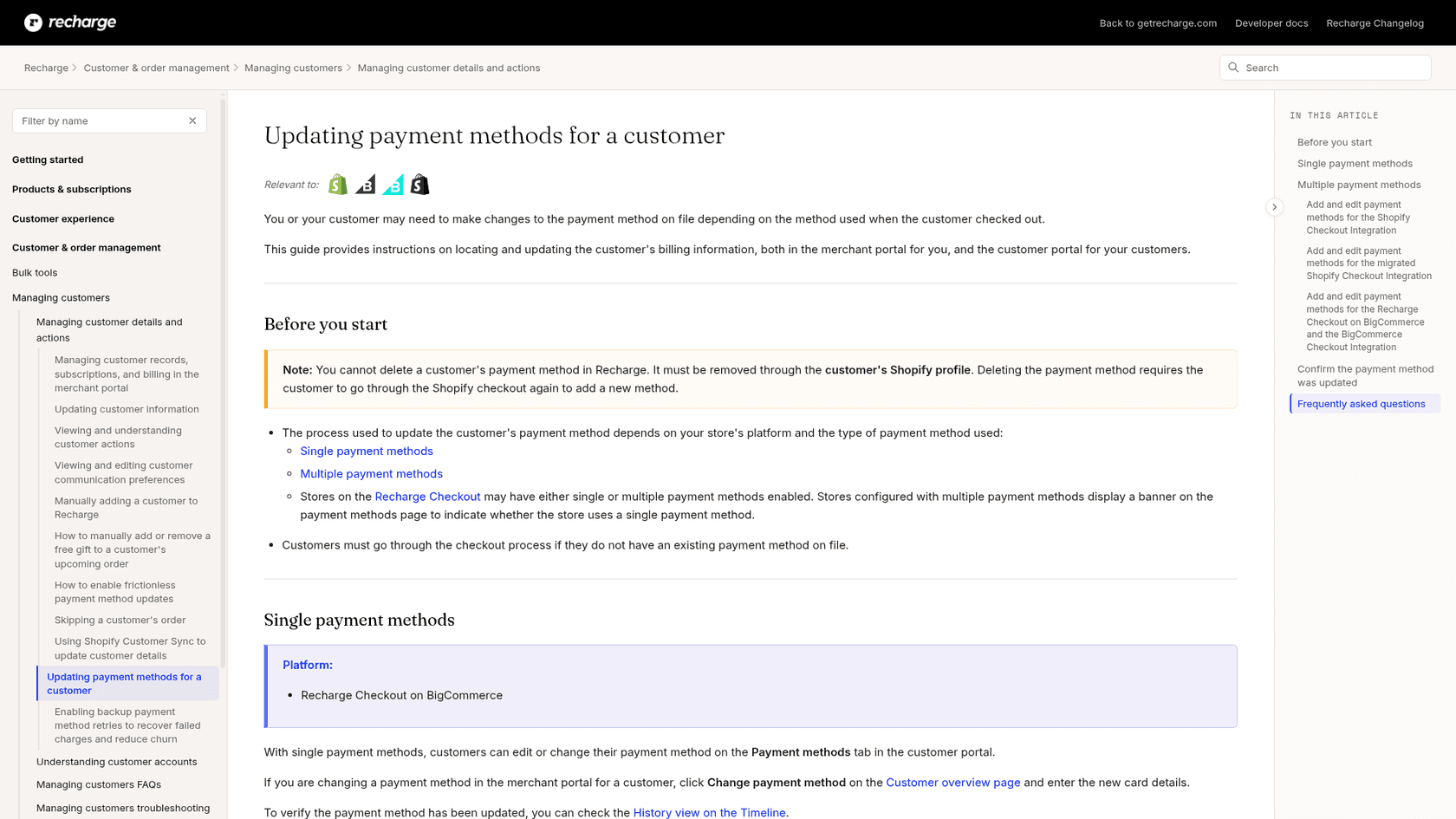
Deux détails changent la réponse. Le guide des mises à jour sans friction de Recharge dit que la fonctionnalité nécessite l'intégration de paiement Shopify ou sa version migrée, avec Shopify Payments comme fournisseur principal. Quand elle est activée, les clients ajoutent ou mettent à jour des moyens dans le portail Recharge, et vous pouvez en ajouter un pour eux depuis le portail marchand. Et le guide des comptes clients de Recharge déconseille de modifier les informations de facturation dans le profil Shopify, car vous ne pouvez plus savoir ensuite quel moyen de paiement appartient à quel abonnement.
Vérifiez aussi que le client peut accéder au portail. Recharge lie le portail à l'email du checkout, donc un client avec une nouvelle adresse se heurte à un mur avant même l'étape de la carte. Notre guide de connexion au portail couvre cela.
Pourquoi l'email de mise à jour de Shopify n'arrive-t-il jamais ?
Sur les boutiques avec intégration de paiement Shopify, Recharge ne l'envoie pas. La plupart des notifications d'abonnement viennent de Recharge, mais l'article sur l'email manquant de Recharge dit que l'email de mise à jour du moyen de paiement est pris en charge par Shopify.
Vérifiez donc trois choses dans cet ordre :
- Le modèle. Dans Shopify, ouvrez Notifications et regardez Customer payment method update request. Il peut y être personnalisé ou cassé.
- L'adresse. Confirmez que l'email du client chez Recharge correspond à celui que le client consulte.
- Le support Shopify. Si la livraison échoue toujours, la réponse de Recharge est de contacter Shopify.
Un membre du support qui dit au client "nous l'avons renvoyé" du côté de Recharge promet quelque chose que Recharge n'a pas fait. Dites plutôt : "j'ai demandé un nouvel email de mise à jour à Shopify".
Que faire si Supprimer est grisé ou si Shop Pay échoue sans arrêt ?
Les deux ont une cause documentée. Pour une option Supprimer ou Retirer grisée, l'article Shopify de Recharge liste trois raisons : Shopify lie encore le moyen à un abonnement actif, un abonnement vient d'être annulé mais Shopify traite encore le moyen comme utilisé, ou Recharge et Shopify sont brièvement désynchronisés.
Le chemin de résolution :
- Confirmer que le moyen n'est lié à aucun abonnement actif.
- Si tout est annulé et que Supprimer reste indisponible, demander au support Recharge une synchronisation manuelle, puis au support Shopify si cela ne fonctionne pas.
- Pour PayPal, le client met à jour ou retire le moyen dans son compte PayPal.
Shop Pay a sa propre limite. L'article Shop Pay de Recharge dit que les mises à jour sont limitées à deux par moyen de paiement dans une fenêtre de 20 minutes, donc un client qui tente une troisième fois doit attendre. Et le guide de paiement dit qu'un client ne peut pas passer de Shop Pay à une carte de crédit standard sur un moyen existant : il doit repasser par le checkout avec la nouvelle carte.
Quelles erreurs de refus nécessitent une nouvelle carte ?
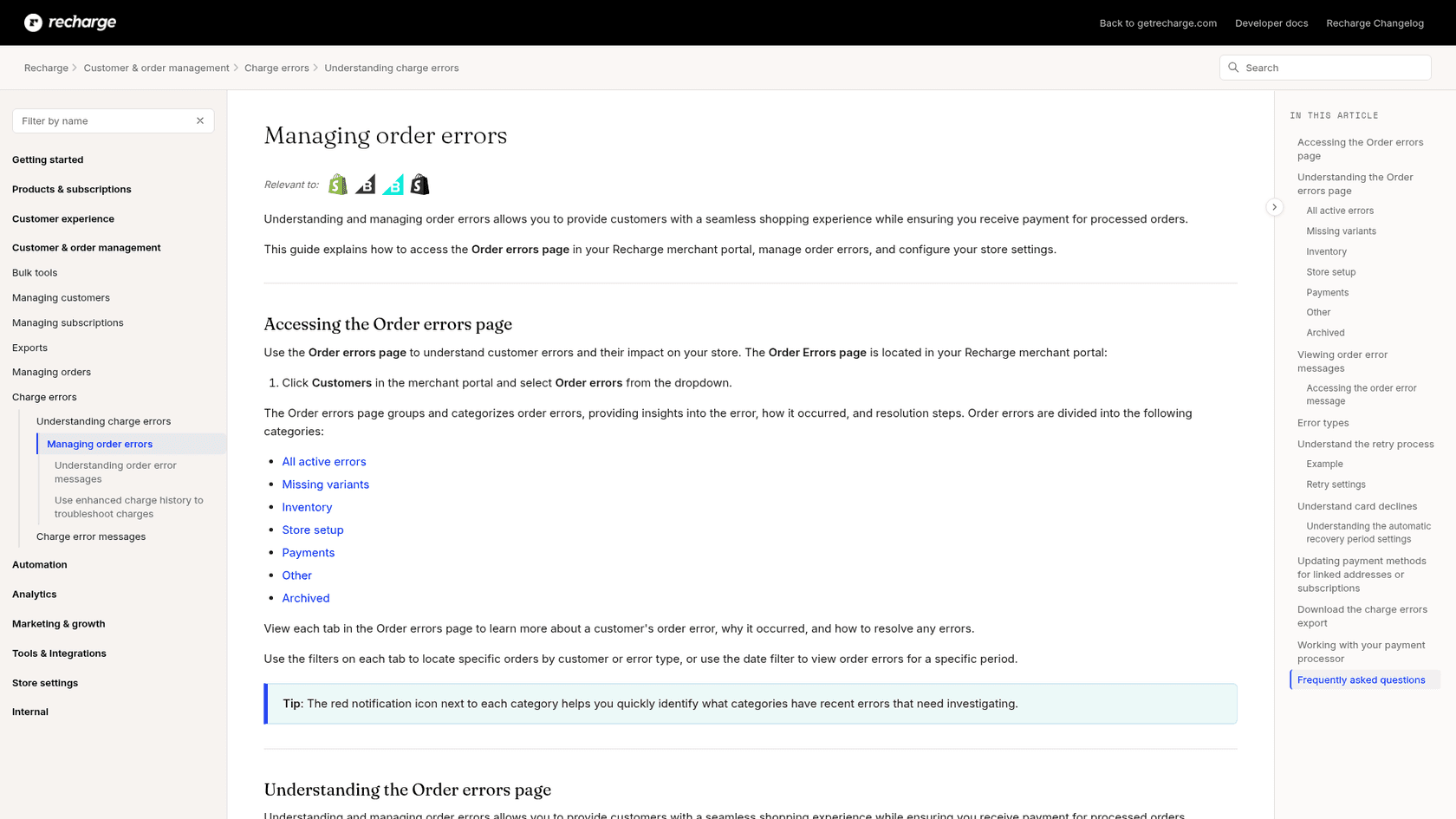
Recharge classe chaque paiement échoué dans trois groupes : relancé automatiquement, relancé uniquement par une action manuelle, et refus durs qui ne sont relancés qu'après la mise à jour du moyen par le client. Le tableau complet se trouve dans le guide des erreurs de commande de Recharge.
Quelques-unes à retenir, avec le groupe que Recharge assigne :
| Code d'erreur | Relancé par Failed Payment Recovery | Refus dur |
|---|---|---|
CARD_EXPIRED | Oui | Non |
INSUFFICIENT_FUNDS | Oui | Non |
DO_NOT_HONOR | Oui | Non |
CARD_ZIPCODE_FAILED_VALIDATION | Oui | Non |
PAYMENT_METHOD_REVOKED | Oui | Non |
AUTHENTICATION_REQUIRED | Non | Oui |
PICK_UP_CARD | Non | Oui |
FRAUD_SUSPECTED | Non | Oui |
PENDING_SCA_AUTHENTICATION | Non | Non |
La lecture qui compte : une carte expirée est encore relancée, mais une carte bloquée ou signalée ne l'est pas. Le guide des refus durs de Recharge dit que ces paiements n'entrent pas dans la stratégie de récupération, et que l'email Card Declined pour eux est désactivé par défaut. Si la boutique ne l'a jamais activé, ces clients ne reçoivent aucune alerte automatique, et le premier signe est un ticket de support.
Recharge dit aussi qu'il ne reçoit jamais les motifs bancaires précis des refus de carte. Les banques signalent souvent des paiements par précaution, surtout quand elles ne reconnaissent pas le nom de l'entreprise, donc un client qui continue d'échouer après avoir mis à jour sa carte devrait appeler sa banque.
Et les cartes expirées, les codes postaux et 3D Secure ?
- Carte expirée. Les messages d'erreur de paiement de Recharge disent que le client doit remplacer le moyen. Côté relance, son guide de relance dit que les cartes expirées sont relancées sur les paiements Shopify quand Shopify le demande, mais pas automatiquement pour les boutiques utilisant Stripe, Braintree ou Authorize.net.
- Code postal ou adresse de facturation incorrects. La carte peut échouer à la validation du code postal parce que l'adresse de facturation contient des informations erronées. Le conseil de Recharge est de vérifier l'adresse, corriger le code postal si besoin puis relancer, et seulement ensuite demander au client de mettre à jour ses informations de facturation. Il précise aussi qu'Authorize.net utilise ce code pour d'autres problèmes d'adresse.
- 3D Secure. L'historique de paiement enrichi enregistre une activité "Payment attempt challenged" quand 3D Secure bloque un paiement et exige que le client l'accepte. C'est une action du client, pas un défaut de carte.
- Erreur du processeur ou moyen de paiement introuvable. L'article sur les erreurs de processeur de Recharge dit de faire retirer puis rajouter le moyen dans le portail par le client, relancer le paiement, et si cela persiste, le renvoyer vers le checkout. Son guide des moyens manquants ajoute que sur le checkout Shopify, sans mises à jour sans friction, le client peut devoir annuler et repasser en caisse.
Que devriez-vous dire pour chaque erreur ?
Choisissez la situation. Chaque onglet donne la forme de réponse que j'utiliserais.
Vérificateur de problème de carte
Que dit l'erreur de paiement ou le client ?
Faire : envoyer le chemin de mise à jour pour sa plateforme et la date du prochain paiement.
Relance : oui, automatiquement dès que la carte change (le jour suivant).
Vérifier : le processeur. Les boutiques Stripe, Braintree et Authorize.net ne relancent pas automatiquement les cartes expirées.
Faire : dire au client que sa banque a bloqué ou signalé la carte et qu'il lui faut un nouveau moyen ou un appel à la banque.
Relance : non, jusqu'à la mise à jour de la carte.
Vérifier : si l'email Card Declined pour les refus durs est activé.
Faire : demander un nouvel email depuis le portail marchand et vérifier le modèle de mise à jour de paiement de Shopify.
Relance : pas avant la mise à jour de la carte.
Vérifier : l'email sur la fiche client, puis le support Shopify.
Faire : confirmer l'adresse de facturation et le code postal avec le client et les corriger, puis relancer le paiement.
Relance : oui, manuellement si besoin.
Vérifier : aussi le code postal de livraison. Un code postal de livraison vide ou invalide fait échouer le paiement à lui seul.
Faire : lui demander de contacter sa banque. Recharge ne reçoit jamais le motif de la banque.
Relance : oui, une fois la banque débloquée.
Vérifier : les champs Message et Payment gateway dans le panneau d'erreur.
Que se passe-t-il pour le paiement après un refus ?
Recharge relance le jour suivant les erreurs relançables, envoie un email au client et continue jusqu'à la fin de la fenêtre de récupération ou le changement de carte. Son guide des erreurs de commande dit que les erreurs de paiement sont relancées selon vos réglages automatiques de relance à 16h ET le jour de relance, et que l'email card declined part au premier refus mais pas après chaque relance : il est envoyé après toute tentative qui tombe sept jours après la dernière notification.
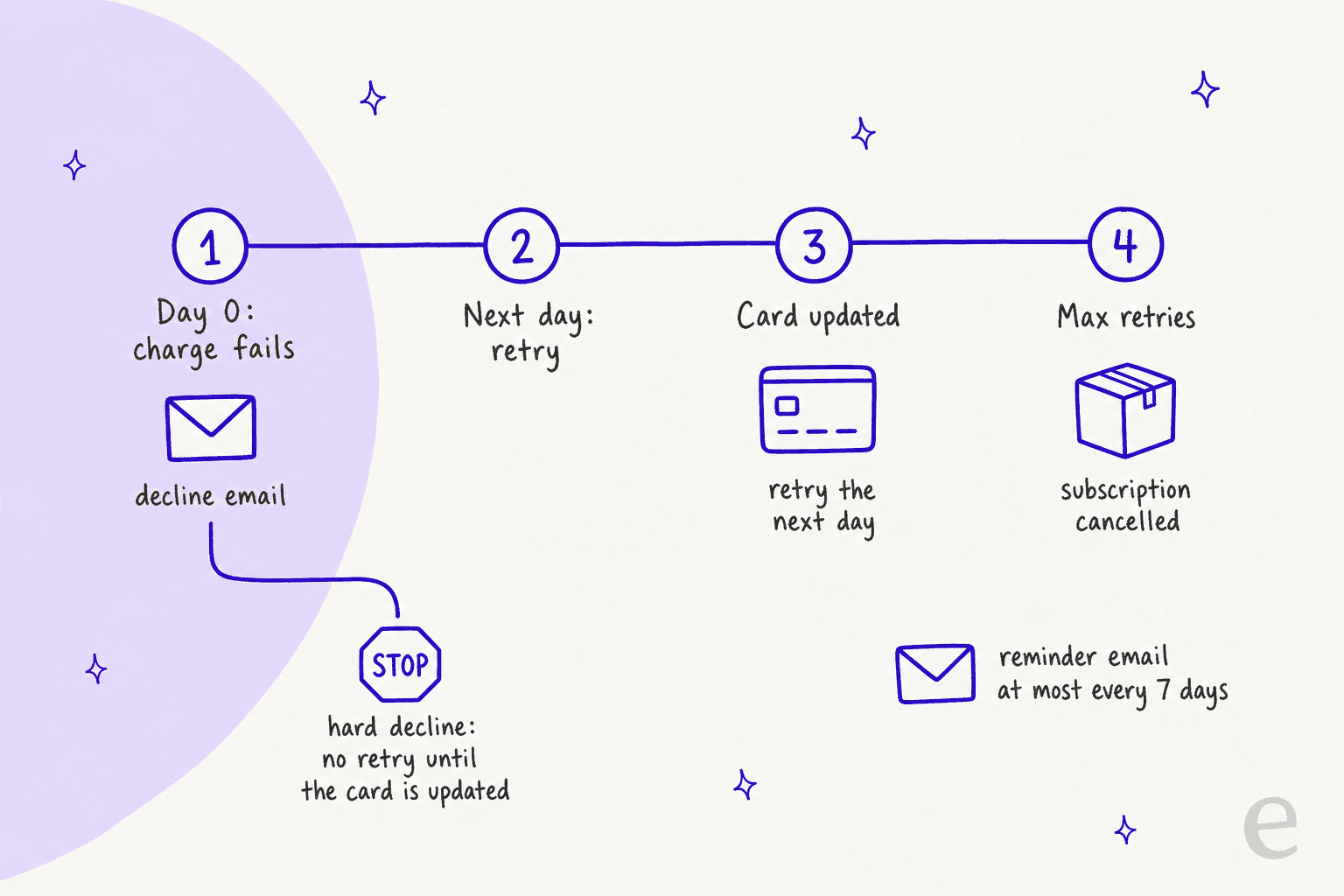
L'exemple de Recharge rend le rythme concret. Avec des relances tous les 5 jours, le premier email de refus part le jour de l'échec, la relance tourne le lendemain, la relance suivante arrive le jour 6 sans email car un email est parti dans les sept jours, et le jour 11 déclenche l'email suivant. Le guide Failed Payment Recovery ajoute que le timing du smart retry varie selon le type d'erreur et le comportement du client, donc une boutique sur cette stratégie ne configure pas les intervalles à la main.
Fenêtres et limites :
- Fenêtre de récupération. La période automatique de récupération par défaut est de 120 jours à partir de la date de paiement initiale, et peut s'étendre à 180 jours si le client met à jour la carte dans la fenêtre, selon les notes de stratégie de Recharge.
- Mise à jour de carte dans la fenêtre. Le paiement est relancé le lendemain et son état devient
CARD_UPDATED_NOW_PENDING_NEXT_ATTEMPT. Hors fenêtre, il reste dans cet état et Recharge ne relance pas. - Abonnements liés. Mettre à jour un moyen utilisé par plusieurs adresses ou abonnements réinitialise les tentatives pour tous, et les abonnements annulés pour relances maximales atteintes sont réactivés, selon le guide de relance.
- État final. Si toutes les relances échouent, les abonnements sont annulés avec le motif Failed Payment flow max retries.
- Qui peut le changer. Le marchand ne peut pas modifier la période de récupération ni les intervalles de relance lui-même. Recharge conseille de contacter son équipe support.
Si vous utilisez un outil de relance tiers, le guide de Recharge conseille de le désactiver avant d'activer la stratégie pour éviter les conflits. Notre guide de prévention du churn et le guide de détection du risque de churn couvrent le volet support de cela.
Que peut faire un marchand depuis l'admin, et que ne peut-il pas faire ?
Les marchands peuvent voir pourquoi un paiement a échoué, relancer le client et relancer le paiement. Ils ne peuvent pas gérer la carte elle-même.
Vous pouvez :
- Ouvrir Clients, puis Order errors, et lire Message, Payment gateway, Charge attempts et Recharge error code dans le panneau d'erreur, selon le guide des erreurs de commande de Recharge.
- Demander l'email de mise à jour Shopify, ou changer le moyen directement sur les boutiques BigCommerce.
- Relancer un paiement manuellement une fois la cause corrigée, via les trois points près de l'erreur et Retry charge.
- Exporter les erreurs de paiement depuis Exports, avec Orders - Errors, pour repérer des tendances.
- Activer les moyens de paiement de secours et l'email de refus dur dans les réglages Failed Payment Recovery.
Vous ne pouvez pas :
- Supprimer un moyen de paiement sur les boutiques avec intégration de paiement Shopify.
- Modifier le compte Shop Pay ou PayPal d'un client.
- Voir le motif de refus précis de la banque.
- Changer les intervalles de relance vous-même.
Les moyens de paiement de secours de Recharge méritent une mention ici. Quand le moyen principal échoue, Recharge essaie les autres moyens enregistrés du client, du plus récent au plus ancien, et si l'un fonctionne, il remplace le principal pour cette adresse. Le piège : seuls les moyens Shopify Payments sont utilisés, c'est limité aux boutiques Shopify Checkout, et cela nécessite Affinity ou des portails personnalisés. Pour le volet commande, voir notre guide de gestion des commandes e-commerce.
Contexte tarifaire : la page de tarifs de Recharge liste Starter à 149 $ par mois et Scale à 499 $, et son guide de l'email de refus dur dit que cet email est disponible sur tous les plans. Vérifiez la page actuelle avant de citer l'un ou l'autre tarif à un client ou à un responsable.
Que peut faire eesel sur un ticket de moyen de paiement ?
Lire et expliquer, pas changer. Selon la documentation Recharge d'eesel, la recherche client trouve l'abonné via l'email avec lequel il a écrit et renvoie ses abonnements, adresses et moyens de paiement dans le même appel. Elle liste aussi les abonnements et commandes avec statut et date prévue, pour que l'agent voie le prochain paiement avant de répondre.
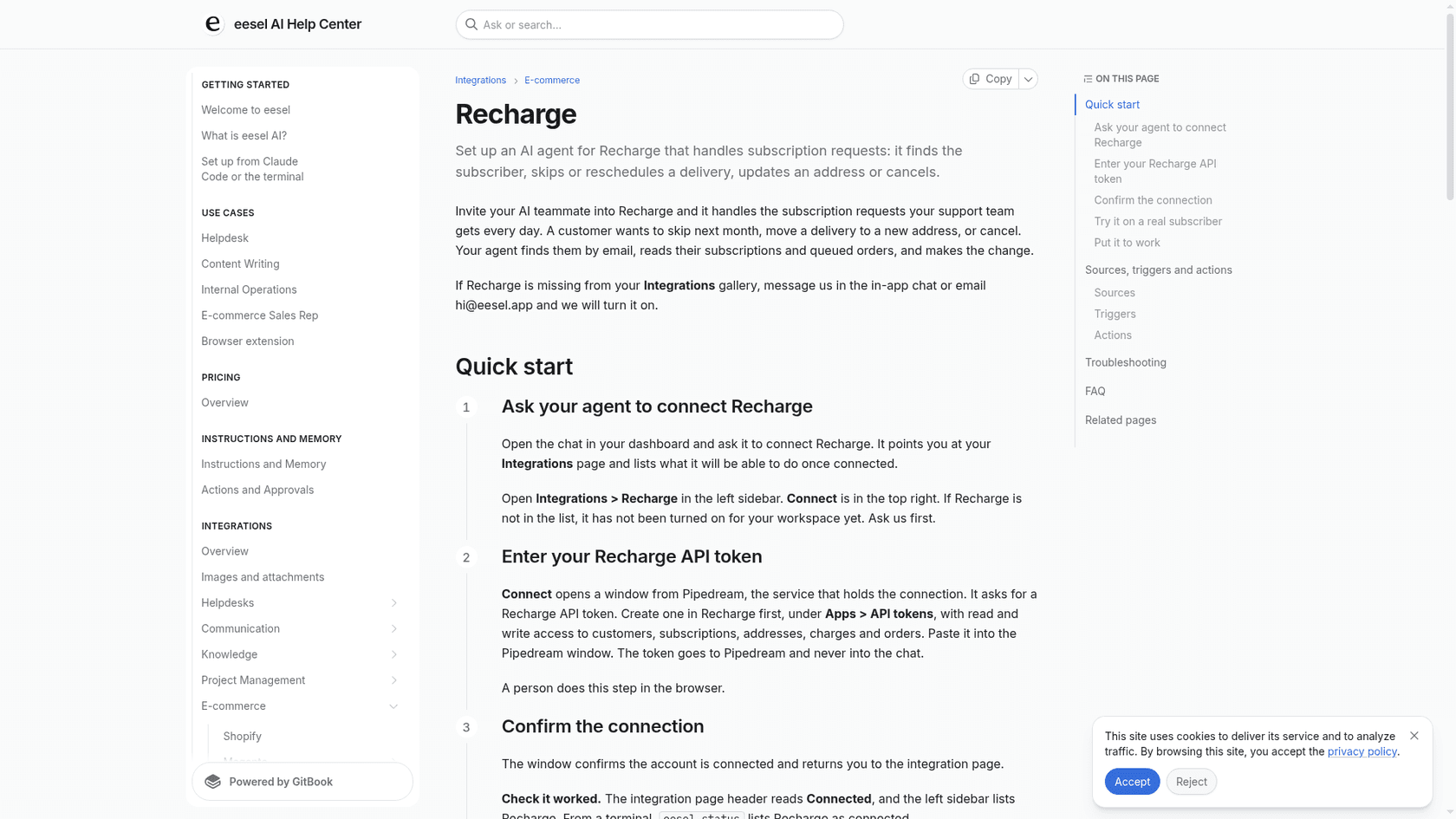
La documentation ne liste aucune action qui envoie un email de mise à jour, ajoute une carte ou modifie un moyen de paiement. Ce qu'elle peut faire, c'est le travail autour : chercher l'abonné, vérifier quelle plateforme et quel moyen s'appliquent, expliquer le chemin de mise à jour, dire quand est le prochain paiement, et transmettre le dossier avec ce contexte. Si un client veut reporter un paiement en attendant de régler sa carte, son action Skip charge couvre un paiement à venir sur un plan mensuel, comme l'explique notre guide du report. Chaque action d'écriture peut attendre une approbation selon vos règles d'action.
Aucune des histoires ci-dessous n'utilise Recharge, donc je ne revendique pas un résultat Recharge. Elles montrent l'habitude qui vaut la peine d'être copiée : répondre à partir du vrai dossier et transmettre ce qui nécessite une personne. SamCart utilise eesel sur des tickets Freshdesk et le chat de son site, répondant à partir d'environ 280 articles du centre d'aide sur le checkout, les abonnements et les raisons pour lesquelles un paiement n'est pas passé, et marque un ticket pour une personne quand la question dépasse le centre d'aide. STIL Classics utilise eesel sur Gorgias et Shopify, et sur tout ticket avec un numéro de commande, la commande et son statut sont récupérés avant la rédaction d'un brouillon, avec une personne qui vérifie chacun.
Ce que je vérifierais avant de laisser un agent approcher un ticket de carte :
- Il ne demande jamais de numéro de carte dans le chat. Le chemin de mise à jour est toujours la page ou l'email propre de la plateforme.
- Il sait qui détient la carte. Demandez-lui ce qu'il dit à un client Shop Pay par rapport à un client BigCommerce.
- Il sépare le relançable des refus durs. Il ne devrait pas promettre "on relance demain" sur une carte bloquée.
- Il est testé sur de vrais tickets. Rejouez des tickets de carte passés avec des tests de simulation avant la mise en ligne.
- Il a une transmission propre. Suivez vos règles de transmission pour tout ce qui touche à l'argent ou à l'identité.
Les questions de paiement se recoupent aussi avec les questions de facturation, les litiges de paiement et les demandes de contestation, donc dirigez-les séparément.
Comment répondre à un ticket "ma carte ne se met pas à jour" ?
Nommez le chemin de la plateforme, dites ce qui arrive au prochain paiement, et ne demandez jamais les données de la carte dans le fil.
Pour un client avec l'intégration de paiement Shopify :
Bonjour Sam, désolé que le changement de carte n'ait pas fonctionné. Dans votre portail d'abonnement, ouvrez Adresse et détails de paiement, choisissez Gérer les moyens de paiement et cliquez sur Envoyer l'email de mise à jour. Shopify envoie cet email, vérifiez donc aussi vos spams. Une fois la carte mise à jour, nous relançons le paiement échoué le lendemain.
Pour un client Shop Pay :
Bonjour Sam, votre carte est enregistrée dans votre compte Shop Pay, donc le changement doit se faire là-bas. Shop Pay autorise deux mises à jour par carte dans une fenêtre de 20 minutes, donc si vous avez déjà essayé plusieurs fois, attendez 20 minutes et réessayez une fois.
Pour un refus dur :
Bonjour Sam, votre banque a refusé ce paiement, et nous n'en recevons pas la raison. Appelez le numéro indiqué sur votre carte, et mettez à jour votre moyen de paiement une fois la situation réglée. Nous relancerons le jour suivant votre mise à jour.
Chaque réponse donne un chemin, une date et aucune donnée de carte. Enregistrées comme macros, elles se réutilisent facilement. Quelques mesures coupent ces tickets à la source :
- Activer les mises à jour sans friction si vous êtes éligible, pour que la carte change dans le portail Recharge.
- Activer l'email de refus dur après avoir personnalisé son texte.
- Activer les moyens de paiement de secours là où votre portail les prend en charge.
- Prévenir avant le paiement. Les notifications proactives avant une carte qui expire captent la plupart de ces cas.
- Étiqueter les tickets. Une étiquette cohérente avec l'étiquetage de tickets par IA montre quels types d'erreur dominent.
Toute personne qui change des informations de paiement mérite aussi un contrôle de risque. Confirmez que la personne qui écrit est bien l'abonné, comme le décrivent notre guide du support lié à la fraude et le guide de revue de sécurité, et notez les règles d'approbation de remboursement si un paiement échoué se transforme en litige d'argent.
Essayer eesel pour les tickets de carte Recharge
Si "ma carte ne se met pas à jour" remplit votre file, eesel peut gérer la recherche et la première réponse dans le helpdesk que vous utilisez déjà. C'est un coéquipier helpdesk IA pour le support Shopify : il trouve l'abonné dans Recharge, lit ses moyens de paiement et ses commandes en attente, explique le bon chemin de mise à jour, et transmet les changements de carte au client ou à votre équipe.
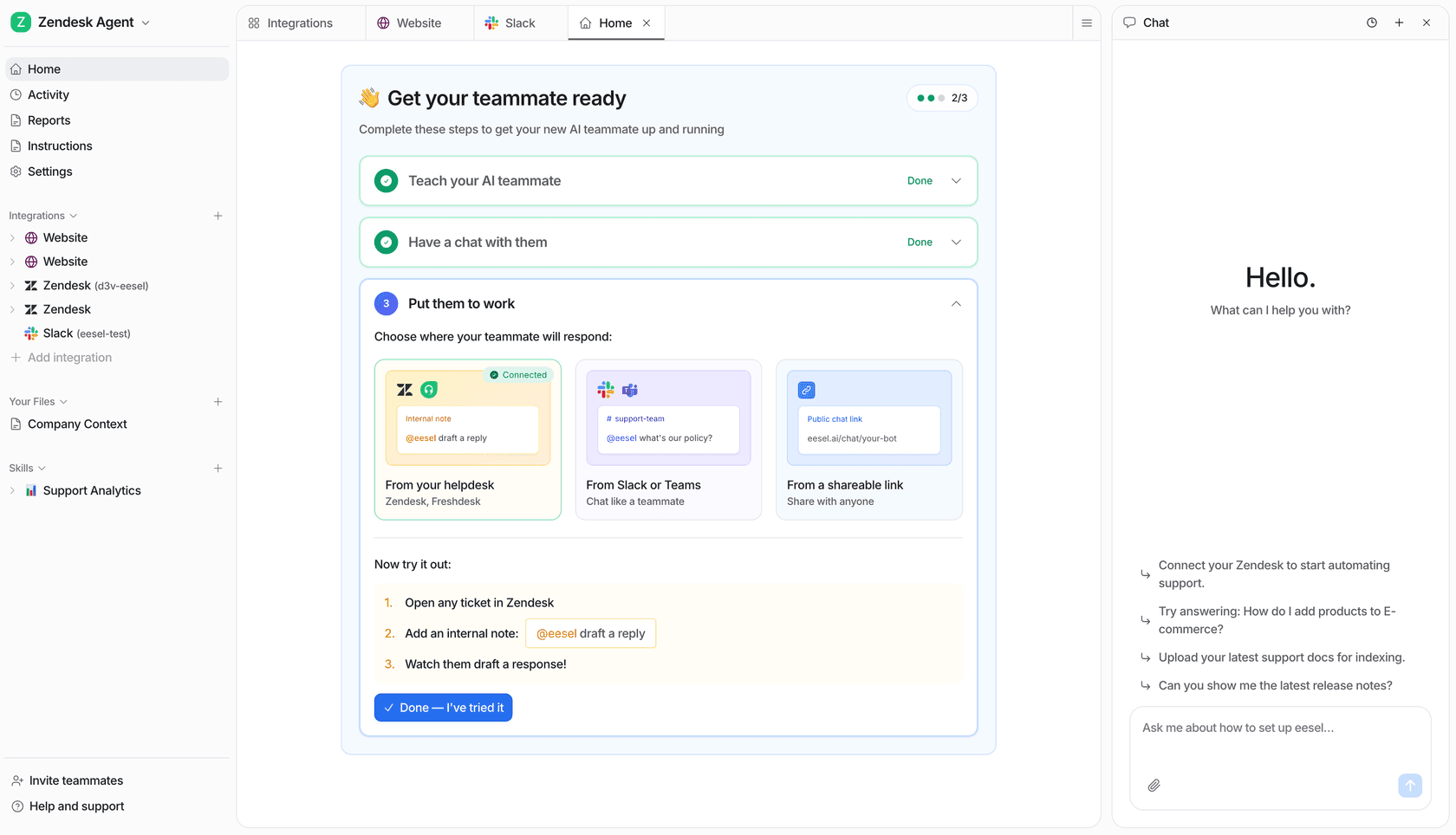
Connectez Recharge et Shopify, pointez l'agent sur un abonné réel avec un paiement échoué, et demandez-lui ce qu'il lui dirait. Vous utilisez Gorgias ou Zendesk ? Cela fonctionne aussi depuis là. Notre guide Gorgias et Recharge, le panorama pour les entreprises d'abonnement et le panorama support Shopify sont les prochaines étapes. Essayez eesel gratuitement.
Comment envoyer à un client Recharge un lien pour mettre à jour sa carte ?