Help Scout Snooze: qué hace y qué no hace realmente

Kira

Katelin Teen
Última edición 6 de noviembre de 2026

Poner en snooze en Help Scout es un temporizador y un recordatorio, no un estado. Deja intactos el estado y el asignado, mueve la conversación a la carpeta Later, y la devuelve como Active cuando llega la fecha o el cliente responde. La única opción que cambia el comportamiento es el desplegable junto a la fecha: If no reply (la opción por defecto) borra el snooze al recibir una respuesta, mientras que Regardless lo mantiene. La propia documentación de Help Scout nunca vincula el snooze con los temporizadores de SLA, así que el riesgo real es el snooze olvidado, y una view guardada es la solución.
eesel puede buscar conversaciones de Help Scout por estado y última actualización y dejar una nota o un borrador, y con la eesel CLI un agente de código puede hacer la configuración y enviar preguntas de prueba antes de que nada salga a producción, aunque un administrador de Help Scout sigue teniendo que aprobar la conexión.
¿Qué le hace realmente el snooze a una conversación de Help Scout?
Snooze pone una fecha y una hora en una conversación, y cuando llega ese momento la conversación "reaparece con estado Active si no lo era ya" (Help Scout Docs). Esa frase esconde la parte útil: el propio snoozeado no cambia nada en la conversación. La documentación dice que "activar un snooze en una conversación no cambia el estado", y cuando llega el momento, "la asignación de la conversación no cambia".
Construyo agentes de IA para helpdesks en eesel, y lo primero que compruebo en cualquier helpdesk es qué campos toca una acción, porque una automatización que asume que el snooze cierra o reasigna algo recibirá la respuesta equivocada. Esto es lo que encontré al leer la documentación y la referencia de la API en paralelo:
- Estado: sin cambios al activar el snooze. Una conversación Pending se mantiene Pending mientras está en snooze, y puede cambiar el estado durante el snooze. Pasa a Active en el momento del snooze si no lo era ya.
- Asignación: sin cambios, tanto al snoozear como al despertar.
- Ubicación: una conversación en snooze aparece en la carpeta Later. Que también se quede en sus otras carpetas depende del modo de snooze (más sobre esto abajo).
- Plan: snooze está "disponible para todos los usuarios en todos los planes actuales", y el plan Free lo lista entre las funciones que recibe sin restricciones. Mi desglose de precios de Help Scout cubre lo que añaden los niveles de pago.
Si todavía está valorando la herramienta en conjunto, mi reseña de Help Scout y la guía de funciones de Help Scout cubren la imagen completa.
¿Cómo se pone en snooze una conversación en Help Scout?
Hay tres puntos de entrada en el navegador, más la app móvil (Help Scout Docs):
- Haga clic en Snooze en la cabecera de la conversación, o pulse B.
- Haga clic en Snooze desde el editor de respuesta, para poder escribir una respuesta provisional y snoozear en el mismo paso.
- Seleccione una o varias conversaciones en cualquier lista de bandeja, y luego haga clic en Snooze o pulse B. Esta es la vía masiva para la limpieza del lunes por la mañana.
- En móvil, snooze está bajo More actions en una conversación, y mantener pulsada una lista le permite snoozear varias a la vez (app móvil).
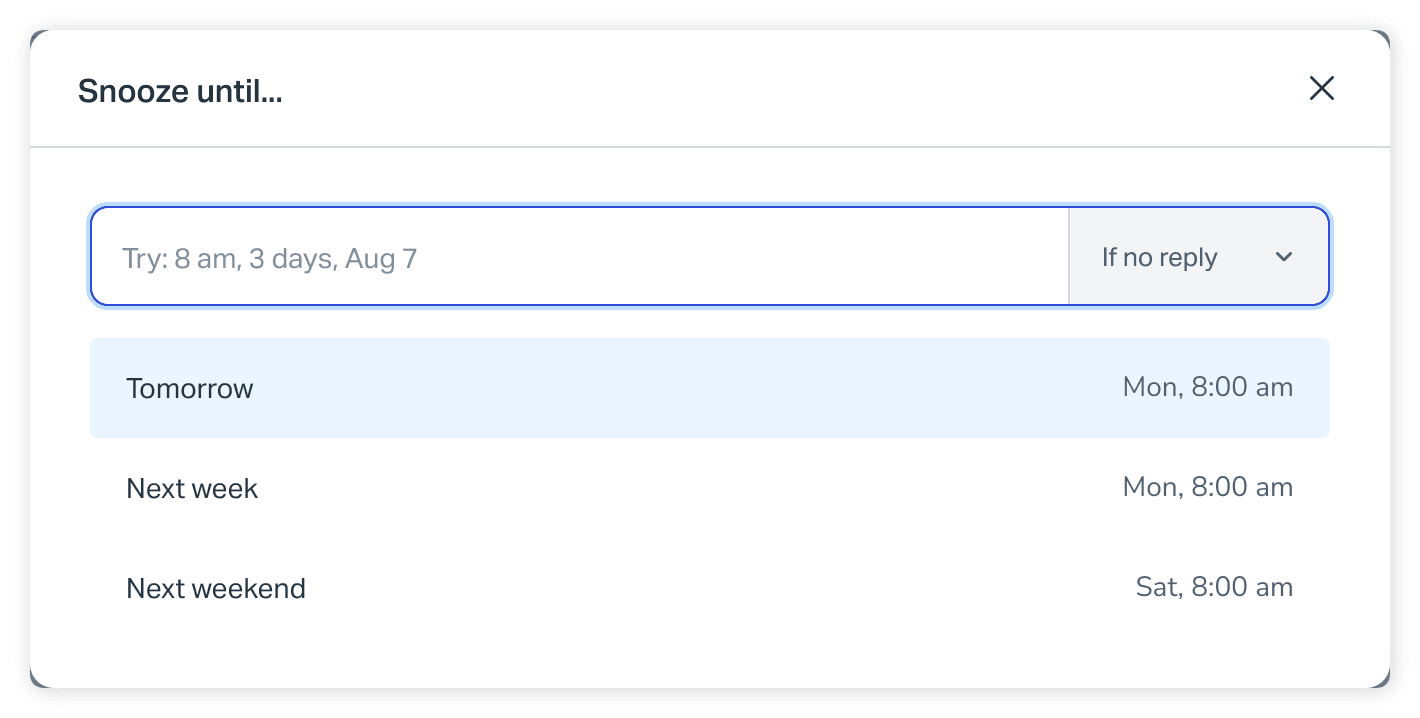
El campo de fecha acepta lenguaje natural. El marcador de posición muestra "Try: 8 am, 3 days, Aug 7", y Help Scout dice que frases como "Tomorrow", "Next Week" o "This Friday" se calculan por usted. Los botones de preset en la captura de la documentación son Tomorrow, Next week y Next weekend.
Los dos consejos de Help Scout para snoozear bien son breves y merecen la pena. Primero, añada una nota al snoozear, para que un compañero sepa por qué y cómo es el seguimiento, y etiquételo si necesita su ayuda. Segundo, asigne la conversación a quien se encargue del seguimiento, eligiendo Me si es usted. Yo iría un paso más allá y trataría ambas cosas como obligatorias: un snooze sin nota y sin asignado es el que se olvida.
Un detalle más: el botón de snooze se pone morado cuando hay un snooze activo, la forma más rápida de detectar una conversación en snooze al abrirla.
¿Debería elegir "If no reply" o "Regardless"?
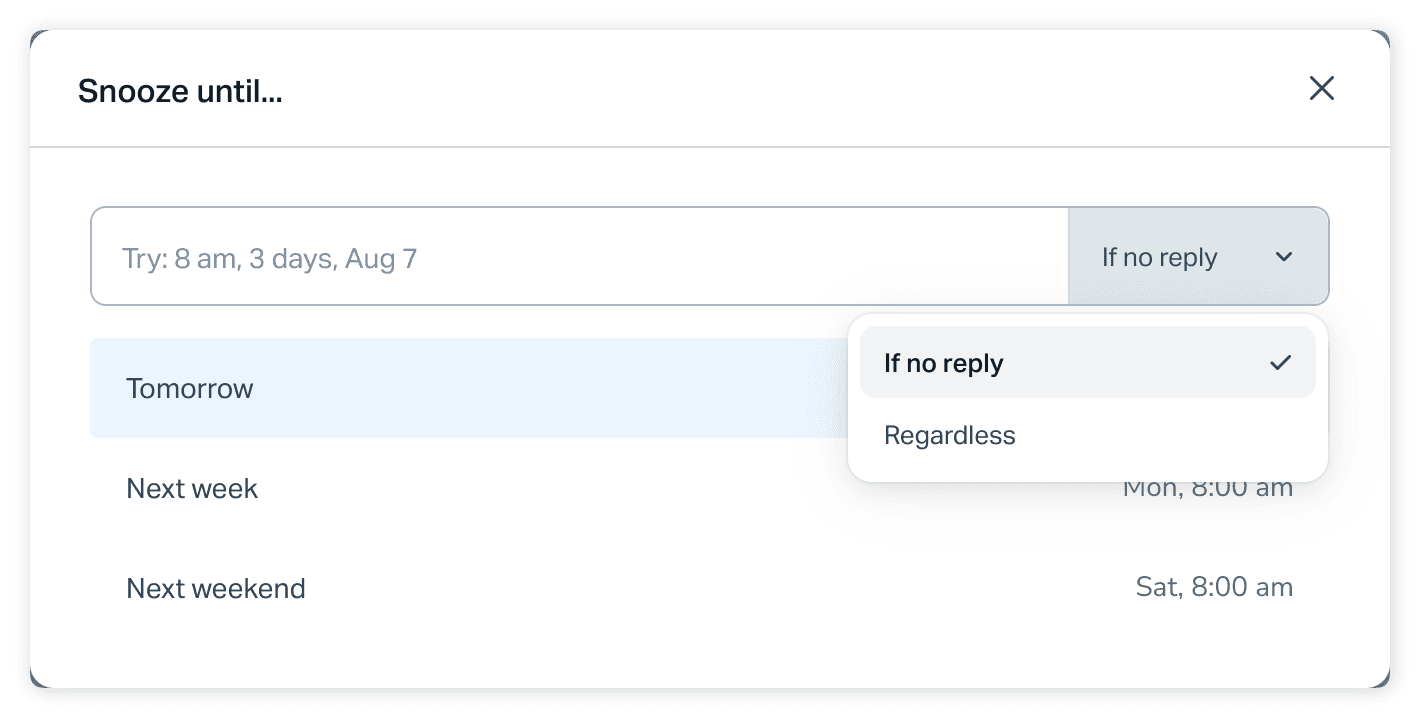
Esta es la decisión que la mayoría de los equipos se salta, porque la opción por defecto la toma por ellos en silencio. El desplegable junto a la fecha tiene dos opciones (Help Scout Docs):
- If no reply: "si un cliente responde, el snooze se borra. Esta es la opción por defecto."
- Regardless: "independientemente de si el cliente respondió, el snooze persiste en la conversación."
En ambos casos, una respuesta del cliente cambia el estado a Active si no lo era ya.
El modo también decide dónde es visible la conversación, y esta es la parte que me sorprendió. Según la explicación de Help Scout sobre la carpeta Later, una conversación puesta en snooze hasta una hora concreta independientemente de la respuesta "seguirá apareciendo en sus otras views y carpetas mientras está en snooze", por ejemplo en Mine para el asignado y Assigned para el resto. Una conversación puesta en snooze con If no reply "solo aparecerá en la carpeta Later mientras está en snooze".
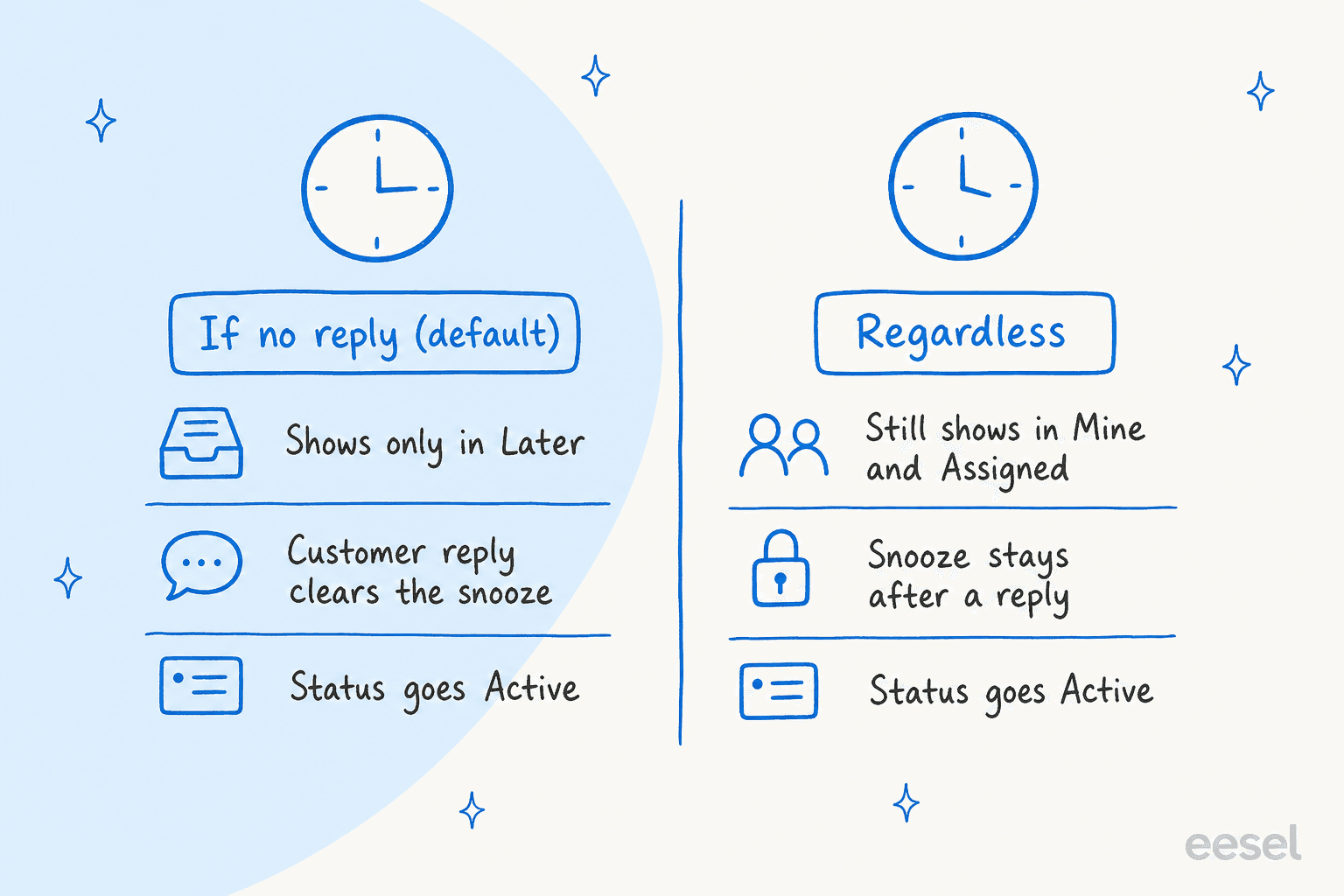
Así que la opción por defecto esconde la conversación de sus listas diarias. Si su día empieza en Mine, un snooze con If no reply queda fuera de la vista hasta que salta el temporizador. Eso está bien para "vuelvo el jueves", y es arriesgado para cualquier cosa con una promesa adjunta. Mi regla general: use Regardless cuando le debe algo al cliente en una fecha, y If no reply cuando está esperando su respuesta y una respuesta hace que el snooze no tenga sentido. Es el mismo par de opciones que ofrece Help Scout cuando programa una respuesta para enviarla más tarde, donde If no reply solo envía si el cliente se mantiene callado.
¿Dónde viven las conversaciones en snooze?
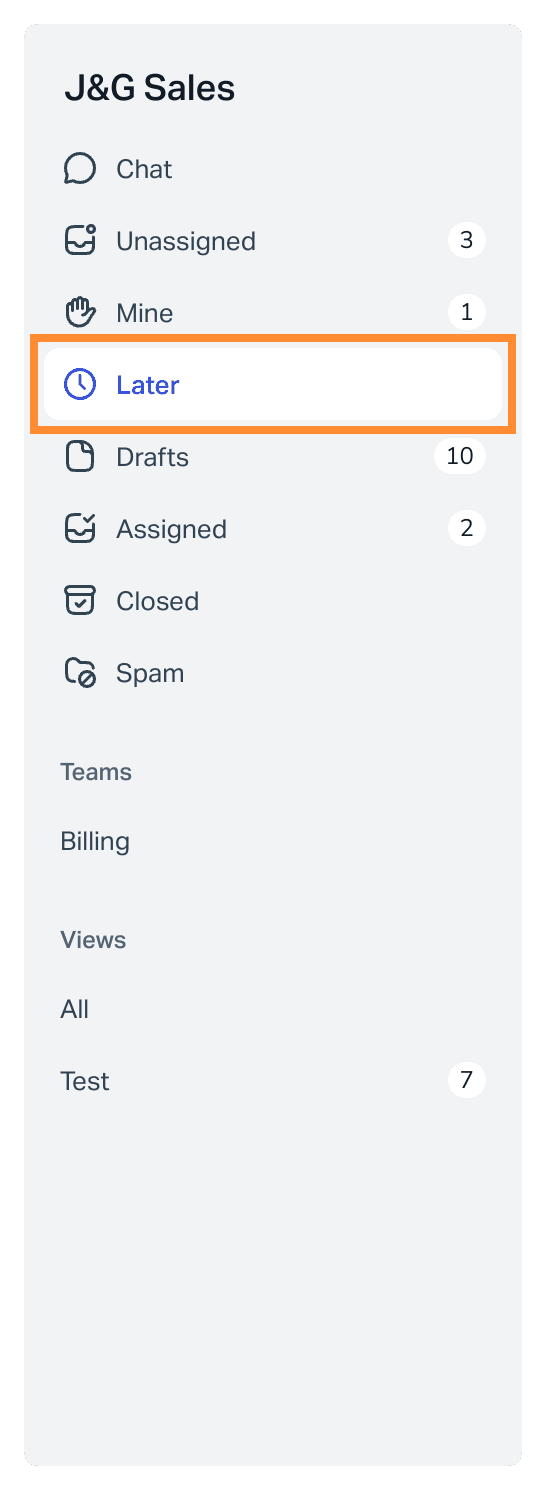
En la carpeta Later de la barra lateral de la bandeja. Help Scout la llama dinámica: "solo aparece cuando tiene al menos una conversación en snooze o un hilo programado". Las respuestas programadas con Send Later también van ahí, así que Later es una mezcla de "vuelve a esto" y "envía esto más tarde".
De ese diseño se derivan dos consecuencias:
- Como la carpeta desaparece cuando está vacía, una barra lateral limpia no dice nada sobre si falta algo. Una carpeta que lleva semanas ahí dice lo contrario.
- En la captura de Help Scout, Later está dentro de la lista de carpetas de una bandeja. Si su equipo gestiona varias bandejas, como muchos equipos en mi comparativa de software de bandeja compartida, un snooze en una bandeja tranquila es fácil de pasar por alto.
Si quiere una lista de vuelo de pájaro que no esté atada a una sola carpeta, cree una view. Las Inbox Views de Help Scout tienen una condición Snooze ("is set" o "is not set"), que uso en la checklist más abajo.
¿Qué termina un snooze?
Cuatro cosas pueden terminar uno, y solo una de ellas es la fecha (Help Scout Docs):
- Llega la fecha y la hora. La conversación vuelve como Active si no lo era, con el mismo asignado.
- El cliente responde. El estado cambia a Active si no lo era ya. Con If no reply el snooze se borra; con Regardless persiste.
- La conversación se mueve a otra bandeja. "El estado de snooze se elimina automáticamente." Esto afecta a los equipos que enrutan por bandeja, porque un movimiento hecho por una persona o por un workflow elimina el snooze en silencio.
- Alguien hace clic en Remove snooze. Haga clic en Snooze (o pulse B), y luego en Remove snooze.
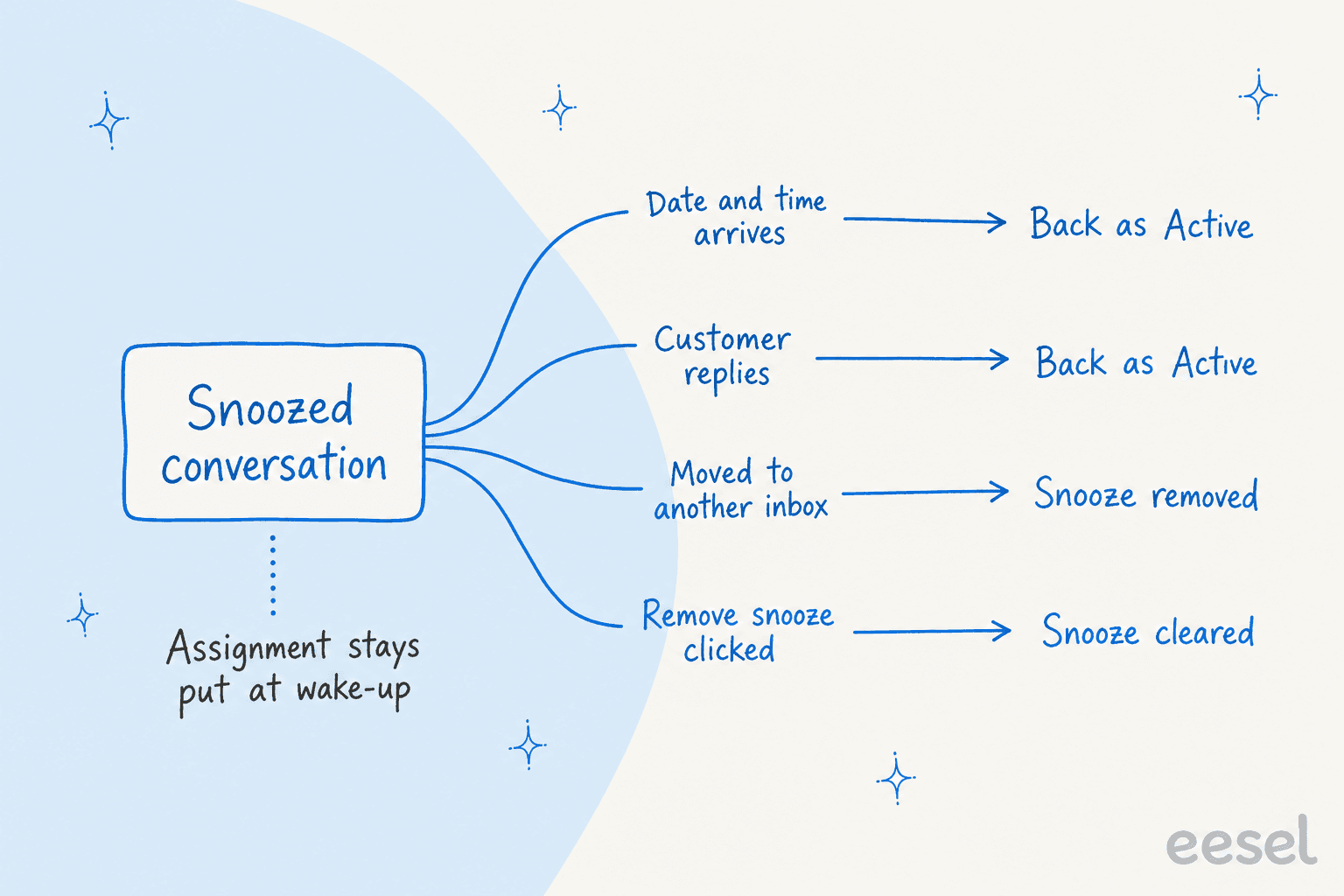
Elija abajo una opción y un evento para ver exactamente qué dice la documentación de Help Scout que ocurre.
¿Qué le pasa a esta conversación en snooze?
1. Opción de snooze 2. Qué pasa despuésLas respuestas del widget salen directamente de la guía de snooze de Help Scout; donde la documentación guarda silencio, lo dice en vez de adivinar.
¿En qué se diferencia snooze de Pending, Closed y Send Later?
Snooze es el único con un reloj. Help Scout tiene tres estados (Help Scout Docs):
- Active: la conversación espera una acción.
- Pending: "esperando algo", como una respuesta del cliente o más información.
- Closed: resuelta.
Una respuesta del cliente en una conversación Pending o Closed la vuelve Active. No puede crear estados personalizados; Help Scout sugiere etiquetas para eso.
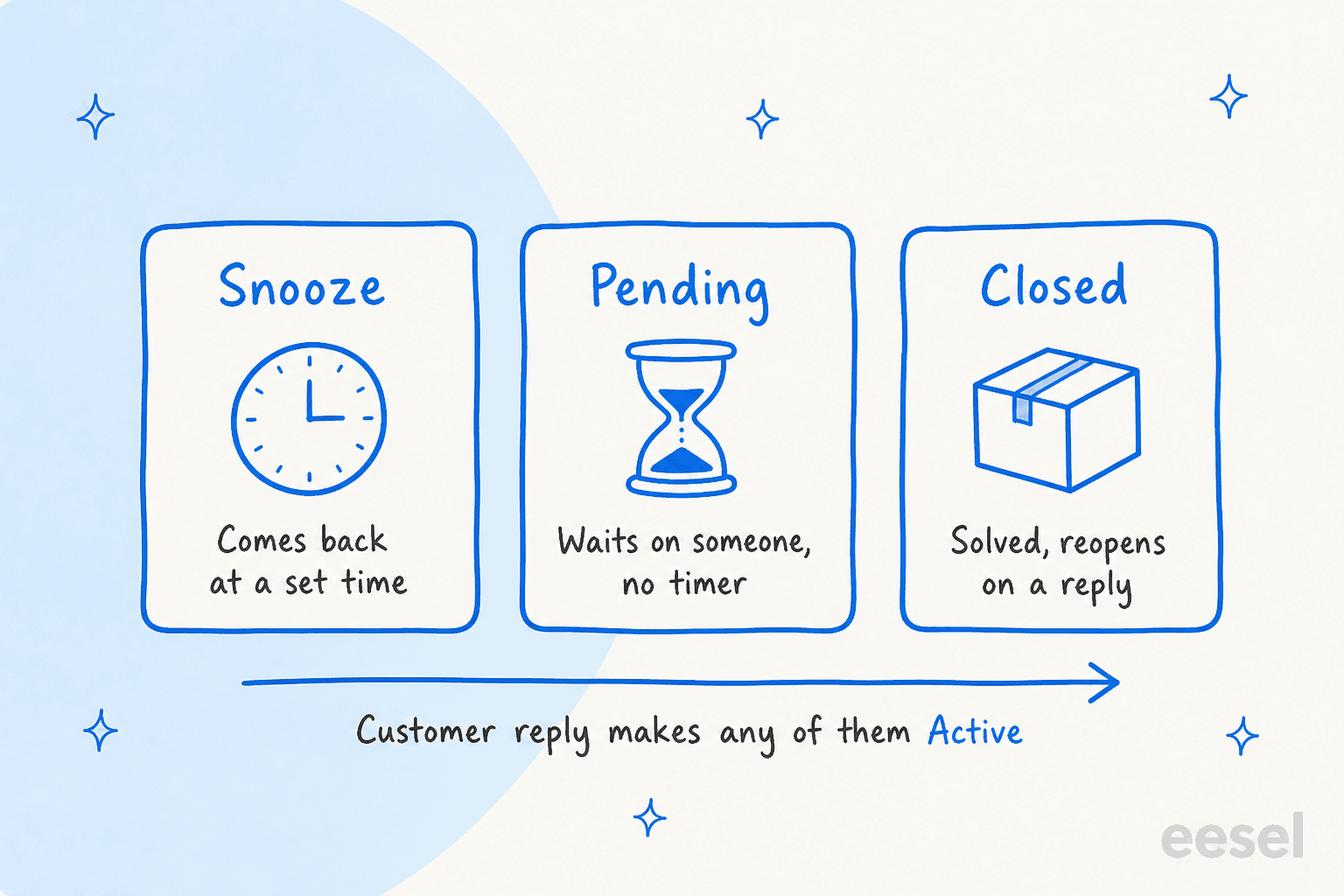
| Herramienta | Función | ¿Tiene temporizador? | Qué hace una respuesta del cliente |
|---|---|---|---|
| Snooze | Volver a esto a una hora fijada | Sí | Pone Active; borra el snooze solo con If no reply |
| Pending | Espera al cliente o más información | No | Pone Active |
| Closed | Resuelta | No | Pone Active |
| Send Later | Envía una respuesta escrita a una hora fijada | Sí | Con If no reply se borra la programación y la respuesta pasa a ser un borrador sin programar |
Como se combinan, yo las usaría como pareja: Pending más Snooze para "hice una pregunta, insístame si se quedan callados", y Active más Snooze para "les debo algo el jueves". Con el orden por defecto, las conversaciones Active aparecen en negrita arriba y las Pending después, lo que significa que una conversación Pending sin snooze se hunde en silencio, y el snooze es lo que le da un camino de vuelta arriba.
Antes de que existiera el snooze integrado, Help Scout dirigía a la gente a FollowUpThen, donde se pone en Bcc una dirección como 2d@followupthen.com para un recordatorio a dos días. La documentación ahora señala que hay un snooze integrado que funciona "sin un servicio de terceros".
Si está valorando otros helpdesks, el mismo trabajo de recordatorio aparece como recordatorios de Freshdesk pendientes, y los códigos de estado de Freshdesk son su versión de los tres estados de arriba. Mi artículo Help Scout vs Front compara cómo gestiona cada herramienta la espera.
¿Snooze pausa los tiempos de respuesta o los SLA?
No he podido encontrar una página de Help Scout que diga que sí. Esto es lo que dice realmente la documentación relevante, para que juzgue usted mismo:
- En el informe de Email, el tiempo de respuesta "solo se cuenta si o cuando responde al cliente", y la documentación lista lo que no lo afecta: "Asignar, cambios de estado, actualizar etiquetas o añadir notas." Snooze no está en esa lista (Reports: Email).
- Una conversación cuenta como resuelta solo con "al menos una respuesta de un User y estado Closed." Snoozear no cambia ninguna de las dos cosas, así que una conversación en snooze no puede contar como resuelta (Reports: Email). Eso importa si usted sigue la resolución en el primer contacto.
- Las políticas de SLA fijan dos objetivos posibles, First Response Time y Time to Resolution, medidos en horas de calendario o de oficina (SLAs). La guía de SLA y el informe de SLA no mencionan snooze.
Mi lectura: una página de documentación que guarda silencio no es una promesa. Si un snooze está sobre una conversación que lleva un SLA, lo probaría en una conversación real y vigilaría la columna de SLA antes de confiar en ello. La versión honesta para su documento de política es "snooze es un recordatorio, no una pausa de SLA". Para un análisis más amplio sobre objetivos, mi guía de mejores prácticas de SLA profundiza más. Si quiere una herramienta que pause los SLA cuando responde un cliente, vea cómo Freshdesk pausa y reanuda un SLA.
¿Pueden los workflows, las views y la API ver un snooze?
Pueden leerlo. Escribirlo es otra historia. Esta es la tabla que me hubiera gustado tener cuando mapeé Help Scout por primera vez para un agente:
| Superficie | Qué puede hacer con el snooze | Fuente |
|---|---|---|
| Condiciones de workflow | Comprueba si "Conversation is or is not snoozed" | Condiciones y acciones de workflow |
| Acciones de workflow | Ninguna acción de snooze en la lista (Change Status, Assign, Add Tag, Move to Inbox y otras) | Condiciones y acciones de workflow |
| Inbox Views | Filtra por Snooze "is set" o "is not set" | Inbox Views |
| API: get conversation | Devuelve un objeto snooze con snoozedBy, snoozedUntil y unsnoozeOnCustomerReply, más un nextEvent con eventType de snooze o scheduled | Get Conversation |
| API: update conversation | Las rutas válidas son /assignTo, /draft, /mailboxId, /primaryCustomer.id, /status, /subject, así que no hay ruta de snooze | Update Conversation |
| API: list conversations | El filtro status acepta active, all, closed, open, pending o spam, así que no hay un valor "snoozed" | List Conversations |
| Webhooks | Los eventos incluyen actualización de estado, respuesta del cliente y respuesta del agente; no encontré un evento específico de snooze | Webhooks |
De ahí me quedo con tres cosas. El flag unsnoozeOnCustomerReply de la API es la versión en máquina del desplegable If no reply, así que cualquier herramienta que lea conversaciones puede saber en qué modo está un snooze. Un script no puede fijar un snooze por las rutas documentadas de actualización, así que snoozear sigue siendo una acción humana. Y un workflow que mueve una conversación a otra bandeja le borrará el snooze, como se ha indicado arriba. Help Scout también indica que los workflows se ejecutan solo una vez por cada conversación, algo que vale la pena recordar antes de construir un workflow para "snoozeado demasiado tiempo"; una view guardada se ajusta mejor. Para el lado de desarrollador, mi guía de la API de Help Scout profundiza más, y la lista de integraciones de Help Scout muestra qué se conecta.
¿Cómo evitar que las conversaciones queden en snooze y se olviden?
Nada en la documentación describe un recordatorio para un snooze que nadie retoma después de activarse, y un snooze largo con If no reply esconde la conversación de Mine hasta entonces. Estos hábitos cierran esa brecha. Configúrelos una vez y la carpeta se mantendrá honesta.
- Elija el modo a propósito. Use Regardless por defecto cuando le debe un seguimiento al cliente. Mantenga If no reply para "insistir si se quedan callados".
- Escriba la nota y fije el asignado cada vez. Lleva diez segundos y responde a "¿por qué está esto aquí?" seis semanas después.
- Construya una view para el trabajo en snooze. Una view necesita un Administrator o un Account Owner. Cree "Snoozed, quiet" con Snooze is set, estado Active o Pending, y una condición Last Updated o Waiting fijada en algo como 7 días. Las condiciones de view de Help Scout incluyen Last Updated, Waiting, Last User Reply, Last Customer Reply y Waiting on Customer (Inbox Views). Las views se vuelven inaccesibles si una bandeja tiene más de 10.000 conversaciones activas o pendientes, así que mantenga la cola ligera.
- Revise Later una vez a la semana. Abra la carpeta, quite todo snooze que ya no tenga motivo, y vuelva a snoozear el resto con una fecha más corta.
- Limite el horizonte. Yo no snoozearía más de dos semanas sin una nota que diga qué cambia ese día. Cualquier cosa más larga pertenece a una herramienta de tareas, una etiqueta o un proceso de escalado. Los equipos de Zendesk hacen lo mismo con recordatorios en varios pasos antes de cerrar tickets obsoletos.
- Vigile el despertar, no solo el sueño. La conversación vuelve como Active y puede acabar otra vez al final de una cola ocupada. Asígnela y etiquete a compañeros en la nota del snooze para que el seguimiento tenga un nombre. Mi guía sobre el traspaso de turno en soporte cubre la misma idea para los cambios de turno.
Algunas de estas se solapan con cómo pienso el backlog en general, que escribí en reducir un backlog de soporte. Si sus snoozes se acumulan porque cada conversación necesita una persona, la mejor pregunta es cuáles de ellas necesitan de verdad una persona.
¿Qué dicen los usuarios de Help Scout sobre snooze?
Las reseñas mencionan snooze de pasada, lo que dice algo sobre lo rutinario que es. Un usuario verificado en G2 lo nombró junto a la asignación y los mensajes programados:
"The snooze option also helps with following up with the client, and we can schedule messages as well. We can keep the conversation marked as active, pending, or closed to keep track of issues."
Verified user, G2, computer software, January 2026

Eso coincide con cómo está construida la función: snooze se encarga del "cuándo", y el estado se encarga de "quién está esperando". Funcionan como pareja, por eso documentaría ambas en el manual de su equipo en lugar de enseñar solo una.
¿Cómo puede eesel trabajar con conversaciones en snooze en Help Scout?
eesel es un compañero de equipo de IA para helpdesk que trabaja dentro del buzón de Help Scout. Lee su sitio de Docs y conversaciones pasadas, y luego redacta respuestas, deja notas internas, añade etiquetas o actualiza el estado, asignado, buzón o asunto de una conversación (docs Help Scout de eesel). Las propias funciones de IA de Help Scout las cubre mi resumen de IA de Help Scout. Lo que quiero dejar claro aquí es lo que eesel no hace alrededor del snooze:
- No tiene acción de snooze. Las acciones documentadas de Help Scout incluyen Leave draft reply, Send reply, Leave internal note, Update conversation, Add or Remove tags y varias búsquedas, pero nada que fije o elimine un snooze. Eso coincide con la API de Help Scout, cuyas rutas de actualización no incluyen ninguna.
- Una respuesta del cliente en una conversación en snooze es un trigger normal. El trigger "customer sends a message" se activa cuando un cliente responde en una conversación de cualquier buzón, y la documentación no excluye las que están en snooze. Yo lo confirmaría en una conversación de prueba.
- Mover una conversación tiene un efecto secundario. Update conversation puede cambiar el buzón de una conversación, y Help Scout elimina un snooze cuando una conversación cambia de bandeja. Si una automatización mueve cosas, téngalo en cuenta.
- Las búsquedas pueden encontrar conversaciones silenciosas. La acción List conversations de eesel busca por buzón, carpeta, estado, etiqueta, asignado, texto de búsqueda y fecha de creación o actualización. La documentación no lista un filtro de snooze, así que un barrido se apoyaría en estado, etiqueta y última actualización.
El ejemplo real más cercano que tengo está en otro helpdesk, así que lo digo abiertamente. Cape Coffee Beans usa eesel en Zendesk, y cada mañana barre en busca del mismo tipo de pelota perdida de la que trata este artículo: "tickets Pending sin fecha de seguimiento fijada", junto con tickets sin grupo y consultas en el formulario equivocado. Envía al fundador una lista corta por email con un enlace a cada ticket, y los barridos son solo de lectura. En el mes del 8 de agosto al 8 de septiembre de 2026, eesel ejecutó para ellos unas 160 comprobaciones programadas, y el equipo convirtió 23 de ellas en tickets de Zendesk a mano. Esa configuración es el patrón que copiaría para un buzón de Help Scout: una automatización programada que lista conversaciones Pending y silenciosas por última actualización y deja una nota o le envía la lista por email. Las automatizaciones de eesel admiten triggers basados en tiempo, y las búsquedas de Help Scout de arriba están documentadas, pero no he visto a ningún cliente de Help Scout ejecutar exactamente este barrido, así que pruébelo primero en el trial.
Los precios son lo bastante simples como para comprobarlos antes de empezar. Un ticket o chat cuesta 1 credit, los planes empiezan en 299 $ al mes por 500 credits, y el trial gratis le da 100 credits durante 7 días (precios de eesel). Si está comparando opciones para Help Scout, mi comparativa mejor IA para Help Scout expone las opciones.
Para el lado de clasificación, vea triaje de IA Help Scout, y para la configuración, añadir IA a Help Scout.
Errores habituales con el snooze de Help Scout
- Dejar la opción por defecto en seguimientos prometidos. If no reply esconde la conversación de Mine y Assigned. Use Regardless cuando le deba algo al cliente en una fecha.
- Snoozear sin nota ni asignado. La nota es la única memoria que tiene la conversación de por qué se aparcó.
- Asumir que un snooze pausa un SLA. La documentación no dice que lo haga. Pruébelo antes de prometerlo.
- Mover una conversación en snooze y esperar que el temporizador sobreviva. Un movimiento a otra bandeja elimina el snooze.
- Tratar Pending como un recordatorio. Pending no tiene temporizador. Añada un snooze si necesita que la conversación vuelva, o tome el patrón de no-respuesta de las automatizaciones de seguimiento de Gorgias.
- Esperar que una automatización fije snoozes. Ni los workflows ni las rutas documentadas de la API de actualización fijan uno, así que snoozear sigue siendo manual.
- Dejar que Later crezca sin límite. Una revisión semanal lleva diez minutos y mantiene la carpeta con sentido. Si su equipo está superando este tipo de mantenimiento manual, mi lista de alternativas a Help Scout muestra cómo gestionan otras herramientas las conversaciones en espera.
Prueba eesel con su buzón de Help Scout
Si sus snoozes se acumulan porque cada conversación espera a una persona, eesel para Help Scout es el compañero de equipo de helpdesk que yo probaría primero. Se une a su buzón, aprende de sus conversaciones pasadas y de su sitio de Docs, y deja borradores para que su equipo los envíe, de modo que menos conversaciones necesiten aparcarse desde el principio, la idea detrás del desvío de tickets. Empiece con Leave draft reply y mantenga Send reply desactivado hasta que confíe en las respuestas.

Conectar el buzón requiere que un administrador o propietario de la cuenta de Help Scout haga clic en Authorize en el navegador, y el trabajo de eesel aparece con el nombre del usuario que lo conectó, por lo que muchos equipos crean un usuario separado para ello. Puede probar eesel con 100 credits gratis y ejecutarlo contra sus propias conversaciones pasadas antes de decidirse. Para el resto de las herramientas, vea mis notas sobre gestión de respuestas guardadas y respuestas automáticas con IA.
Preguntas frecuentes
¿Cómo pongo en snooze una conversación en Help Scout?
¿Snoozear cambia el estado de una conversación de Help Scout?
¿Qué pasa cuando un cliente responde a una conversación en snooze de Help Scout?
¿Dónde van las conversaciones en snooze en Help Scout?
¿Puedo poner en snooze conversaciones de Help Scout con un workflow o la API?
snooze mientras que su endpoint de actualización no lista ninguna ruta de snooze. Mi guía de la API de Help Scout cubre lo que puede hacer la API, y desvío de tickets cubre cómo reducir la cola en su lugar.