Help Scout Snooze: was Snooze wirklich macht (und was nicht)

Kira

Katelin Teen
Zuletzt bearbeitet 6. November 2026

Snoozen in Help Scout ist ein Timer und eine Erinnerung, kein Status. Es lässt Status und Zugewiesenen unverändert, verschiebt die Konversation in den Ordner Later und bringt sie als Active zurück, wenn das Datum erreicht ist oder der Kunde antwortet. Die eine Einstellung, die das Verhalten ändert, ist das Dropdown neben dem Datum: If no reply (die Standardeinstellung) löscht den Snooze bei einer Antwort, während Regardless ihn behält. Help Scouts eigene Doku verknüpft Snooze nie mit SLA-Timern, das eigentliche Risiko ist also der vergessene Snooze, und eine gespeicherte View ist die Lösung.
eesel kann Help Scout Konversationen nach Status und letzter Aktualisierung durchsuchen und eine Notiz oder einen Entwurf hinterlassen, und mit der eesel CLI kann ein Coding-Agent das Setup durchführen und Testfragen stellen, bevor etwas live geht, auch wenn ein Help Scout Admin die Verbindung weiterhin freigeben muss.
Was macht Snooze mit einer Help Scout Konversation wirklich?
Snooze setzt ein Datum und eine Uhrzeit auf eine Konversation, und wenn dieser Moment eintritt, „erscheint die Konversation mit Active-Status wieder, falls sie es nicht schon ist" (Help Scout Docs). Dieser Satz verbirgt den eigentlich nützlichen Teil: Das Snoozen selbst ändert an der Konversation nichts. Die Doku sagt, „das Setzen eines Snooze auf eine Konversation ändert den Status nicht", und wenn der Zeitpunkt kommt, „ändert sich die Zuweisung der Konversation nicht".
Ich baue bei eesel KI-Agenten für Helpdesks, und das Erste, was ich bei jedem Helpdesk prüfe, ist, welche Felder eine Aktion berührt, denn eine Automatisierung, die davon ausgeht, Snooze schließe oder weise etwas um, bekommt die falsche Antwort. Hier ist, was ich gefunden habe, als ich Doku und API-Referenz nebeneinander gelesen habe:
- Status: unverändert beim Snoozen. Eine Pending-Konversation bleibt Pending, während sie gesnoozt ist, und Sie können den Status während des Snoozes ändern. Zum Snooze-Zeitpunkt wird sie Active, falls sie es nicht schon ist.
- Zuweisung: unverändert, beim Snoozen und beim Aufwachen.
- Ort: Eine gesnoozte Konversation taucht im Ordner Later auf. Ob sie auch in Ihren anderen Ordnern bleibt, hängt vom Snooze-Modus ab (dazu weiter unten mehr).
- Plan: Snooze ist „für alle Nutzer auf allen aktuellen Plänen verfügbar", und der Free-Plan listet es unter den Funktionen, die Sie uneingeschränkt erhalten. Meine Aufschlüsselung der Help Scout Preise zeigt, was die kostenpflichtigen Stufen ergänzen.
Wenn Sie das Tool insgesamt noch einschätzen, zeigen meine Help Scout Review und der Leitfaden zu den Help Scout Features das größere Bild.
Wie snoozt man eine Konversation in Help Scout?
Es gibt drei Einstiegspunkte im Browser, plus die mobile App (Help Scout Docs):
- Klicken Sie auf Snooze im Konversationskopf, oder drücken Sie B.
- Klicken Sie auf Snooze im Antwort-Editor, damit Sie im selben Zug eine Zwischenantwort schreiben und snoozen können.
- Wählen Sie eine oder mehrere Konversationen in einer beliebigen Posteingangsliste aus, dann klicken Sie auf Snooze oder drücken Sie B. Das ist der Bulk-Weg für die Aufräumaktion am Montagmorgen.
- Auf dem Mobilgerät liegt Snooze unter More actions in einer Konversation, und ein langer Druck auf eine Liste lässt Sie mehrere gleichzeitig snoozen (mobile App).
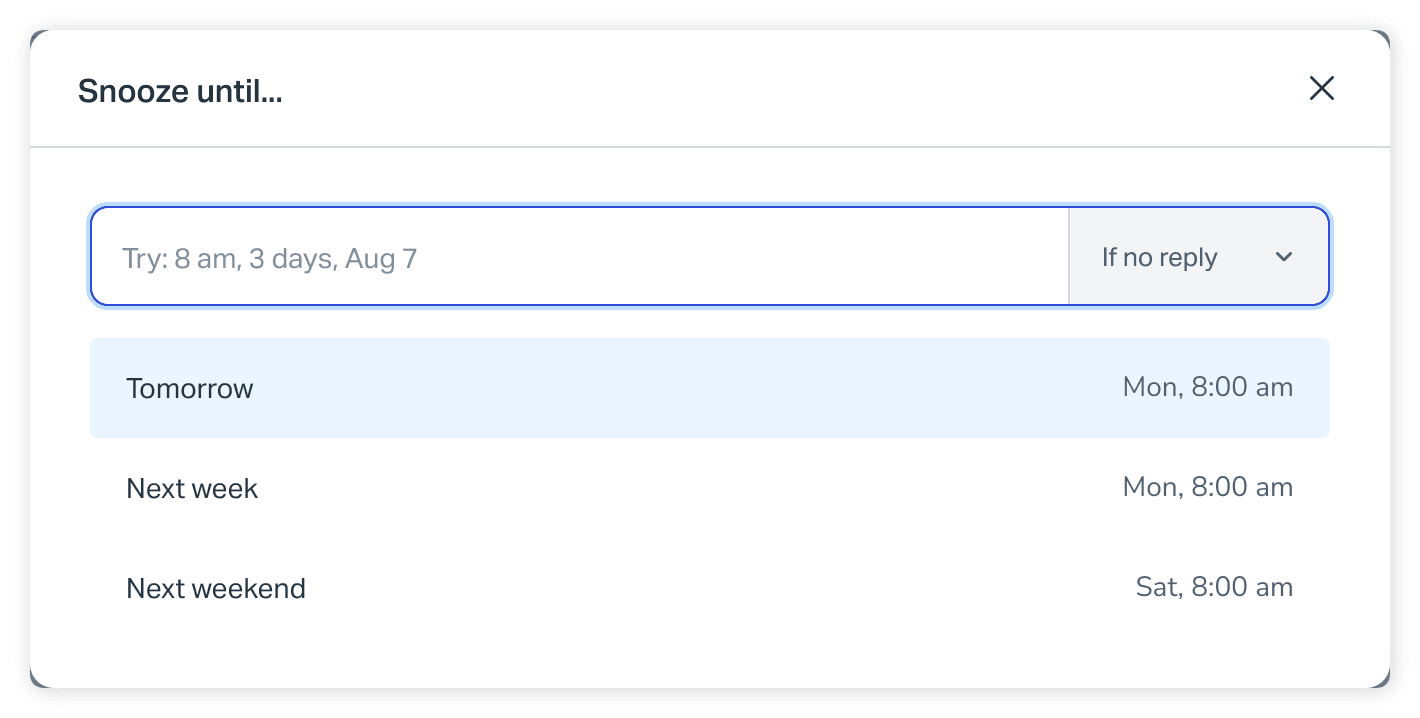
Das Datumsfeld akzeptiert natürliche Sprache. Der Platzhalter zeigt „Try: 8 am, 3 days, Aug 7", und Help Scout sagt, Formulierungen wie „Tomorrow", „Next Week" oder „This Friday" werden für Sie berechnet. Die Preset-Buttons im Doku-Screenshot sind Tomorrow, Next week und Next weekend.
Help Scouts zwei Tipps zum guten Snoozen sind kurz und lohnen sich. Erstens: Fügen Sie beim Snoozen eine Notiz hinzu, damit ein Teammitglied weiß, warum und wie die Nachverfolgung aussieht, und taggen Sie es, wenn Sie Hilfe brauchen. Zweitens: Weisen Sie die Konversation zu, wer immer die Nachverfolgung übernimmt, und wählen Sie Me, wenn das Sie selbst sind. Ich würde noch einen Schritt weiter gehen und beides als Pflicht behandeln: Ein Snooze ohne Notiz und ohne Zugewiesenen ist derjenige, der vergessen wird.
Noch eine kleine Sache: Der Snooze-Button wird violett, wenn ein Snooze gesetzt ist, das ist der schnellste Weg, eine gesnoozte Konversation zu erkennen, wenn Sie sie öffnen.
Sollten Sie If no reply oder Regardless wählen?
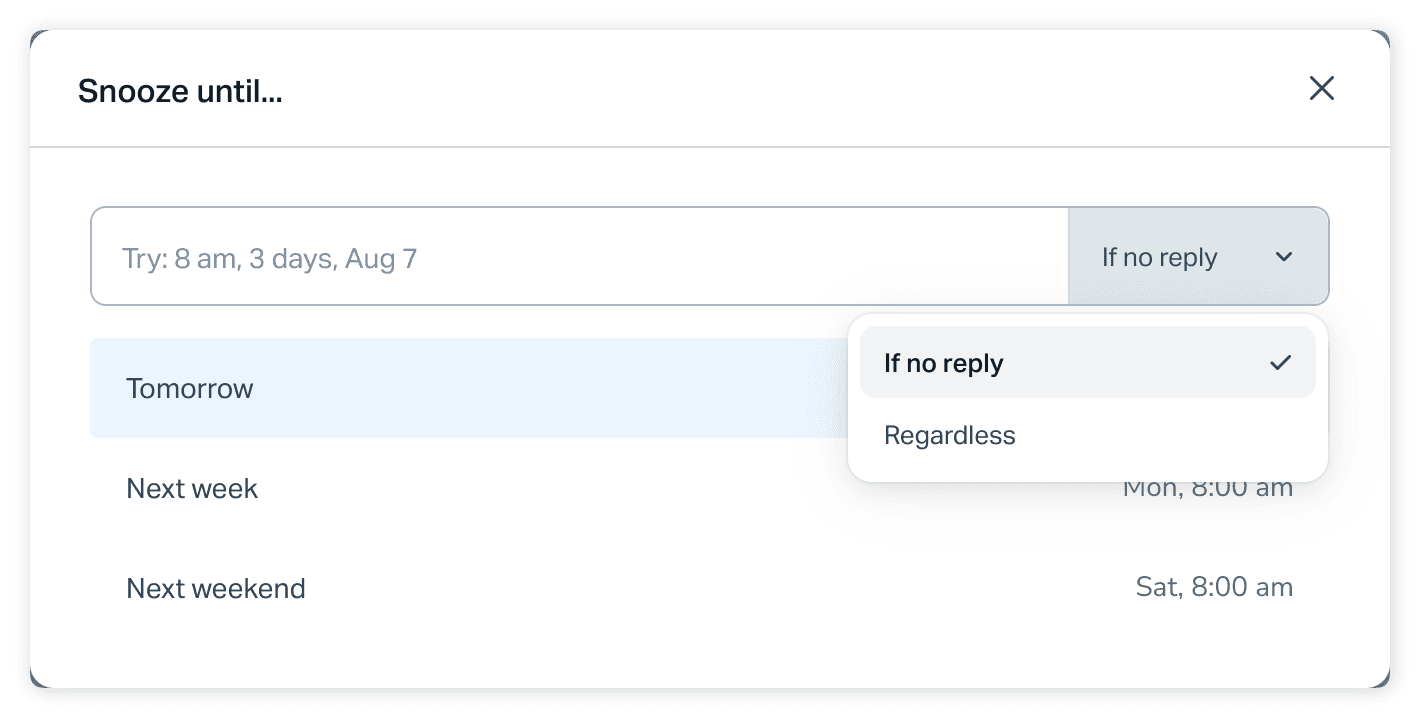
Das ist die Entscheidung, die die meisten Teams überspringen, weil die Standardeinstellung sie leise für sie trifft. Das Dropdown neben dem Datum hat zwei Optionen (Help Scout Docs):
- If no reply: „wenn ein Kunde antwortet, wird der Snooze gelöscht. Das ist die Standardeinstellung."
- Regardless: „unabhängig davon, ob ein Kunde geantwortet hat, bleibt der Snooze auf der Konversation bestehen."
In beiden Fällen ändert eine Kundenantwort den Status zu Active, falls er es nicht schon ist.
Der Modus entscheidet auch, wo die Konversation sichtbar ist, und das ist der Teil, der mich überrascht hat. Laut Help Scouts Erklärung zum Ordner Later „bleibt" eine Konversation, die bis zu einer bestimmten Zeit unabhängig von einer Antwort gesnoozt wurde, „weiterhin in ihren anderen Views und Ordnern sichtbar, während sie gesnoozt ist", zum Beispiel in Mine für den Zugewiesenen und Assigned für alle anderen. Eine Konversation, die mit If no reply gesnoozt wurde, „erscheint nur im Ordner Later, während sie gesnoozt ist".
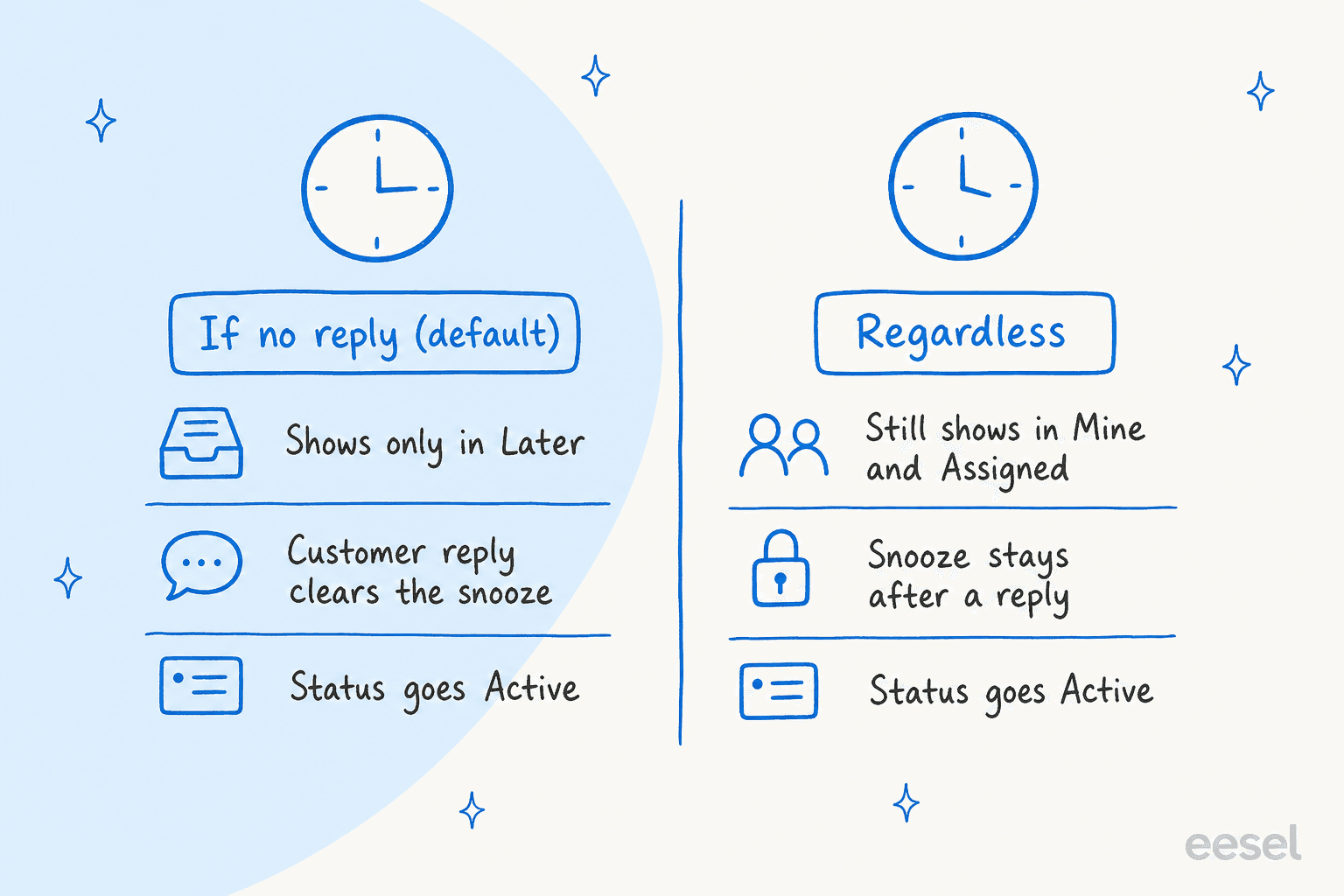
Die Standardeinstellung versteckt die Konversation also aus Ihren täglichen Listen. Wenn Ihr Tag in Mine beginnt, ist ein If-no-reply-Snooze bis der Timer abläuft außer Sicht. Das ist in Ordnung für „melde dich Donnerstag wieder", und riskant für alles mit einem Versprechen daran. Meine Faustregel: Nutzen Sie Regardless, wenn Sie dem Kunden etwas an einem Datum schulden, und If no reply, wenn Sie auf ihn warten und eine Antwort den Snooze ohnehin überflüssig macht. Es ist dasselbe Optionspaar, das Help Scout anbietet, wenn Sie eine Antwort zum späteren Senden planen, wo If no reply nur sendet, wenn der Kunde still bleibt.
Wo liegen gesnoozte Konversationen?
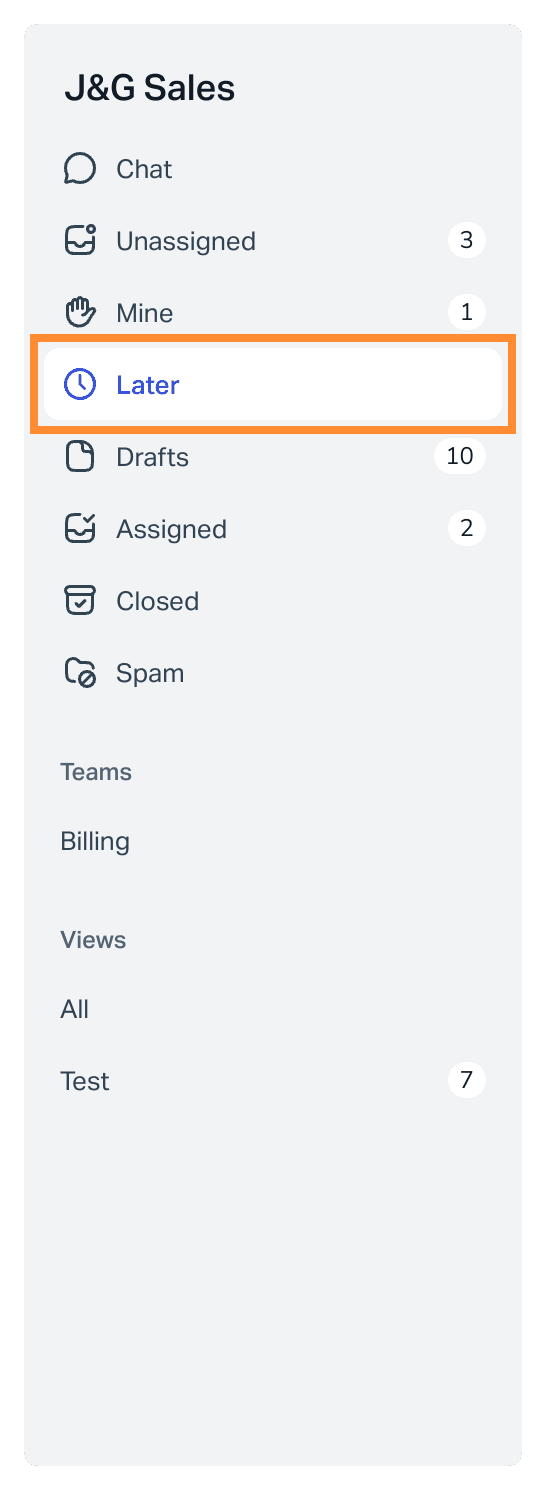
Im Ordner Later in der Posteingangsleiste. Help Scout nennt ihn dynamisch: Er „erscheint nur, wenn Sie mindestens eine gesnoozte Konversation oder einen geplanten Thread haben". Geplante Antworten aus Send Later landen ebenfalls dort, Later ist also eine Mischung aus „komm später darauf zurück" und „sende das später".
Daraus folgen zwei Konsequenzen:
- Weil der Ordner verschwindet, wenn er leer ist, sagt eine saubere Seitenleiste nichts darüber, dass alles erledigt ist. Ein Ordner, der seit Wochen dort steht, sagt das Gegenteil.
- In Help Scouts Screenshot liegt Later innerhalb der Ordnerliste einer Inbox. Führt Ihr Team mehrere Inboxen, wie viele Teams in meinem Vergleich der Shared-Inbox-Software, ist ein Snooze in einer ruhigen Inbox leicht zu übersehen.
Wenn Sie eine übergreifende Liste wollen, die nicht an einen Ordner gebunden ist, bauen Sie eine View. Help Scouts Inbox Views haben eine Snooze-Bedingung ("is set" oder "is not set"), die ich in der Checkliste weiter unten nutze.
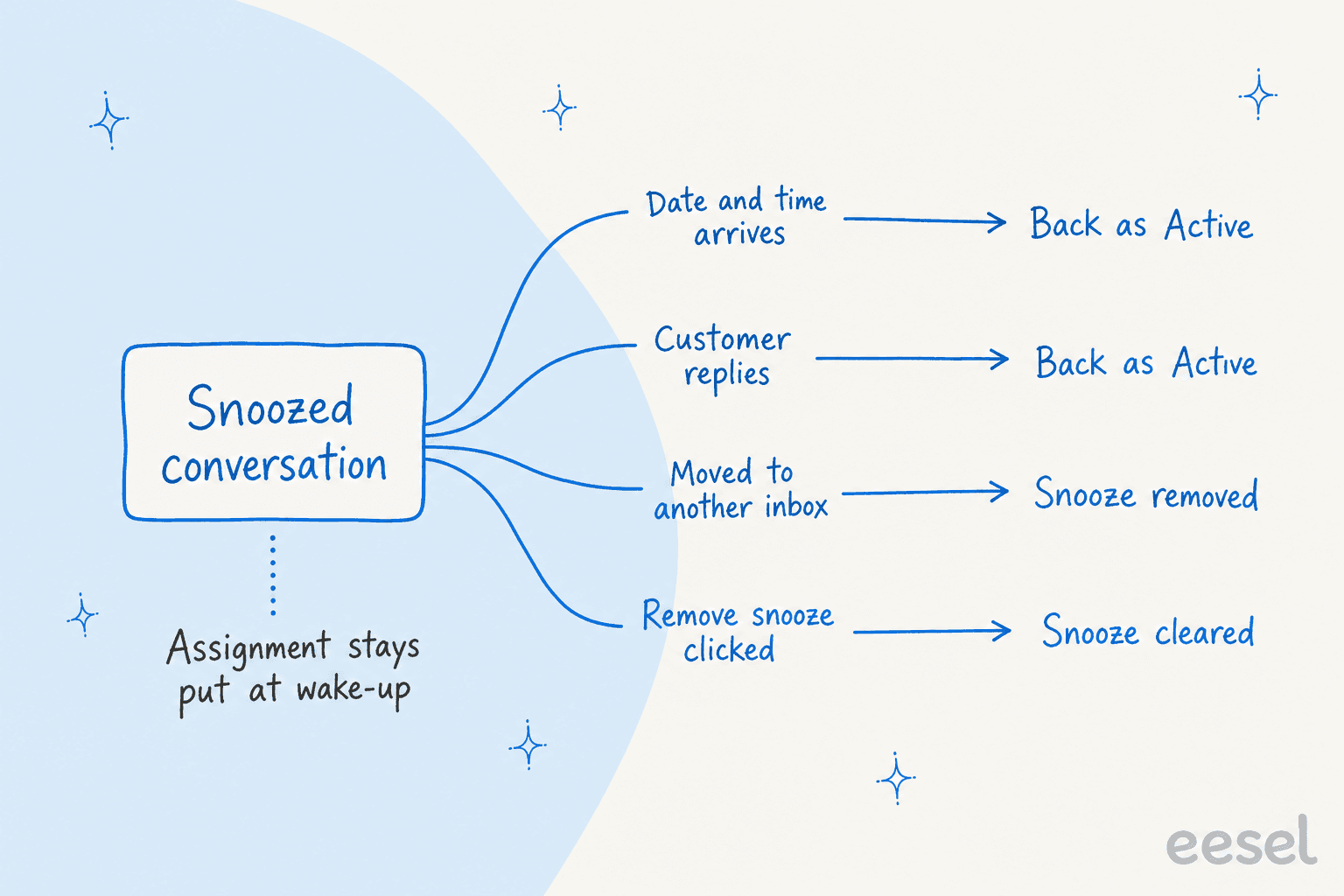
Was beendet einen Snooze?
Vier Dinge können einen beenden, und nur eines davon ist das Datum (Help Scout Docs):
- Datum und Uhrzeit treffen ein. Die Konversation kommt als Active zurück, falls sie es nicht war, mit demselben Zugewiesenen.
- Der Kunde antwortet. Der Status wechselt zu Active, falls er es nicht schon ist. Mit If no reply wird der Snooze gelöscht, mit Regardless bleibt er bestehen.
- Die Konversation wandert in eine andere Inbox. „Der Snooze-Status wird automatisch entfernt." Das trifft Teams, die nach Inbox routen, denn eine Verschiebung durch eine Person oder einen Workflow entfernt den Snooze lautlos.
- Jemand klickt auf Remove snooze. Klicken Sie auf Snooze (oder drücken Sie B), dann auf Remove snooze.
Wählen Sie unten eine Einstellung und ein Ereignis, um genau zu sehen, was Help Scouts Doku dazu sagt.
Was passiert mit dieser gesnoozten Konversation?
1. Snooze-Einstellung 2. Was als Nächstes passiertDie Antworten des Widgets kommen direkt aus Help Scouts Snooze-Leitfaden; wo die Doku schweigt, sagt es das, statt zu raten.
Wie unterscheidet sich Snooze von Pending, Closed und Send Later?
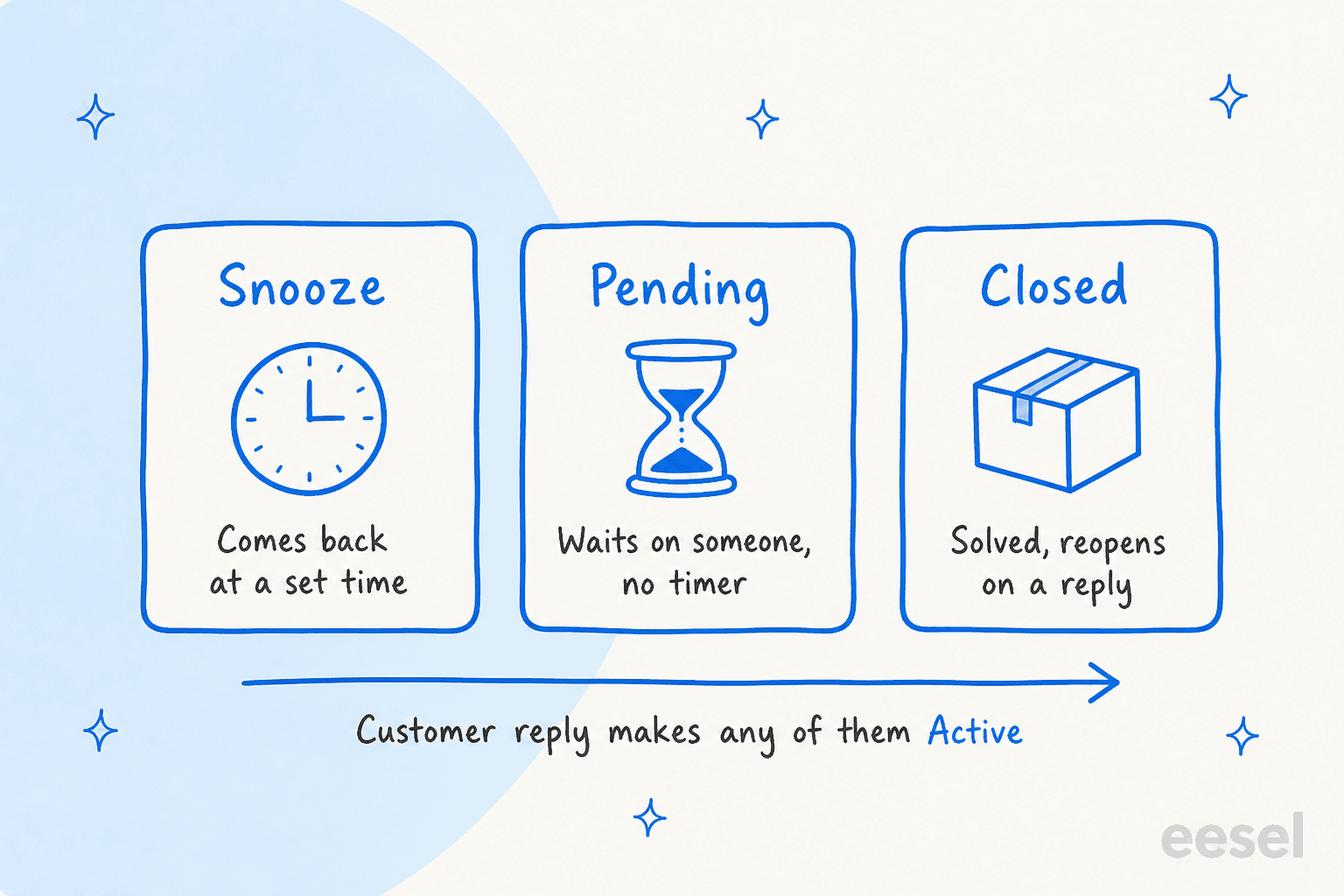
Snooze ist die einzige mit einer Uhr. Help Scout hat drei Statuswerte (Help Scout Docs):
- Active: die Konversation wartet auf eine Aktion.
- Pending: „wartet auf etwas", etwa eine Kundenantwort oder weitere Informationen.
- Closed: gelöst.
Eine Antwort des Kunden auf eine Pending- oder Closed-Konversation setzt sie auf Active. Sie können keine eigenen Statuswerte anlegen; Help Scout schlägt dafür Tags vor.
| Tool | Aufgabe | Hat einen Timer? | Was eine Kundenantwort bewirkt |
|---|---|---|---|
| Snooze | Später wieder vornehmen, zu einer gesetzten Zeit | Ja | Setzt Active; löscht den Snooze nur mit If no reply |
| Pending | Wartet auf den Kunden oder weitere Infos | Nein | Setzt Active |
| Closed | Gelöst | Nein | Setzt Active |
| Send Later | Sendet eine geschriebene Antwort zu einer gesetzten Zeit | Ja | Mit If no reply wird der Zeitplan gelöscht, und die Antwort wird ein ungeplanter Entwurf |
Weil sie sich kombinieren lassen, würde ich sie als Paar nutzen: Pending plus Snooze für „ich habe eine Frage gestellt, hak nach, wenn sie still werden", und Active plus Snooze für „ich schulde ihnen etwas am Donnerstag". Bei der Standardsortierung erscheinen Active-Konversationen fett ganz oben und Pending-Konversationen danach, das heißt eine Pending-Konversation ohne Snooze sinkt leise nach unten, und der Snooze ist es, was ihr einen Weg zurück nach oben gibt.
Bevor es den eingebauten Snooze gab, verwies Help Scout Nutzer auf FollowUpThen, wo Sie eine Adresse wie 2d@followupthen.com als Bcc für eine Erinnerung nach zwei Tagen setzen. Die Doku weist jetzt darauf hin, dass es einen eingebauten Snooze gibt, der „ohne einen Drittanbieter-Dienst" funktioniert.
Wenn Sie andere Helpdesks abwägen, zeigt sich derselbe Erinnerungs-Job als Freshdesk-Erinnerungen bei ausstehenden Tickets, und Freshdesks Ticket-Statuscodes sind deren Version der drei Statuswerte oben. Mein Beitrag Help Scout vs Front vergleicht, wie jedes Tool mit dem Warten umgeht.
Pausiert Snooze Antwortzeiten oder SLAs?
Ich konnte keine Help Scout Seite finden, die das behauptet. Hier ist, was die relevante Doku tatsächlich sagt, damit Sie selbst urteilen können:
- Im Email-Report wird die Antwortzeit „nur gezählt, wenn/sobald Sie dem Kunden antworten", und die Doku listet, was sie nicht beeinflusst: „Zuweisen, Statusänderungen, das Aktualisieren von Tags oder das Hinzufügen von Notizen." Snooze steht nicht auf dieser Liste (Reports: Email).
- Eine Konversation gilt nur als gelöst mit „mindestens einer Antwort eines Users und dem Status Closed". Snoozen ändert keines von beidem, eine gesnoozte Konversation kann also nicht als gelöst zählen (Reports: Email). Das ist relevant, wenn Sie die First Contact Resolution verfolgen.
- SLA-Richtlinien setzen zwei mögliche Ziele, First Response Time und Time to Resolution, gemessen in Kalenderstunden oder Bürostunden (SLAs). Der SLA-Leitfaden und der SLA-Report erwähnen Snooze nicht.
Meine Lesart: Eine Doku-Seite, die schweigt, ist kein Versprechen. Wenn ein Snooze auf einer Konversation liegt, die eine SLA trägt, würde ich das an einer echten Konversation testen und die SLA-Spalte beobachten, bevor ich mich darauf verlasse. Die ehrliche Formulierung für Ihr Richtliniendokument ist „Snooze ist eine Erinnerung, keine SLA-Pause". Für einen breiteren Blick auf Zielwerte geht mein Leitfaden SLA Best Practices weiter. Wenn Sie ein Tool wollen, das SLAs bei einer Kundenantwort pausiert, sehen Sie, wie Freshdesk eine SLA pausiert und fortsetzt.
Können Workflows, Views und die API einen Snooze sehen?
Sie können ihn lesen. Ihn zu schreiben ist eine andere Geschichte. Das ist die Tabelle, die ich mir gewünscht hätte, als ich Help Scout zum ersten Mal für einen Agenten kartiert habe:
| Oberfläche | Was sie mit Snooze tun kann | Quelle |
|---|---|---|
| Workflow-Bedingungen | Prüft, ob „Conversation is or is not snoozed" | Workflow-Bedingungen und -Aktionen |
| Workflow-Aktionen | Keine Snooze-Aktion in der Liste (Change Status, Assign, Add Tag, Move to Inbox und andere) | Workflow-Bedingungen und -Aktionen |
| Inbox Views | Filtert auf Snooze "is set" oder "is not set" | Inbox Views |
| API: get conversation | Liefert ein snooze-Objekt mit snoozedBy, snoozedUntil und unsnoozeOnCustomerReply, plus ein nextEvent mit eventType von snooze oder scheduled | Get Conversation |
| API: update conversation | Gültige Pfade sind /assignTo, /draft, /mailboxId, /primaryCustomer.id, /status, /subject, also kein Snooze-Pfad | Update Conversation |
| API: list conversations | Der status-Filter nimmt active, all, closed, open, pending oder spam, es gibt also keinen Wert "snoozed" | List Conversations |
| Webhooks | Events umfassen Statusaktualisierung, Kundenantwort und Agentenantwort; ich habe kein snooze-spezifisches Event gefunden | Webhooks |
Drei Dinge nehme ich daraus mit. Das Flag unsnoozeOnCustomerReply der API ist die maschinelle Version des If no reply-Dropdowns, jedes Tool, das Konversationen liest, kann also erkennen, in welchem Modus ein Snooze steht. Ein Skript kann über die dokumentierten Update-Pfade keinen Snooze setzen, Snoozen bleibt also eine menschliche Aktion. Und ein Workflow, der eine Konversation in eine andere Inbox verschiebt, löscht ihren Snooze, wie oben erwähnt. Help Scout gibt außerdem an, dass Workflows nur einmal pro Konversation laufen, was es wert ist, zu bedenken, bevor Sie einen Workflow für „zu lange gesnoozt" bauen; eine gespeicherte View passt besser. Für die Entwicklerseite geht mein Leitfaden zur Help Scout API tiefer, und die Liste der Help Scout Integrationen zeigt, was sich verbinden lässt.
Wie verhindern Sie, dass gesnoozte Konversationen vergessen werden?
Nichts in der Doku beschreibt eine Erinnerung für einen Snooze, den niemand aufgreift, nachdem er ausgelöst hat, und ein langer If no reply-Snooze versteckt die Konversation bis dahin aus Mine. Diese Gewohnheiten schließen die Lücke. Einmal einrichten, und der Ordner bleibt ehrlich.
- Wählen Sie den Modus bewusst. Standard auf Regardless, wenn Sie dem Kunden eine Nachverfolgung schulden. If no reply für „nachhaken, wenn still".
- Schreiben Sie jedes Mal die Notiz und setzen Sie den Zugewiesenen. Es dauert zehn Sekunden und beantwortet „warum liegt das hier?" sechs Wochen später.
- Bauen Sie eine View für gesnoozte Arbeit. Eine View braucht einen Administrator oder Account Owner. Erstellen Sie "Snoozed, quiet" mit Snooze is set, Status Active oder Pending, und einer Last Updated- oder Waiting-Bedingung auf etwa 7 Tage. Help Scouts View-Bedingungen umfassen Last Updated, Waiting, Last User Reply, Last Customer Reply und Waiting on Customer (Inbox Views). Views werden unzugänglich, wenn eine Inbox mehr als 10.000 aktive oder ausstehende Konversationen hat, halten Sie die Warteschlange also schlank.
- Prüfen Sie Later einmal pro Woche. Öffnen Sie den Ordner, entfernen Sie jeden Snooze ohne Grund mehr, und snoozen Sie den Rest erneut mit einem kürzeren Datum.
- Begrenzen Sie den Horizont. Ich würde nicht länger als zwei Wochen snoozen, ohne eine Notiz, die sagt, was an diesem Tag passiert. Alles Längere gehört in ein Aufgabentool, einen Tag oder einen Eskalationsprozess. Zendesk-Teams machen dasselbe mit mehrstufigen Erinnerungen, bevor sie veraltete Tickets schließen.
- Beobachten Sie das Aufwachen, nicht nur das Einschlafen. Die Konversation kommt als Active zurück und kann wieder am Ende einer vollen Warteschlange landen. Weisen Sie sie zu und taggen Sie Teammitglieder in der Snooze-Notiz, damit die Nachverfolgung einen Namen trägt. Mein Leitfaden zur Schichtübergabe im Support behandelt dieselbe Idee für Schichtwechsel.
Einige davon überlappen sich mit meinem allgemeinen Denken über Rückstände, das ich in einen Ticket-Rückstand abbauen aufgeschrieben habe. Wenn sich Ihre Snoozes stapeln, weil jede Konversation einen Menschen braucht, ist die bessere Frage, welche davon überhaupt einen Menschen brauchen.
Was sagen Help Scout Nutzer über Snooze?
Reviews erwähnen Snooze nebenbei, was etwas darüber aussagt, wie selbstverständlich es ist. Ein verifizierter Nutzer auf G2 nannte es zusammen mit Zuweisung und geplanten Nachrichten:
"The snooze option also helps with following up with the client, and we can schedule messages as well. We can keep the conversation marked as active, pending, or closed to keep track of issues."
Verified user, G2, computer software, January 2026

Das passt dazu, wie die Funktion gebaut ist: Snooze übernimmt das „Wann", und der Status übernimmt das „Wer wartet". Sie funktionieren als Paar, weshalb ich beides im Playbook Ihres Teams dokumentieren würde, statt nur eines zu lehren.
Wie kann eesel mit gesnoozten Konversationen in Help Scout arbeiten?
eesel ist ein KI-Helpdesk-Teammitglied, das direkt im Help Scout Postfach arbeitet. Es liest Ihre Docs-Seite und frühere Konversationen, entwirft dann Antworten, hinterlässt interne Notizen, fügt Tags hinzu oder aktualisiert Status, Zugewiesenen, Mailbox oder Betreff einer Konversation (eesel Help Scout Docs). Help Scouts eigene KI-Funktionen behandelt meine Übersicht Help Scout KI. Was ich hier klarstellen möchte, ist, was eesel rund um Snooze nicht tut:
- Es hat keine Snooze-Aktion. Die dokumentierten Help Scout Aktionen umfassen Leave draft reply, Send reply, Leave internal note, Update conversation, Add or Remove tags und mehrere Lookups, aber nichts, das einen Snooze setzt oder entfernt. Das stimmt mit der Help Scout API überein, deren Update-Pfade keinen enthalten.
- Eine Kundenantwort auf eine gesnoozte Konversation ist ein normaler Trigger. Der Trigger „customer sends a message" löst aus, wenn ein Kunde auf eine Konversation in jeder beliebigen Mailbox antwortet, und die Doku nimmt gesnoozte nicht aus. Ich würde das an einer Testkonversation bestätigen.
- Das Verschieben einer Konversation hat einen Nebeneffekt. Update conversation kann die Mailbox einer Konversation ändern, und Help Scout entfernt einen Snooze, wenn eine Konversation die Inbox wechselt. Wenn eine Automatisierung Dinge verschiebt, denken Sie daran.
- Lookups können ruhige Konversationen finden. Die Aktion List conversations von eesel sucht nach Mailbox, Ordner, Status, Tag, Zugewiesenem, Suchtext und Erstellungs- oder Aktualisierungsdatum. Die Doku listet keinen Snooze-Filter, ein Durchgang würde also auf Status, Tag und letzte Aktualisierung aufsetzen.
Das nächstliegende reale Beispiel, das ich habe, läuft auf einem anderen Helpdesk, also sage ich das offen. Cape Coffee Beans betreibt eesel auf Zendesk, und jeden Morgen durchsucht es nach derselben Art von liegengebliebenem Ball, um die es in diesem Beitrag geht: „Pending-Tickets ohne gesetztes Follow-up-Datum", zusammen mit Tickets ohne Gruppe und Anfragen auf dem falschen Formular. Es mailt dem Gründer eine kurze Liste mit einem Link zu jedem Ticket, und die Durchgänge sind nur lesend. Im Monat vom 8. August bis zum 8. September 2026 führte eesel für sie etwa 160 geplante Prüfungen aus, und das Team hat daraus 23 Zendesk-Tickets per Hand gemacht. Dieses Setup ist das Muster, das ich für ein Help Scout Postfach kopieren würde: eine geplante Automatisierung, die Pending- und ruhige Konversationen nach letzter Aktualisierung aufzählt und eine Notiz hinterlässt oder Ihnen die Liste mailt. eesels Automatisierungen unterstützen zeitbasierte Trigger, und die Help Scout Lookups oben sind dokumentiert, aber ich habe noch keinen Help Scout Kunden gesehen, der genau diesen Durchgang fährt, testen Sie es also zuerst im Trial.
Die Preisgestaltung ist einfach genug, um sie vorab zu prüfen. Ein Ticket oder Chat kostet 1 Credit, Pläne starten bei 299 $ im Monat für 500 Credits, und der kostenlose Trial gibt Ihnen 100 Credits für 7 Tage (eesel Preise). Wenn Sie Optionen für Help Scout vergleichen, legt meine Übersicht beste KI für Help Scout die Auswahl dar.
Für die Sortierseite siehe KI-Triage für Help Scout, und für das Setup KI zu Help Scout hinzufügen.
Häufige Fehler beim Help Scout Snooze
- Die Standardeinstellung bei versprochenen Nachverfolgungen beibehalten. If no reply versteckt die Konversation aus Mine und Assigned. Nutzen Sie Regardless, wenn Sie dem Kunden etwas an einem Datum schulden.
- Snoozen ohne Notiz oder Zugewiesenen. Die Notiz ist das einzige Gedächtnis der Konversation dafür, warum sie beiseitegelegt wurde.
- Annehmen, ein Snooze pausiere eine SLA. Die Doku sagt das nicht. Testen Sie, bevor Sie es versprechen.
- Eine gesnoozte Konversation verschieben und erwarten, dass der Timer überlebt. Eine Verschiebung in eine andere Inbox entfernt den Snooze.
- Pending als Erinnerung behandeln. Pending hat keinen Timer. Fügen Sie einen Snooze hinzu, wenn die Konversation zurückkommen soll, oder leihen Sie sich das No-Reply-Muster aus Gorgias Follow-up-Automatisierungen.
- Erwarten, dass eine Automatisierung Snoozes setzt. Weder Workflows noch die dokumentierten API-Update-Pfade setzen einen, Snoozen bleibt also manuell.
- Later unbegrenzt wachsen lassen. Eine wöchentliche Durchsicht dauert zehn Minuten und hält den Ordner aussagekräftig. Wächst Ihr Team aus dieser Art manueller Pflege heraus, zeigt meine Liste der Help Scout Alternativen, wie andere Tools wartende Konversationen handhaben.
eesel mit Ihrem Help Scout Postfach ausprobieren
Wenn sich Ihre Snoozes stapeln, weil jede Konversation auf einen Menschen wartet, ist eesel für Help Scout das Helpdesk-Teammitglied, das ich zuerst ausprobieren würde. Es tritt Ihrem Postfach bei, lernt aus früheren Konversationen und Ihrer Docs-Seite, und hinterlässt Entwürfe, die Ihr Team senden kann, sodass weniger Konversationen überhaupt erst beiseitegelegt werden müssen, die Idee hinter Ticket-Abwehr. Starten Sie mit Leave draft reply und lassen Sie Send reply aus, bis Sie den Antworten vertrauen.

Das Verbinden des Postfachs braucht einen Help Scout Admin oder Account Owner, der im Browser auf Authorize klickt, und eesels Arbeit erscheint unter dem Namen des Nutzers, der es verbunden hat, viele Teams legen dafür einen eigenen Nutzer an. Sie können eesel ausprobieren mit 100 kostenlosen Credits und es an Ihren eigenen früheren Konversationen testen, bevor Sie sich entscheiden. Für den Rest des Werkzeugkastens siehe meine Notizen zum Verwalten gespeicherter Antworten und zu automatischen KI-Antworten.
Häufig gestellte Fragen
Wie snooze ich eine Konversation in Help Scout?
Ändert Snoozen den Status einer Help Scout Konversation?
Was passiert, wenn ein Kunde auf eine gesnoozte Help Scout Konversation antwortet?
Wo landen gesnoozte Konversationen in Help Scout?
Kann ich Help Scout Konversationen per Workflow oder API snoozen?
snooze-Objekt zurück, während ihr Update-Endpunkt keinen Snooze-Pfad listet. Mein Leitfaden zur Help Scout API zeigt, was die API kann, und Ticket-Abwehr zeigt, wie Sie die Warteschlange stattdessen verkleinern.