Snooze no Help Scout: o que realmente faz (e não faz)

Kira

Katelin Teen
Última edição 6 de novembro de 2026

Colocar em snooze no Help Scout é um temporizador e um lembrete, não um status. Mantém o status e o responsável intactos, move a conversa para a pasta Later, e a traz de volta como Active quando a data chega ou o cliente responde. A única configuração que muda o comportamento é o menu ao lado da data: If no reply (o padrão) remove o snooze ao receber uma resposta, enquanto Regardless o mantém. A própria documentação do Help Scout nunca liga o snooze a temporizadores de SLA, então o risco real é o snooze esquecido, e uma view salva é a solução.
O eesel pode buscar conversas do Help Scout por status e última atualização e deixar uma nota ou um rascunho, e com a eesel CLI um agente de código pode fazer a configuração e enviar perguntas de teste antes de qualquer coisa ir ao ar, ainda que um administrador do Help Scout precise aprovar a conexão.
O que o snooze realmente faz a uma conversa do Help Scout?
O snooze coloca uma data e hora numa conversa, e quando esse momento chega a conversa "reaparece com status Active se ainda não estava" (Help Scout Docs). Essa frase esconde a parte útil: o próprio snooze não muda nada na conversa. A documentação diz que "definir um snooze numa conversa não muda o status", e quando chega a hora, "a atribuição da conversa não muda".
Eu construo agentes de IA para helpdesks na eesel, e a primeira coisa que verifico em qualquer helpdesk é quais campos uma ação toca, porque uma automação que assume que o snooze fecha ou reatribui algo vai receber a resposta errada. Aqui está o que encontrei ao ler a documentação e a referência da API lado a lado:
- Status: inalterado ao colocar em snooze. Uma conversa Pending permanece Pending enquanto está em snooze, e você pode mudar o status durante o snooze. Ela passa a Active no momento do snooze se ainda não estava.
- Atribuição: inalterada, tanto no snooze quanto ao despertar.
- Local: uma conversa em snooze aparece na pasta Later. Se ela também permanece nas suas outras pastas depende do modo de snooze (mais sobre isso adiante).
- Plano: o snooze está "disponível para todos os usuários em todos os planos atuais", e o plano Free o lista entre os recursos que você recebe sem restrições. Minha análise dos preços do Help Scout cobre o que os níveis pagos adicionam.
Se você ainda está avaliando a ferramenta como um todo, minha análise do Help Scout e o guia de recursos do Help Scout cobrem o quadro geral.
Como colocar uma conversa em snooze no Help Scout?
Há três pontos de entrada no navegador, mais o app móvel (Help Scout Docs):
- Clique em Snooze no cabeçalho da conversa, ou pressione B.
- Clique em Snooze no editor de resposta, para escrever uma resposta provisória e colocar em snooze no mesmo movimento.
- Selecione uma ou mais conversas em qualquer lista de caixa de entrada, depois clique em Snooze ou pressione B. Esse é o caminho em massa para a limpeza de segunda-feira de manhã.
- No celular, o snooze fica em More actions numa conversa, e manter pressionada uma lista permite colocar várias em snooze de uma vez (app móvel).
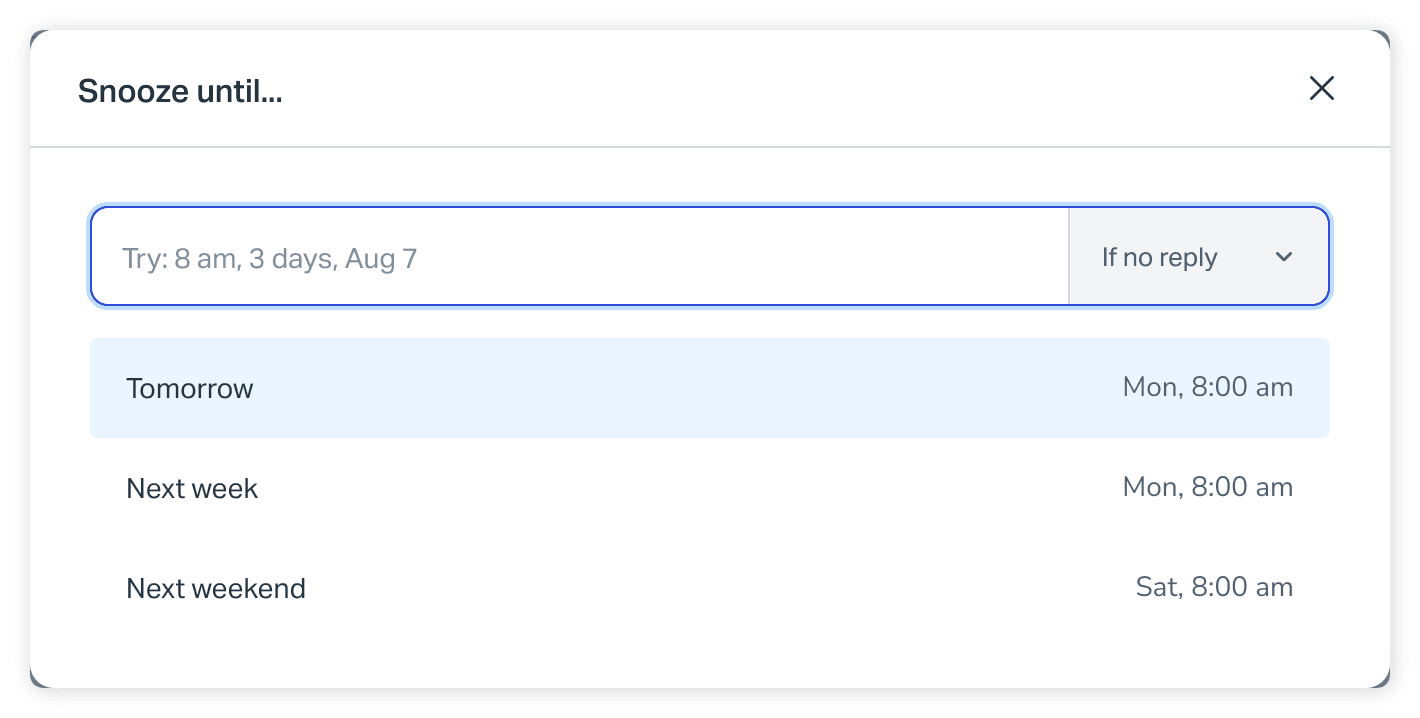
O campo de data aceita linguagem natural. O texto de exemplo mostra "Try: 8 am, 3 days, Aug 7", e o Help Scout diz que frases como "Tomorrow", "Next Week" ou "This Friday" são calculadas para você. Os botões de preset na captura de tela da documentação são Tomorrow, Next week e Next weekend.
As duas dicas do Help Scout para colocar em snooze bem são curtas e valem a pena. Primeiro, adicione uma nota ao colocar em snooze, para que um colega saiba por que e como é o acompanhamento, e marque-o se precisar da ajuda dele. Segundo, atribua a conversa a quem for cuidar do acompanhamento, escolhendo Me se for você mesmo. Eu iria um passo além e trataria as duas coisas como obrigatórias: um snooze sem nota e sem responsável é o que acaba esquecido.
Mais um detalhe: o botão de snooze fica roxo quando há um snooze definido, a forma mais rápida de identificar uma conversa em snooze ao abri-la.
Você deve escolher "If no reply" ou "Regardless"?
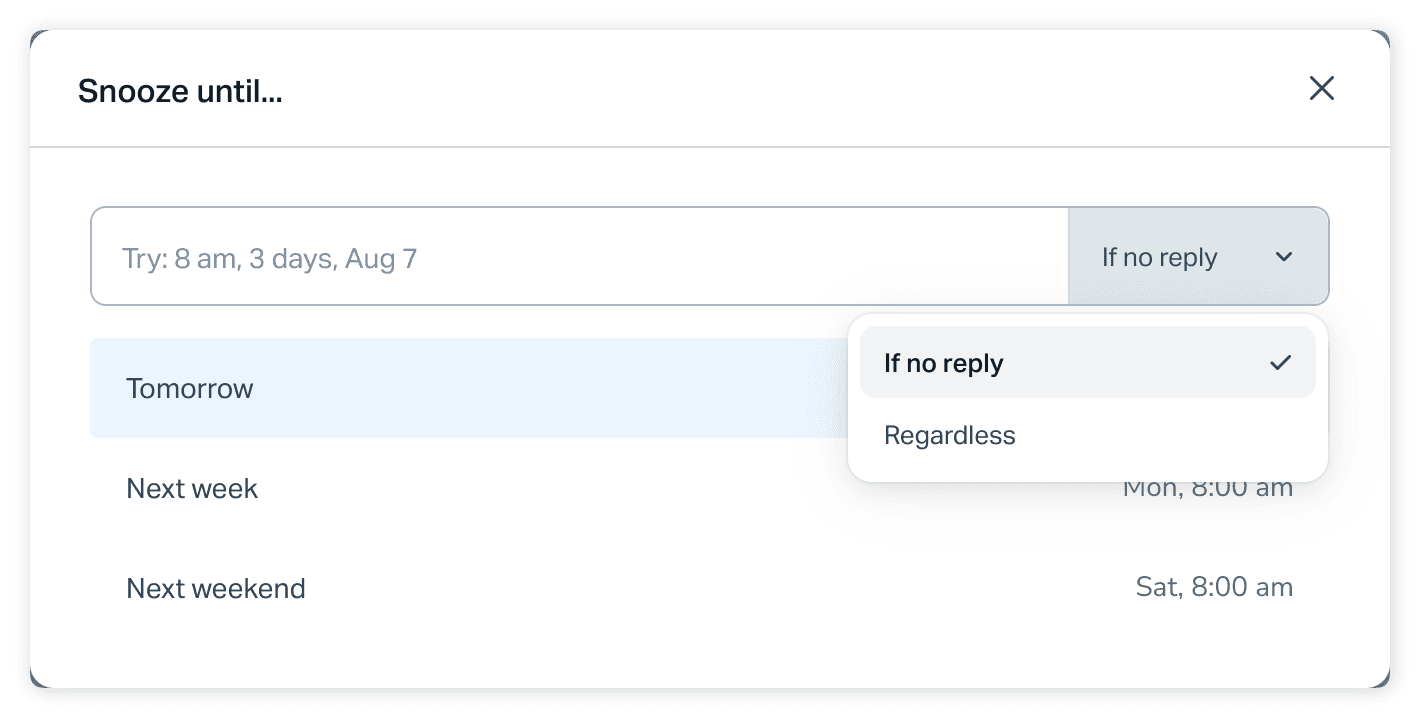
Essa é a decisão que a maioria das equipes pula, porque a opção padrão a toma silenciosamente por elas. O menu ao lado da data tem duas opções (Help Scout Docs):
- If no reply: "se um cliente responder, o snooze é removido. Essa é a opção padrão."
- Regardless: "independentemente de o cliente ter respondido ou não, o snooze permanece na conversa."
Em ambos os casos, uma resposta do cliente muda o status para Active se ainda não estava.
O modo também decide onde a conversa fica visível, e essa é a parte que me surpreendeu. Segundo a explicação do Help Scout sobre a pasta Later, uma conversa colocada em snooze até um horário específico independentemente de uma resposta "continuará aparecendo em suas outras views e pastas enquanto estiver em snooze", por exemplo em Mine para o responsável e Assigned para os demais. Uma conversa colocada em snooze com If no reply "só aparecerá na pasta Later enquanto estiver em snooze".
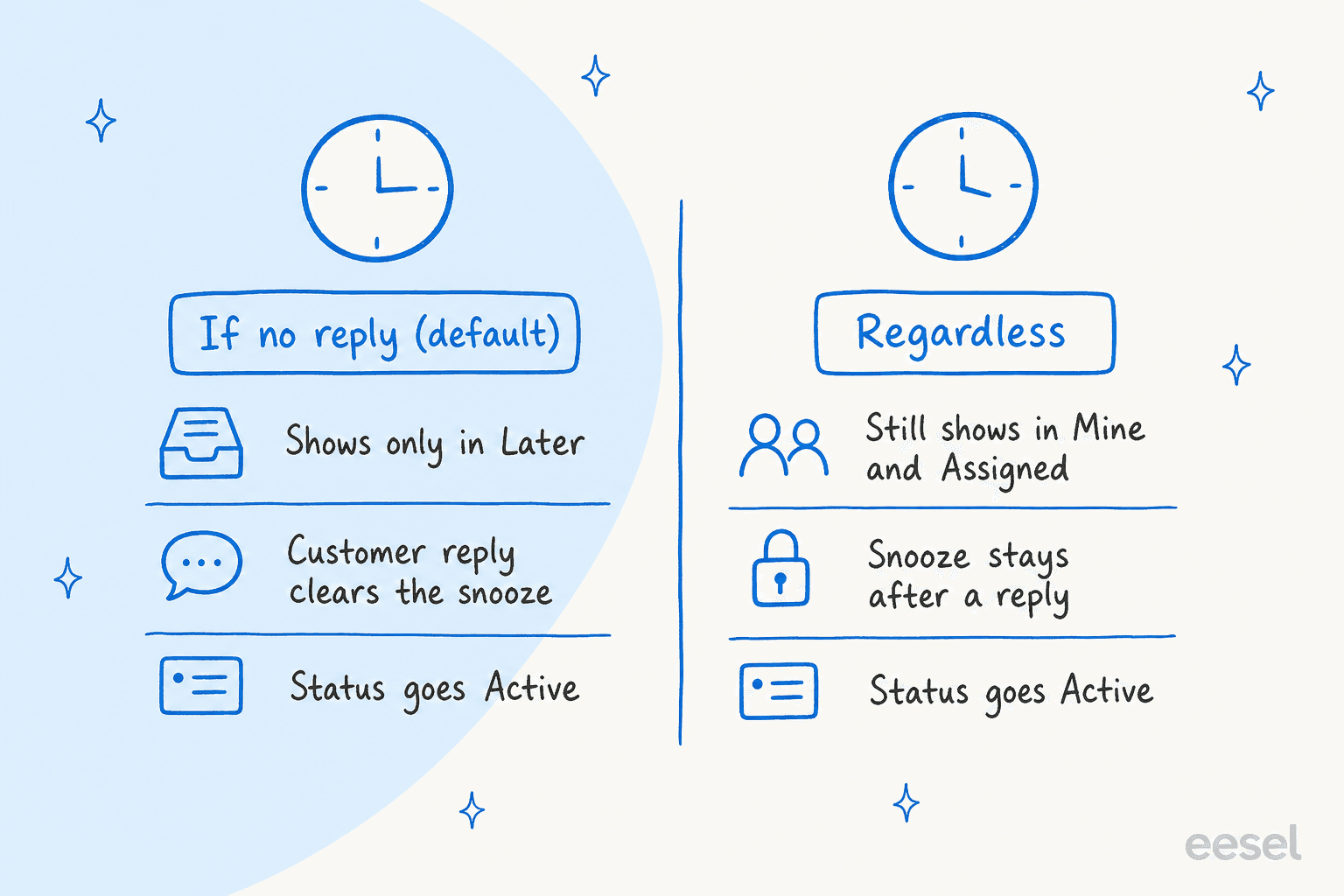
Então o padrão esconde a conversa das suas listas diárias. Se o seu dia começa em Mine, um snooze com If no reply fica fora de vista até o temporizador disparar. Isso é ótimo para "volto quinta-feira", e arriscado para qualquer coisa com uma promessa atrelada. Minha regra geral: use Regardless quando você deve algo ao cliente numa data, e If no reply quando está esperando a resposta dele e uma resposta tornaria o snooze inútil de qualquer forma. É o mesmo par de opções que o Help Scout oferece quando você agenda uma resposta para enviar depois, onde If no reply só envia se o cliente permanecer em silêncio.
Onde ficam as conversas em snooze?
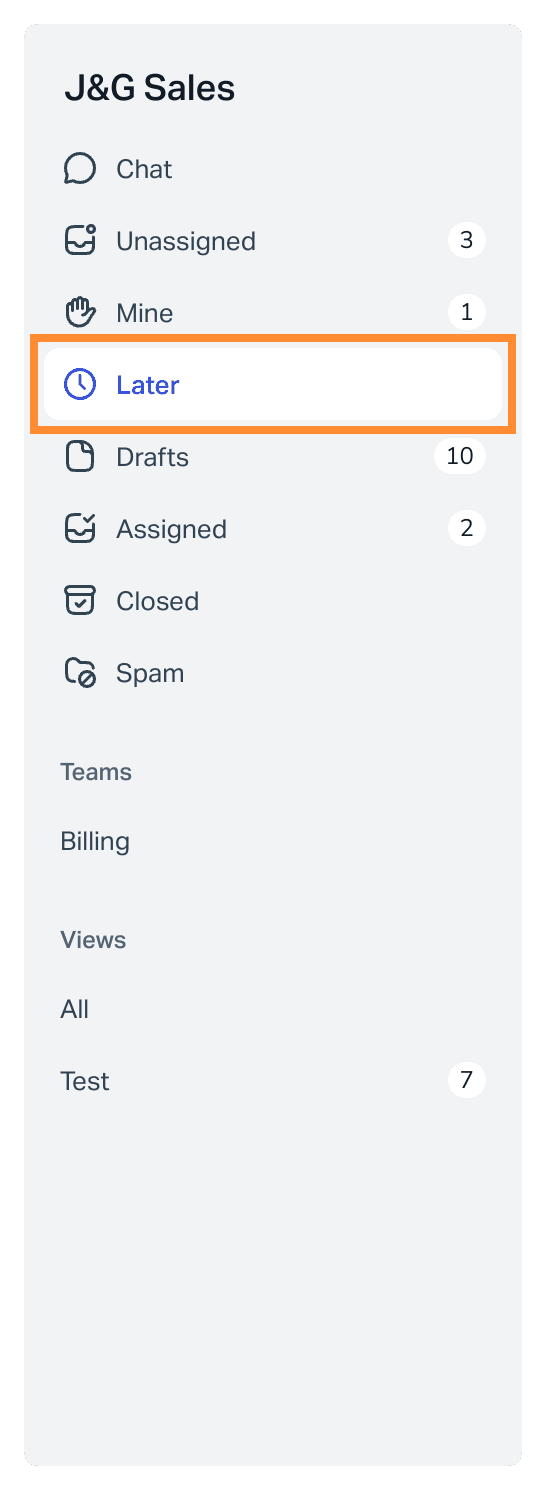
Na pasta Later da barra lateral da caixa de entrada. O Help Scout a chama de dinâmica: ela "só aparece quando você tem pelo menos uma conversa em snooze ou uma thread agendada". Respostas agendadas pelo Send Later também vão para lá, então Later é uma mistura de "voltar a isso" e "enviar isso depois".
Duas consequências decorrem desse design:
- Como a pasta desaparece quando está vazia, uma barra lateral limpa não diz nada sobre nada estar em snooze. Uma pasta que está lá há semanas diz o contrário.
- Na captura de tela do Help Scout, Later fica dentro da lista de pastas de uma única caixa. Se sua equipe opera várias caixas, como muitas equipes na minha comparação de softwares de caixa compartilhada, um snooze numa caixa silenciosa é fácil de passar despercebido.
Se você quer uma lista panorâmica que não esteja atrelada a uma única pasta, crie uma view. As Inbox Views do Help Scout têm uma condição Snooze ("is set" ou "is not set"), que uso na checklist mais abaixo.
O que termina um snooze?
Quatro coisas podem terminar um, e apenas uma delas é a data (Help Scout Docs):
- A data e hora chegam. A conversa volta como Active se não estava, com o mesmo responsável.
- O cliente responde. O status muda para Active se ainda não estava. Com If no reply o snooze é removido; com Regardless ele permanece.
- A conversa é movida para outra caixa. "O estado de snooze é removido automaticamente." Isso pega de surpresa equipes que roteiam por caixa, porque uma movimentação feita por uma pessoa ou por um workflow remove o snooze silenciosamente.
- Alguém clica em Remove snooze. Clique em Snooze (ou pressione B), depois em Remove snooze.
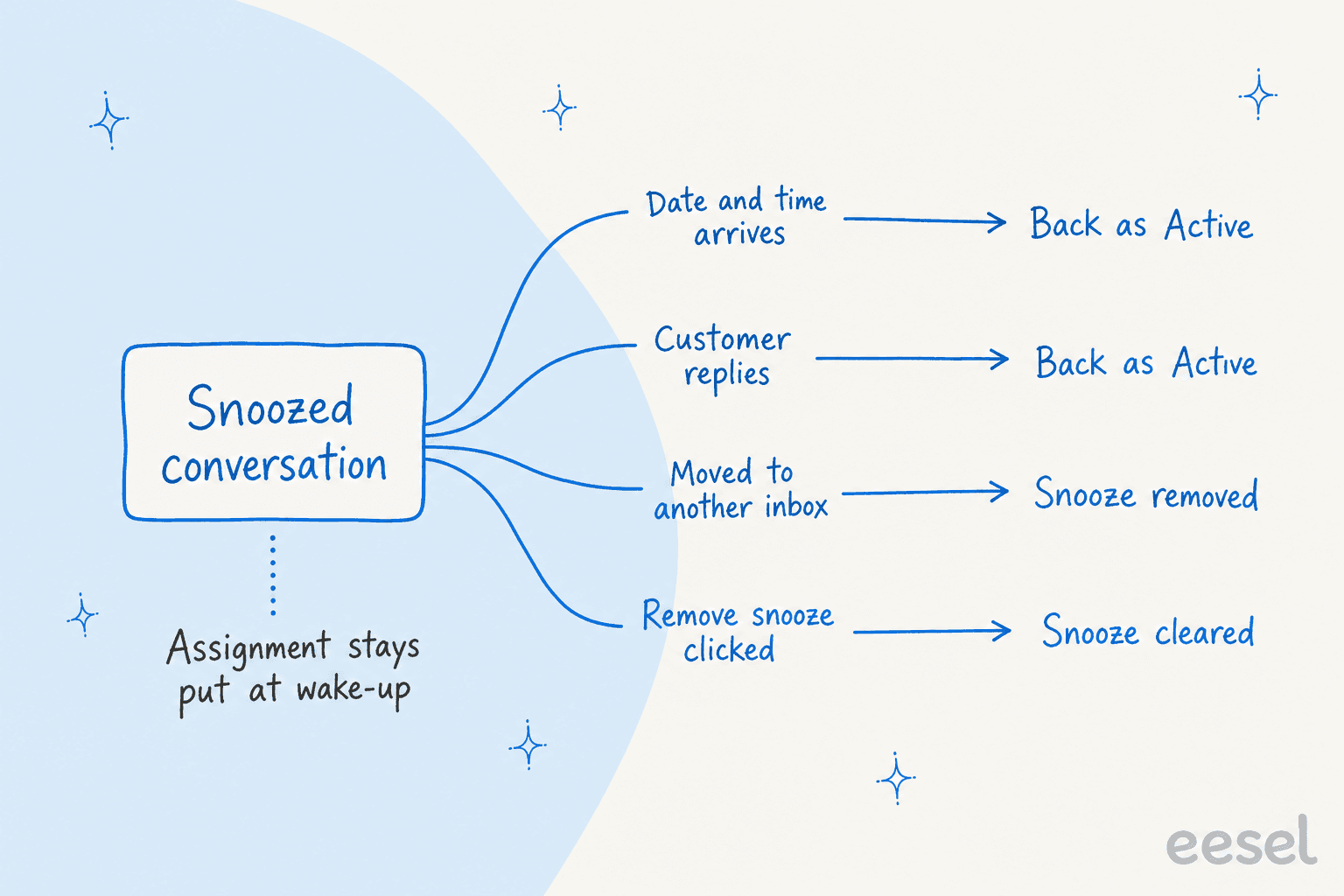
Escolha abaixo uma configuração e um evento para ver exatamente o que a documentação do Help Scout diz que acontece.
O que acontece com essa conversa em snooze?
1. Configuração do snooze 2. O que acontece depoisAs respostas do widget vêm direto do guia de snooze do Help Scout; onde a documentação fica em silêncio, ele diz isso em vez de adivinhar.
Em que o snooze é diferente de Pending, Closed e Send Later?
O snooze é o único com um relógio. O Help Scout tem três status (Help Scout Docs):
- Active: a conversa está esperando uma ação.
- Pending: "esperando algo", como uma resposta do cliente ou mais informações.
- Closed: resolvida.
Uma resposta do cliente numa conversa Pending ou Closed a transforma em Active. Você não pode criar status personalizados; o Help Scout sugere tags para isso.
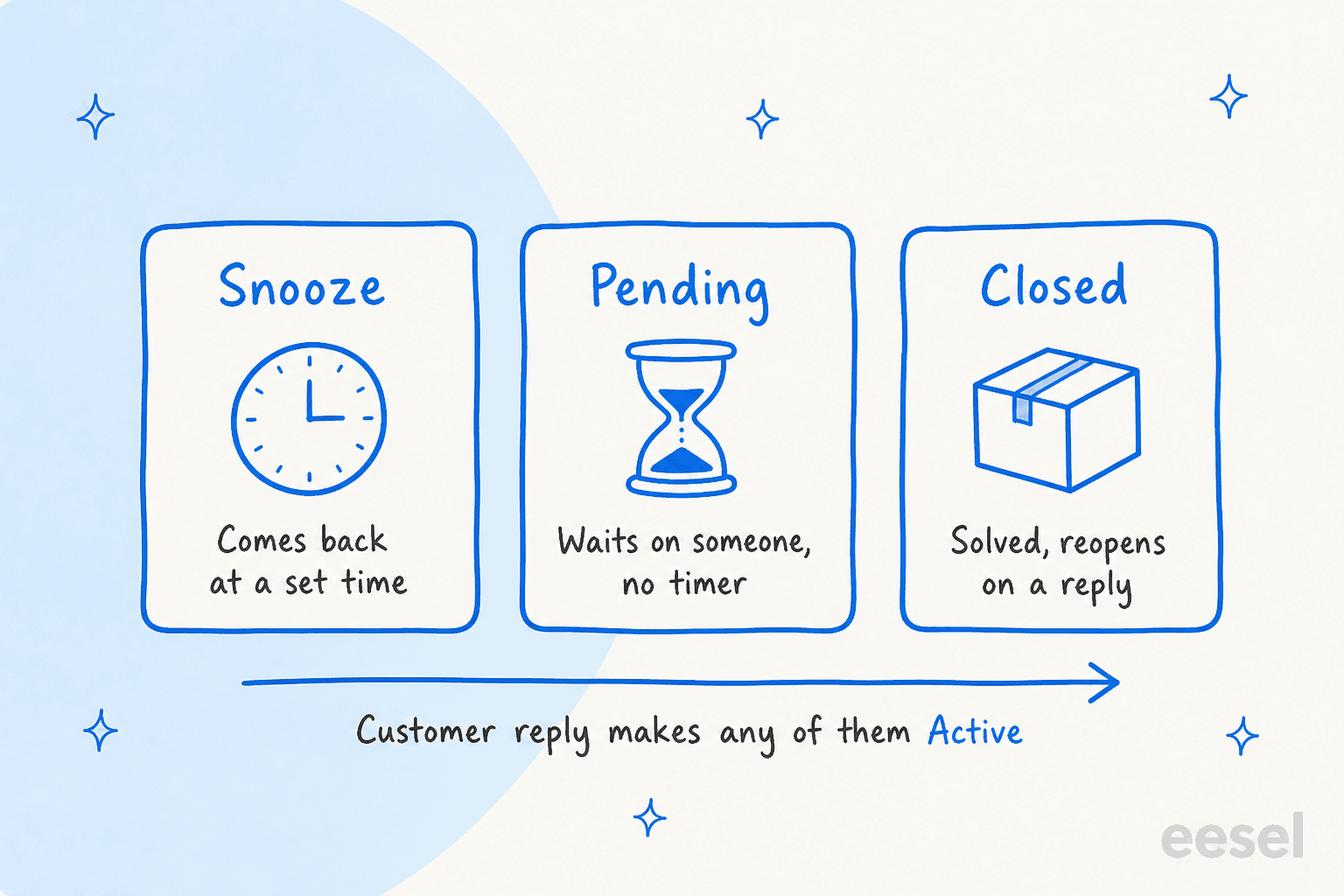
| Ferramenta | Função | Tem temporizador? | O que uma resposta do cliente faz |
|---|---|---|---|
| Snooze | Voltar a isso num horário definido | Sim | Coloca em Active; remove o snooze só com If no reply |
| Pending | Espera o cliente ou mais informações | Não | Coloca em Active |
| Closed | Resolvida | Não | Coloca em Active |
| Send Later | Envia uma resposta escrita num horário definido | Sim | Com If no reply o agendamento é removido e a resposta se torna um rascunho não agendado |
Como eles se combinam, eu os usaria em par: Pending mais Snooze para "fiz uma pergunta, cobre se ficarem em silêncio", e Active mais Snooze para "devo algo a eles na quinta-feira". Na ordenação padrão, as conversas Active aparecem em negrito no topo e as Pending depois, o que significa que uma conversa Pending sem snooze afunda silenciosamente, e o snooze é o que dá a ela um caminho de volta para cima.
Antes de existir o snooze nativo, o Help Scout direcionava as pessoas para o FollowUpThen, onde você coloca em Bcc um endereço como 2d@followupthen.com para um lembrete de dois dias. A documentação agora observa que existe um snooze nativo que funciona "sem um serviço de terceiros".
Se você está avaliando outros helpdesks, a mesma função de lembrete aparece como lembretes do Freshdesk pendentes, e os códigos de status do Freshdesk são a versão deles dos três status acima. Meu artigo Help Scout vs Front compara como cada ferramenta lida com a espera.
O snooze pausa tempos de resposta ou SLAs?
Não encontrei nenhuma página do Help Scout que afirme isso. Aqui está o que a documentação relevante realmente diz, para você julgar por si mesmo:
- No relatório de Email, o tempo de resposta "só é contado se/quando você responde ao cliente", e a documentação lista o que não o afeta: "Atribuir, mudanças de status, atualizar tags ou adicionar notas." O snooze não está nessa lista (Reports: Email).
- Uma conversa só conta como resolvida com "pelo menos uma resposta de um User e status Closed". O snooze não muda nenhum dos dois, então uma conversa em snooze não pode contar como resolvida (Reports: Email). Isso importa se você acompanha a resolução no primeiro contato.
- As políticas de SLA definem dois objetivos possíveis, First Response Time e Time to Resolution, medidos em horas de calendário ou horas de expediente (SLAs). O guia de SLA e o relatório de SLA não mencionam o snooze.
Minha leitura: uma página de documentação que fica em silêncio não é uma promessa. Se um snooze está sobre uma conversa que carrega um SLA, eu testaria numa conversa real e observaria a coluna de SLA antes de confiar nisso. A versão honesta para o seu documento de política é "snooze é um lembrete, não uma pausa de SLA". Para pensar mais amplamente sobre metas, meu guia de melhores práticas de SLA vai mais a fundo. Se você quer uma ferramenta que pause SLAs quando um cliente responde, veja como o Freshdesk pausa e retoma um SLA.
Workflows, views e a API conseguem ver um snooze?
Eles conseguem ler. Escrever é outra história. Esta é a tabela que eu gostaria de ter tido quando mapeei o Help Scout pela primeira vez para um agente:
| Superfície | O que pode fazer com o snooze | Fonte |
|---|---|---|
| Condições de workflow | Verifica se "Conversation is or is not snoozed" | Condições e ações de workflow |
| Ações de workflow | Nenhuma ação de snooze na lista (Change Status, Assign, Add Tag, Move to Inbox e outras) | Condições e ações de workflow |
| Inbox Views | Filtra por Snooze "is set" ou "is not set" | Inbox Views |
| API: get conversation | Retorna um objeto snooze com snoozedBy, snoozedUntil e unsnoozeOnCustomerReply, mais um nextEvent com eventType de snooze ou scheduled | Get Conversation |
| API: update conversation | Os caminhos válidos são /assignTo, /draft, /mailboxId, /primaryCustomer.id, /status, /subject, então não há caminho de snooze | Update Conversation |
| API: list conversations | O filtro status aceita active, all, closed, open, pending ou spam, então não há valor "snoozed" | List Conversations |
| Webhooks | Os eventos incluem atualização de status, resposta do cliente e resposta do agente; não encontrei nenhum evento específico de snooze | Webhooks |
Levo três coisas disso. O flag unsnoozeOnCustomerReply da API é a versão em máquina do menu If no reply, então qualquer ferramenta que lê conversas pode saber em que modo um snooze está. Um script não pode definir um snooze pelos caminhos documentados de atualização, então colocar em snooze continua sendo uma ação humana. E um workflow que move uma conversa para outra caixa vai remover o snooze dela, como observado acima. O Help Scout também afirma que workflows rodam apenas uma vez por conversa, algo que vale lembrar antes de construir um workflow para "em snooze por tempo demais"; uma view salva se encaixa melhor. Para o lado de desenvolvedor, meu guia da API do Help Scout vai mais a fundo, e a lista de integrações do Help Scout mostra o que se conecta.
Como evitar que conversas em snooze fiquem esquecidas?
Nada na documentação descreve um lembrete para um snooze que ninguém retoma depois que ele dispara, e um snooze longo com If no reply esconde a conversa de Mine até então. Esses hábitos fecham essa lacuna. Configure uma vez e a pasta permanece confiável.
- Escolha o modo de propósito. Padrão em Regardless quando você deve um acompanhamento ao cliente. Mantenha If no reply para "cobrar se ficar em silêncio".
- Escreva a nota e defina o responsável todas as vezes. Leva dez segundos e responde a "por que isso está aqui?" seis semanas depois.
- Construa uma view para o trabalho em snooze. Uma view precisa de um Administrator ou Account Owner. Crie "Snoozed, quiet" com Snooze is set, status Active ou Pending, e uma condição Last Updated ou Waiting definida para algo como 7 dias. As condições de view do Help Scout incluem Last Updated, Waiting, Last User Reply, Last Customer Reply e Waiting on Customer (Inbox Views). As views ficam inacessíveis se uma caixa tiver mais de 10.000 conversas ativas ou pendentes, então mantenha a fila leve.
- Revise Later uma vez por semana. Abra a pasta, remova todo snooze que não tenha mais motivo, e coloque o resto em snooze novamente com uma data mais curta.
- Limite o horizonte. Eu não colocaria em snooze por mais de duas semanas sem uma nota dizendo o que muda naquele dia. Qualquer coisa mais longa pertence a uma ferramenta de tarefas, uma tag ou um processo de escalonamento. Equipes do Zendesk fazem o mesmo com lembretes em várias etapas antes de fechar tickets obsoletos.
- Observe o despertar, não só o adormecer. A conversa volta como Active e pode acabar de novo no fim de uma fila cheia. Atribua-a e marque colegas na nota do snooze para que o acompanhamento tenha um nome. Meu guia sobre passagem de turno no suporte cobre a mesma ideia para trocas de turno.
Alguns desses hábitos se sobrepõem à forma como penso o backlog em geral, que escrevi em reduzir um backlog de suporte. Se seus snoozes estão se acumulando porque toda conversa precisa de uma pessoa, a pergunta melhor é quais delas realmente precisam de uma pessoa.
O que os usuários do Help Scout dizem sobre o snooze?
As avaliações mencionam o snooze de passagem, o que diz algo sobre o quanto ele é rotineiro. Um usuário verificado no G2 o citou junto com a atribuição e as mensagens agendadas:
"The snooze option also helps with following up with the client, and we can schedule messages as well. We can keep the conversation marked as active, pending, or closed to keep track of issues."
Verified user, G2, computer software, January 2026

Isso combina com a forma como o recurso foi construído: o snooze cuida do "quando", e o status cuida do "quem está esperando". Eles funcionam em par, por isso eu documentaria os dois no manual da sua equipe em vez de ensinar só um.
Como o eesel pode trabalhar com conversas em snooze no Help Scout?
O eesel é um colega de equipe de IA para helpdesk que trabalha dentro da caixa do Help Scout. Ele lê seu site do Docs e conversas passadas, depois redige respostas, deixa notas internas, adiciona tags ou atualiza o status, responsável, caixa ou assunto de uma conversa (docs Help Scout do eesel). Os próprios recursos de IA do Help Scout são cobertos no meu resumo IA do Help Scout. O que quero deixar claro aqui é o que o eesel não faz em relação ao snooze:
- Não tem ação de snooze. As ações documentadas do Help Scout incluem Leave draft reply, Send reply, Leave internal note, Update conversation, Add or Remove tags e várias buscas, mas nada que defina ou remova um snooze. Isso combina com a API do Help Scout, cujos caminhos de atualização não incluem nenhum.
- Uma resposta do cliente numa conversa em snooze é um trigger normal. O trigger "customer sends a message" dispara quando um cliente responde numa conversa de qualquer caixa, e a documentação não exclui as que estão em snooze. Eu confirmaria isso numa conversa de teste.
- Mover uma conversa tem um efeito colateral. Update conversation pode mudar a caixa de uma conversa, e o Help Scout remove um snooze quando uma conversa muda de caixa. Se uma automação move coisas, tenha isso em mente.
- Buscas podem encontrar conversas silenciosas. A ação List conversations do eesel busca por caixa, pasta, status, tag, responsável, texto de busca e data de criação ou atualização. A documentação não lista um filtro de snooze, então uma varredura se apoiaria em status, tag e última atualização.
O exemplo real mais próximo que tenho está em outro helpdesk, então digo isso abertamente. A Cape Coffee Beans usa o eesel no Zendesk, e todas as manhãs ele varre à procura do mesmo tipo de bola perdida de que trata este artigo: "tickets Pending sem data de acompanhamento definida", junto com tickets sem grupo e solicitações no formulário errado. Ele envia ao fundador uma lista curta por email com um link para cada ticket, e as varreduras são somente leitura. No mês de 8 de agosto a 8 de setembro de 2026, o eesel executou para eles cerca de 160 verificações agendadas, e a equipe transformou 23 delas em tickets do Zendesk manualmente. Essa configuração é o padrão que eu copiaria para uma caixa do Help Scout: uma automação agendada que lista conversas Pending e silenciosas por última atualização e deixa uma nota ou envia a lista por email. As automações do eesel suportam triggers baseados em tempo, e as buscas do Help Scout acima estão documentadas, mas ainda não vi um cliente do Help Scout executar exatamente essa varredura, então teste primeiro no trial.
O preço é simples o bastante para verificar antes de começar. Um ticket ou chat custa 1 credit, os planos começam em US$ 299 por mês por 500 credits, e o trial gratuito dá 100 credits por 7 dias (preços do eesel). Se você está comparando opções para o Help Scout, meu comparativo melhor IA para Help Scout detalha as escolhas.
Para o lado de triagem, veja triagem de IA Help Scout, e para a configuração, adicionar IA ao Help Scout.
Erros comuns com o snooze do Help Scout
- Deixar a opção padrão em acompanhamentos prometidos. If no reply esconde a conversa de Mine e Assigned. Use Regardless quando você deve algo ao cliente numa data.
- Colocar em snooze sem nota ou responsável. A nota é a única memória que a conversa tem de por que foi deixada de lado.
- Assumir que um snooze pausa um SLA. A documentação não diz isso. Teste antes de prometer.
- Mover uma conversa em snooze e esperar que o temporizador sobreviva. Uma movimentação para outra caixa remove o snooze.
- Tratar Pending como um lembrete. Pending não tem temporizador. Adicione um snooze se precisar que a conversa volte, ou tome de empréstimo o padrão de sem-resposta das automações de acompanhamento do Gorgias.
- Esperar que uma automação defina snoozes. Nem os workflows nem os caminhos documentados da API de atualização definem um, então colocar em snooze continua sendo manual.
- Deixar Later crescer para sempre. Uma revisão semanal leva dez minutos e mantém a pasta significativa. Se sua equipe está superando esse tipo de manutenção manual, minha lista de alternativas ao Help Scout mostra como outras ferramentas lidam com conversas em espera.
Teste o eesel com sua caixa do Help Scout
Se seus snoozes estão se acumulando porque toda conversa espera por uma pessoa, o eesel para Help Scout é o colega de equipe de helpdesk que eu testaria primeiro. Ele entra na sua caixa, aprende com suas conversas passadas e com o site do Docs, e deixa rascunhos para sua equipe enviar, para que menos conversas precisem ser deixadas de lado desde o início, a ideia por trás do desvio de tickets. Comece com Leave draft reply e mantenha Send reply desligado até confiar nas respostas.

Conectar a caixa exige que um administrador ou proprietário de conta do Help Scout clique em Authorize no navegador, e o trabalho do eesel aparece sob o nome do usuário que o conectou, por isso muitas equipes criam um usuário separado para isso. Você pode testar o eesel com 100 credits gratuitos e rodá-lo nas suas próprias conversas passadas antes de decidir. Para o resto do conjunto de ferramentas, veja minhas notas sobre gestão de respostas salvas e respostas automáticas com IA.
Perguntas frequentes
Como coloco uma conversa em snooze no Help Scout?
Colocar em snooze muda o status de uma conversa do Help Scout?
O que acontece quando um cliente responde a uma conversa em snooze no Help Scout?
Onde ficam as conversas em snooze no Help Scout?
Posso colocar conversas do Help Scout em snooze por workflow ou API?
snooze, enquanto seu endpoint de atualização não lista nenhum caminho de snooze. Meu guia da API do Help Scout cobre o que a API pode fazer, e desvio de tickets cobre como reduzir a fila em vez disso.