Modos do Help Scout Beacon: Self service, Neutral e Ask first

Riellvriany Indriawan

Katelin Teen
Última edição 6 de novembro de 2026

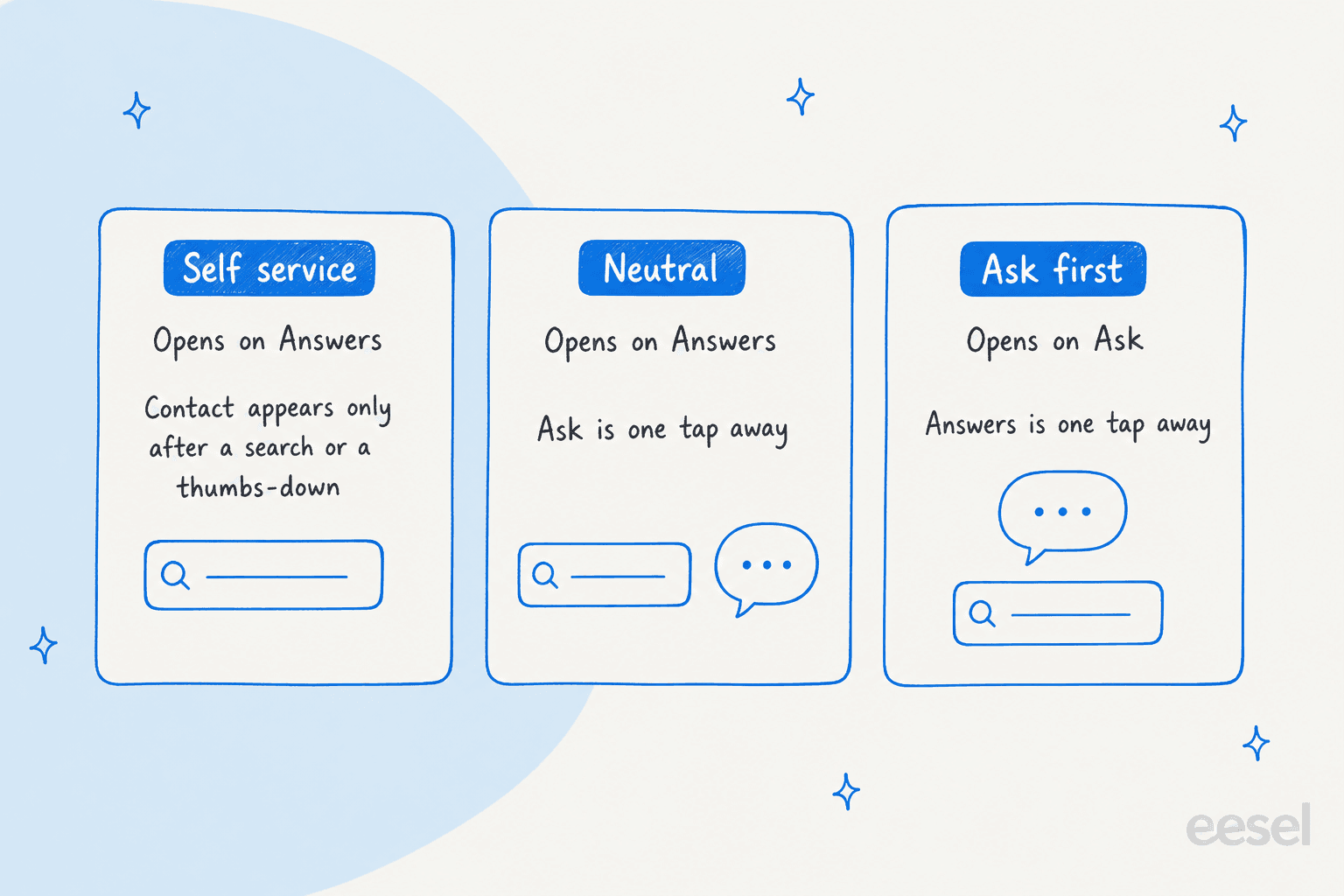
Help Scout Beacon tem três modos: Self service abre em Docs e esconde opções de contato até o visitante buscar ou avaliar mal um artigo, Neutral mostra os dois, e Ask first abre direto na tela de contato. Eu começaria com Neutral, escolheria Self service só se seus Docs realmente respondem as perguntas repetidas, e Ask first para vendas, onboarding e suporte de cobrança. O ajuste só existe quando Docs e o formulário de contato estão os dois ativados, e com Scout ativo você só tem Self service e Neutral. A CLI do eesel deixa um agente de código configurar o eesel ao lado do Beacon e testar respostas antes, embora um admin do Help Scout ainda precise aprovar a conexão.
O que são os modos do Help Scout Beacon?
Um modo de Beacon decide em qual tela o visitante cai e o quão difícil é alcançar uma pessoa. O guia de modos do Beacon do Help Scout diz que o ajuste "controla como os visitantes do site interagem com seu Beacon". Você pode empurrar as pessoas para contato imediato, empurrá-las para o autoatendimento primeiro, ou ficar neutro.
Beacon tem duas telas principais. Answers é a busca nos Docs com artigos sugeridos. Ask é a tela de contato com o formulário de e-mail e, quando alguém está online, chat. O modo é só uma regra sobre qual vem primeiro e se a outra fica bloqueada.
É toda a funcionalidade, e é menor do que o nome sugere. Não muda quem responde, quão rápido, ou o que os Docs dizem. Muda onde cai o primeiro toque. Se você ainda está escolhendo a ferramenta, minha análise do Help Scout e o guia de recursos do Help Scout cobrem o resto do produto.
Quando o ajuste de modo aparece no Beacon?
Só quando o Beacon tem algo para escolher entre. O guia do Help Scout diz para ativar Email form na tela Contact options e Docs na tela Self Service, e então Mode aparece como opção. Em um Beacon já existente, vá em Tools > Beacons > seu Beacon > Edit Beacon > Docs com Docs e Show Contact Form ativados.
Duas regras pegam as pessoas de surpresa:
- Beacons só com Docs ou só com formulário não têm modo. A documentação para desenvolvedores diz que a opção
modese aplica "se seu Beacon tiver Docs e Messaging (e-mail ou chat) ativados". - Scout reduz a lista para dois. O guia de modos diz que só há duas opções, Self service e Neutral, se o Scout estiver ativado. Ask first desaparece.
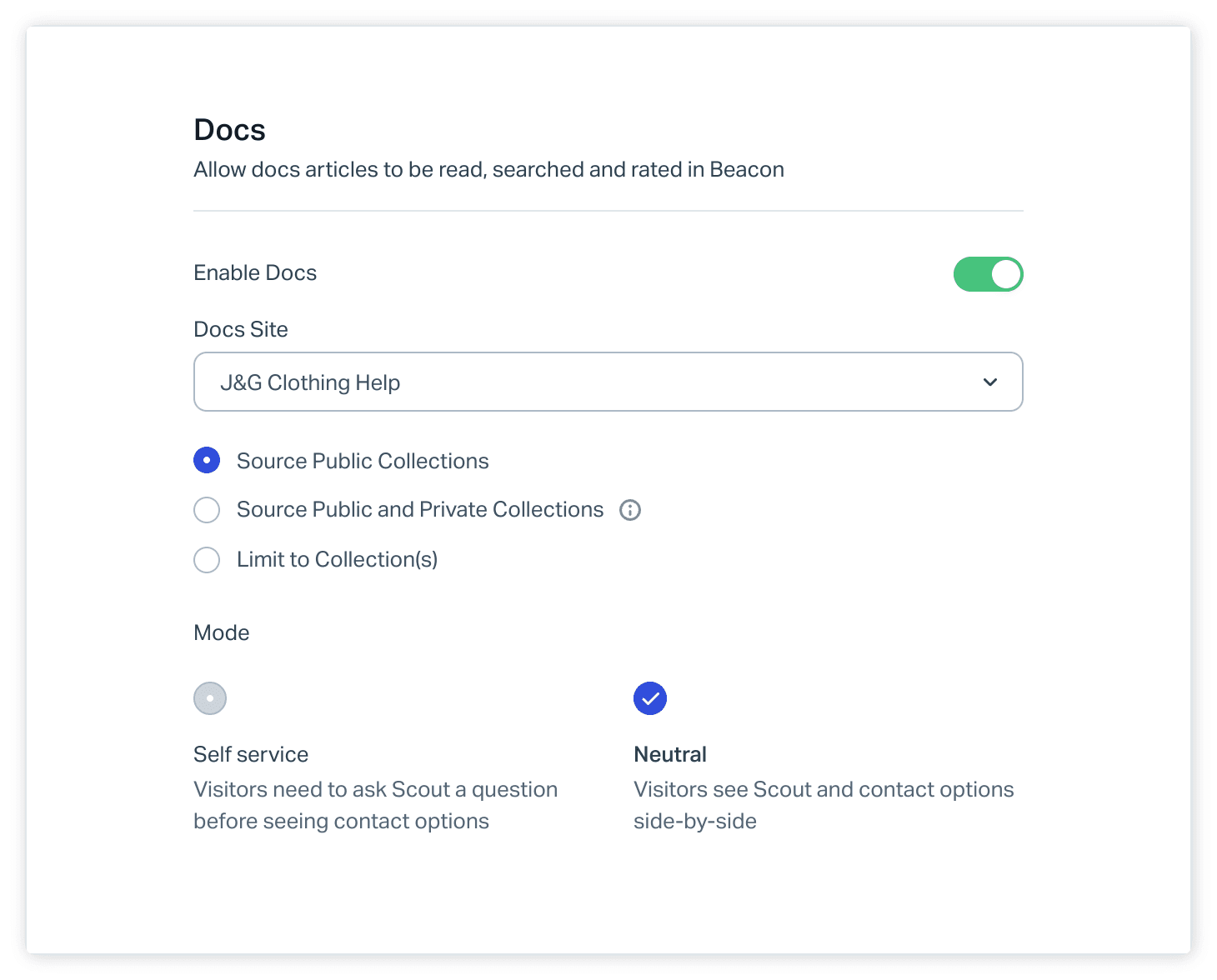
O chat traz mais uma restrição. Segundo o guia de configurações de contato, o chat só aparece para os clientes enquanto um usuário do Help Scout está online e disponível, e com o chat ativado o formulário de contato não pode ser desligado, porque é o reserva. Então mesmo num modo que destaca o chat, fora do horário os visitantes veem e-mail.
O que o modo Self service faz?
Ele coloca artigos de ajuda primeiro e faz as opções de contato merecerem sua aparição. O Help Scout descreve como "artigos de ajuda primeiro, opções de contato depois": o Beacon abre em Answers, e segundo a documentação não é possível ir para Ask sem interagir com o conteúdo. O cliente precisa fazer uma busca, ou abrir um artigo e dar uma avaliação negativa, e só então as opções de contato aparecem.

A consequência com a qual eu planejaria é o beco sem saída. Um visitante com a conta bloqueada não quer buscar. Ele precisa digitar algo para desbloquear o contato, e se a busca não encontra nada, a tela sem resultados na própria demo do Help Scout oferece um link Get in touch. Funciona, mas é um desvio que você escolheu por ele. Self service compensa quando seus Docs são bons o bastante para que a maioria das buscas termine num artigo, e prejudica quando não são. Meu guia de autoatendimento do Help Scout cobre o lado dos Docs, e lacunas na busca da central de ajuda mostra como achar as buscas que não encontram nada.
O que o modo Neutral faz?
Ele mostra os dois lados e deixa o visitante escolher. O Beacon abre em Answers, com artigos sugeridos e uma caixa de busca, e os clientes podem ir para Ask a qualquer momento. Nada está bloqueado.

Neutral é minha opção padrão para um primeiro Beacon, porque dá uma base limpa. Você vê o que os visitantes fazem quando ninguém os direciona: quantos leem um artigo, quantos chegam a Ask, quantos vão direto ao formulário. São os dados que você precisa antes de decidir bloquear. Se depois você quiser reduzir perguntas repetidas, deflection rate é o número para acompanhar, e deflection de tickets com Help Scout mostra onde um agente contribui para isso.
O que o modo Ask first faz?
Ele inverte o Neutral. O Beacon abre na tela Ask, e os clientes podem ir para Answers a qualquer momento. Segundo o Help Scout, você vê "opções de contato primeiro, artigos de ajuda depois".

Essa tela pesa mais do que parece. A tela Ask pode mostrar até 5 fotos de perfil de usuários do Help Scout com acesso à Inbox conectada, se Show photos estiver ativo, e uma opção de chat quando alguém está disponível. Para um negócio em que o cliente está no meio de uma compra ou de um onboarding, um rosto e um botão de chat são o ponto, então eu não escondería isso atrás de uma caixa de busca. O custo são mais conversas em bruto, incluindo algumas que um artigo dos Docs teria resolvido.
Qual modo de Beacon você deveria escolher?
Escolha pelo quem chega e pelo que precisa, não por quanto você quer reduzir tickets. Esta é minha própria leitura das descrições do Help Scout, não uma recomendação do Help Scout, e não encontrei números publicados sobre como cada modo muda o volume de conversas, então trate como uma hipótese inicial para medir.
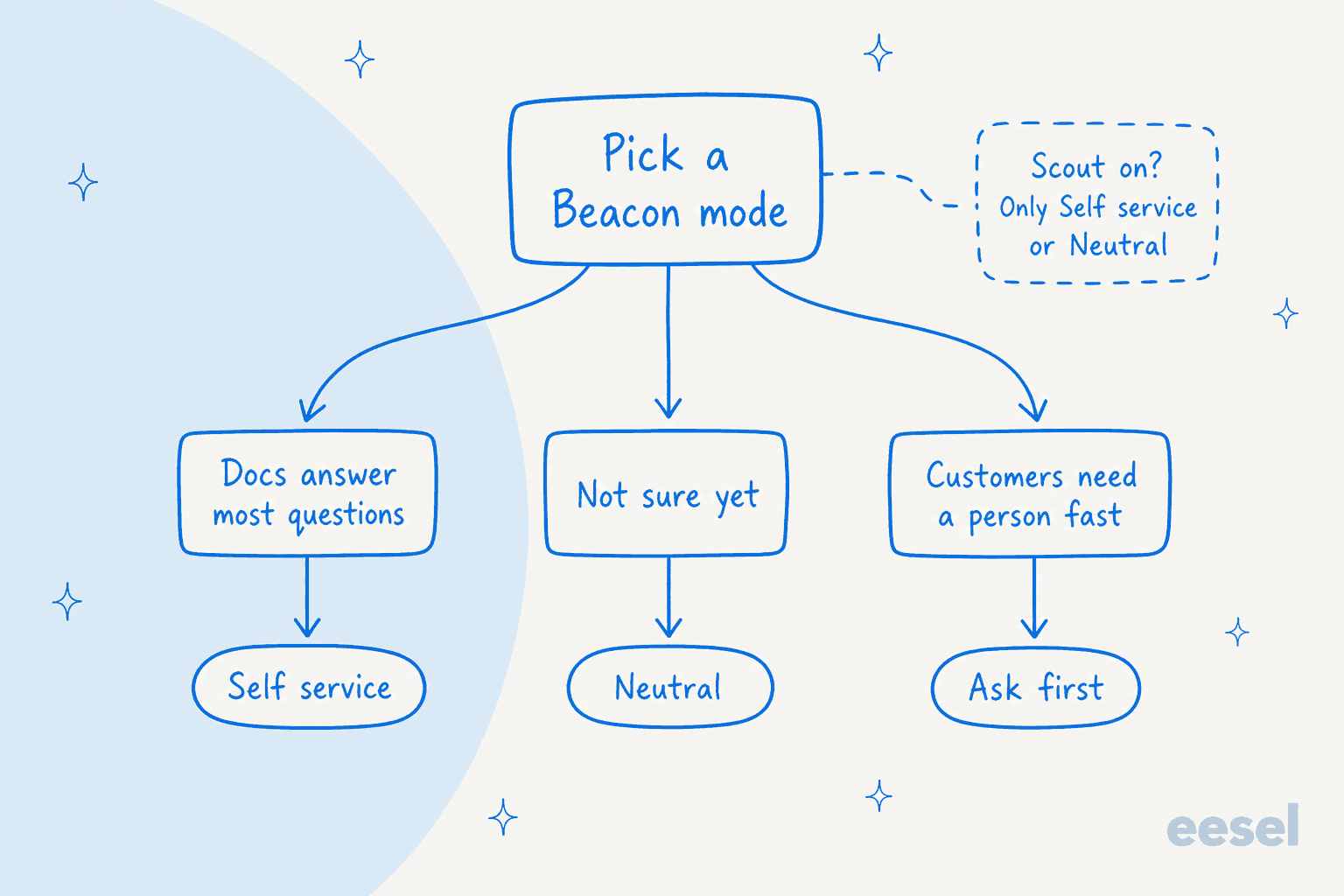
O que melhor descreve os visitantes do seu Beacon?
Duas dessas respostas merecem um segundo olhar. Cobrança e problemas de conta são o caso em que bloquear prejudica mais, porque o visitante já sabe que os Docs não vão ajudar. E um visitante de pré-venda quase sempre vale uma conversa, mesmo quando existe um artigo. Se a maior parte do seu volume são as mesmas dez perguntas de como fazer, Self service é onde o ajuste de modo se paga.
Como você define o modo do Beacon no código?
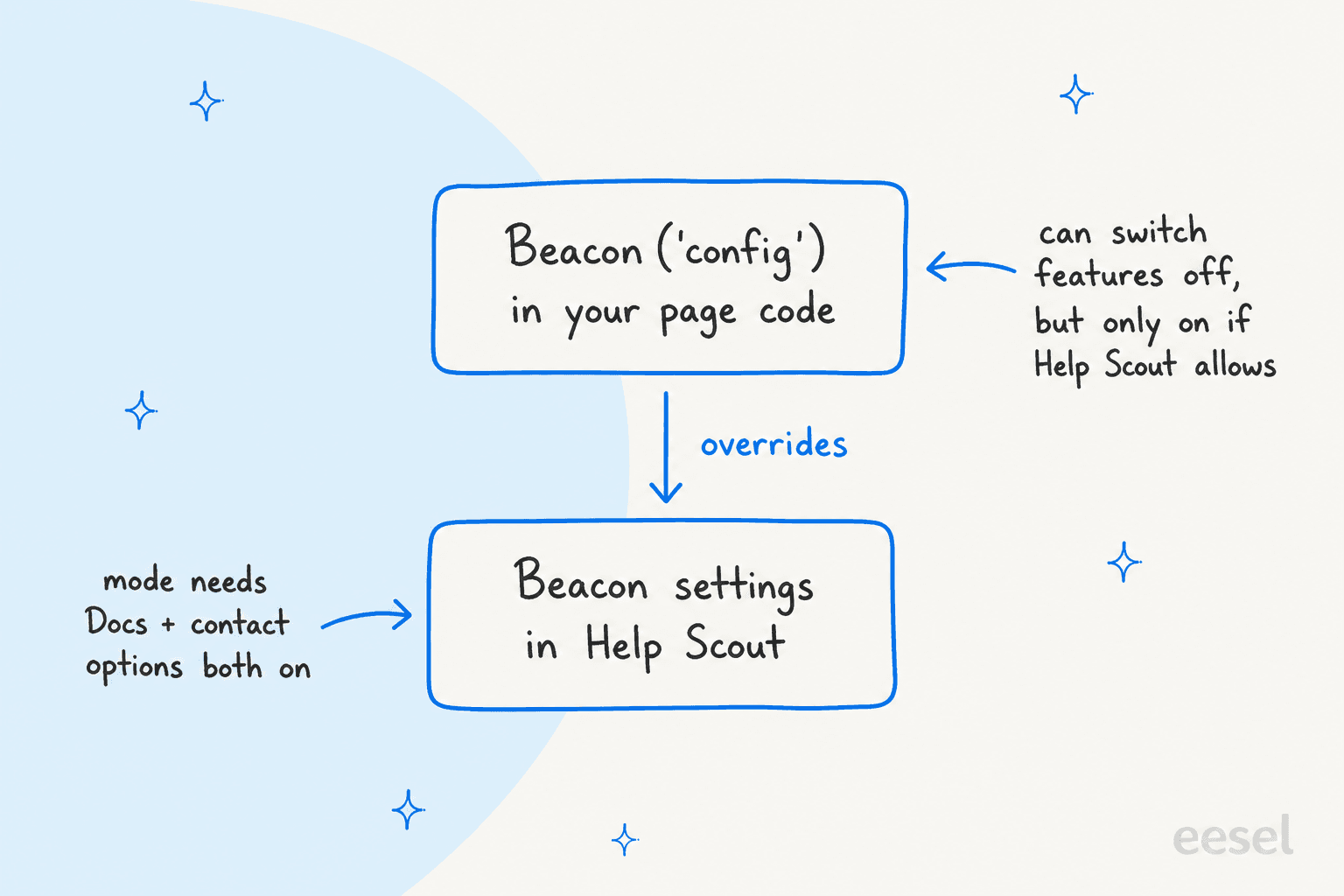
Use Beacon('config', ...) com mode. A API JavaScript do Help Scout lista três valores, selfService, neutral e askFirst, e a mesma limitação vale: ela entra em vigor quando Docs e messaging estão os dois ativados.
Beacon('config', {
  docsEnabled: true,
  mode: 'selfService',
  messaging: { chatEnabled: true }
})
As regras que importam:
- O código vence o builder. A documentação diz que qualquer atributo definido via
configsubstitui as configurações manuais no Beacon Builder. Um modo que você define no código não vai combinar com o que a tela de configurações mostra. - Você pode desligar, não ligar.
docsEnabledemessagingEnabledsó podem ser ativados pela API se já estiverem ativados nas configurações do Beacon. O mesmo vale parachatEnabled. - Modos por página podem funcionar. Como
configroda no código da sua página, você poderia passar ummodediferente numa página de preços do que numa página de ajuda. Não verifiquei isso, e a documentação não descreve trocar de modo depois do carregamento, então teste em staging. - Navigate é uma alavanca separada.
Beacon('navigate', '/ask/')abre a tela Ask e/answers/abre Answers. A documentação não diz como isso interage com um Beacon em Self service bloqueado, então eu testaria antes de construir um link "Contact us" sobre isso.
Quais outras opções do Beacon mudam a experiência?
Mode é uma de várias configurações que moldam o que um visitante vê, e algumas delas fazem mais do que as pessoas esperam. Todas vêm da referência da API do Beacon e do guia do Help Scout personalizar o Beacon.
| Opção | O que faz | Onde eu usaria |
|---|---|---|
display.style | icon, text, iconAndText ou manual para o botão de lançamento | manual (Hidden no builder) para seu próprio link de "Ajuda" |
hideFABOnMobile | Esconde o botão do Beacon no mobile | Páginas em que ele cobre um botão de checkout |
enableFabAnimation | Desliga a pulsação do primeiro carregamento | Páginas mais silenciosas |
hideAvatars | Esconde avatares de usuário até um chat em tempo real começar | Quando você não quer rostos na tela Ask |
messaging.contactForm.showGetInTouch | Mostra um link de contato na tela inicial do Beacon | Neutral ou Self service quando você quer uma saída visível |
Beacon('suggest', [...]) | Substitui os artigos sugeridos por página ou qualquer critério | Combinar artigos com a página do visitante |
Beacon('article', id) | Abre um artigo no Beacon, numa barra lateral ou num modal | Link a partir do próprio ícone de ajuda do seu app |
A combinação que eu usaria primeiro é Neutral mais suggest. Artigos sugeridos por página colocam a resposta certa na primeira tela, e o visitante que precisa de uma pessoa ainda está a um toque de Ask. Meu artigo sobre campos do formulário do Beacon cobre o que o formulário de contato coleta quando alguém chega até ali.
Onde um agente de IA entra com os modos do Beacon?
Os modos do Beacon decidem qual porta um visitante vê primeiro. Um agente de IA decide quem responde por trás. São camadas separadas, e nenhuma substitui a outra.
Do lado do Help Scout, Scout é a própria IA do Help Scout. Sua documentação diz que ela responde perguntas de clientes no Beacon a partir das suas fontes de conhecimento e encaminha as complexas para sua equipe. O guia de modos lista só Self service e Neutral quando Scout está ativo.
O eesel é um colega de IA para helpdesk que trabalha dentro da caixa do Help Scout. Segundo sua documentação do Help Scout, ele pode responder visitantes no chat em tempo real do Beacon quando você cria uma automação no evento "Um visitante envia uma mensagem de chat em tempo real". Ele responde no chat, encerra quando a pergunta é respondida, e passa para sua equipe com uma nota de resumo quando não consegue ajudar ou o visitante pede uma pessoa. Dois limites importam para este artigo:
- Ele só responde durante seu horário de atendimento. O Beacon só oferece chat enquanto alguém da sua equipe está Available, e fora do horário oferece e-mail no lugar, que suas automações de e-mail capturam.
- Ele não define o modo. A documentação lista ações como rascunhos e respostas enviadas, notas e tags, e nada que mude a configuração do Beacon. Mode continua sendo uma configuração do Help Scout ou uma linha no código da sua página.

Se você quer um chat que viva fora do Beacon, o eesel também tem um chat bubble que você cola no seu site, que responde a partir das suas páginas e central de ajuda e transfere para uma pessoa. Eu não leria isso como um substituto do Beacon. É um widget diferente, sem controle documentado sobre os modos do Beacon, então avalie se você quer dois lançadores numa mesma página.
A prova real mais próxima que tenho está em outro helpdesk, então digo isso abertamente. A SamCart, uma plataforma para vender produtos digitais, roda um agente nos tickets do Freshdesk e outro separado no chat bubble do site, cada um com sua própria saudação e tom, ambos respondendo a partir da mesma central de ajuda com cerca de 280 artigos. O chat pede nome e e-mail antes de responder, para que a equipe possa dar seguimento. É a mesma divisão que eu faria com o Beacon: deixar uma porta servir quem navega e outra quem quer uma resposta, mantendo o conhecimento atrás das duas idêntico. Veja também minhas notas sobre chat bubbles de IA e deflection de chat em tempo real.
Para um agente de código, a CLI do eesel pode rodar npx @eesel/cli integrations connect helpscout_v2 para mostrar opções de conexão, gerenciar configurações de automação, e eesel chat para fazer perguntas de teste antes de qualquer coisa ir ao ar. Conectar a caixa ainda exige que um admin ou proprietário da conta do Help Scout clique em Authorize no navegador.
Quais erros você deveria evitar com os modos do Beacon?
- Bloquear antes dos Docs estarem prontos. Self service faz cada visitante passar pela busca. Se suas perguntas principais não retornam nada, você construiu um labirinto. Verifique primeiro o conteúdo de ajuda desatualizado.
- Mudar o modo no código e esquecer o builder.
configvence, então a tela de configurações pode mentir em silêncio para a próxima pessoa que a abrir. - Esperar que o chat apareça o dia todo. O chat só aparece quando um usuário está online. Verifique como fica sua tela Ask às 2 da manhã.
- Escolher um modo só pela deflection. Um Beacon bloqueado pode aumentar a frustração tão facilmente quanto reduz o volume, e o CSAT vai mostrar isso antes do volume.
- Deixar a transferência vaga. Quem quer que responda por trás do Beacon, uma pessoa ou um agente, deveria saber quando passar o chat. Minhas notas sobre transferência humana no chat e escalonamento com IA cobrem isso.
Para configuração relacionada do Help Scout, meus artigos sobre conversas em snooze, gestão de respostas salvas e detecção de colisão são as próximas leituras.
Teste o eesel com sua caixa do Help Scout
Se o Beacon envia os visitantes certos para sua equipe, eesel para Help Scout é a próxima camada que eu adicionaria. Ele lê seu site de Docs e conversas passadas, responde aos chats em tempo real do Beacon durante seu horário de atendimento, e transfere para uma pessoa quando deveria. Você pode testar o eesel com 100 créditos grátis por 7 dias, e depois os planos pagos começam em $299 por mês por 500 créditos, onde um ticket ou chat é um crédito (preços do eesel). Se você está comparando opções, veja meu comparativo melhor IA para Help Scout.
Perguntas frequentes
Quais são os modos do Help Scout Beacon?
Como eu mudo o modo do meu Help Scout Beacon?
mode como selfService, neutral ou askFirst em Beacon('config'). Minhas notas sobre a API do Help Scout cobrem o lado do desenvolvedor.Por que não vejo a opção de modo no meu Beacon?
Qual modo do Beacon reduz mais os tickets?
O modo do Beacon funciona com Scout ou chat?
O ajuste de modo em JavaScript substitui o Beacon Builder?
Beacon('config') substituem os ajustes manuais no Beacon Builder. Você pode desligar funções pelo código, mas docsEnabled e messagingEnabled só podem ser ativados se já estiverem ativos nas configurações. Veja campos do formulário do Beacon para saber mais sobre config.